Page ou article WordPress : lequel choisir ?
Une page pour ce qui dure (services, contact, à propos), un article pour ce qui est daté (actualités, conseils) : la différence expliquée écran par écran.
Dans WordPress, une page contient une information qui dure : vos services, vos tarifs, la page À propos, le contact. Un article contient une information datée : une actualité, un événement, un conseil, une nouvelle réalisation. Les pages se gèrent dans le menu Pages, les articles dans le menu Articles, à gauche de l’administration. Deux minutes suffisent pour repérer les deux écrans.
Bon à savoir : ces captures montrent l’éditeur standard de WordPress (l’éditeur de blocs). La façon dont vos articles s’affichent sur le site (liste, images, dates) dépend de votre thème : si votre site utilise un constructeur de pages ou un thème particulier, écrivez au support.
En résumé : page ou article ?
| Page | Article | |
|---|---|---|
| Pour quoi | Une information permanente | Une information datée |
| Exemples | Nos services, Tarifs, À propos, Contact, Mentions légales | Nouveaux horaires, soirée spéciale, conseil de saison, chantier terminé |
| Ordre | Pas de date affichée : vous placez la page où vous voulez dans le menu | Du plus récent au plus ancien |
| Classement | Page parente et sous-pages | Catégories et étiquettes |
La documentation de WordPress le résume ainsi : les pages servent au contenu qui ne dépend pas du temps, elles ne sont pas classées par catégories ni étiquettes et ne figurent pas dans le flux RSS du site (la liste de vos nouveautés que certains lecteurs suivent automatiquement).
Une règle simple : si l’information sera encore vraie dans un an sans y toucher, c’est une page. Si elle a une date, ou si elle vieillira, c’est un article.
1. Repérez vos pages dans le menu Pages
Connectez-vous à l’administration de votre site, puis cliquez sur Pages dans le menu de gauche (repère 1). La liste (repère 2) montre les pages de votre site : ici Accueil, Nos services, À propos, Contact, Mentions légales. Ce sont les informations que vos clients viennent chercher toute l’année.
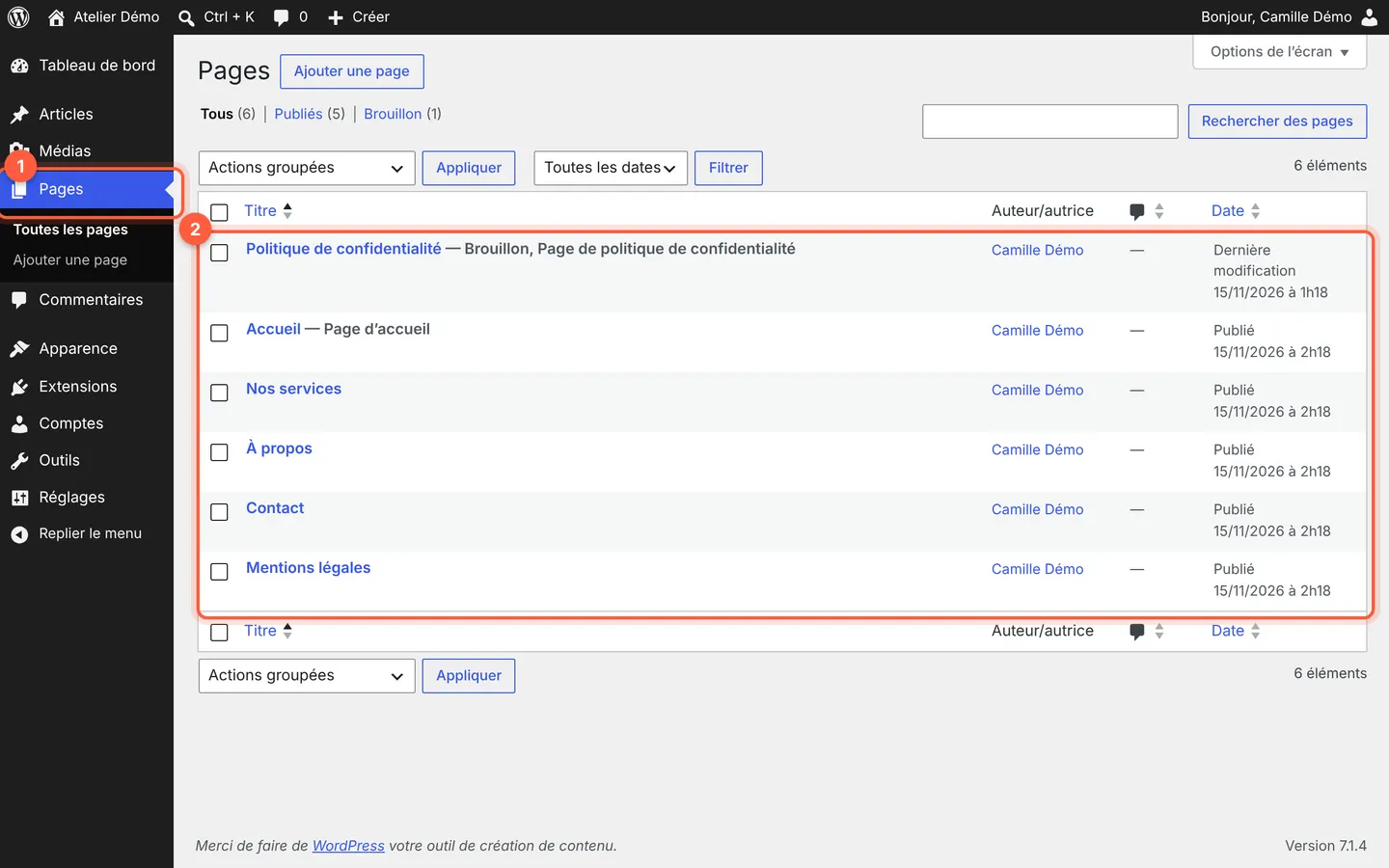 Le menu Pages et la liste des pages du site, sans colonne Catégories.
Pour en ajouter une, voir Créer une nouvelle page. Une nouvelle page n’apparaît pas toujours d’elle-même dans le menu du site : voir Modifier le menu du site.
2. Repérez vos articles dans le menu Articles
Cliquez sur Articles dans le menu de gauche (repère 1). La liste ressemble à celle des pages, avec deux colonnes en plus : Catégories et Étiquettes (repère 2), qui servent à classer les articles par sujet. La colonne Date (repère 3) compte davantage ici : par défaut, la liste est triée du plus récent au plus ancien, comme sur votre site.
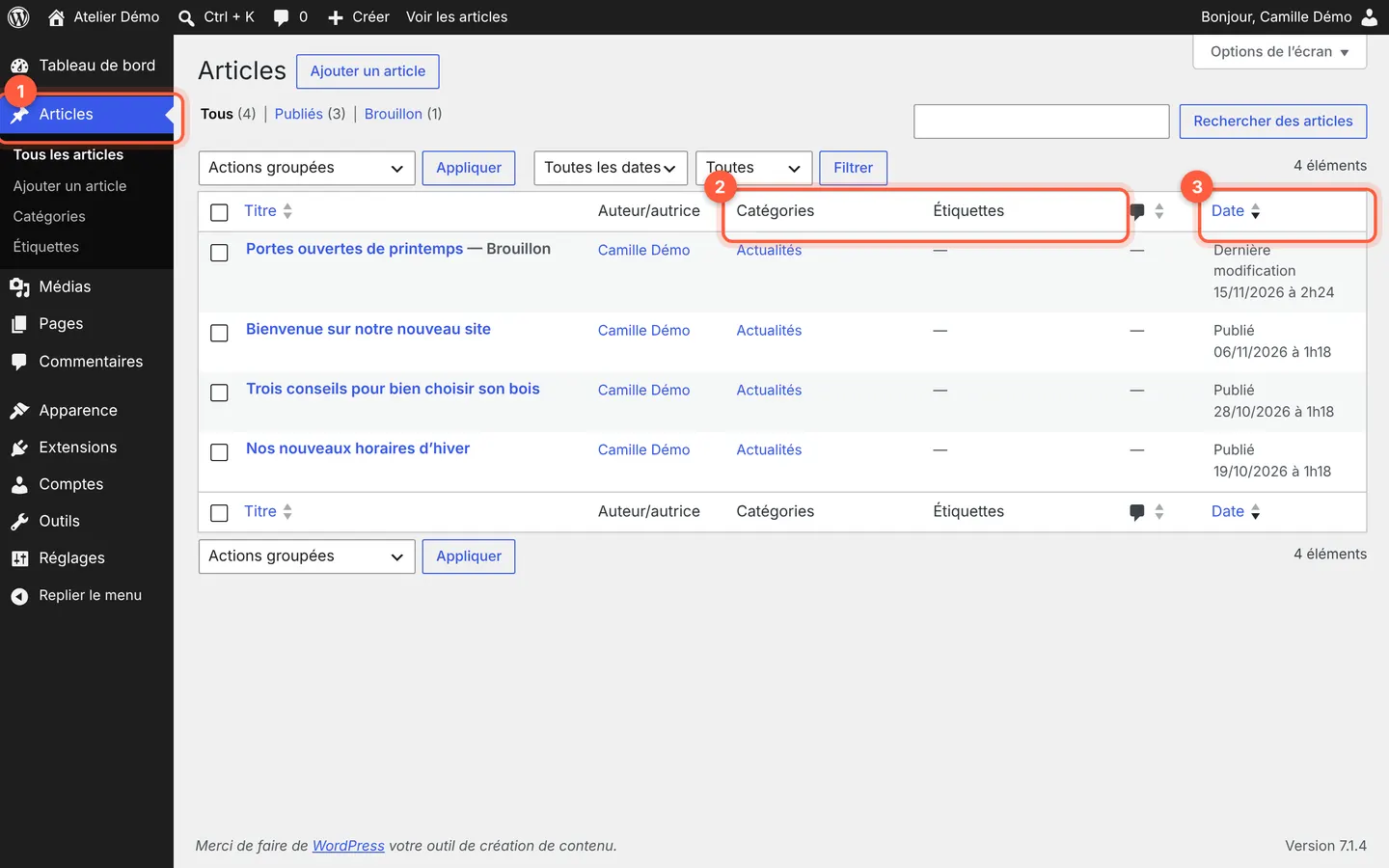 Les articles ont des catégories et des étiquettes ; les pages n’en ont pas.
Le menu Articles contient aussi les écrans Catégories et Étiquettes. Pour les utiliser, voir Classer ses articles avec des catégories et des étiquettes.
3. Comparez les réglages d’une page
Ouvrez une page : dans le panneau de droite, l’onglet s’appelle Page (repère 1). La ligne Parent (repère 2) permet de ranger une page sous une autre. Par exemple, une page « Restauration » placée sous « Nos services » : son adresse devient alors votre-site.fr/services/restauration/. Vous n’y trouverez ni catégories ni étiquettes.
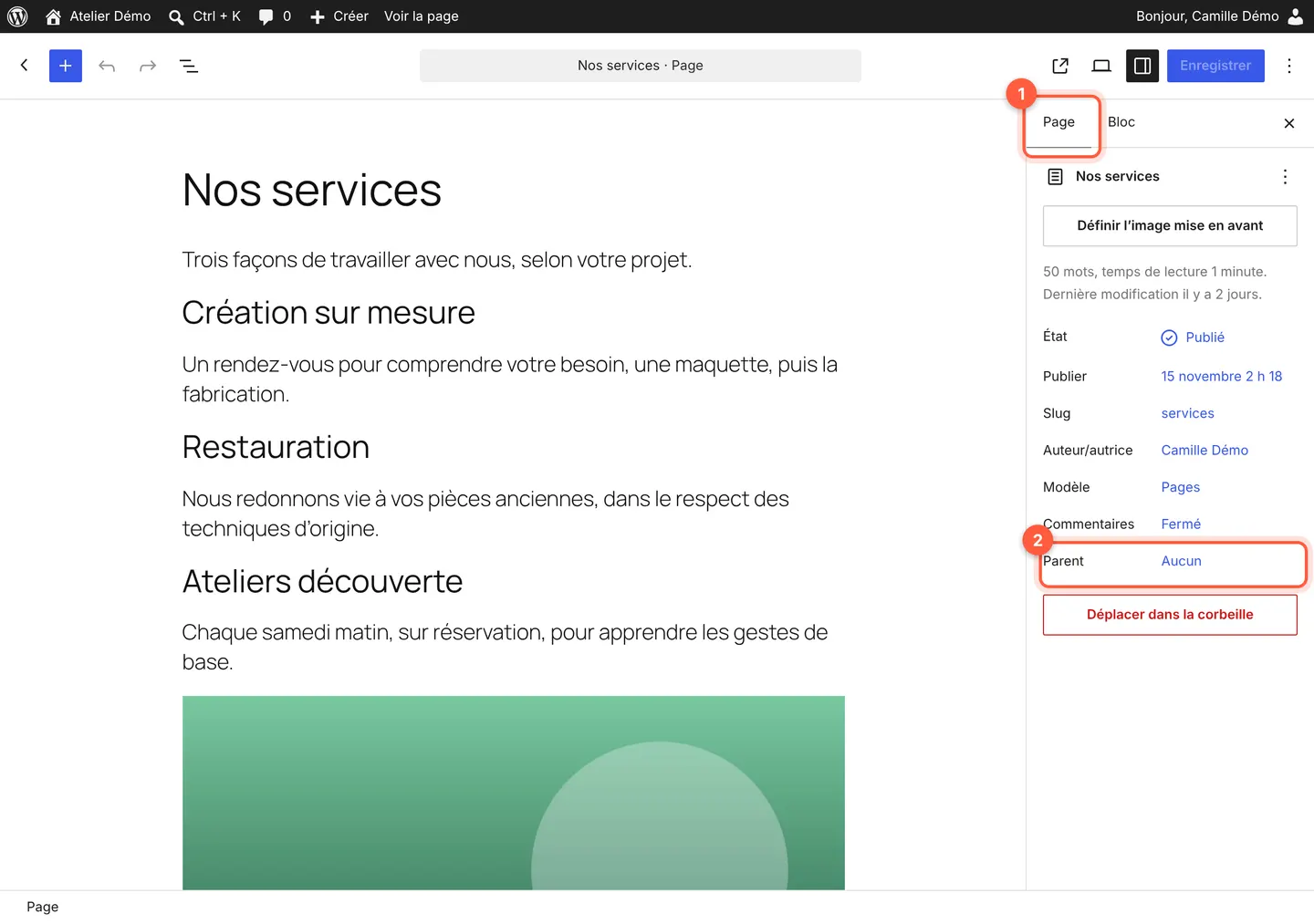 Une page se range sous une autre page avec la ligne Parent.
4. Comparez les réglages d’un article
Ouvrez un article : l’onglet s’appelle Article (repère 1). La ligne Publier (repère 2) donne la date de l’article ; vous pouvez la choisir à l’avance pour programmer sa mise en ligne (voir Programmer un article ou garder un brouillon). Plus bas, les panneaux Catégories et Étiquettes (repère 3) servent à le classer.
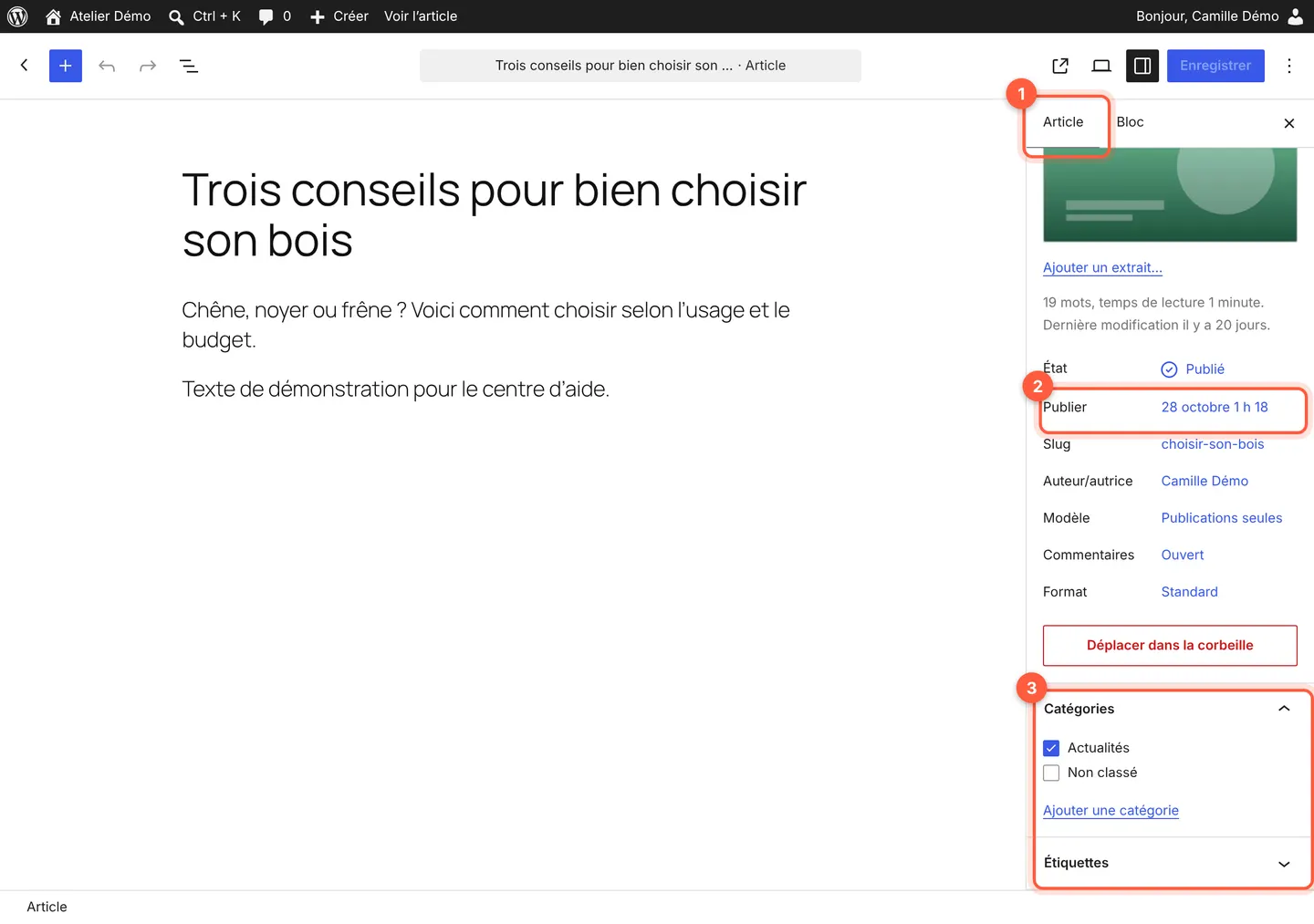 Un article a une date de publication, des catégories et des étiquettes.
Pour écrire votre premier article, voir Publier un article ou une actualité.
Des exemples selon votre métier
- Restaurant : la carte, les horaires, la page de réservation sont des pages. Le menu de la Saint-Valentin, la fermeture annuelle ou la soirée concert sont des articles.
- Artisan, commerce : vos prestations, votre zone d’intervention, vos tarifs sont des pages. Un chantier terminé, un conseil d’entretien avant l’hiver, une nouvelle gamme sont des articles.
- Hôtel, gîte : les chambres, l’accès, les services sont des pages. Un événement dans la région ou une offre de saison sont des articles.
Astuce : un article peut mener vers une page. Terminez une actualité par un lien vers la page de service concernée ou vers votre page Contact : le lecteur intéressé passe à l’action. Voir Ajouter un bouton ou un lien.
En cas de souci
- Vous avez créé une actualité sous forme de page (ou l’inverse) : WordPress ne propose pas de bouton pour changer le type. Copiez le contenu dans un nouvel article (voir Dupliquer une page ou un article), publiez-le, puis mettez l’ancienne page à la corbeille (voir Supprimer une page et la récupérer).
- Vos articles n’apparaissent nulle part sur le site : votre page d’accueil est sans doute une page fixe, et aucune Page des articles n’est choisie dans Réglages, puis Lecture. Voir Choisir la page d’accueil et la page des articles.
- Vous ne voyez pas le menu Pages : votre compte a sans doute le rôle Auteur/autrice ou Contributeur/contributrice, qui ne donne accès qu’aux articles. Demandez à l’administrateur du site de changer votre rôle (voir Donner accès au site à un collaborateur), ou écrivez au support.
- Vous hésitez pour un contenu précis (une offre qui revient chaque année, un menu qui change chaque semaine) : demandez-nous conseil, nous vous aidons à choisir la bonne organisation.
Et ensuite ?
Ajoutez une page avec Créer une nouvelle page, ou une actualité avec Publier un article ou une actualité. Pour mettre en valeur vos textes, voir Mettre en forme un texte dans WordPress.
Questions fréquentes
Une page WordPress est-elle mieux référencée qu’un article ?
Pour Google, une page et un article sont deux pages web, chacune avec son adresse. Ce qui compte, c’est que chacune réponde clairement à une question, avec un titre explicite, des intertitres et des liens vers vos autres pages. Choisissez donc selon la nature du contenu (permanent ou daté), pas pour le référencement.
Pourquoi mes articles affichent-ils « admin » ou un prénom comme auteur ?
Selon le thème, chaque article affiche le nom de son auteur, tel qu’il est réglé dans son profil : par défaut, c’est souvent l’identifiant de connexion. Pour le changer, allez dans Comptes, puis Profil, renseignez au besoin le prénom et le nom, choisissez le Nom à afficher publiquement (votre prénom, votre nom complet ou le nom de l’entreprise), puis cliquez sur Mettre à jour le profil. Le changement s’applique à tous les articles de ce compte.
Faut-il publier des articles quand on a un simple site vitrine ?
Ce n’est pas obligatoire : un site vitrine peut ne contenir que des pages. Des articles utiles (une nouveauté, un conseil, une réalisation) montrent toutefois que votre entreprise est active et répondent aux questions de vos clients. Mieux vaut un article de temps en temps, bien fait, qu’une rubrique abandonnée.
Où s’affichent les articles sur un site WordPress ?
Par défaut, sur la page d’accueil, du plus récent au plus ancien. Si votre accueil est une page fixe, ils s’affichent sur la page choisie comme Page des articles, dans Réglages puis Lecture. Selon votre thème, un bloc Derniers articles peut aussi les montrer sur d’autres pages.
Pour aller plus loin
Pas le temps de vous en occuper ?
Création de site web : on s’en charge pour vous, avec un devis gratuit et sans engagement.
Cet article vous a-t-il aidé ?