Mettre en forme un texte dans WordPress (gras, listes, citations)
Gras, italique, listes à puces, citations : mettez en valeur vos textes dans l’éditeur WordPress, avec les boutons et les raccourcis clavier.
Pour mettre un mot en gras dans WordPress, sélectionnez-le, puis cliquez sur B (Gras) dans la barre d’outils qui apparaît au-dessus du paragraphe, ou appuyez sur Ctrl + B (Cmd + B sur Mac). La même barre propose l’italique, le lien et, sous la petite flèche Plus, le barré ou la couleur. Pour une liste ou une citation, transformez le paragraphe depuis la première icône de la barre. Comptez cinq minutes pour tout essayer.
Bon à savoir : ces captures montrent l’éditeur standard de WordPress (l’éditeur de blocs). Si votre site utilise un constructeur de pages (comme Elementor ou Divi), les boutons sont différents : écrivez au support. Pour ouvrir une page dans l’éditeur, voir Modifier une page ou un texte.
1. Mettez des mots en gras ou en italique
Sélectionnez les mots à mettre en valeur, en cliquant-glissant dessus (repère 1). Dans la barre d’outils au-dessus du paragraphe, cliquez sur Gras (le B) ou sur Italique (le I) juste à côté (repère 2). Pour retirer le gras, sélectionnez les mêmes mots et cliquez à nouveau sur B.
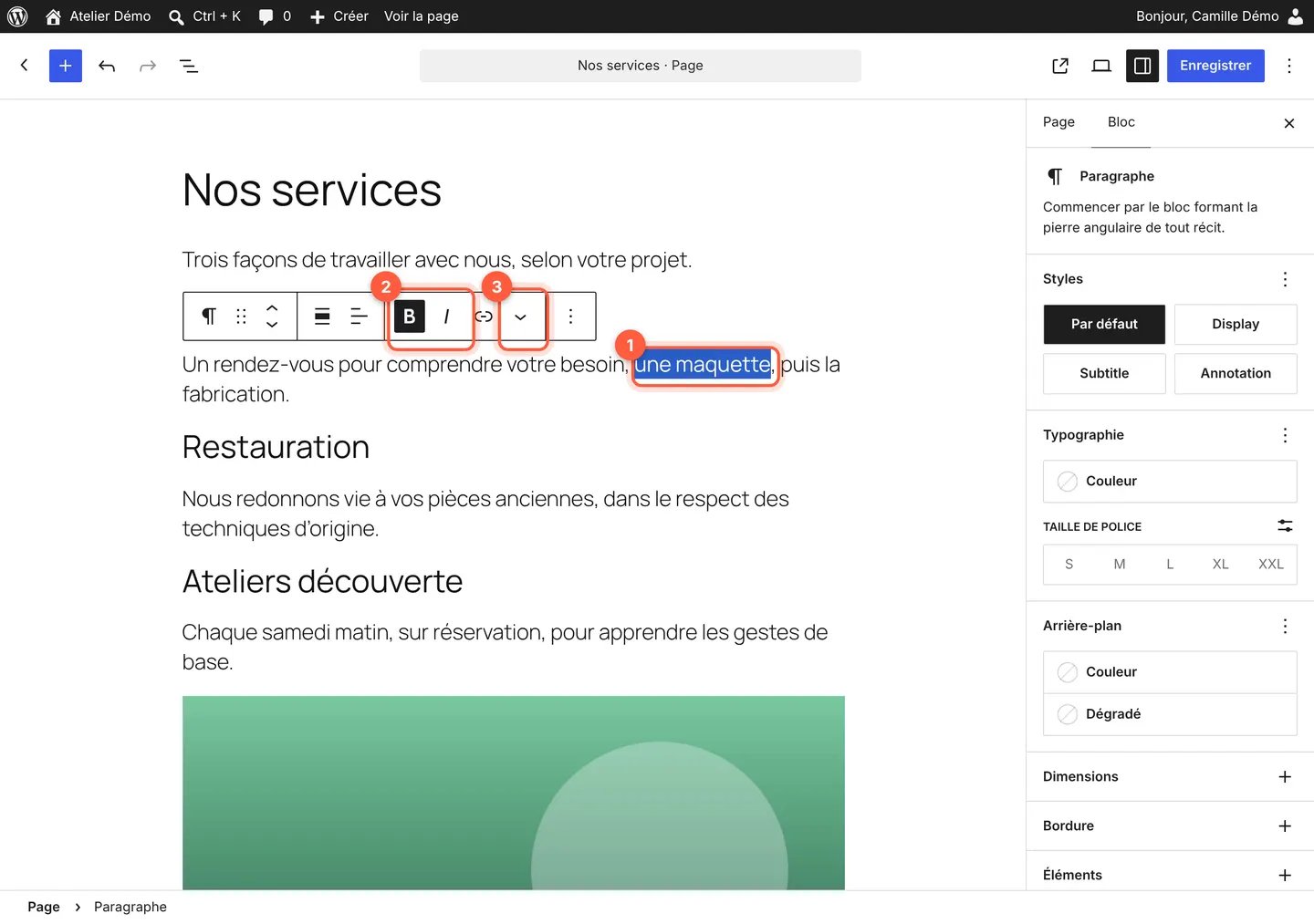 Le bouton Gras apparaît foncé quand les mots sélectionnés sont déjà en gras.
La petite flèche Plus (repère 3) ouvre les autres mises en forme (étape 2).
Astuce : le gras attire l’œil du lecteur pressé. Réservez-le à quelques informations clés (un prix, un délai, une condition) : si tout est en gras, plus rien ne ressort.
2. Utilisez les autres mises en forme
Sélectionnez les mots, puis cliquez sur la petite flèche Plus (repère 1). Le menu propose notamment :
- Barrer (repère 2) : pour un ancien prix ou une date annulée, par exemple ;
- Mettre en évidence (repère 3) : l’onglet Texte change la couleur des mots, l’onglet Arrière-plan les surligne. Préférez les couleurs de votre thème, qui s’accordent avec le reste du site, et vérifiez que le mot reste lisible sur téléphone ;
- Exposant : pour écrire « 1er » ou « m2 ».
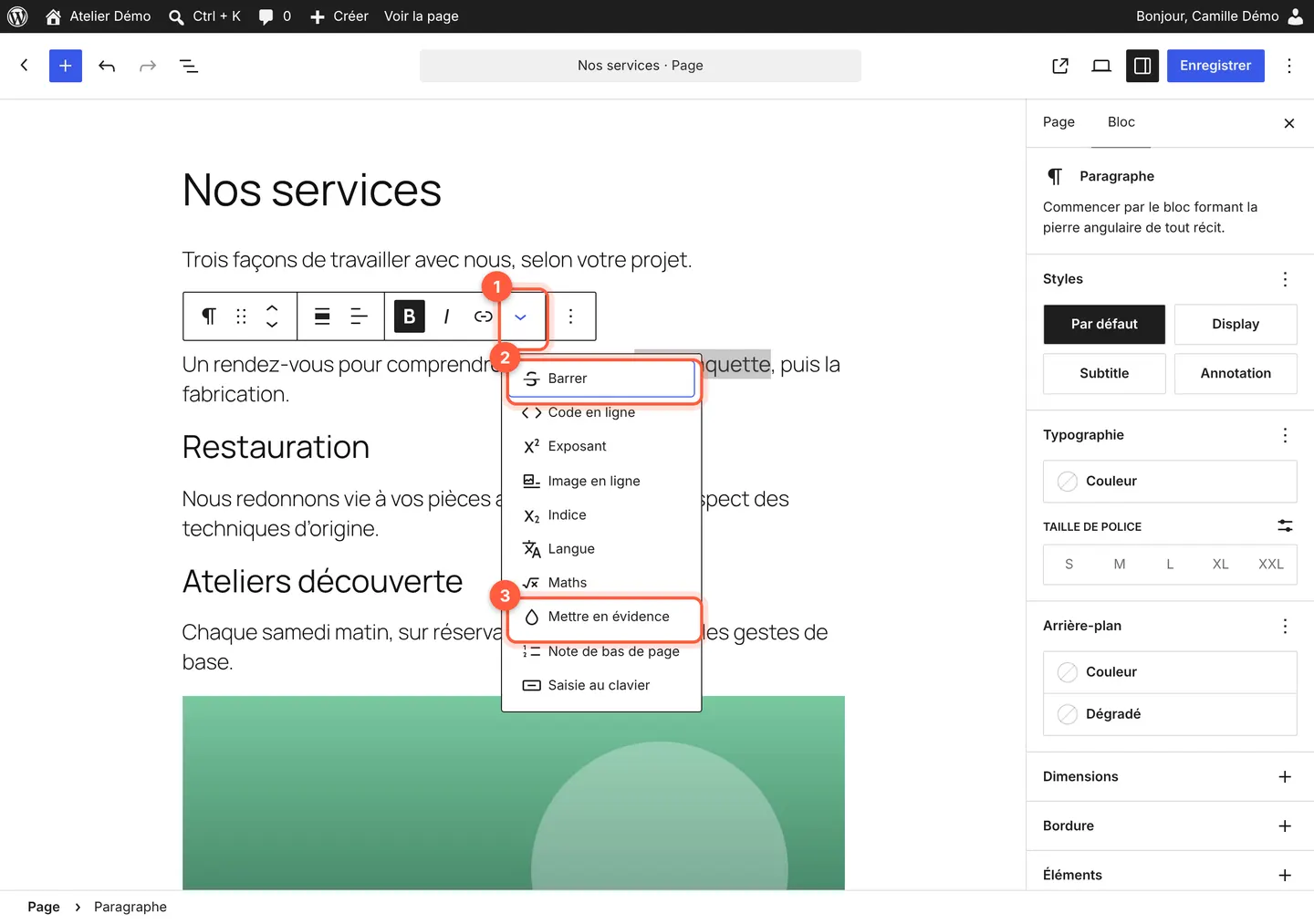 Les mises en forme du menu Plus s’appliquent aux mots sélectionnés.
3. Transformez un paragraphe en titre, en liste ou en citation
Cliquez dans le paragraphe, puis sur la première icône de la barre d’outils, Paragraphe (repère 1). Sous Transformer en, choisissez Titre, Liste ou Citation (repère 2) : le texte reste le même, seule sa présentation change.
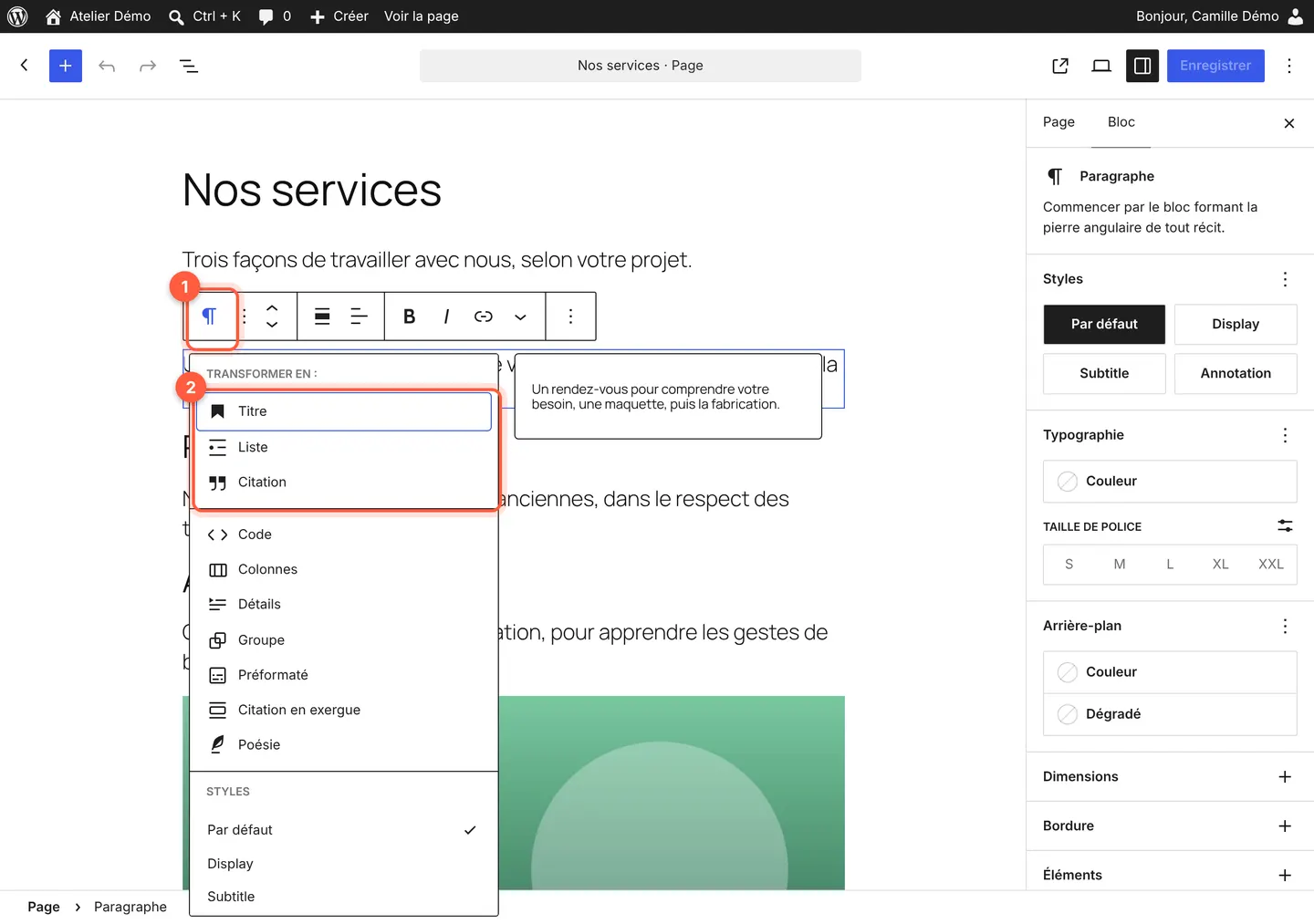 Un aperçu du résultat s’affiche à côté du menu avant de valider.
Pour vos intertitres, utilisez toujours Titre plutôt qu’une ligne en gras : vos lecteurs s’y retrouvent mieux, et Google comprend le plan de la page. Voir Structurer une page avec des titres pour Google.
4. Faites une liste à puces ou numérotée
Une liste rend lisibles des horaires, des prestations ou des étapes. Cliquez sur une liste, puis sur son icône en haut à gauche de la barre d’outils pour sélectionner toute la liste (repère 1). Choisissez ensuite Non ordonnée (des puces) ou Ordonnée (des numéros) (repère 2).
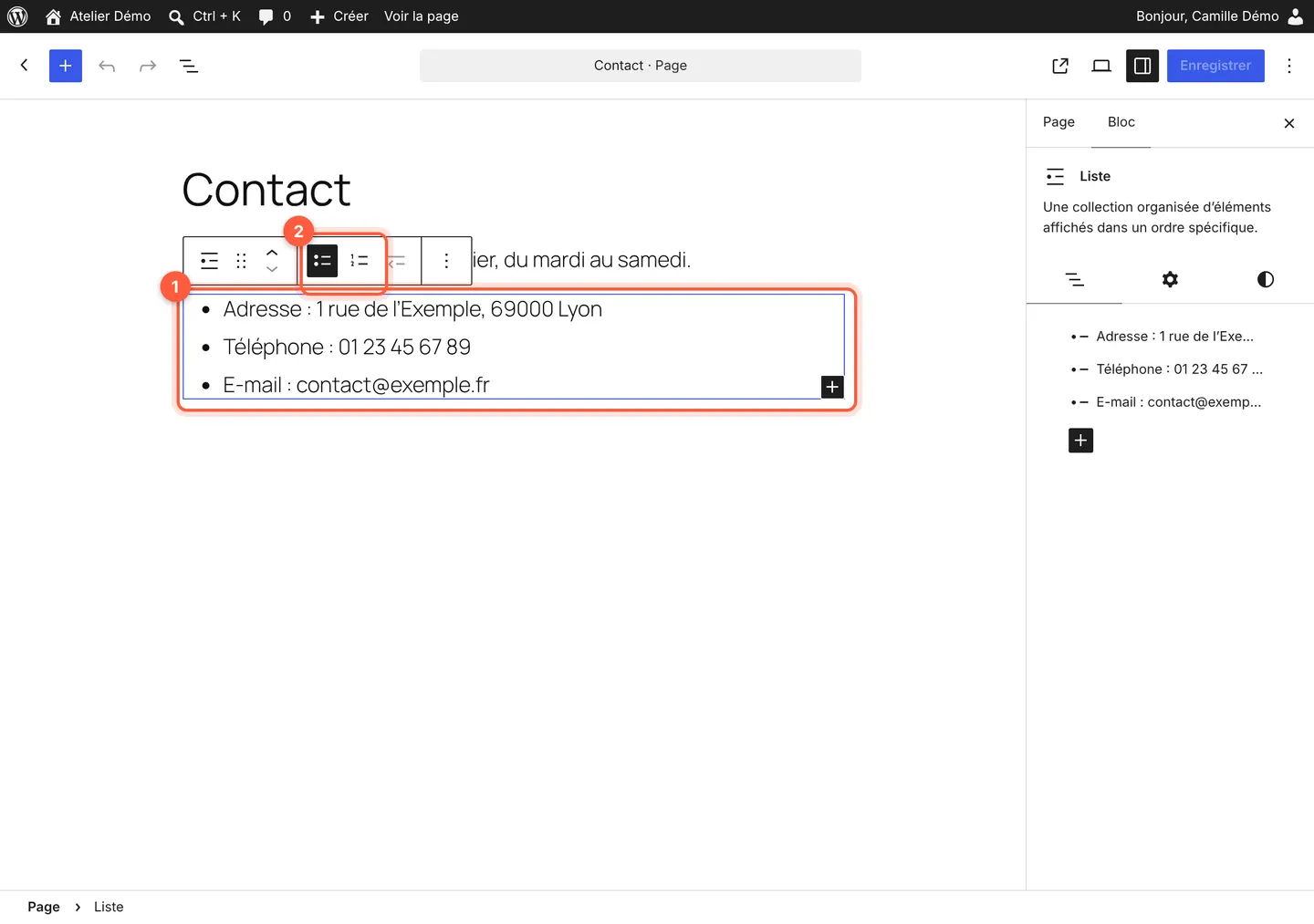 Une liste à puces pour des éléments de même valeur, une liste numérotée pour des étapes à suivre dans l’ordre.
Dans la liste, chaque appui sur Entrée crée un nouvel élément ; deux appuis de suite font sortir de la liste. Pour un sous-élément, cliquez sur Indenter dans la barre d’outils de l’élément.
5. Ajoutez une citation
La citation met en valeur une phrase : un avis client, une parole d’artisan, un extrait de presse. Transformez un paragraphe en Citation (étape 3), ou tapez > suivi d’une espace au début d’une ligne vide, puis écrivez le texte (repère 1).
Pour indiquer qui parle, sélectionnez la citation et cliquez sur Ajouter une source dans la barre d’outils (repère 2), puis tapez le nom ou la source.
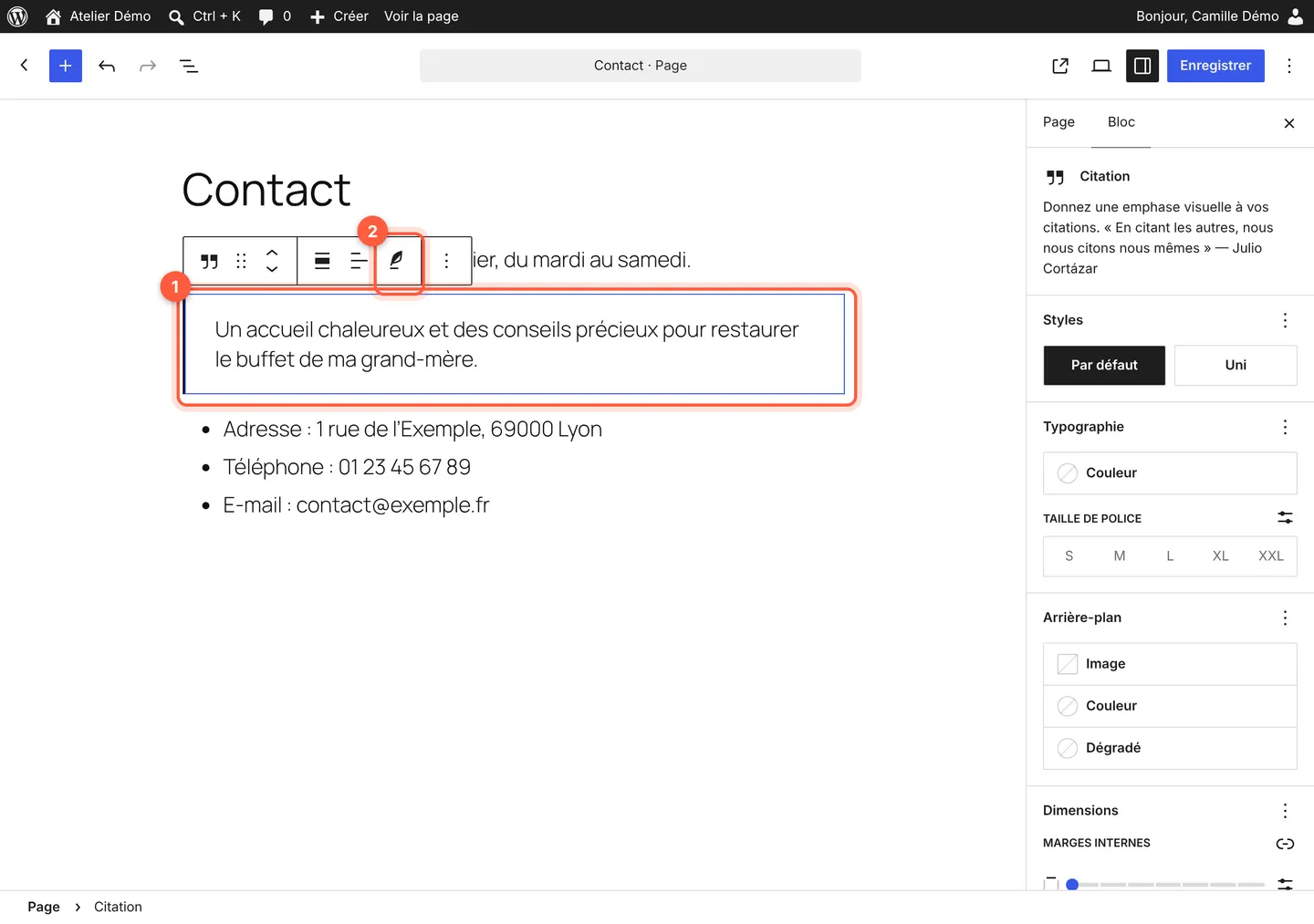 L’allure de la citation (trait, retrait, police) dépend de votre thème.
Attention : ne publiez que de vrais avis, avec l’accord de la personne. Un avis inventé trompe vos clients et peut vous être reproché.
6. Gagnez du temps avec le clavier
WordPress transforme certaines saisies au début d’une ligne vide, dès que vous tapez l’espace qui suit :
| Tapez en début de ligne | Vous obtenez |
|---|---|
- ou * puis une espace |
Une liste à puces |
1. puis une espace |
Une liste numérotée |
> puis une espace |
Une citation |
## puis une espace |
Un titre de niveau 2 (### pour un niveau 3) |
Et les raccourcis les plus utiles, sur les mots sélectionnés ou sur le bloc où se trouve le curseur (sur Mac, Cmd remplace Ctrl ; Maj est la touche Shift) :
| Action | Windows | Mac |
|---|---|---|
| Gras | Ctrl + B | Cmd + B |
| Italique | Ctrl + I | Cmd + I |
| Lien | Ctrl + K | Cmd + K |
| Barré | Maj + Alt + D | Ctrl + Option + D |
| Titre de niveau 2 | Maj + Alt + 2 | Ctrl + Option + 2 |
| Annuler | Ctrl + Z | Cmd + Z |
La liste complète s’ouvre dans l’éditeur avec Maj + Alt + H (Ctrl + Option + H sur Mac), ou depuis les trois points en haut à droite, puis Raccourcis clavier.
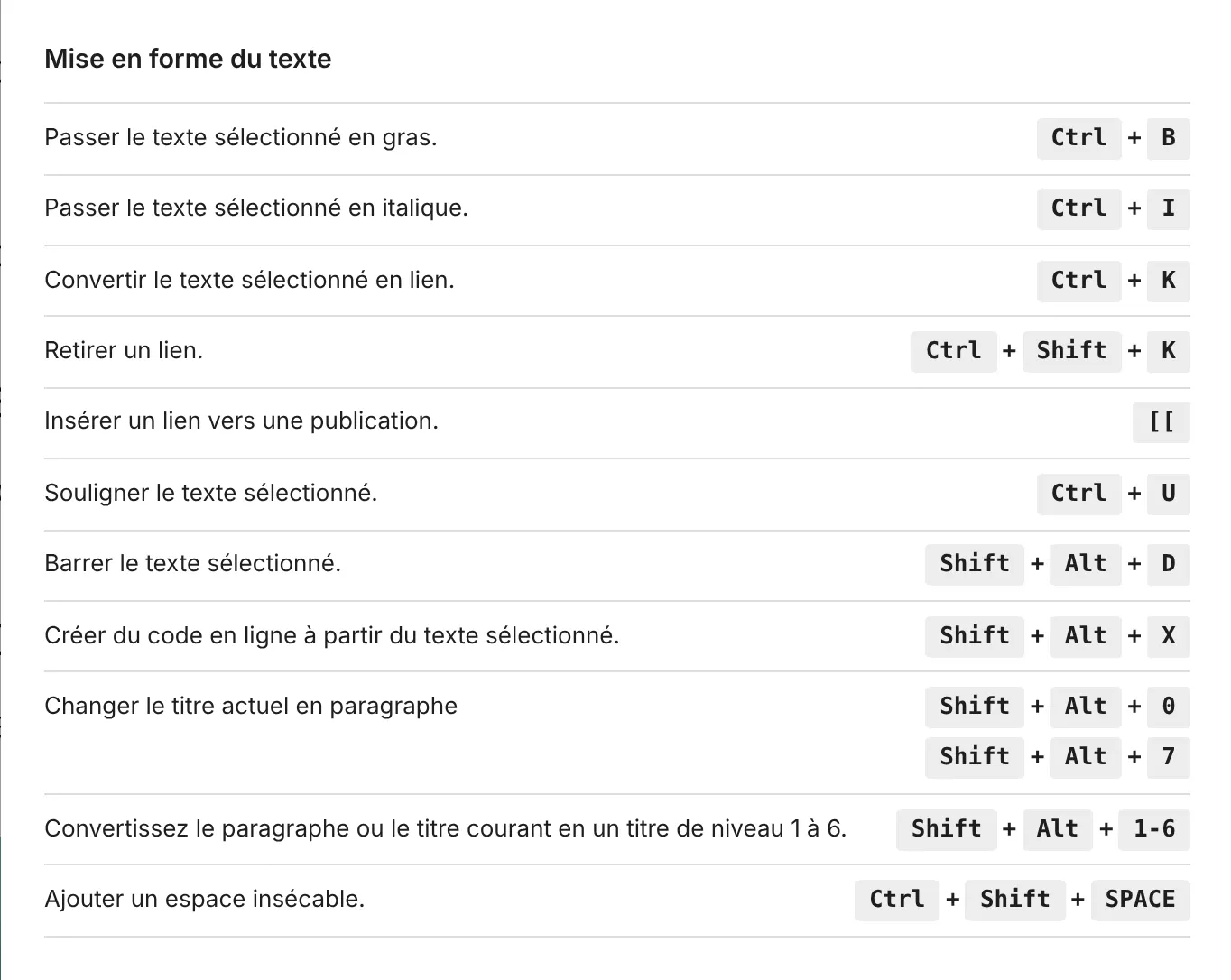 La partie Mise en forme du texte de la fenêtre Raccourcis clavier.
Ces raccourcis sont aussi décrits dans la documentation de WordPress. N’oubliez pas d’enregistrer la page (bouton Enregistrer, en haut à droite) quand la mise en forme vous convient.
En cas de souci
- La barre d’outils a disparu : elle se cache pendant que vous tapez. Bougez la souris, elle revient. Pour l’avoir toujours au même endroit, ouvrez les trois points en haut à droite et cochez Barre d’outils supérieure.
- Une liste ou une citation est apparue toute seule : vous avez tapé un tiret ou un chevron suivi d’une espace en début de ligne. Appuyez aussitôt sur Ctrl + Z (Cmd + Z sur Mac) : le texte redevient un paragraphe normal.
- Le gras s’applique à tout ce que vous tapez : rien n’était sélectionné quand vous avez cliqué sur B. Appuyez de nouveau sur B, puis sélectionnez les bons mots avant de cliquer.
- La page vous semble trop chargée (couleurs, tailles, gras partout) : demandez-nous un avis, nous vous aidons à la rendre plus claire.
Et ensuite ?
Rendez votre numéro de téléphone et votre adresse e-mail cliquables : voir Rendre un numéro de téléphone ou un e-mail cliquable.
Questions fréquentes
Comment souligner un texte dans WordPress ?
L’éditeur n’a pas de bouton pour souligner, mais le raccourci Ctrl + U (Cmd + U sur Mac) fonctionne sur le texte sélectionné. Évitez pourtant de souligner : sur un site, un texte souligné ressemble à un lien, et vos visiteurs cliquent dessus pour rien. Préférez le gras.
Comment coller un texte copié depuis Word sans sa mise en forme ?
Un collage normal (Ctrl + V, ou Cmd + V sur Mac) garde le gras et l’italique, mais WordPress retire déjà les polices, les tailles et les couleurs du document. Pour coller le texte seul, sans aucune mise en forme, utilisez Ctrl + Maj + V dans Chrome ou Edge sur PC. Remettez ensuite en valeur ce qui compte avec la barre d’outils de l’éditeur.
Comment aller à la ligne sans créer un nouveau paragraphe dans WordPress ?
Appuyez sur Maj + Entrée (Shift + Entrée) : le curseur passe à la ligne suivante dans le même paragraphe. La touche Entrée seule crée un nouveau paragraphe, avec un espace plus grand au-dessus. Le retour à la ligne simple sert par exemple pour une adresse ou des horaires.
Faut-il mettre des mots en gras pour le référencement ?
Écrivez d’abord pour vos lecteurs : des mots-clés mis en gras partout gênent la lecture et ressemblent à du bourrage de mots-clés, que Google déconseille. Ce qui donne un plan à la page, ce sont les intertitres créés avec le bloc Titre : Google et les lecteurs d’écran les reconnaissent comme tels, contrairement à une ligne en gras.
Pour aller plus loin
On peut le faire pour vous
Une modification à faire, un doute avant de vous lancer ? Demandez-la au support : c’est souvent plus rapide pour nous, et compté dans les heures d’évolution de votre plan.
Cet article vous a-t-il aidé ?