Ajouter un bouton ou un lien
Transformer quelques mots en lien vers une autre page, ou ajouter un vrai bouton « Réserver » ou « Demander un devis » dans une page WordPress, en images.
Un lien guide le lecteur vers la page suivante (vos tarifs, votre formulaire de contact). Un bouton l’invite à passer à l’action : réserver, appeler, demander un devis. Bien placés, ils transforment une simple visite en prise de contact. Comptez deux minutes pour l’un comme pour l’autre.
Commencez par ouvrir la page dans l’éditeur : voir Modifier une page ou un texte.
1. Sélectionnez les mots à transformer en lien
Sélectionnez les mots qui serviront de lien, en cliquant-glissant dessus (repère 1). Dans la barre d’outils qui apparaît au-dessus du paragraphe, cliquez sur l’icône en forme de maillon, Lien (repère 2). Raccourci : Ctrl + K (Cmd + K sur Mac).
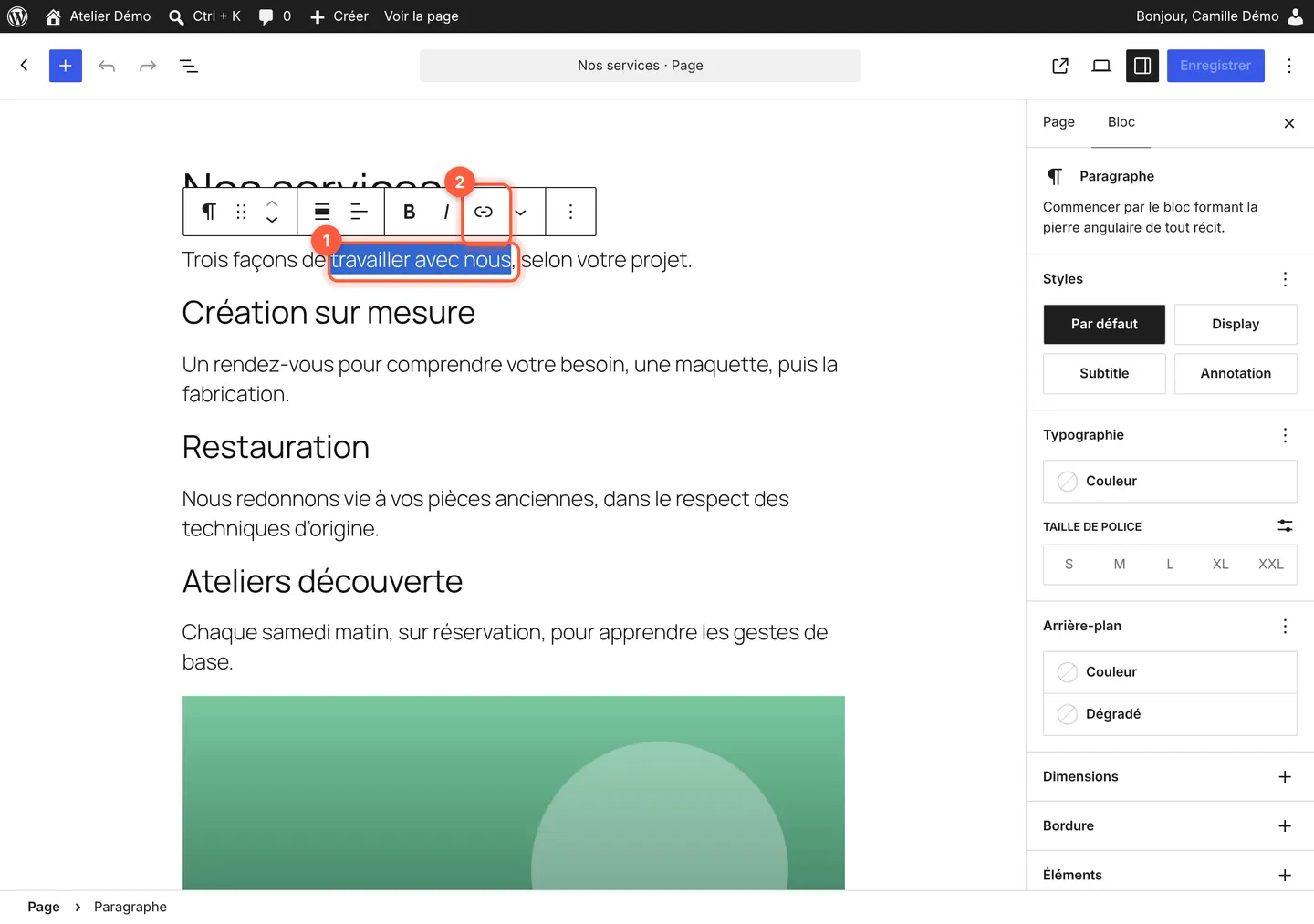 Choisissez des mots qui disent où mène le lien : « travailler avec nous » plutôt que « cliquez ici ».
2. Choisissez la page de destination
Tapez le nom de la page dans le champ qui s’ouvre (repère 1) : WordPress propose les pages de votre site qui correspondent. Cliquez sur la bonne (repère 2) : les mots deviennent un lien.
- Vers un autre site : collez son adresse complète, qui commence par https://, puis appuyez sur Entrée.
- Vers votre téléphone : tapez tel: suivi du numéro, sans espace (par exemple tel:0123456789), puis Entrée. Sur mobile, un simple toucher lance l’appel.
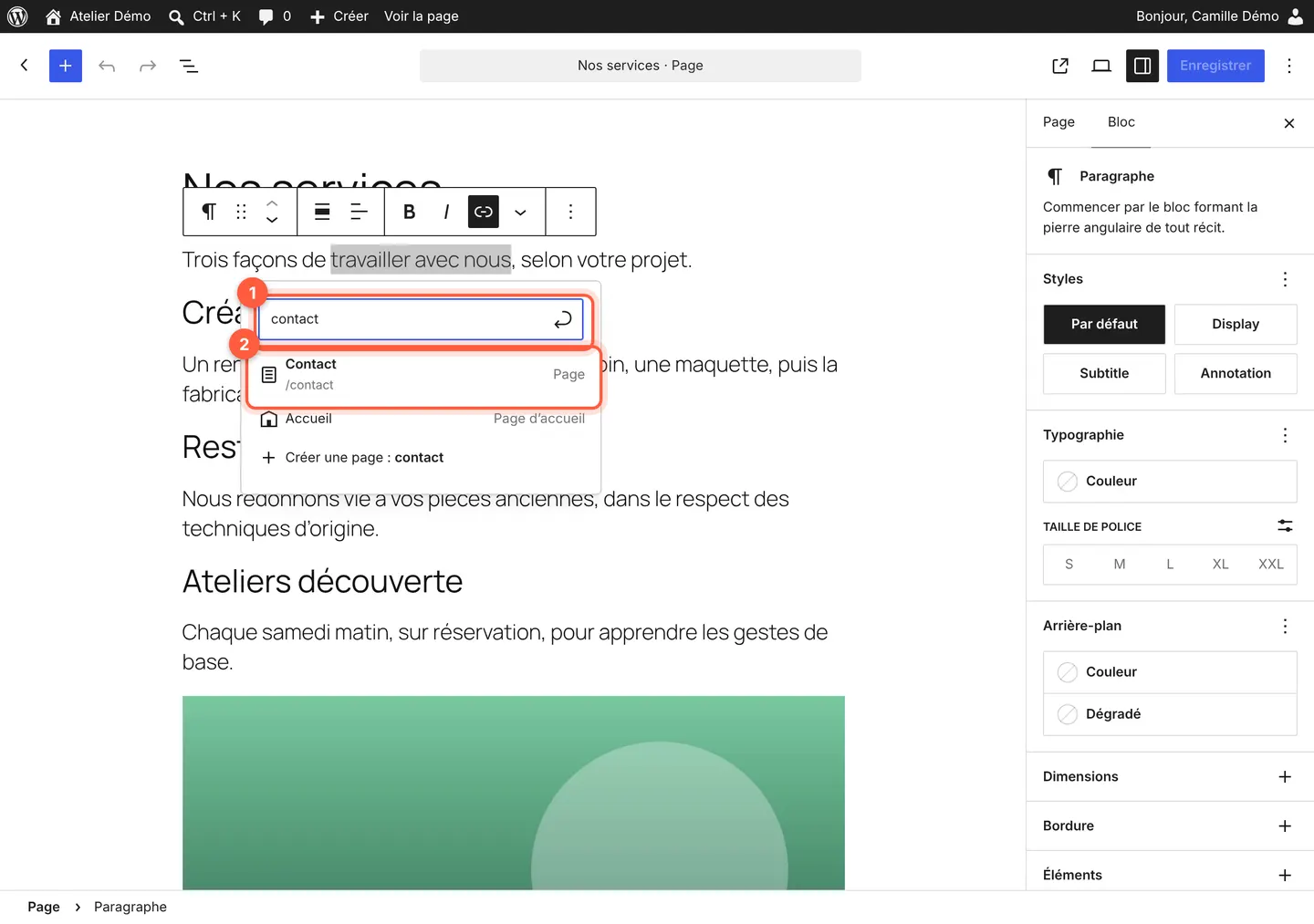 Appuyer sur Entrée sans choisir de page ne fonctionne que pour une adresse complète.
Astuce : pour changer ou retirer un lien, cliquez dessus : une petite fenêtre affiche sa destination, avec un crayon pour la modifier et un maillon barré pour retirer le lien.
3. Insérez un bloc Boutons
Cliquez dans le paragraphe après lequel placer le bouton. Cliquez sur le + bleu en haut à gauche, tapez bouton dans Rechercher (repère 1), puis cliquez sur Boutons (repère 2). Autre façon : sur une ligne vide, tapez /boutons.
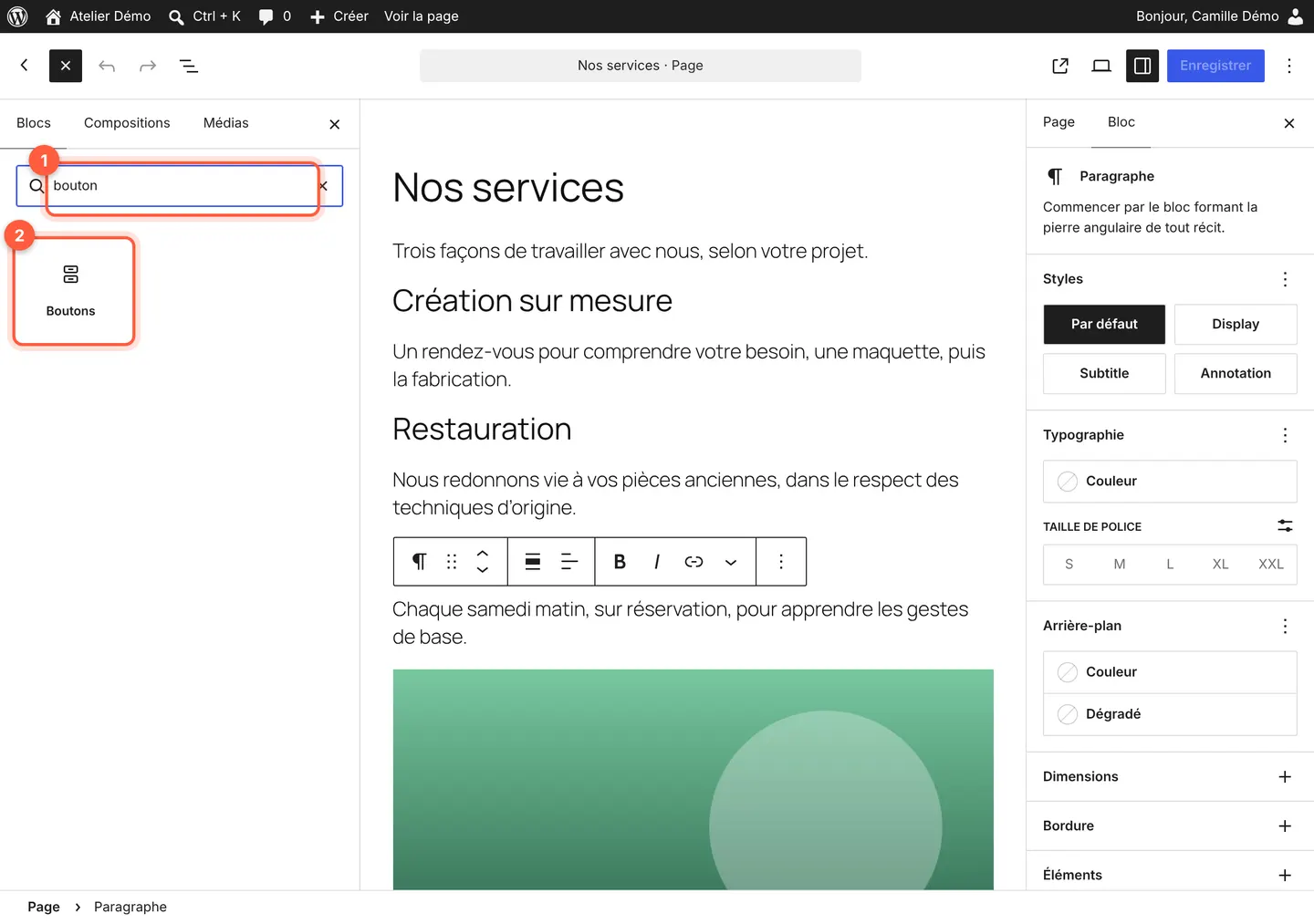 Le bouton s’ajoute sous le paragraphe sélectionné.
4. Écrivez le texte du bouton et choisissez sa destination
Cliquez dans le bouton et écrivez son texte (repère 1) : un verbe d’action, court, comme « Réserver un atelier » ou « Demander un devis ». Cliquez ensuite sur l’icône Lien de la barre d’outils (repère 2), tapez le nom de la page de destination et cliquez dessus dans la liste (repère 3).
Enregistrez enfin la page avec le bouton Enregistrer, en haut à droite.
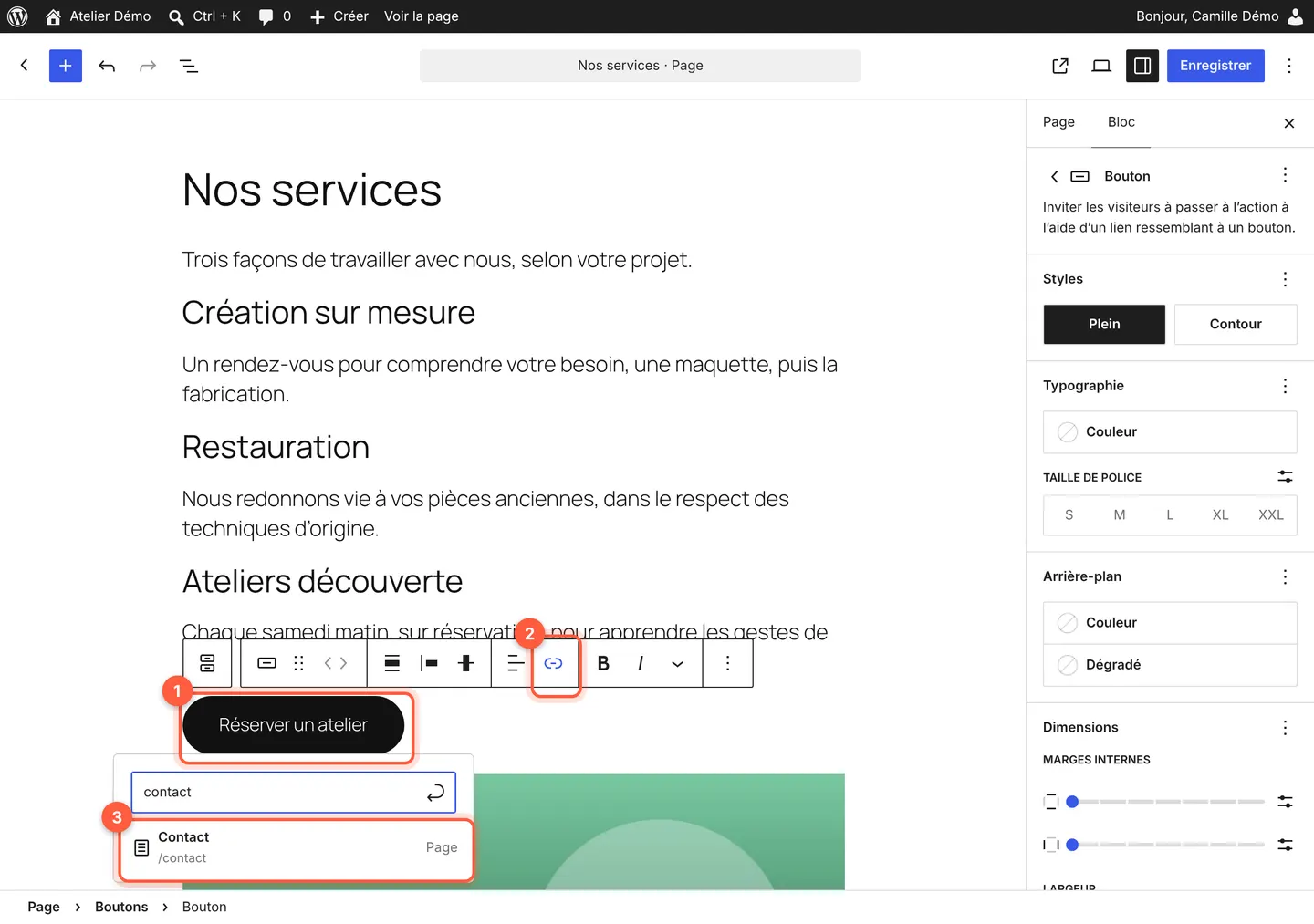 Dans le panneau de droite, Plein ou Contour change l’allure du bouton.
Bon à savoir : un bouton bien visible par écran suffit souvent. Plusieurs boutons côte à côte se font concurrence, et le visiteur ne sait plus lequel choisir.
En cas de souci
- Le lien mène à une page introuvable : cliquez dessus, puis sur le crayon, et choisissez la page dans la liste plutôt que de taper son adresse à la main.
- Le bouton ne s’affiche pas comme sur le reste du site : son style vient du thème. Pour l’harmoniser, écrivez au support.
- Vous aimeriez un bouton qui ouvre un agenda ou un formulaire de réservation : c’est une fonctionnalité à ajouter à votre site. Parlons-en, le devis est gratuit.
Pour aller plus loin
Pas le temps de vous en occuper ?
Création de site web : on s’en charge pour vous, avec un devis gratuit et sans engagement.
Cet article vous a-t-il aidé ?