Se connecter à l’administration de son site
Trouver la page de connexion de votre site WordPress, saisir vos identifiants et vous repérer dans le tableau de bord : le tour complet, captures à l’appui.
L’administration de votre site (on dit aussi « le back-office ») est l’endroit où vous changez vous-même vos textes, vos photos et vos actualités. Un site à jour, avec vos horaires et vos offres du moment, rassure vos visiteurs et leur donne envie de vous contacter. Pour y entrer, il vous faut l’adresse de connexion et vos identifiants : la connexion prend une minute.
Bon à savoir : les captures de ce centre d’aide montrent l’éditeur standard de WordPress. Si votre site a été construit avec un constructeur de pages (comme Elementor ou Divi), certains écrans sont différents : écrivez au support, nous vous indiquons le bon chemin.
1. Ouvrez la page de connexion et identifiez-vous
Dans votre navigateur, tapez l’adresse de votre site suivie de /wp-admin, par exemple votre-site.fr/wp-admin. L’adresse exacte et votre identifiant figurent dans l’e-mail de mise en ligne de votre site.
Sur la page de connexion :
- saisissez votre identifiant ou votre adresse e-mail dans Identifiant ou adresse e-mail (repère 1) ;
- tapez votre mot de passe dans Mot de passe (repère 2) : l’icône en forme d’œil l’affiche en clair, pratique pour vérifier la saisie ;
- cliquez sur Se connecter (repère 3).
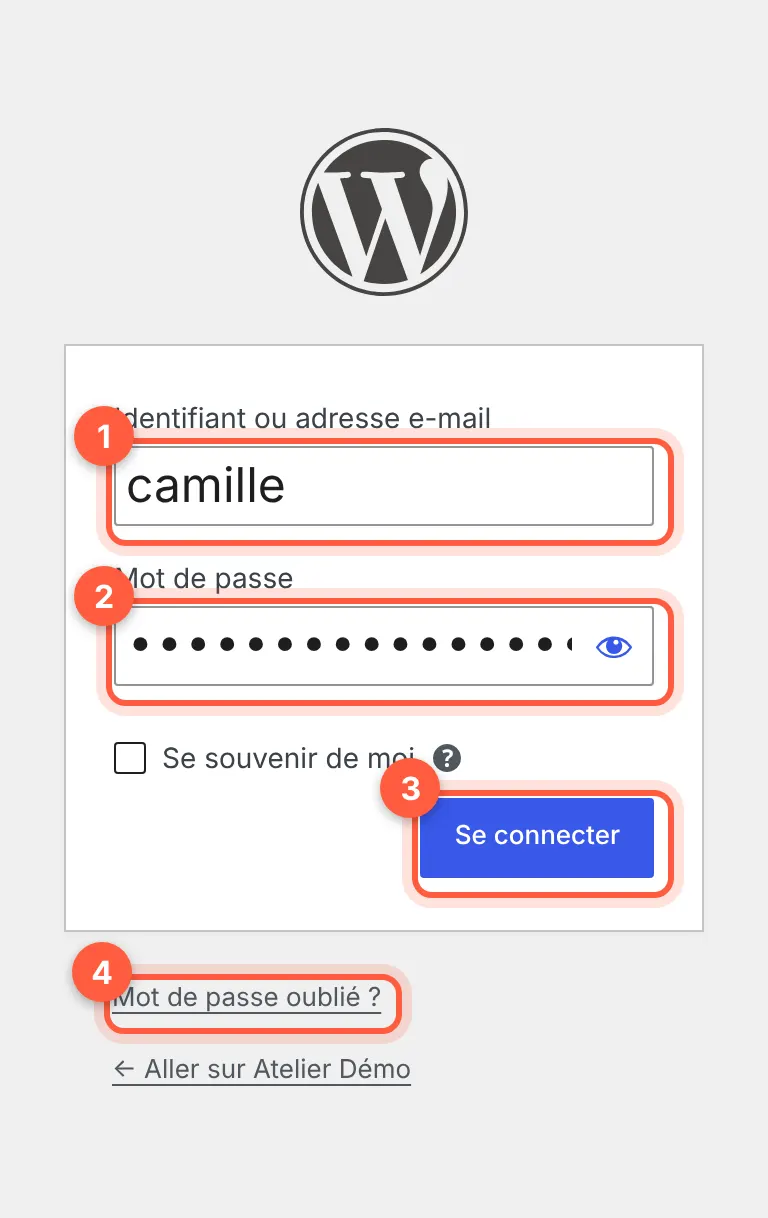 La page de connexion : identifiant, mot de passe, puis Se connecter.
Mot de passe perdu ? Cliquez sur Mot de passe oublié ? (repère 4) : WordPress vous envoie par e-mail un lien pour en choisir un nouveau. Choisissez-le solide et unique, en suivant nos conseils pour vos mots de passe.
Astuce : ajoutez la page de connexion aux favoris de votre navigateur. Cochez Se souvenir de moi seulement sur votre ordinateur personnel, jamais sur un ordinateur partagé.
2. Repérez-vous dans le tableau de bord
Une fois connecté, vous arrivez sur le Tableau de bord. Tout se passe dans le menu de gauche :
- Articles (repère 1) : vos actualités et vos articles de blog. Voir Publier un article ou une actualité.
- Médias (repère 2) : toutes vos images et vos documents (photos, logo, menu ou plaquette en PDF). Voir Gérer ses images et fichiers dans la médiathèque.
- Pages (repère 3) : les pages fixes de votre site (Accueil, Services, Contact…). Voir Modifier une page ou un texte.
- Apparence (repère 4) : le thème, les couleurs et le menu du site. Un changement ici touche toutes les pages : voir Modifier le menu du site, et demandez-nous conseil avant de toucher au reste.
- Comptes (repère 5) : votre profil (nom, mot de passe) et les accès des personnes qui travaillent sur le site. Voir Donner accès au site à un collaborateur.
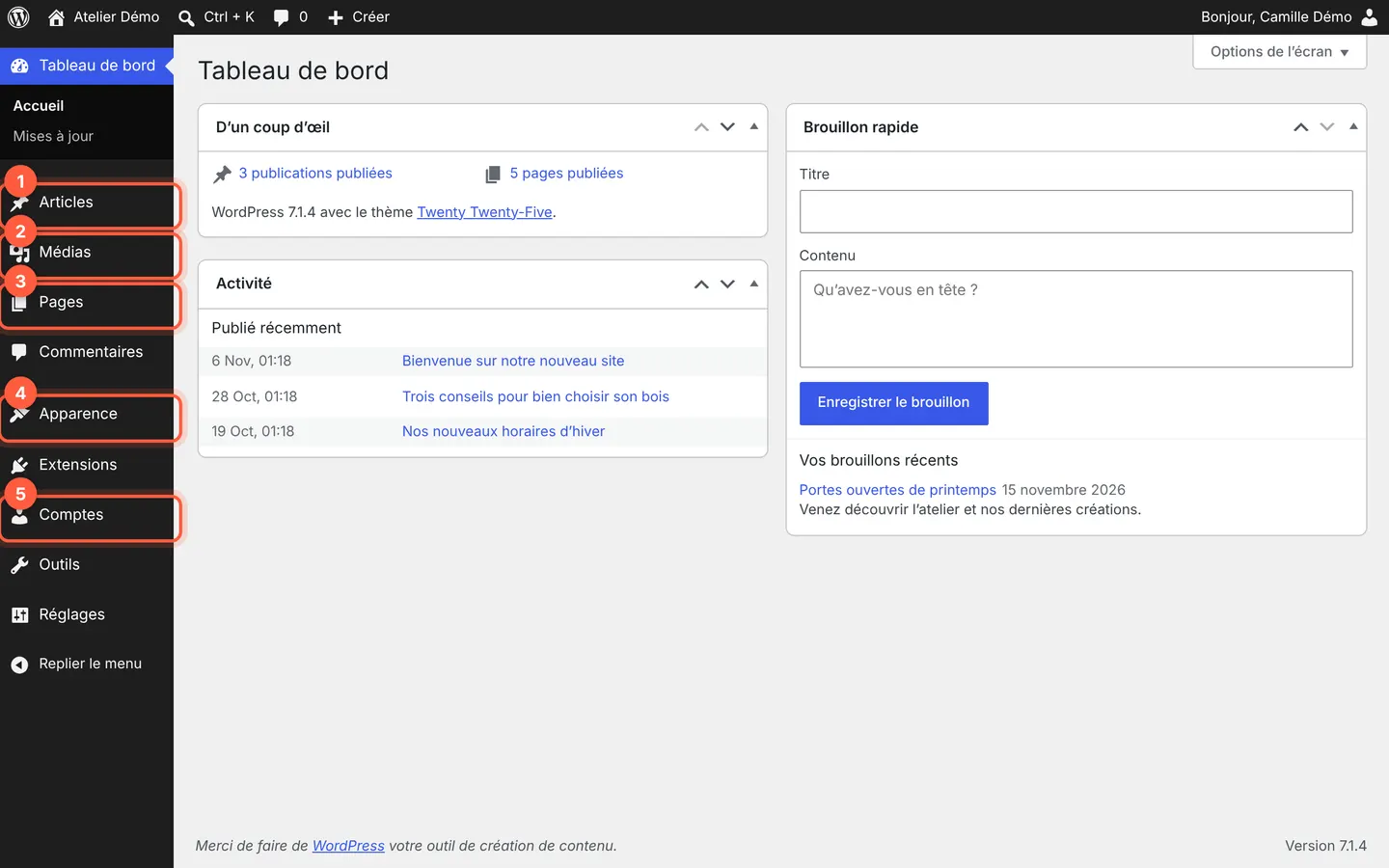 Le menu de gauche donne accès à tout : survolez une rubrique pour voir ses sous-menus.
Les rubriques Extensions, Outils et Réglages concernent le fonctionnement technique du site. Si votre site est hébergé chez nous, ses mises à jour sont suivies par notre équipe (hébergement et maintenance) : écrivez-nous avant d’y toucher. Selon votre compte, certaines rubriques peuvent ne pas apparaître : c’est normal.
3. Voyez votre site et déconnectez-vous
La barre noire en haut de l’écran reste visible sur toutes les pages de l’administration :
- le nom de votre site (repère 1) ouvre votre site tel que le voient vos visiteurs ;
- Créer (repère 2) est un raccourci pour ajouter un article, une page ou un fichier ;
- en survolant Bonjour suivi de votre nom, en haut à droite, vous trouvez Se déconnecter (repère 3).
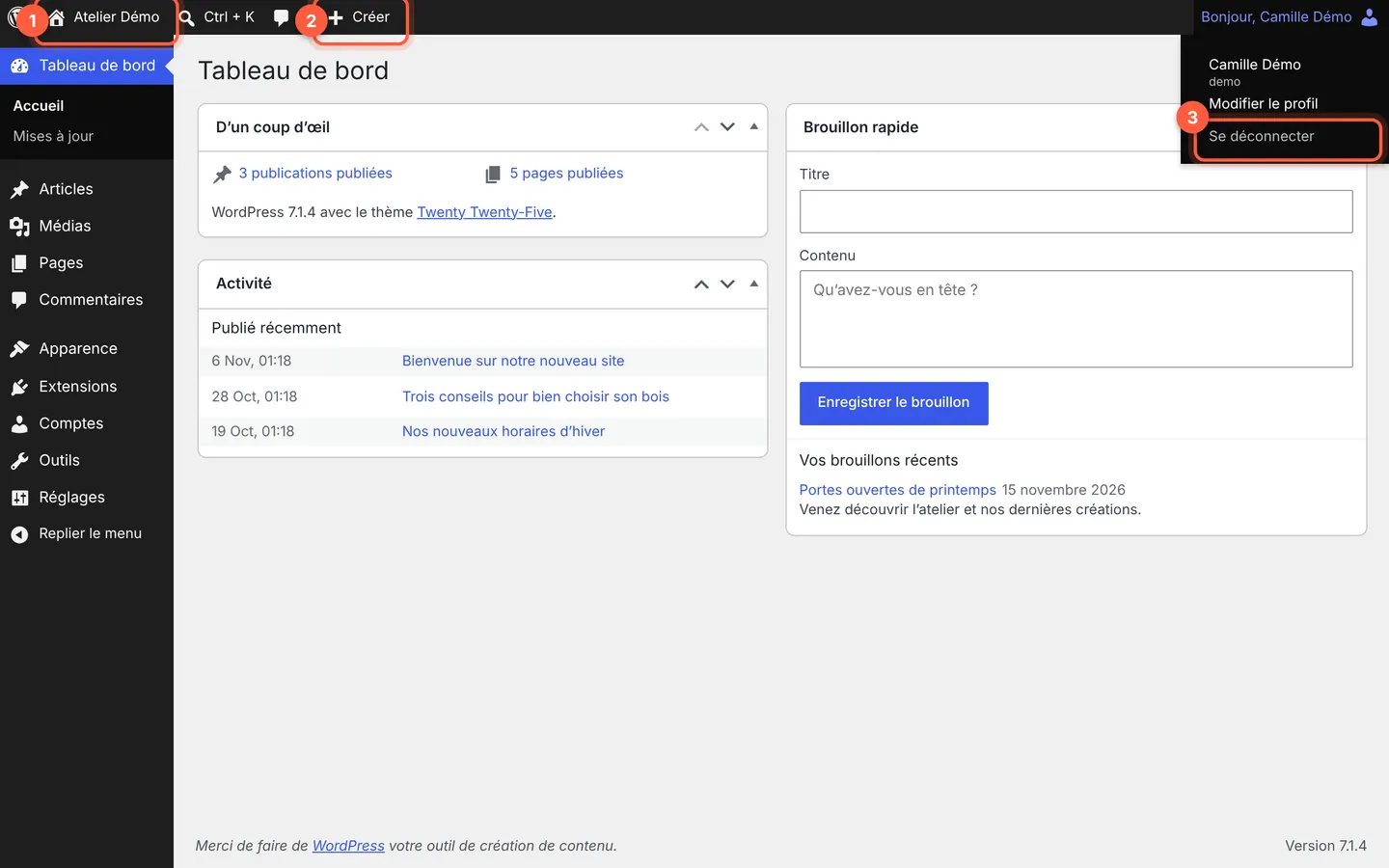 La barre du haut : voir le site, créer un contenu, se déconnecter.
Attention : sur un ordinateur partagé ou public, déconnectez-vous toujours en fin de session. Ne transmettez jamais vos identifiants à quelqu’un d’autre : créez-lui plutôt son propre accès.
En cas de souci
- Le site refuse votre mot de passe : vérifiez la touche des majuscules, puis utilisez Mot de passe oublié ?.
- L’e-mail pour changer de mot de passe n’arrive pas : regardez dans vos courriers indésirables, puis écrivez au support.
- L’adresse /wp-admin ne mène pas à la page de connexion : certains sites utilisent une adresse de connexion différente, pour plus de sécurité. Retrouvez-la dans l’e-mail de mise en ligne, ou demandez-la au support. Si c’est tout le site qui ne s’affiche plus, voir Mon site est inaccessible : que faire ?.
- Vous préférez être accompagné : la formation pour maîtriser WordPress est comprise dans le plan Starter 402 (voir les plans).
On peut le faire pour vous
Une modification à faire, un doute avant de vous lancer ? Demandez-la au support : c’est souvent plus rapide pour nous, et compté dans les heures d’évolution de votre plan.
Cet article vous a-t-il aidé ?