Choisir la page d’accueil et la page des articles sur WordPress
Dans Réglages, puis Lecture, choisir la page d’accueil de votre site WordPress et la page qui liste vos actualités, puis vérifier le résultat.
Pour choisir la page d’accueil de votre site WordPress, ouvrez Réglages, puis Lecture. Sous La page d’accueil affiche, cochez Une page statique, choisissez votre page dans Page d’accueil et, si vous publiez des actualités, la page qui les liste dans Page des articles. Cliquez enfin sur Enregistrer les modifications. Comptez trois minutes.
Bon à savoir : ce réglage change ce que voient tous vos visiteurs en arrivant sur votre site, dès l’enregistrement. Il demande un compte Administrateur. Si votre site est hébergé chez nous, ses mises à jour sont suivies par notre équipe (hébergement et maintenance) : écrivez-nous avant de changer ce réglage, nous vérifions avec vous.
Avant de commencer, préparez deux pages publiées : votre page d’accueil (souvent nommée « Accueil ») et, pour vos actualités, une page vide nommée par exemple « Actualités » ou « Blog ». Voir Créer une nouvelle page.
1. Ouvrez les réglages de lecture
Connectez-vous à l’administration de votre site. Dans le menu de gauche, survolez Réglages (repère 1), puis cliquez sur Lecture (repère 2).
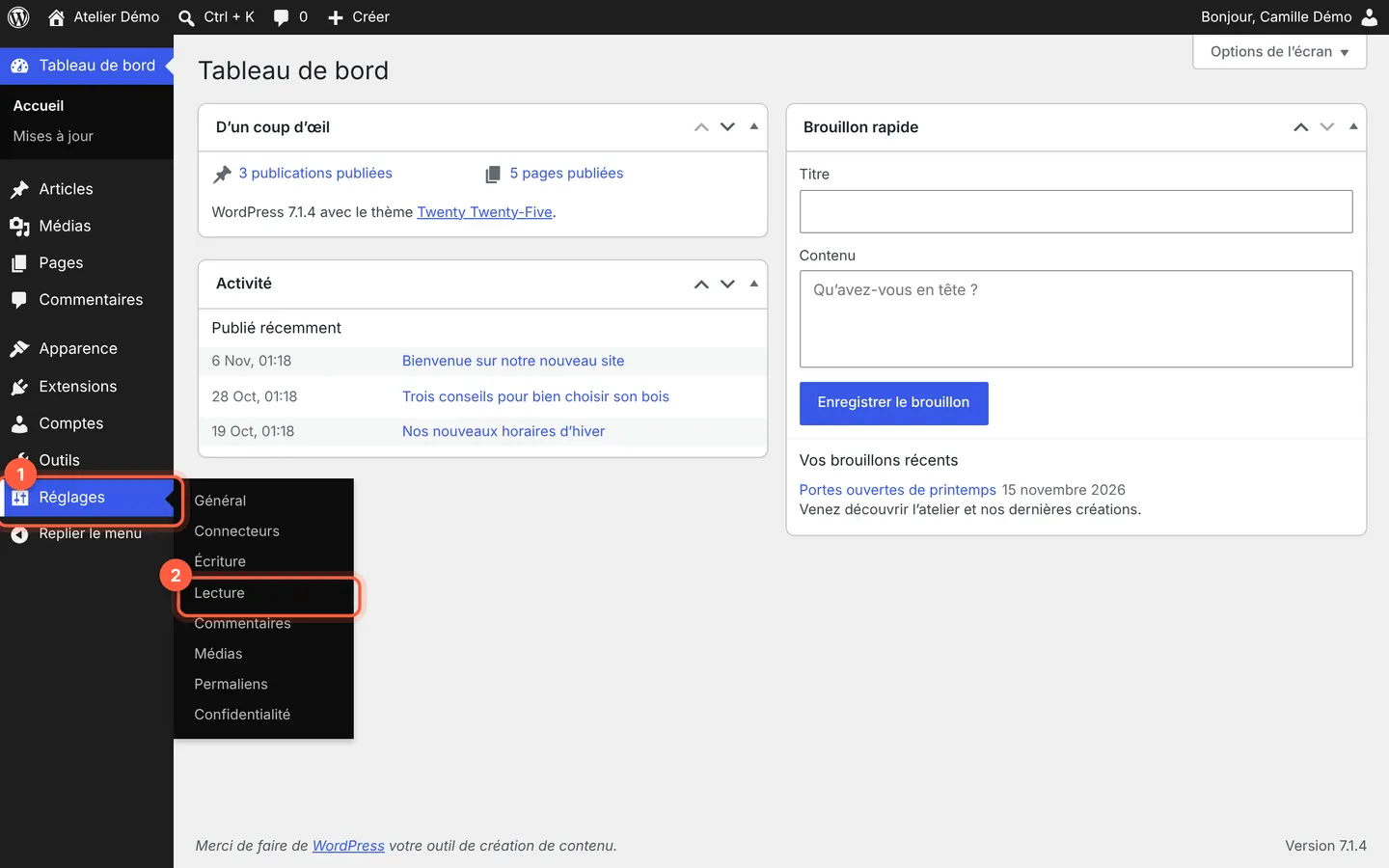 Les réglages de lecture décident de ce qui s’affiche quand on tape l’adresse de votre site.
2. Choisissez la page d’accueil et la page des articles
En haut de l’écran Réglages de lecture, la ligne La page d’accueil affiche propose deux choix :
- Les derniers articles : l’accueil montre vos actualités, comme un blog. Rarement le bon choix pour un site d’entreprise.
- Une page statique (repère 1) : l’accueil montre la page de votre choix, avec vos services, vos photos, vos coordonnées. Cochez-la.
Dans Page d’accueil (repère 2), choisissez votre page d’accueil. Dans Page des articles (repère 3), choisissez la page vide prévue pour vos actualités : WordPress y affichera la liste de vos articles. Si vous ne publiez pas d’actualités, laissez Sélectionner.
Cliquez ensuite sur Enregistrer les modifications, tout en bas (repère 4).
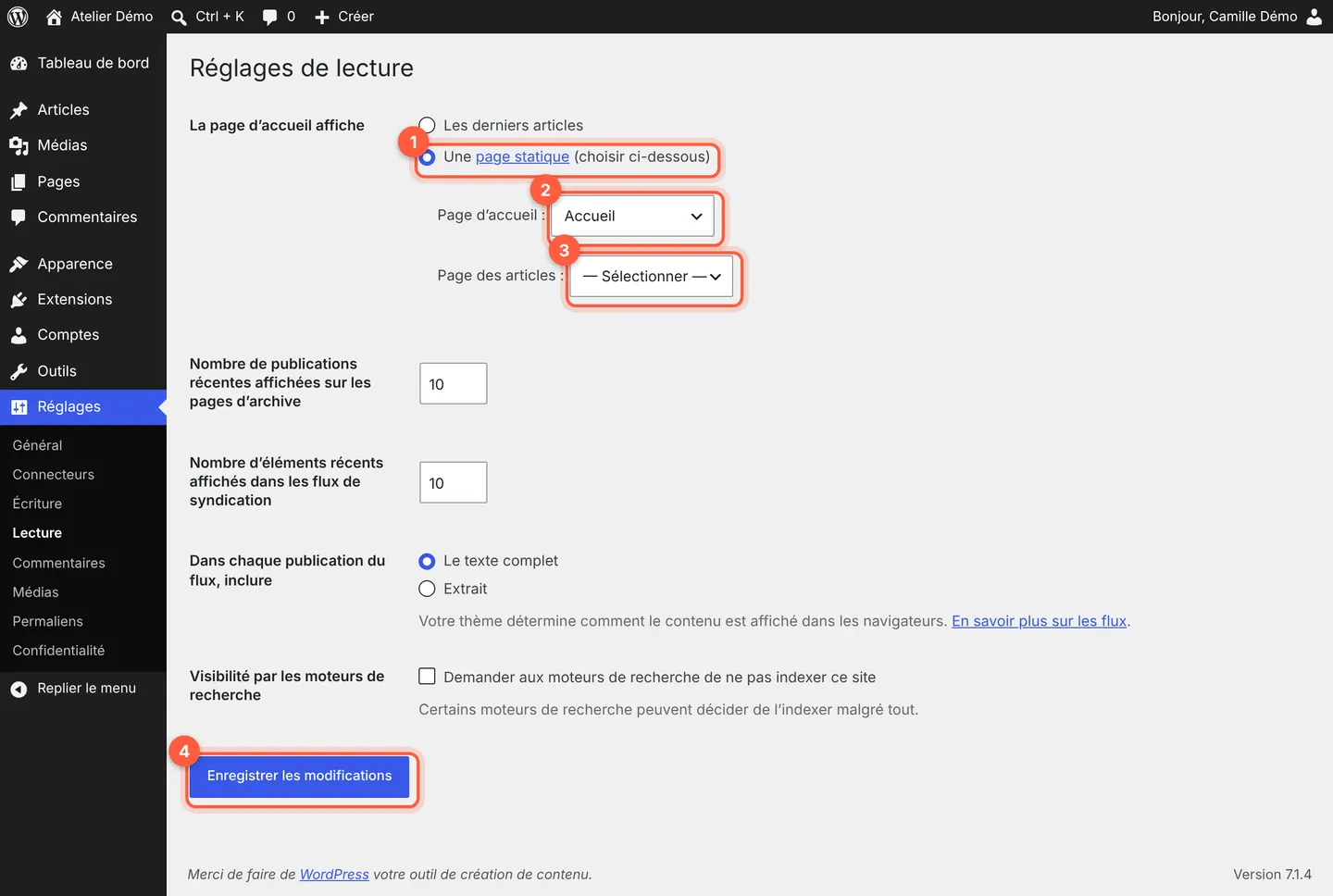 Les menus listent vos pages publiées. Ici, la page Accueil est déjà la page d’accueil.
Attention : sur ce même écran, ne cochez jamais Demander aux moteurs de recherche de ne pas indexer ce site, sauf si nous vous le demandons. Cette case demande à Google de ne pas afficher votre site dans ses résultats. Si elle est cochée et que votre site est en ligne depuis longtemps, écrivez-nous.
3. Vérifiez dans la liste des pages
Cliquez sur Pages (repère 1). À côté du titre de chaque page, WordPress indique son rôle : Page d’accueil pour votre accueil (repère 2), et Page des articles pour celle de vos actualités.
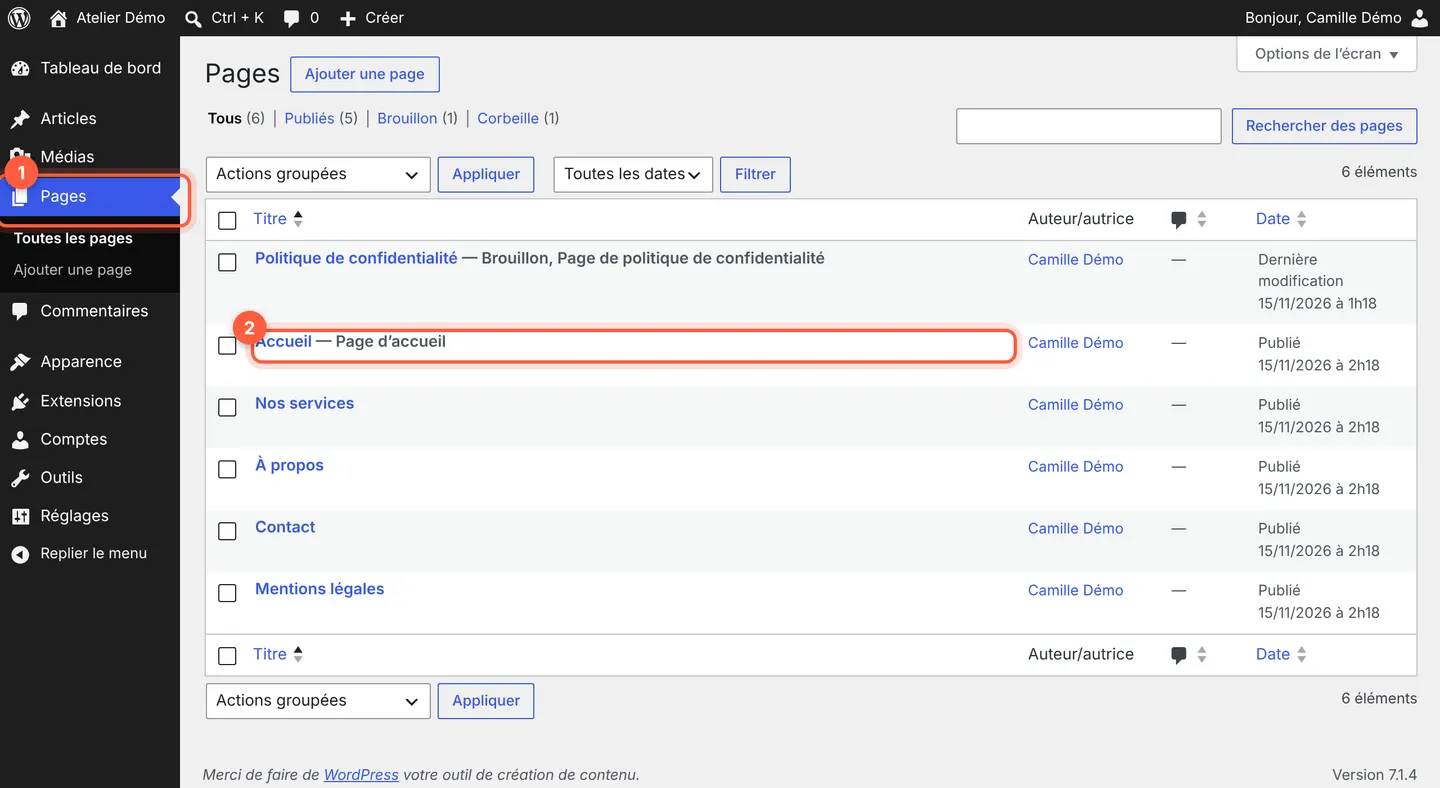 Ces mentions évitent de modifier la mauvaise page : la page d’accueil se modifie comme les autres.
Ouvrez ensuite votre site dans un nouvel onglet, en tapant son adresse seule : la page choisie s’affiche. Pour changer son contenu, voir Modifier une page ou un texte.
En cas de souci
- Votre page n’apparaît pas dans le menu Page d’accueil : elle n’est pas publiée (brouillon, privée ou programmée). Publiez-la, puis revenez dans Réglages, puis Lecture.
- L’accueil n’a pas changé : un cache peut garder l’ancienne version quelques instants. Patientez, puis rechargez la page de votre site (touche F5, ou Cmd + R sur Mac). Si rien ne change, écrivez au support.
- La page des actualités ne montre pas votre texte : c’est normal, la page des articles affiche la liste de vos articles, pas le texte de la page. Pour un texte d’introduction au-dessus des articles, demandez-nous.
- Vous voulez aussi vos actualités sur l’accueil : ajoutez un bloc Derniers articles dans votre page d’accueil, voir Afficher ses dernières actualités sur la page d’accueil.
Et ensuite ?
Votre accueil est en place : voyez comment y mettre vos dernières nouvelles avec Afficher ses dernières actualités sur la page d’accueil, ou publiez votre première actualité avec Publier un article ou une actualité.
Questions fréquentes
Pourquoi ma page d’accueil WordPress affiche-t-elle mes articles au lieu de ma page ?
Dans Réglages, puis Lecture, l’option La page d’accueil affiche est réglée sur Les derniers articles. Choisissez Une page statique, sélectionnez votre page dans Page d’accueil, puis cliquez sur Enregistrer les modifications.
Peut-on choisir un article comme page d’accueil sur WordPress ?
Non : dans Réglages, puis Lecture, le menu Page d’accueil ne propose que vos pages publiées, pas vos articles. Pour mettre une actualité en avant sur l’accueil, ajoutez à votre page d’accueil un bloc Derniers articles : il affiche vos articles les plus récents et se met à jour à chaque publication.
Peut-on choisir la même page pour l’accueil et pour les articles ?
Non : WordPress demande deux pages différentes et affiche un avertissement si vous choisissez la même. La page des articles peut rester vide, car WordPress y affiche lui-même la liste de vos actualités, du plus récent au plus ancien.
Changer la page d’accueil fait-il perdre son référencement ?
L’adresse de l’accueil (le nom de domaine seul) ne change pas, mais son contenu, lui, change : Google le découvre à son prochain passage. Choisissez une page complète et soignée, et évitez de changer de page d’accueil souvent.
Pas le temps de vous en occuper ?
Hébergement & maintenance : on s’en charge pour vous, avec un devis gratuit et sans engagement.
Cet article vous a-t-il aidé ?