Programmer un article ou garder un brouillon
Garder un article en brouillon, le prévisualiser, puis choisir le jour et l’heure de sa mise en ligne dans WordPress : la méthode pas à pas, en images.
Vous préparez une actualité à l’avance : portes ouvertes, nouvelle carte, fermeture pour congés ? Écrivez-la quand vous avez le temps, gardez-la en brouillon, puis programmez sa mise en ligne au bon jour. Votre site reste vivant même pendant vos semaines chargées, et vos clients trouvent l’information au moment où elle compte. Une fois l’article écrit, la programmation prend deux minutes.
Pour écrire l’article lui-même, voir Publier un article ou une actualité.
1. Retrouvez vos brouillons
Dans le menu de gauche, cliquez sur Articles, puis sur Brouillon au-dessus de la liste (repère 1) : seuls les articles pas encore publiés s’affichent. Survolez le titre de l’article et cliquez sur Modifier (repère 2).
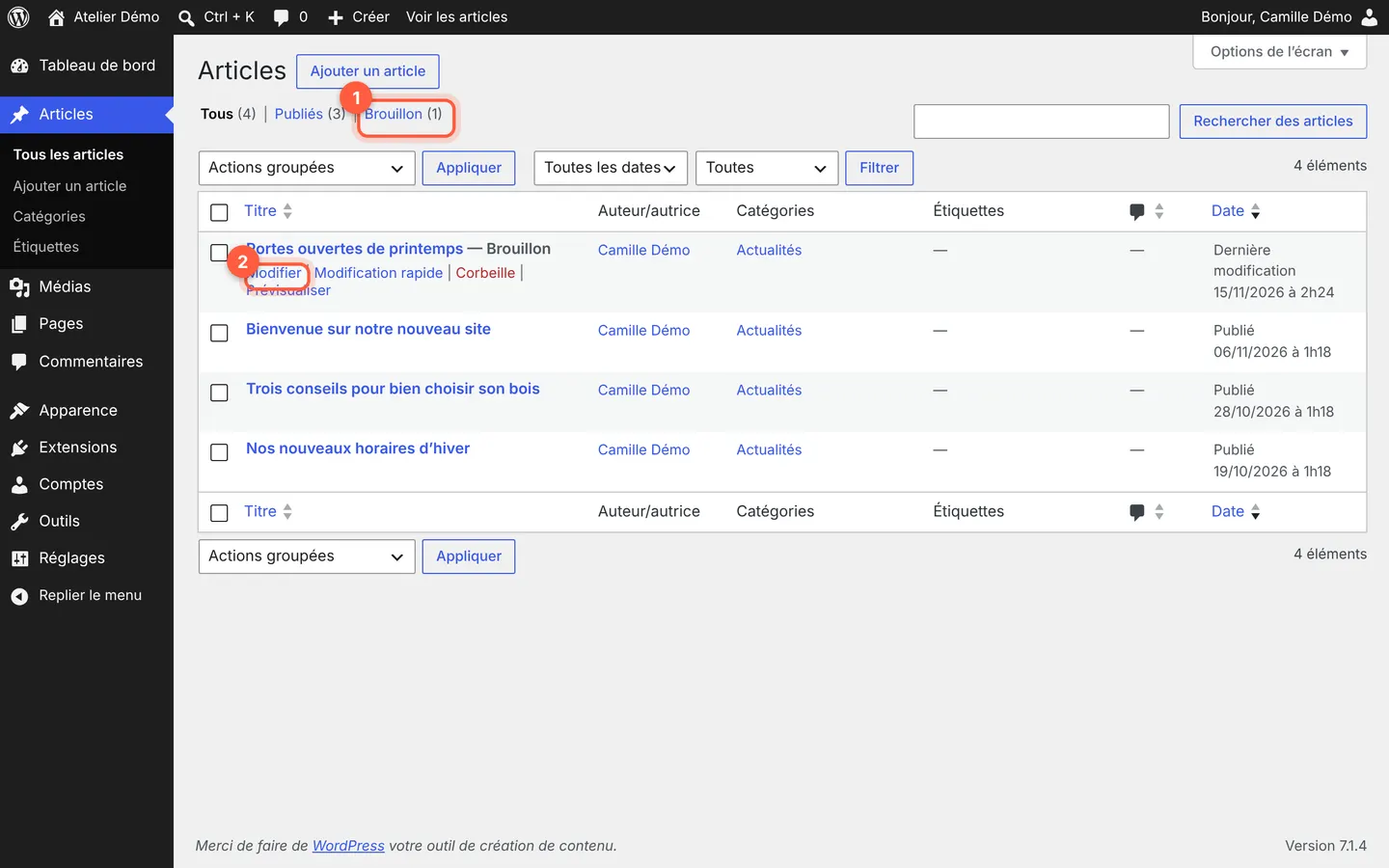 La mention « Brouillon » à côté du titre : l’article n’est pas visible sur le site.
2. Enregistrez le brouillon et prévisualisez
Écrivez ou complétez votre article. Tant qu’il n’est pas prêt, cliquez sur Enregistrer le brouillon (repère 1) : votre travail est gardé, et l’article reste invisible pour vos visiteurs.
Pour le voir comme vos visiteurs le verront, cliquez sur l’icône d’écran en haut à droite (repère 2), puis sur Prévisualiser dans un nouvel onglet (repère 3).
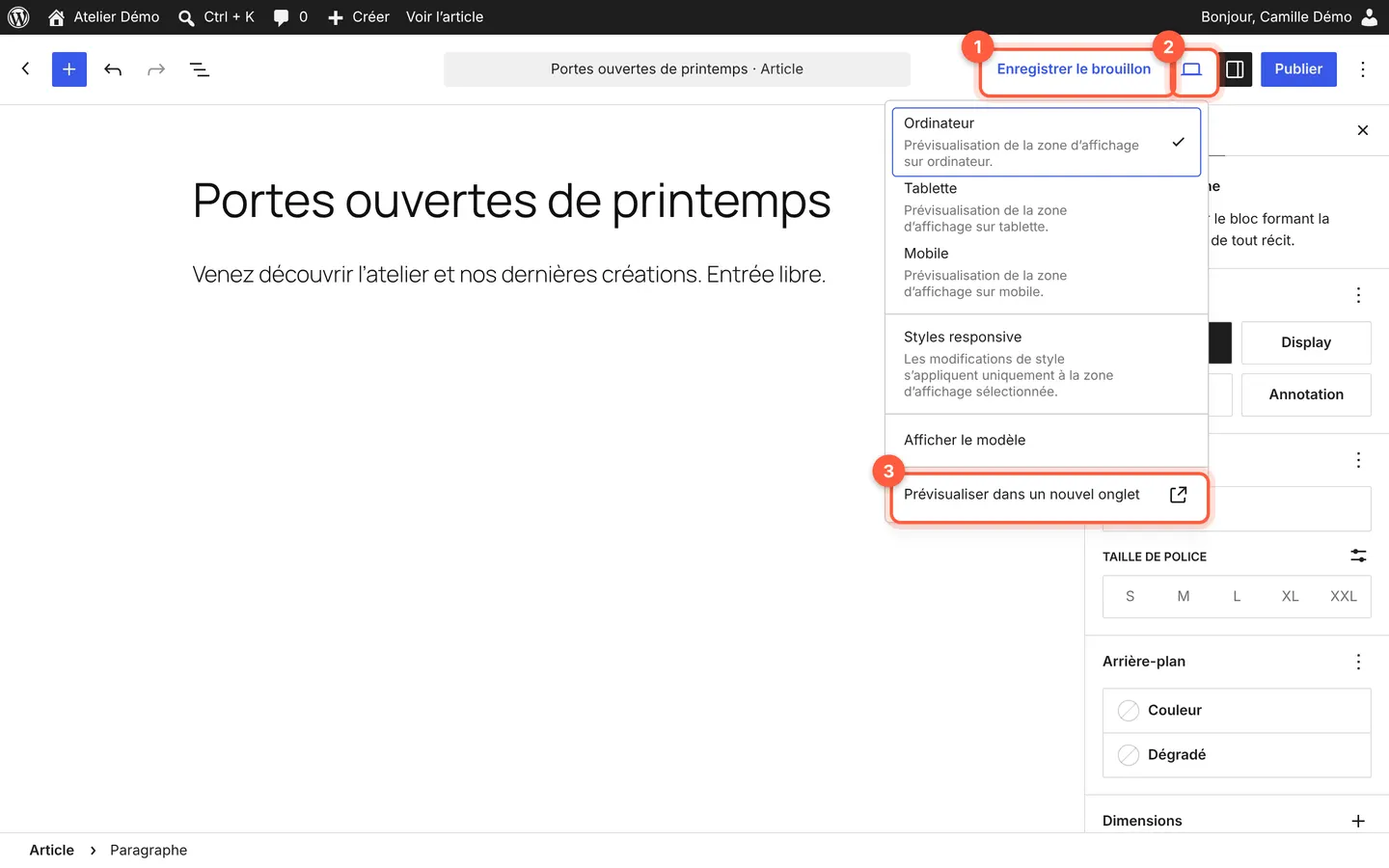 Tablette et Mobile, dans le même menu, montrent la mise en page sur petit écran.
Astuce : relisez toujours l’aperçu sur mobile : beaucoup de vos clients vous lisent sur leur téléphone.
3. Choisissez la date de mise en ligne
Dans le panneau Article, à droite, cliquez sur Immédiatement, à côté de Publier (repère 1). Choisissez l’heure, puis le jour dans le calendrier (repère 2). La date s’affiche à la place d’« Immédiatement », et le bouton bleu en haut à droite devient Planifier (repère 3).
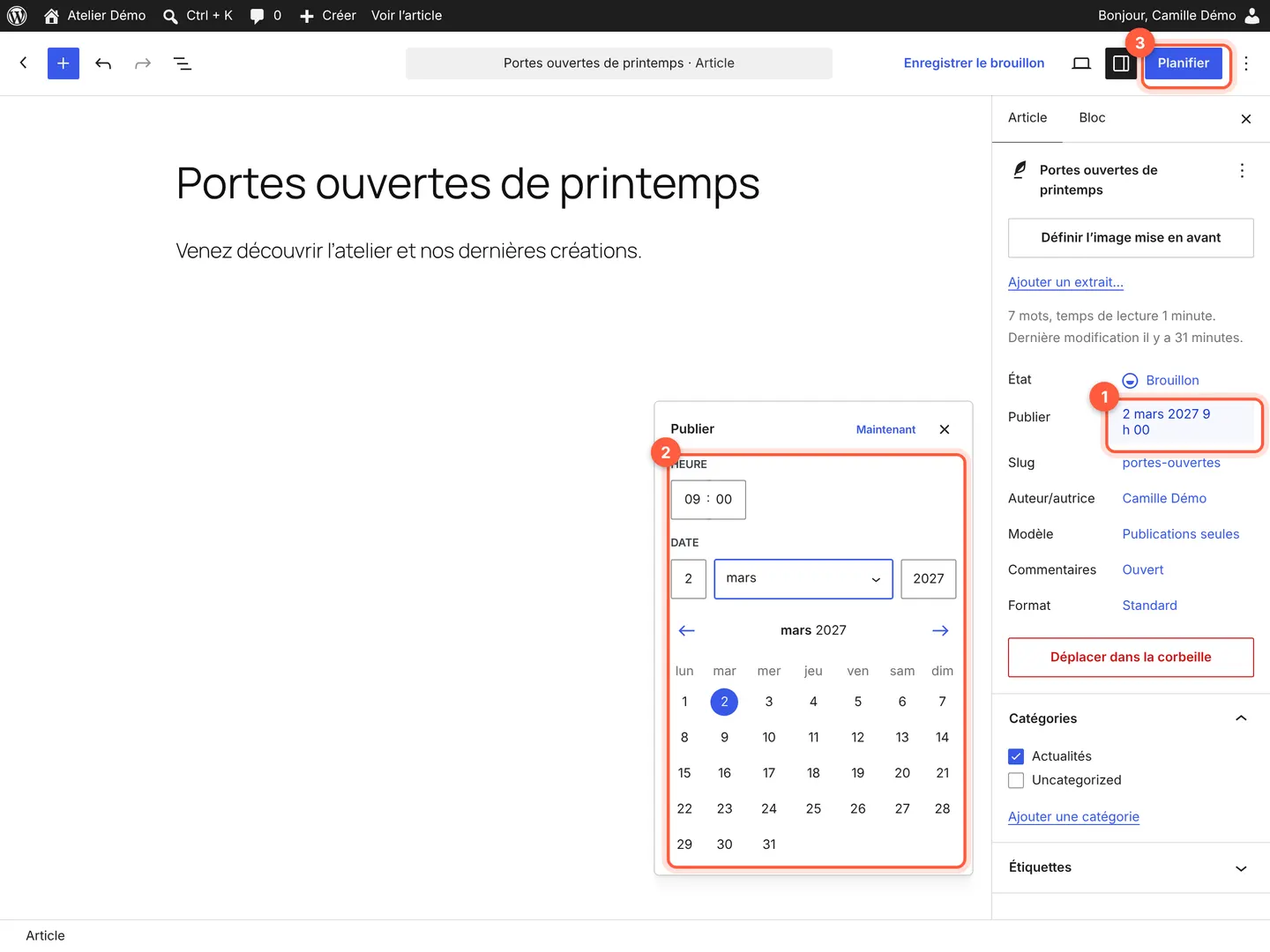 Le lien Maintenant, en haut de la fenêtre, remet la date et l’heure actuelles.
Bon à savoir : l’heure choisie suit le fuseau horaire réglé pour votre site (Réglages, puis Général).
4. Confirmez la programmation
Cliquez sur Planifier, en haut à droite. WordPress affiche Confirmez-vous la planification ? : vérifiez la ligne Publier (repère 1), puis cliquez sur Planifier (repère 2).
C’est fait : l’article se mettra en ligne tout seul, à la date choisie. Jusque-là, il porte la mention Planifié dans la liste des articles, et vous pouvez toujours le modifier ou changer la date de la même façon.
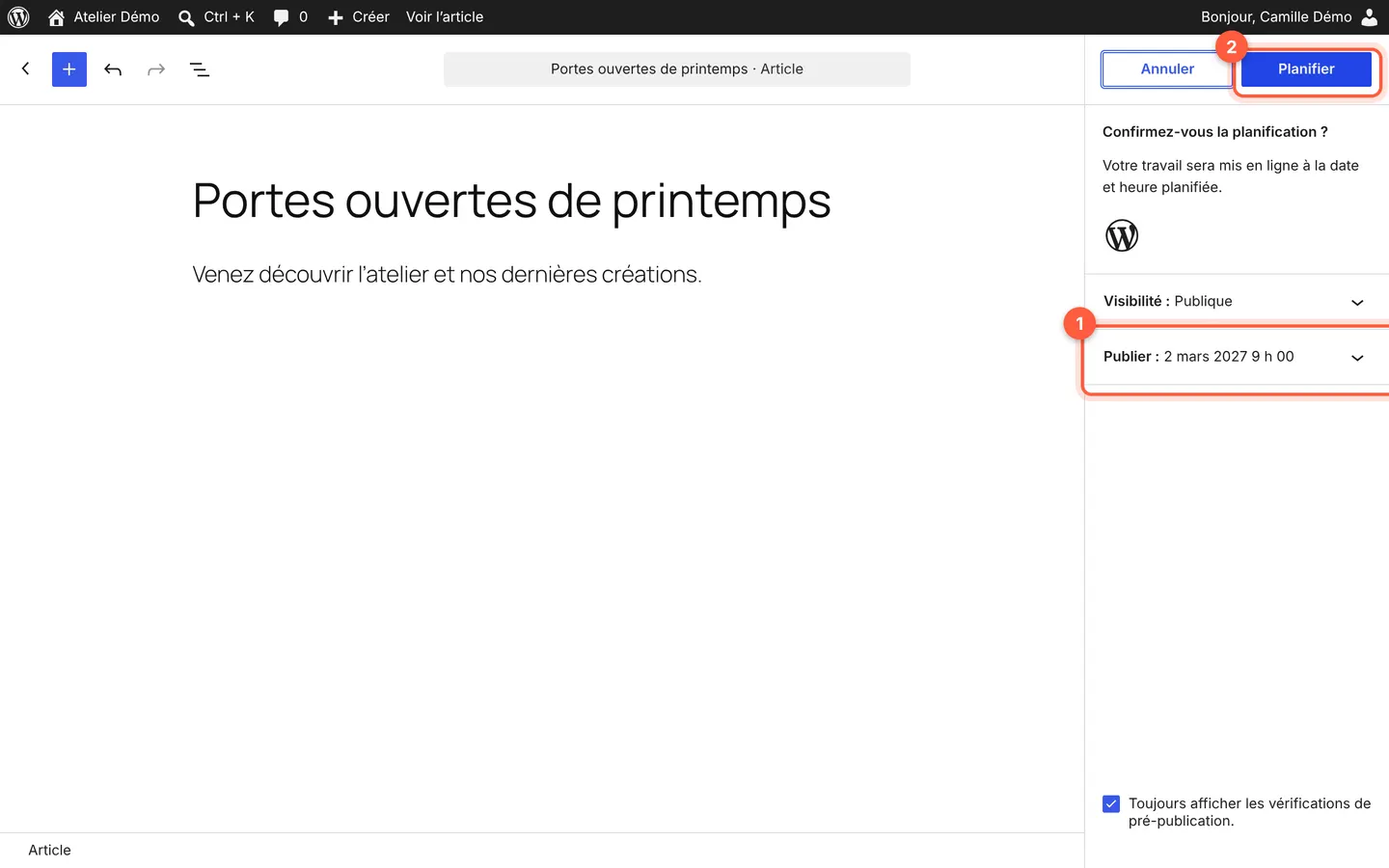 Annuler ferme cette vérification sans rien programmer.
Astuce : le jour de la mise en ligne, relayez l’actualité sur votre fiche Google, pour toucher aussi ceux qui vous cherchent sur Google Maps : voir Mettre à jour sa fiche Google.
En cas de souci
- L’article ne s’est pas publié à la date prévue : ouvrez-le et vérifiez la date, l’heure et l’année. S’il porte la mention Planification manquée dans la liste, écrivez au support.
- Vous ne retrouvez plus un brouillon : regardez dans Brouillon, puis dans Corbeille si ce lien apparaît au-dessus de la liste.
- Vous voulez montrer vos dernières actualités sur la page d’accueil : voir Afficher ses dernières actualités sur la page d’accueil WordPress.
- Pas le temps d’écrire ? Publier régulièrement des contenus utiles peut aider votre visibilité sur Google et auprès des assistants IA : voir notre accompagnement en référencement naturel.
Pour aller plus loin
Pas le temps de vous en occuper ?
Référencement SEO : on s’en charge pour vous, avec un devis gratuit et sans engagement.
Cet article vous a-t-il aidé ?