Dupliquer une page ou un article WordPress
Sans bouton Dupliquer dans WordPress : copiez tous les blocs d’une page, collez-les dans une nouvelle page ou un nouvel article, puis refaites les réglages.
Dans WordPress (version 7.1), la liste Pages n’a pas de lien Dupliquer, pas plus que la liste Articles ou le menu d’actions des pages de l’éditeur du site. La méthode sans extension : ouvrez la page à copier, cliquez sur les trois points en haut à droite, puis sur Copier tous les blocs. Créez ensuite une nouvelle page (Pages, puis Ajouter une page), tapez son titre et collez le contenu avec Ctrl + V (Cmd + V sur Mac). Comptez cinq minutes, réglages compris.
Bon à savoir : des extensions ajoutent un lien Dupliquer dans la liste des pages. Pour les sites hébergés chez nous, les extensions et leurs mises à jour sont suivies par notre équipe (hébergement et maintenance) : écrivez-nous avant d’en installer une. Ces captures montrent l’éditeur standard de WordPress (l’éditeur de blocs).
1. Copiez tous les blocs de la page d’origine
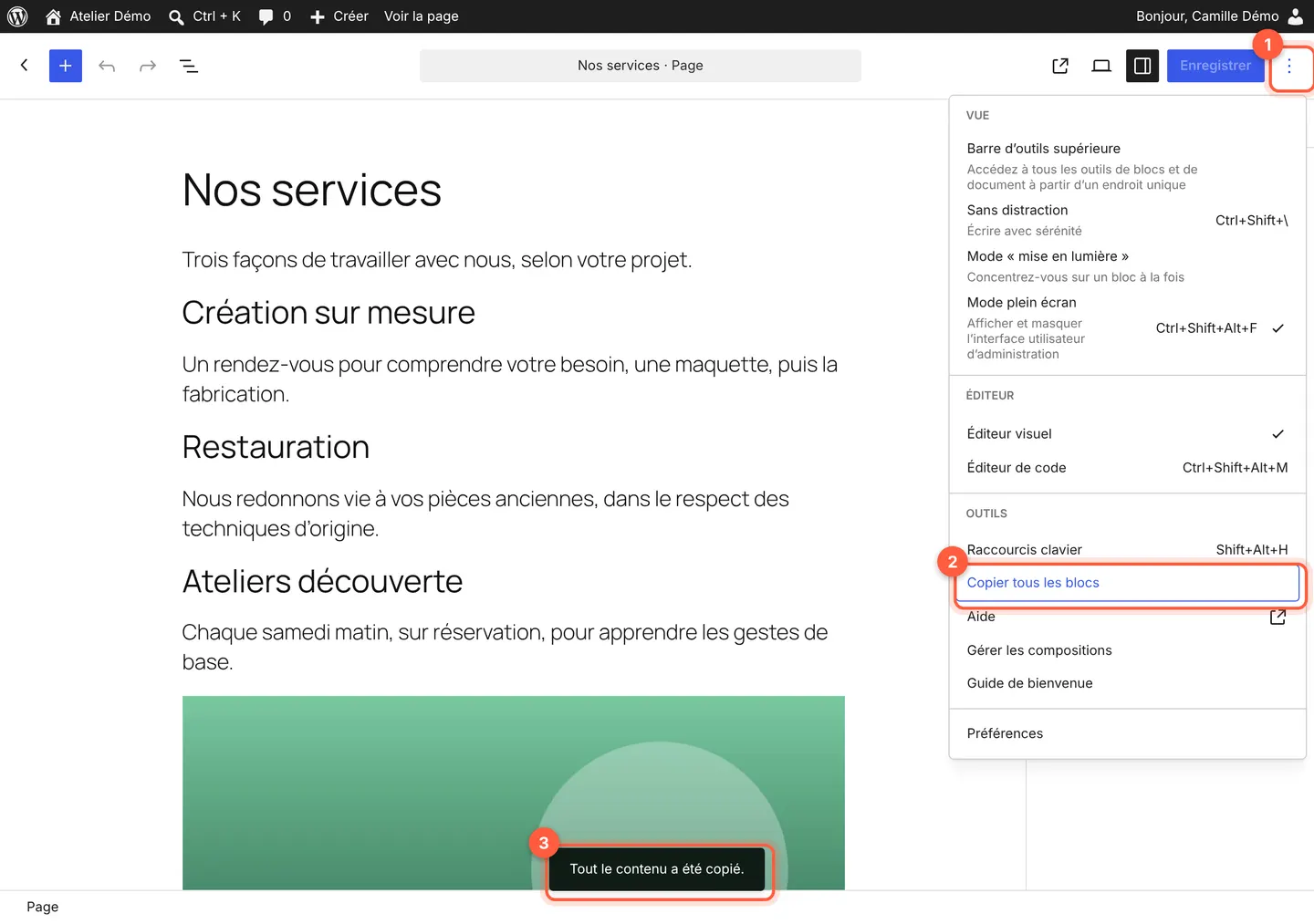
Ouvrez la page à dupliquer dans l’éditeur. Cliquez sur les trois points en haut à droite, Options (repère 1), puis, sous Outils, sur Copier tous les blocs (repère 2). Le message Tout le contenu a été copié. s’affiche en bas de l’écran (repère 3).
 Copier tous les blocs ne change rien à la page d’origine : inutile d’enregistrer.
Le titre de la page n’est pas copié : vous le taperez à l’étape suivante.
2. Collez le contenu dans une nouvelle page
Dans le menu de gauche, cliquez sur Pages, puis sur Ajouter une page (voir Créer une nouvelle page). Si la fenêtre Choisir une composition s’ouvre, fermez-la avec la croix.
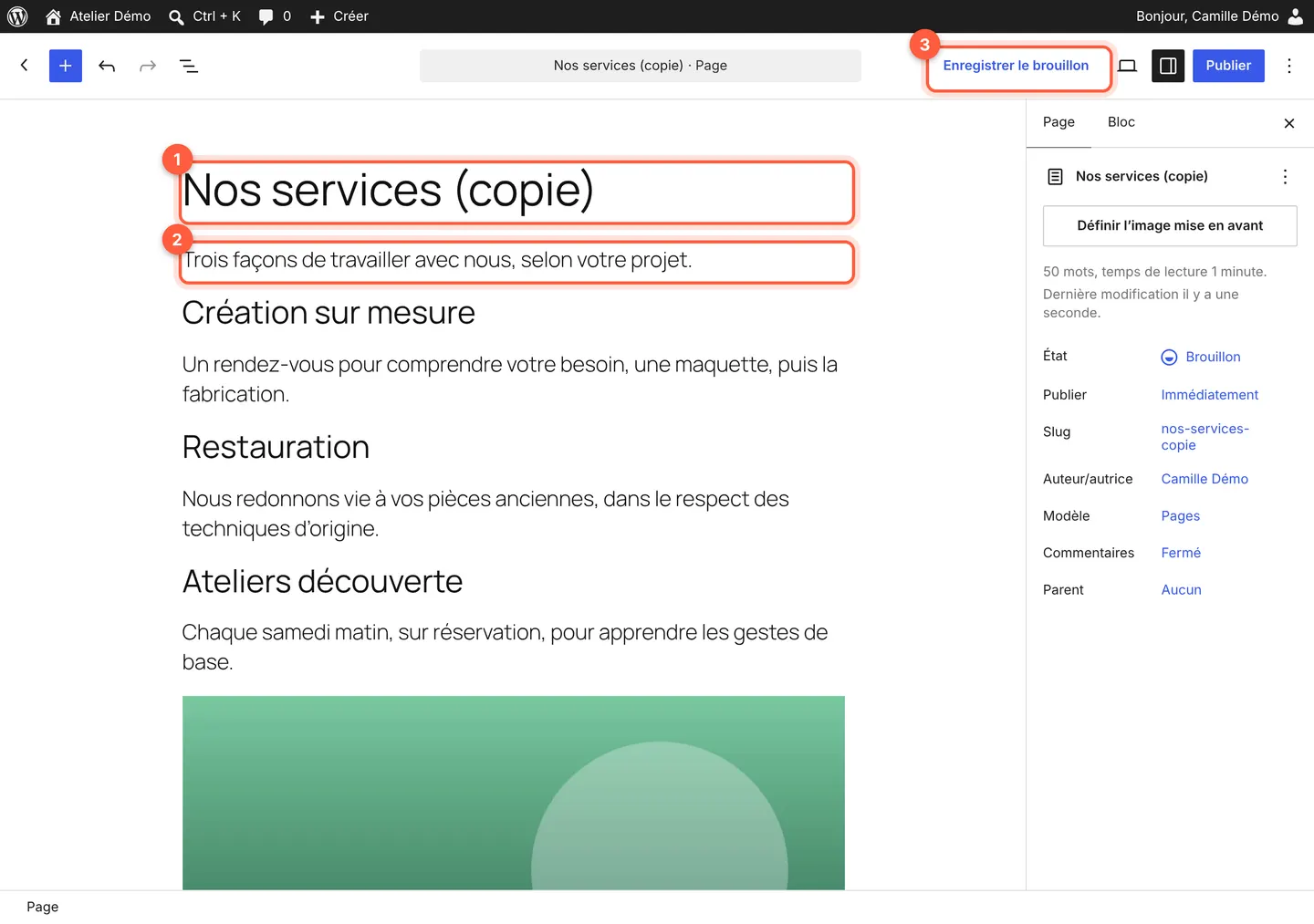
Cliquez sur Saisissez le titre et tapez le titre de la nouvelle page (repère 1). Appuyez sur Entrée, puis sur Ctrl + V (Cmd + V sur Mac) : tout le contenu de la page d’origine apparaît, avec ses intertitres, ses images et ses boutons (repère 2). Cliquez sur Enregistrer le brouillon (repère 3) pour garder votre copie sans la publier.
 La copie reste un brouillon, invisible pour vos visiteurs, tant que vous ne la publiez pas.
3. Refaites les réglages qui ne sont pas copiés
Copier tous les blocs ne copie que le contenu. Dans le panneau de droite, onglet Page, vérifiez :
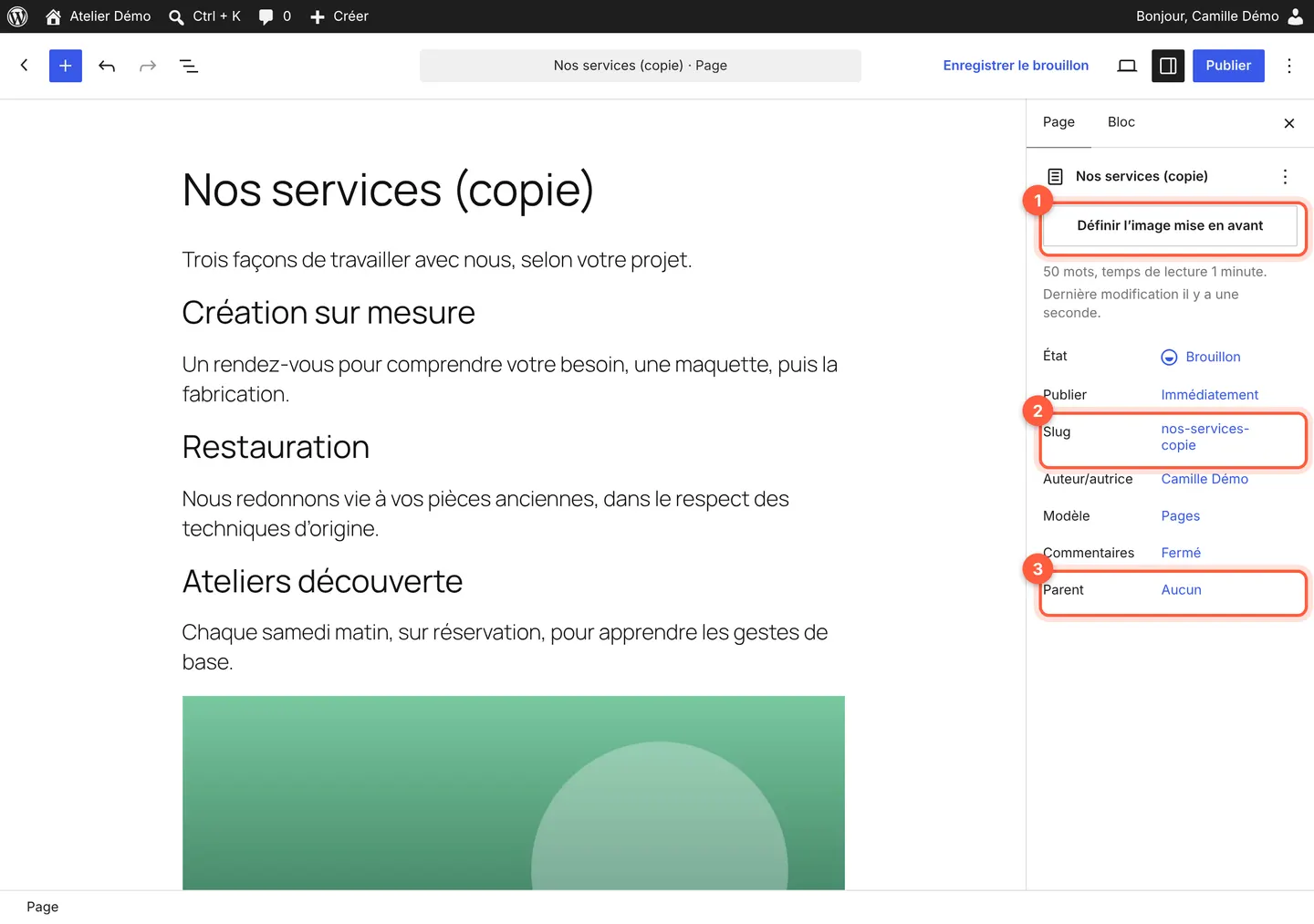
- l’image mise en avant (repère 1), à choisir de nouveau si la page d’origine en avait une ;
- le Slug (repère 2), c’est-à-dire l’adresse de la page : WordPress l’a créé à partir du titre (ici nos-services-copie). Cliquez dessus pour en mettre une plus claire ;
- le Parent (repère 3), si la page d’origine était rangée sous une autre page.
 L’image mise en avant, l’adresse et la page parente ne suivent pas le contenu collé.
| Copié | À refaire dans la copie |
|---|---|
| Textes, titres, listes, images, boutons, colonnes : tout le contenu | Titre, image mise en avant, slug, page parente, modèle |
| Pour un article : catégories, étiquettes, extrait |
Modifiez ensuite les textes de la copie, puis cliquez sur Publier quand elle est prête.
Attention : deux pages presque identiques n’apportent rien de plus à vos visiteurs. Réécrivez le titre et le texte de la copie pour qu’elle réponde à sa propre question (un autre service, une autre ville, une autre saison).
Pour un article, c’est la même méthode
Ouvrez l’article d’origine, cliquez sur Copier tous les blocs, puis créez un article (Articles, puis Ajouter un article) et collez le contenu. Cochez ensuite ses catégories et ajoutez ses étiquettes dans le panneau de droite (voir Classer ses articles avec des catégories et des étiquettes). Vous hésitez entre page et article ? Voir Page ou article WordPress : lequel choisir ?.
Astuce : pour ne copier qu’une partie de la page, cliquez sur le premier bloc, puis sur le dernier en maintenant la touche Maj : les blocs entre les deux sont sélectionnés. Appuyez sur Ctrl + C (ou passez par les trois points de la barre d’outils, puis Copier) et collez-les ailleurs. Pour un bloc à répéter à l’identique sur plusieurs pages (horaires, bandeau), voir Réutiliser un même bloc sur plusieurs pages.
En cas de souci
- Rien ne se colle avec Ctrl + V : cliquez d’abord dans la page, sous le titre, pour y placer le curseur. Si le presse-papiers a été remplacé entre-temps (par une autre copie), recommencez l’étape 1.
- Le contenu collé apparaît en code (des lignes qui commencent par <!– wp:) : vous l’avez collé dans l’éditeur de code ou dans un bloc HTML personnalisé. Annulez (Ctrl + Z), revenez à l’Éditeur visuel dans les trois points en haut à droite, puis collez dans un paragraphe vide.
- La copie est publiée par erreur : ouvrez-la, cliquez sur la ligne État du panneau de droite et choisissez Brouillon, puis enregistrez. Vous pouvez aussi la mettre à la corbeille (voir Supprimer une page et la récupérer).
- Vous dupliquez souvent des pages compliquées (formulaires, réservations, mises en page sur mesure) : faites-nous une demande, nous pouvons vous préparer un modèle à réutiliser. Selon votre plan, c’est compté dans vos heures d’évolution (voir les plans).
Questions fréquentes
Comment dupliquer un seul bloc dans WordPress ?
Cliquez sur le bloc, puis sur les trois points de sa barre d’outils, Options, et choisissez Dupliquer : la copie apparaît juste en dessous. Le raccourci Ctrl + Maj + D (Cmd + Maj + D sur Mac) fait la même chose, y compris sur plusieurs blocs sélectionnés ensemble.
Faut-il installer une extension pour dupliquer une page WordPress ?
Ce n’est pas nécessaire : Copier tous les blocs suffit pour la plupart des besoins. Une extension de duplication peut faire gagner du temps si vous copiez souvent des pages, avec leurs réglages. Chaque extension ajoutée est aussi un élément de plus à mettre à jour : sur un site suivi par un prestataire, demandez-lui avant d’en installer une.
Les images sont-elles dupliquées quand on copie une page ?
Non : la nouvelle page affiche les mêmes images, qui restent une seule fois dans la médiathèque. Vous pouvez les remplacer dans la copie sans toucher à la page d’origine. Supprimer une image de la médiathèque, en revanche, l’empêche de s’afficher sur les deux pages.
Peut-on copier une page d’un site WordPress vers un autre ?
Oui, avec la même méthode : Copier tous les blocs sur le premier site, puis Ctrl + V dans une nouvelle page du second. Les textes et la mise en page suivent ; les images restent celles du premier site, il vaut donc mieux les ajouter à nouveau dans la médiathèque du second site.
Pas le temps de vous en occuper ?
Hébergement & maintenance : on s’en charge pour vous, avec un devis gratuit et sans engagement.
Cet article vous a-t-il aidé ?