Catégories et étiquettes WordPress : classer ses articles
Catégories pour les grandes rubriques, étiquettes pour les mots-clés : créer, attribuer et gérer le classement de vos articles WordPress, pas à pas.
Dans WordPress, une catégorie est une grande rubrique de votre site (Actualités, Conseils, Réalisations) et une étiquette est un mot-clé plus précis (chêne, entretien, Lyon). Pour classer un article, ouvrez-le, puis, dans le panneau de droite, cochez sa catégorie et tapez ses étiquettes. Les catégories se créent et se gèrent dans Articles, puis Catégories. Comptez dix minutes pour mettre en place un classement simple, qui aide vos visiteurs à retrouver vos articles par sujet.
Bon à savoir : ces captures montrent l’éditeur standard de WordPress (l’éditeur de blocs). Seuls les articles se classent ainsi : les pages n’ont ni catégories ni étiquettes (voir Page ou article WordPress : lequel choisir ?).
Catégorie ou étiquette : la différence
| Catégorie | Étiquette | |
|---|---|---|
| Rôle | Une grande rubrique | Un mot-clé précis |
| Exemples | Actualités, Conseils, Réalisations | chêne, entretien, Lyon |
| Obligatoire | Oui : sans choix, l’article va dans la catégorie par défaut | Non |
| Sous-rubriques | Oui (catégorie parente) | Non |
| Page sur le site | Les articles de la catégorie, par exemple votre-site.fr/category/conseils/ | Les articles de l’étiquette |
La documentation de WordPress le résume : contrairement aux catégories, les étiquettes n’ont pas de hiérarchie.
1. Créez vos catégories
Dans le menu de gauche, survolez Articles, puis cliquez sur Catégories (repère 1). Dans Ajouter une catégorie :
- tapez le Nom de la rubrique, tel qu’il s’affichera sur le site (repère 2) ;
- laissez le Slug vide : WordPress le crée à partir du nom (il sert dans l’adresse de la page de la catégorie) ;
- choisissez une Catégorie parente (repère 3) seulement pour une sous-rubrique, par exemple « Restauration » sous « Conseils » ;
- la Description est facultative : selon le thème, elle s’affiche en haut de la page de la catégorie.
Cliquez sur Ajouter une catégorie (repère 4) : elle apparaît aussitôt dans la liste de droite.
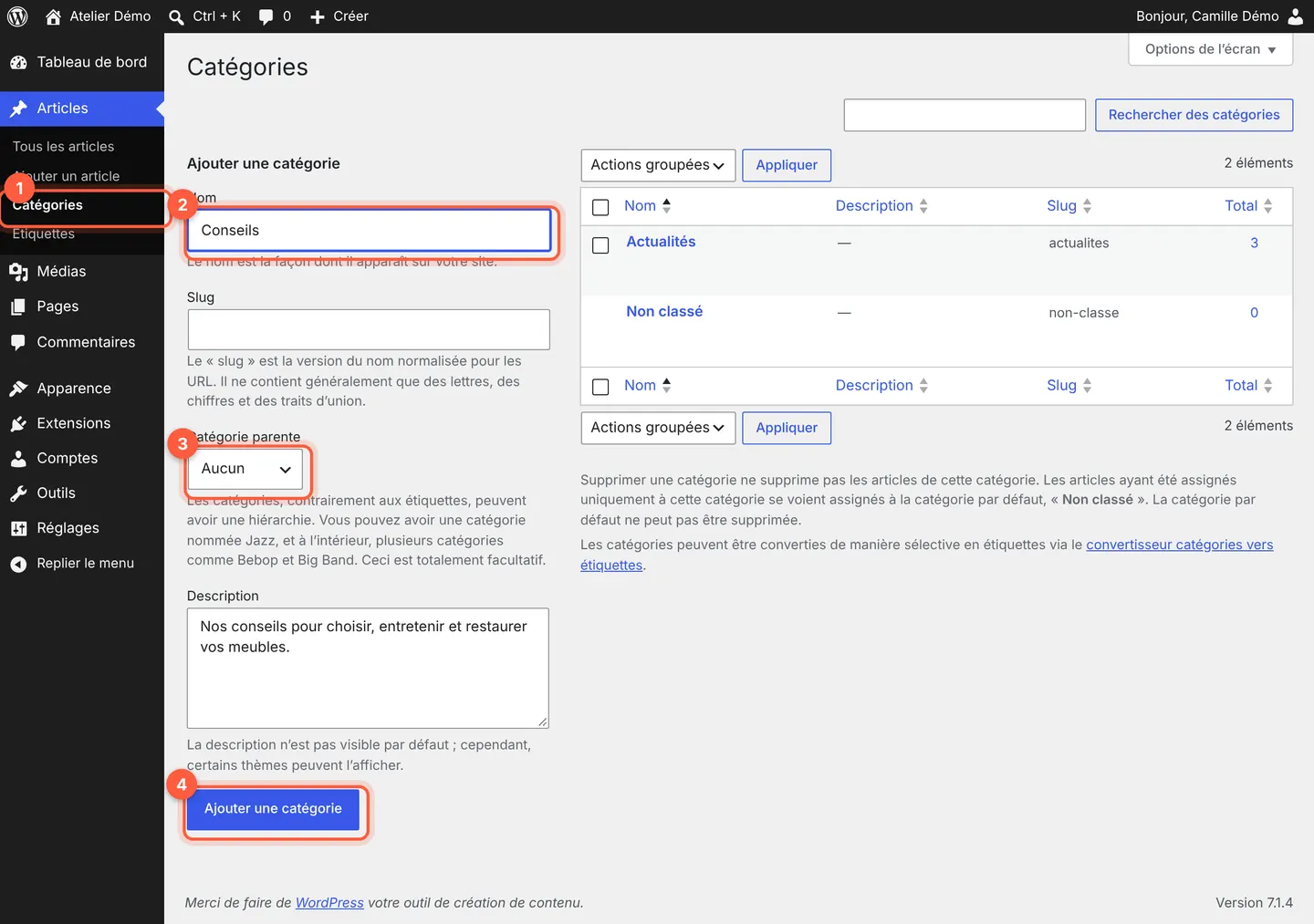 La catégorie est créée au clic sur Ajouter une catégorie ; elle reste vide tant qu’aucun article n’y est rangé.
2. Rangez l’article dans une catégorie
Ouvrez l’article (Articles, puis son titre). Dans le panneau de droite, onglet Article, ouvrez Catégories et cochez la bonne rubrique (repère 1). Si la catégorie n’existe pas encore, Ajouter une catégorie (repère 2) la crée sans quitter l’article.
Décochez Non classé si cette case est cochée, puis cliquez sur Enregistrer (ou Publier pour un nouvel article).
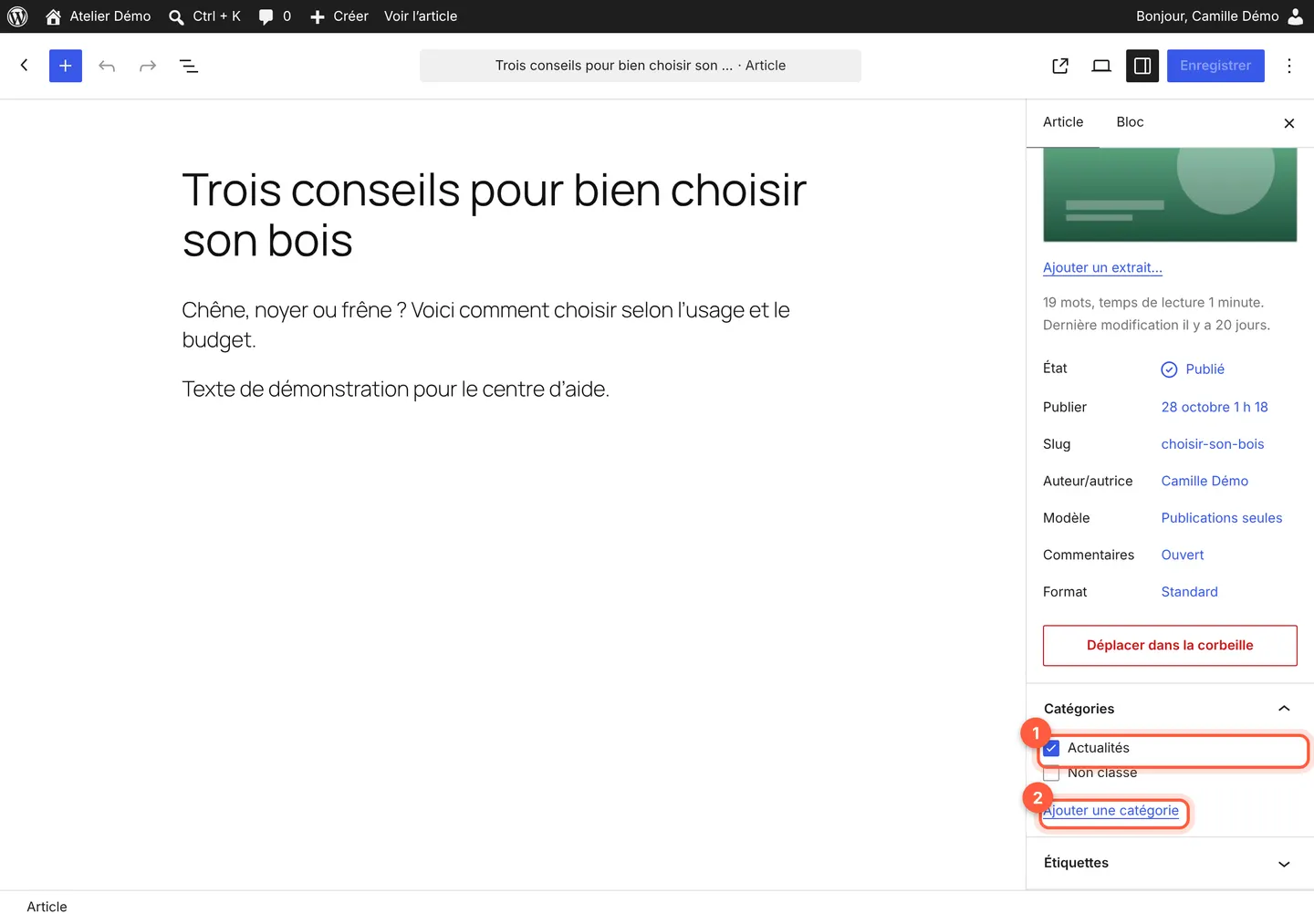 Un article peut avoir plusieurs catégories, mais une seule rubrique principale reste plus claire.
3. Ajoutez des étiquettes
Plus bas, ouvrez Étiquettes. Dans le champ Ajouter une étiquette (repère 1), tapez le début d’un mot-clé : WordPress propose les étiquettes qui existent déjà (repère 2). Cliquez sur la bonne, ou appuyez sur Entrée. Chaque étiquette ajoutée s’affiche dans le champ, avec une croix pour la retirer. Pour plusieurs étiquettes, séparez-les par une virgule ou par la touche Entrée.
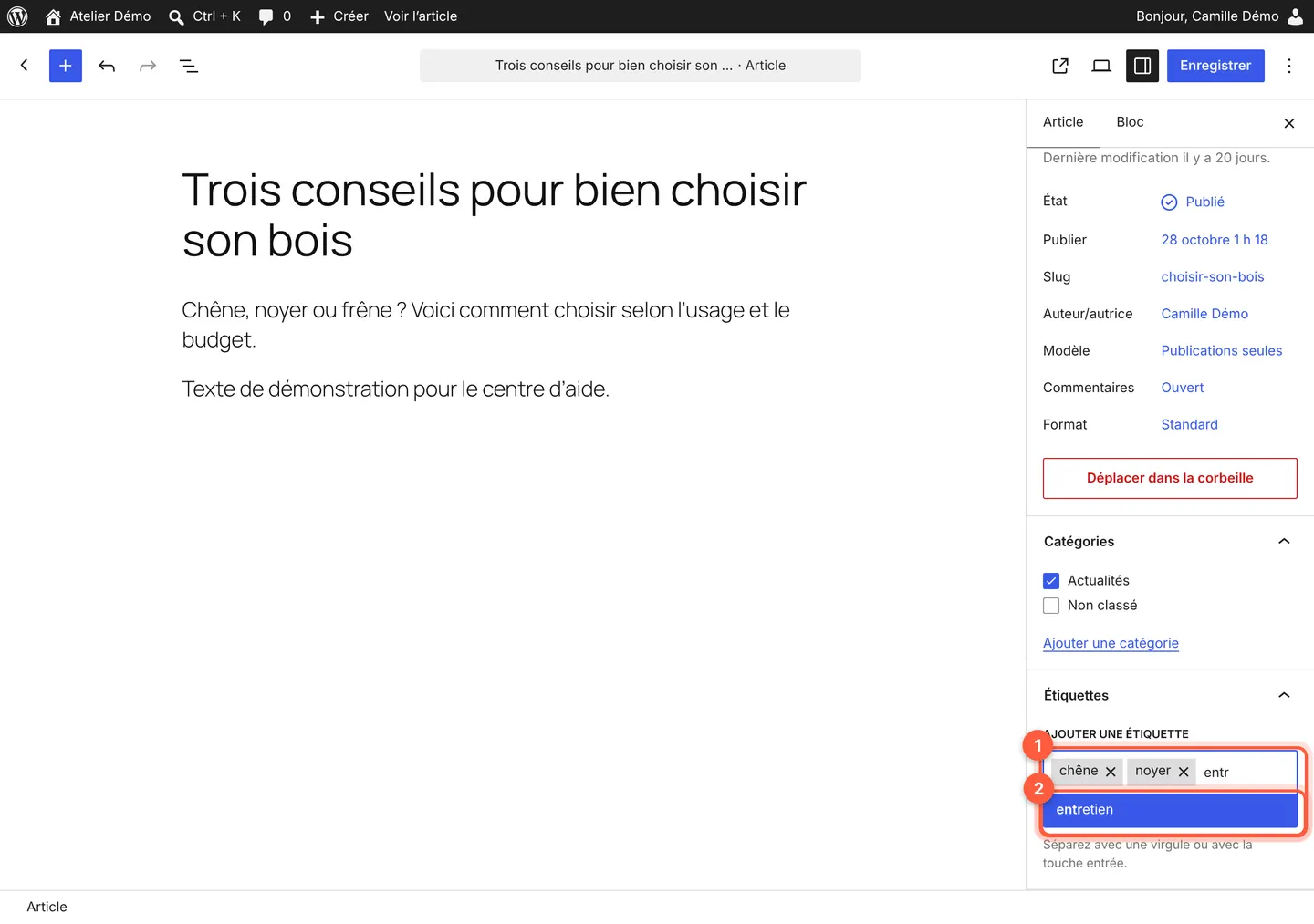 Reprenez une étiquette existante plutôt que d’en créer une presque identique (« chêne » et « chênes »).
Attention : un mot nouveau, validé dans ce champ, crée aussitôt une étiquette sur le site, même si vous n’enregistrez pas l’article. Une étiquette créée par erreur se supprime dans Articles, puis Étiquettes.
N’oubliez pas d’enregistrer l’article.
4. Gérez vos catégories
Dans Articles, puis Catégories, survolez une catégorie (repère 1) : Modifier et Modification rapide changent son nom ou son slug, Supprimer l’efface, Voir ouvre sa page sur le site. Le nombre de la colonne Total (repère 2) indique combien d’articles elle contient : cliquez dessus pour les voir.
Sous la liste, WordPress rappelle la règle (repère 3) : supprimer une catégorie ne supprime pas ses articles. Ceux qui n’étaient que dans cette catégorie passent dans la catégorie par défaut, Non classé, qui, elle, ne peut pas être supprimée.
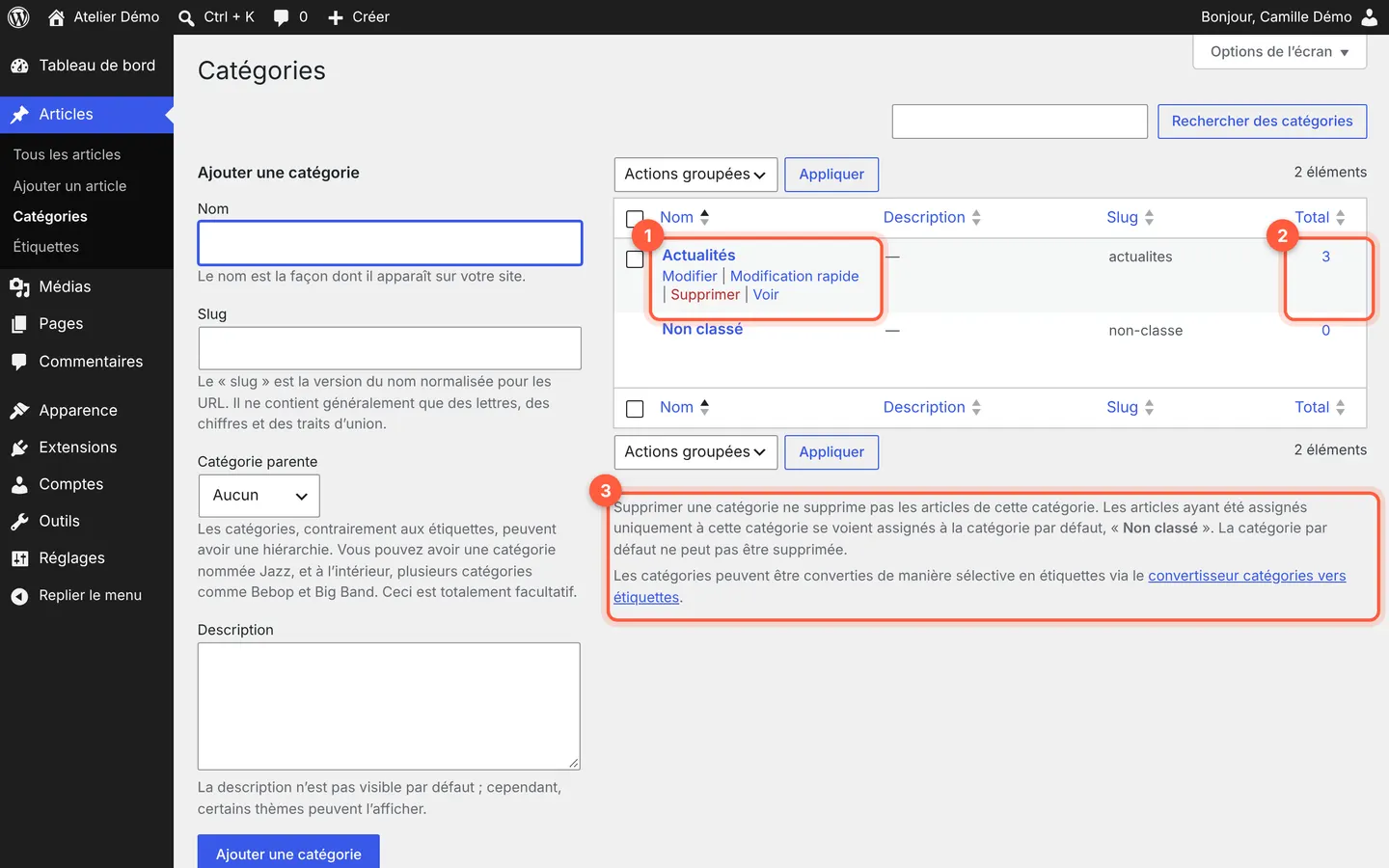 Les étiquettes se gèrent de la même façon dans Articles, puis Étiquettes.
Astuce : plutôt que de laisser des articles dans Non classé, renommez cette catégorie (lien Modifier) en une rubrique utile, comme « Actualités ». Vous pouvez aussi choisir une autre catégorie par défaut dans Réglages, puis Écriture, ligne Catégorie par défaut des articles.
Les bons réflexes
- Des catégories que vos clients comprennent : « Conseils d’entretien » parle plus que « Divers ». Évitez les rubriques qui ne contiennent qu’un seul article.
- Des étiquettes réutilisées : une étiquette sert à relier plusieurs articles sur le même sujet. Créée pour un seul article, elle n’aide personne.
- Une catégorie dans le menu : pour qu’une rubrique soit facile à trouver, ajoutez-la au menu du site (voir Modifier le menu du site).
En cas de souci
- Pas de panneau Catégories ni Étiquettes dans l’éditeur : vous modifiez sans doute une page, pas un article. S’il s’agit bien d’un article, le panneau a peut-être été masqué : trois points en haut à droite, Préférences, onglet Général, partie Réglages du document, puis activez Catégories et Étiquettes.
- Impossible de supprimer Non classé : c’est la catégorie par défaut. Renommez-la, ou choisissez une autre catégorie par défaut dans Réglages, puis Écriture.
- La nouvelle catégorie n’apparaît pas sur le site : les listes de catégories masquent par défaut les catégories vides. Rangez-y au moins un article publié. Pour l’ajouter au menu, voir Modifier le menu du site.
- Vous voulez réorganiser toutes vos rubriques (fusionner, renommer, rediriger les anciennes adresses) : faites-nous une demande, nous vous proposons un classement adapté à vos clients. Selon votre plan, c’est compté dans vos heures d’évolution (voir les plans).
Questions fréquentes
Quelle est la différence entre une catégorie et une étiquette dans WordPress ?
Une catégorie est une grande rubrique (Actualités, Conseils, Réalisations) : chaque article en a au moins une, et les catégories peuvent avoir des sous-catégories. Une étiquette est un mot-clé facultatif et plus précis (chêne, entretien), sans hiérarchie. Les deux créent une page qui regroupe les articles concernés.
Combien de catégories faut-il sur un site WordPress ?
Il n’y a pas de règle : mieux vaut quelques catégories larges, que vos clients comprennent au premier coup d’œil, qu’une longue liste de rubriques qui ne contiennent qu’un article chacune. Partez des grandes questions de vos clients, et ajoutez une catégorie seulement quand plusieurs articles le justifient.
Peut-on mettre un article dans plusieurs catégories ?
Oui : cochez simplement plusieurs catégories dans le panneau de droite de l’article. Gardez-en de préférence une principale, pour que le classement reste clair. Pour relier l’article à d’autres sujets, les étiquettes sont plus adaptées.
Peut-on changer le mot category dans l’adresse des catégories WordPress ?
Oui : dans Réglages, puis Permaliens, partie Facultatif, tapez un autre mot dans le champ Préfixe des catégories (par exemple rubrique), puis enregistrez. Toutes les adresses de catégories changent alors, et les anciennes, déjà connues de Google ou partagées, ne mènent plus à vos rubriques. Sur un site déjà en ligne, prévoyez des redirections 301 des anciennes adresses vers les nouvelles, ou demandez conseil à la personne qui gère votre site.
Pas le temps de vous en occuper ?
Référencement SEO : on s’en charge pour vous, avec un devis gratuit et sans engagement.
Cet article vous a-t-il aidé ?