Créer une nouvelle page
Ajouter une page à votre site WordPress : titre, contenu, adresse de la page et publication, avec une capture pour chaque étape.
Une page par service, une page pour vos tarifs, une autre pour un événement : chaque page répond à une question précise de vos clients, et c’est cette page que Google peut leur proposer quand ils la posent. Comptez une dizaine de minutes pour une page simple.
Une page est permanente (vos services, vos tarifs, votre équipe). Pour une information datée, comme une actualité ou une fermeture exceptionnelle, préférez un article : voir Publier un article ou une actualité.
1. Ajoutez une page
Connectez-vous à l’administration de votre site, puis cliquez sur Pages dans le menu de gauche (repère 1), et sur Ajouter une page (repère 2).
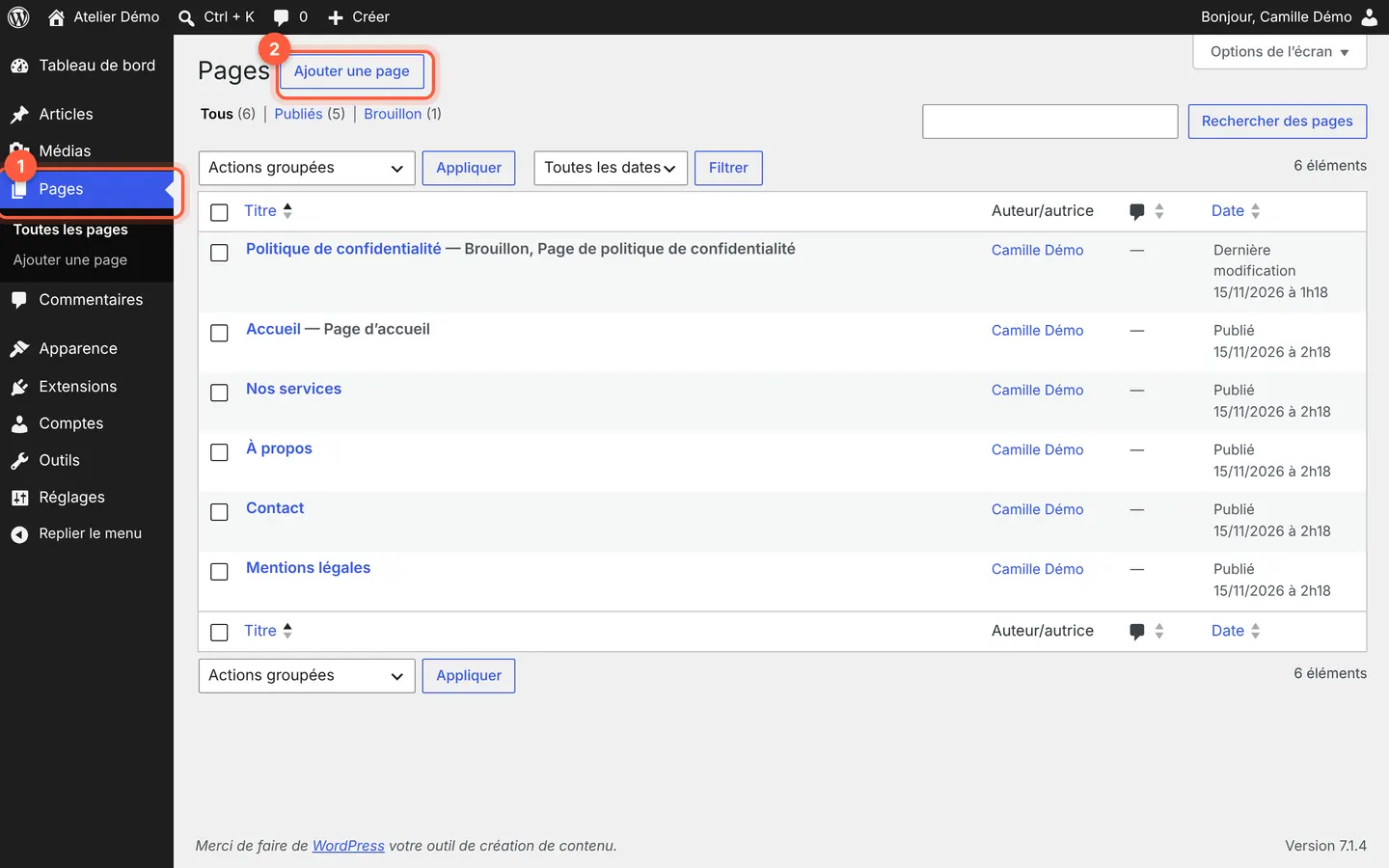 Raccourci : Créer puis Page, dans la barre noire du haut.
2. Partez d’une page vide ou d’une composition
Une fenêtre Choisir une composition peut s’ouvrir : ce sont des mises en page toutes prêtes, proposées par le thème de votre site.
- Pour partir d’une page vide, fermez la fenêtre avec la croix (repère 1).
- Pour utiliser une composition, cliquez dessus (repère 2), puis remplacez ses textes et ses images par les vôtres.
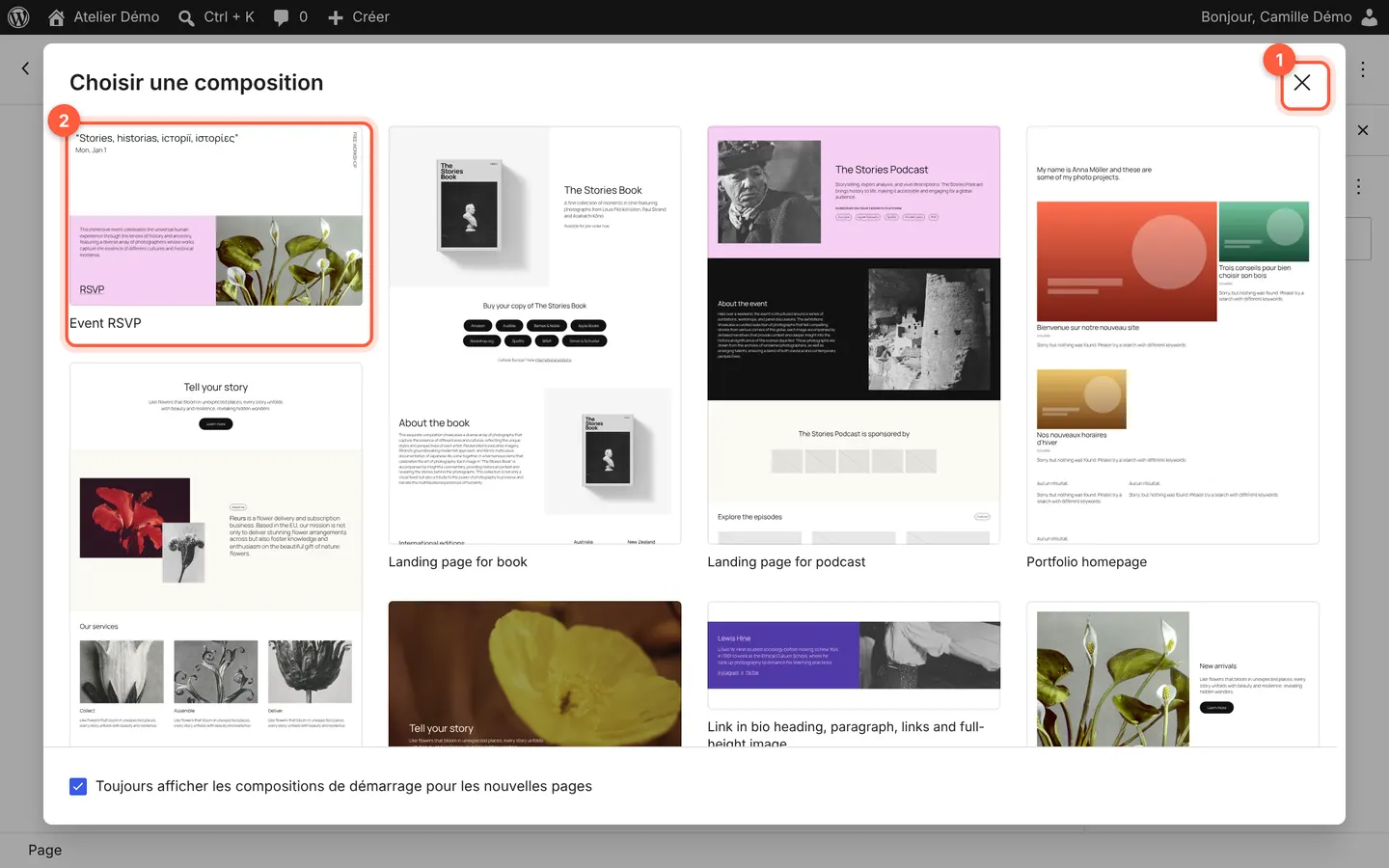 Les compositions proposées dépendent du thème de votre site : celles-ci ne sont que des exemples.
Bon à savoir : pour ne plus voir cette fenêtre, décochez Toujours afficher les compositions de démarrage pour les nouvelles pages, en bas de la fenêtre.
3. Écrivez le titre et le contenu
Cliquez sur Saisissez le titre et tapez le titre de la page, par exemple « Nos tarifs » (repère 1). Appuyez sur Entrée, puis écrivez votre texte (repère 2).
Pour ajouter autre chose qu’un paragraphe (un intertitre, une image, une liste, un bouton), cliquez sur le + bleu en haut à gauche (repère 3) et choisissez un bloc. Vous pouvez aussi taper / sur une ligne vide, suivi du nom du bloc : /titre, /image, /liste, /boutons.
À droite, la ligne Slug (repère 4) indique l’adresse de la page, créée à partir du titre : ici, votre-site.fr/nos-tarifs. Gardez-la courte et claire : cliquez dessus pour la changer avant de publier.
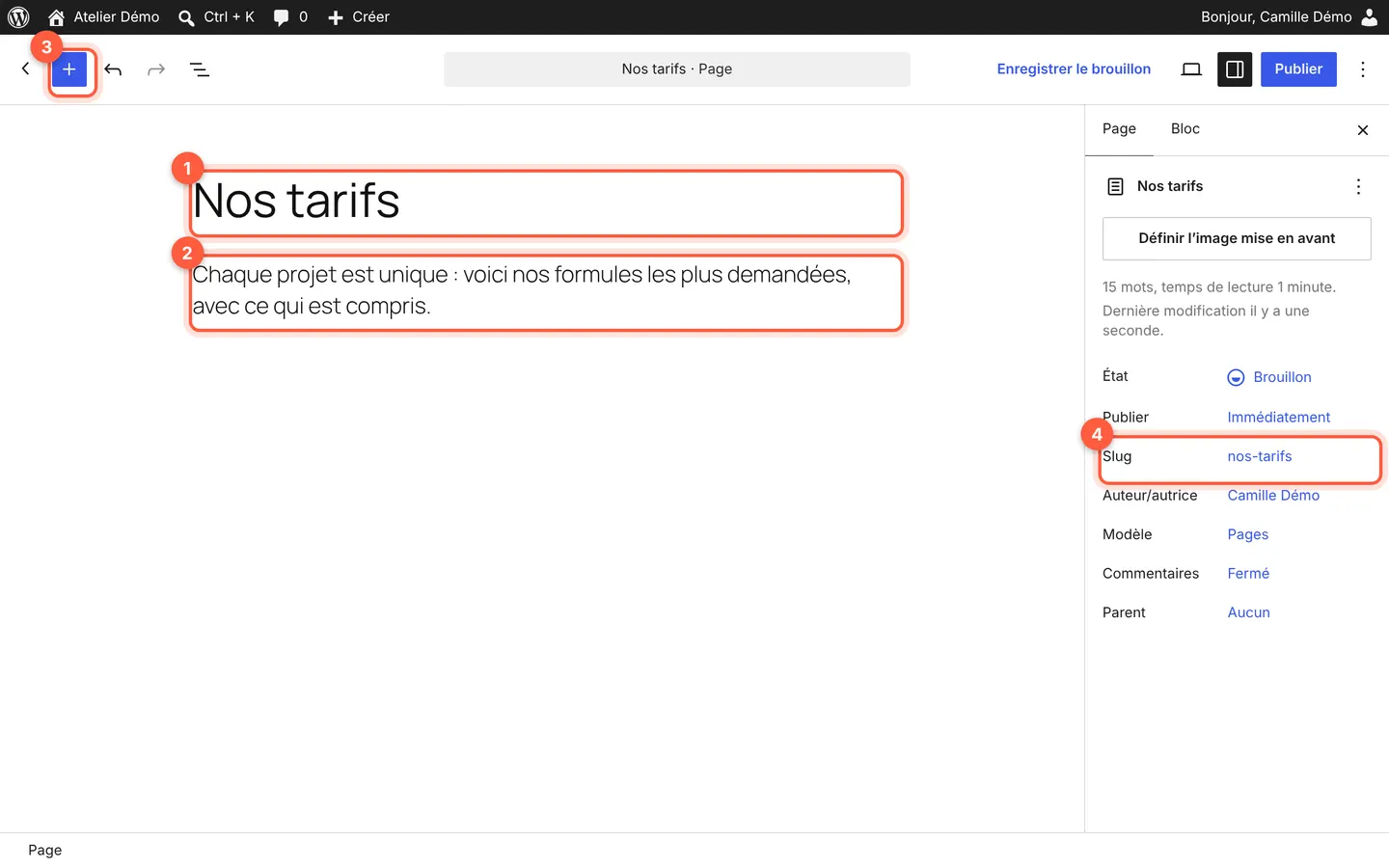 Le titre, le premier paragraphe, le bouton + pour ajouter des blocs et l’adresse de la page.
Astuce : une page utile pour vos clients répond à une seule question, avec des intertitres clairs et un appel à l’action à la fin (un bouton « Nous appeler » ou « Demander un devis »). Voir Structurer une page avec des titres pour Google, Ajouter une image dans une page et Ajouter un bouton ou un lien.
4. Publiez la page
Cliquez sur Publier en haut à droite. WordPress vous demande de confirmer : vérifiez les réglages, puis cliquez sur le second bouton Publier (repère 1). La page est en ligne.
Pas encore prête ? Cliquez plutôt sur Enregistrer le brouillon : la page reste invisible pour vos visiteurs, et vous la retrouvez dans la liste des pages.
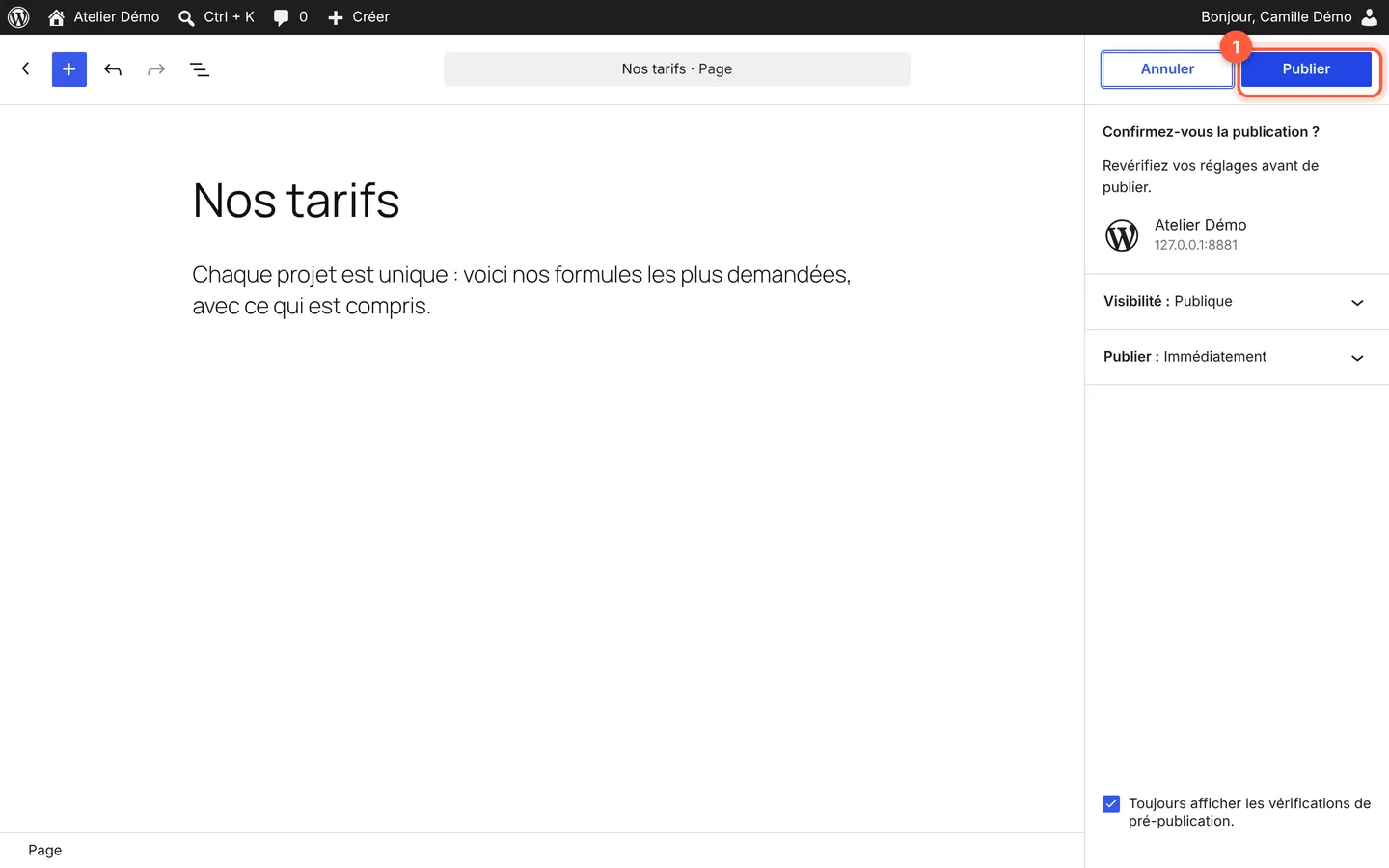 Le second clic sur Publier met la page en ligne.
Et ensuite ?
- Ajoutez la page au menu : une nouvelle page n’apparaît pas toujours d’elle-même dans le menu du site. Voir Modifier le menu du site.
- Faites des liens vers elle depuis vos autres pages (accueil, services) : vos visiteurs la trouvent plus facilement, et Google aussi.
- Besoin d’une page plus élaborée (formulaire, réservation, galerie) : faites-nous une demande. Selon votre plan, elle est comptée dans vos heures d’évolution (voir les plans).
Pour aller plus loin
On peut le faire pour vous
Une modification à faire, un doute avant de vous lancer ? Demandez-la au support : c’est souvent plus rapide pour nous, et compté dans les heures d’évolution de votre plan.
Cet article vous a-t-il aidé ?