Donner accès au site à un collaborateur
Créer un compte WordPress pour un salarié ou un prestataire, choisir le bon rôle (Éditeur, Auteur, Administrateur) et retirer l’accès quand il n’est plus utile.
Un salarié qui publie les actualités, un rédacteur qui écrit vos articles, un stagiaire pour l’été : chacun doit avoir son propre compte, jamais le vôtre. Vous savez ainsi qui a fait quoi, vous retirez l’accès en un clic quand la mission se termine, et votre mot de passe reste à vous. Comptez cinq minutes.
1. Ajoutez un compte
Connectez-vous à l’administration de votre site. Dans le menu de gauche, cliquez sur Comptes (repère 1), puis sur Ajouter un compte (repère 2).
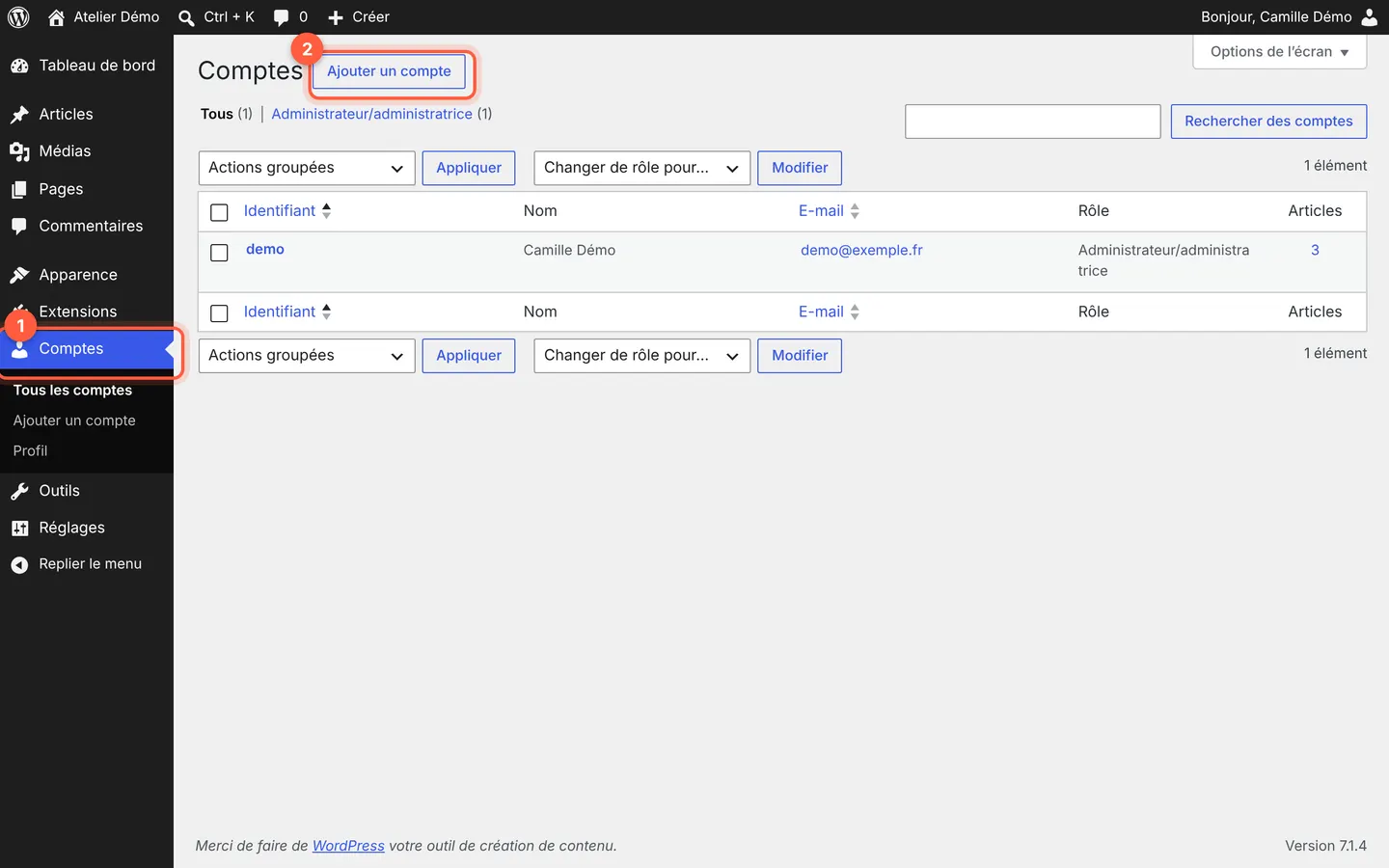 La liste montre toutes les personnes qui ont accès au site, avec leur rôle : vérifiez-la de temps en temps.
2. Remplissez la fiche de la personne
Tapez un Identifiant (repère 1) : le nom qu’elle utilisera pour se connecter (il ne pourra plus être changé). Indiquez son adresse E-mail (repère 2), la sienne et non une adresse partagée, puis son Prénom (repère 3) et son nom.
Laissez le mot de passe proposé par WordPress : vous n’avez pas à le lui transmettre, elle choisira le sien grâce à l’e-mail de bienvenue (étape suivante).
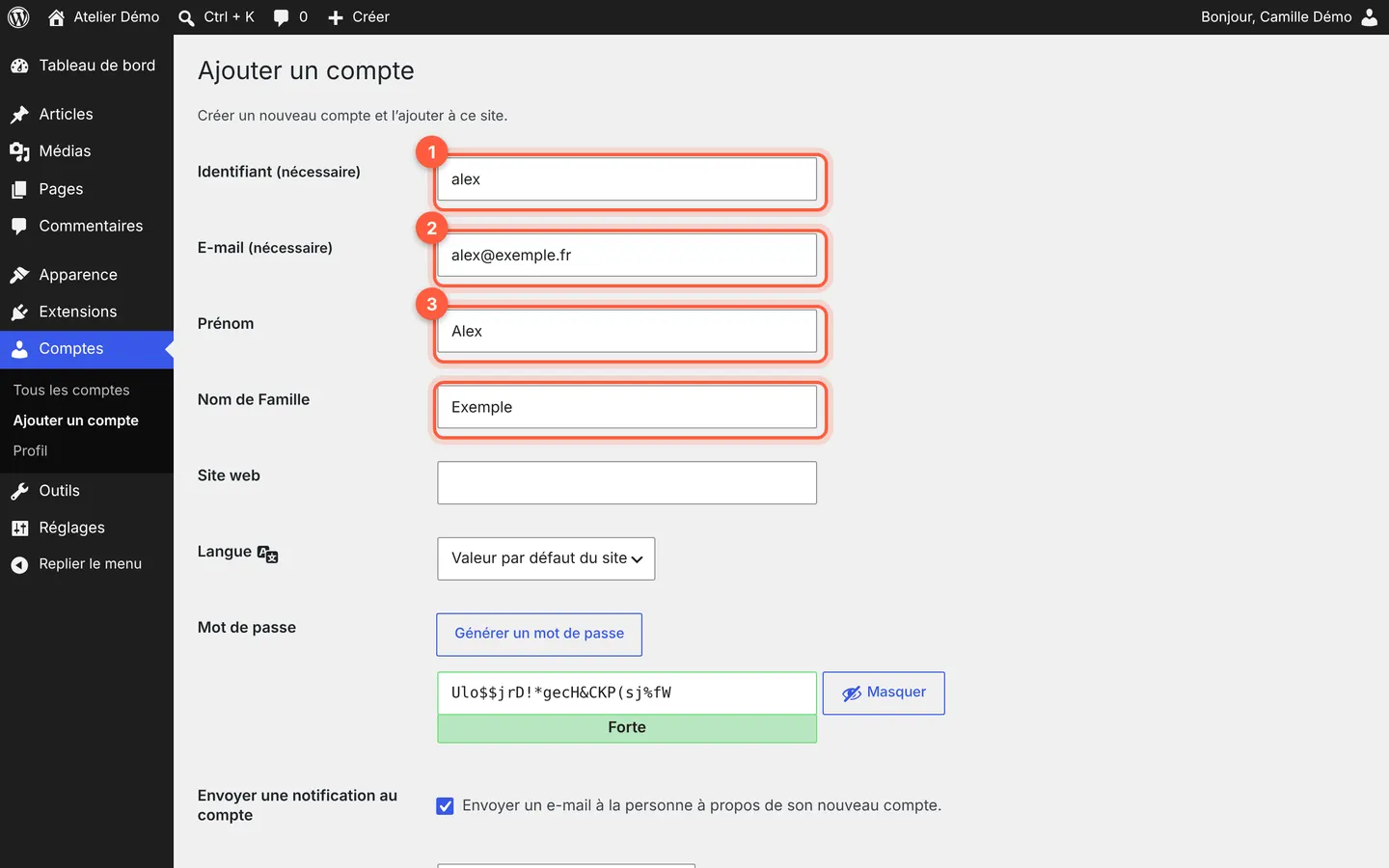 Une personne fictive pour l’exemple : saisissez les vraies coordonnées de votre collaborateur.
3. Choisissez son rôle et créez le compte
Laissez cochée la case Envoyer un e-mail à la personne à propos de son nouveau compte (repère 1) : elle recevra un lien pour choisir elle-même son mot de passe. Choisissez son Rôle (repère 2) à l’aide du tableau ci-dessous, puis cliquez sur Ajouter un compte (repère 3).
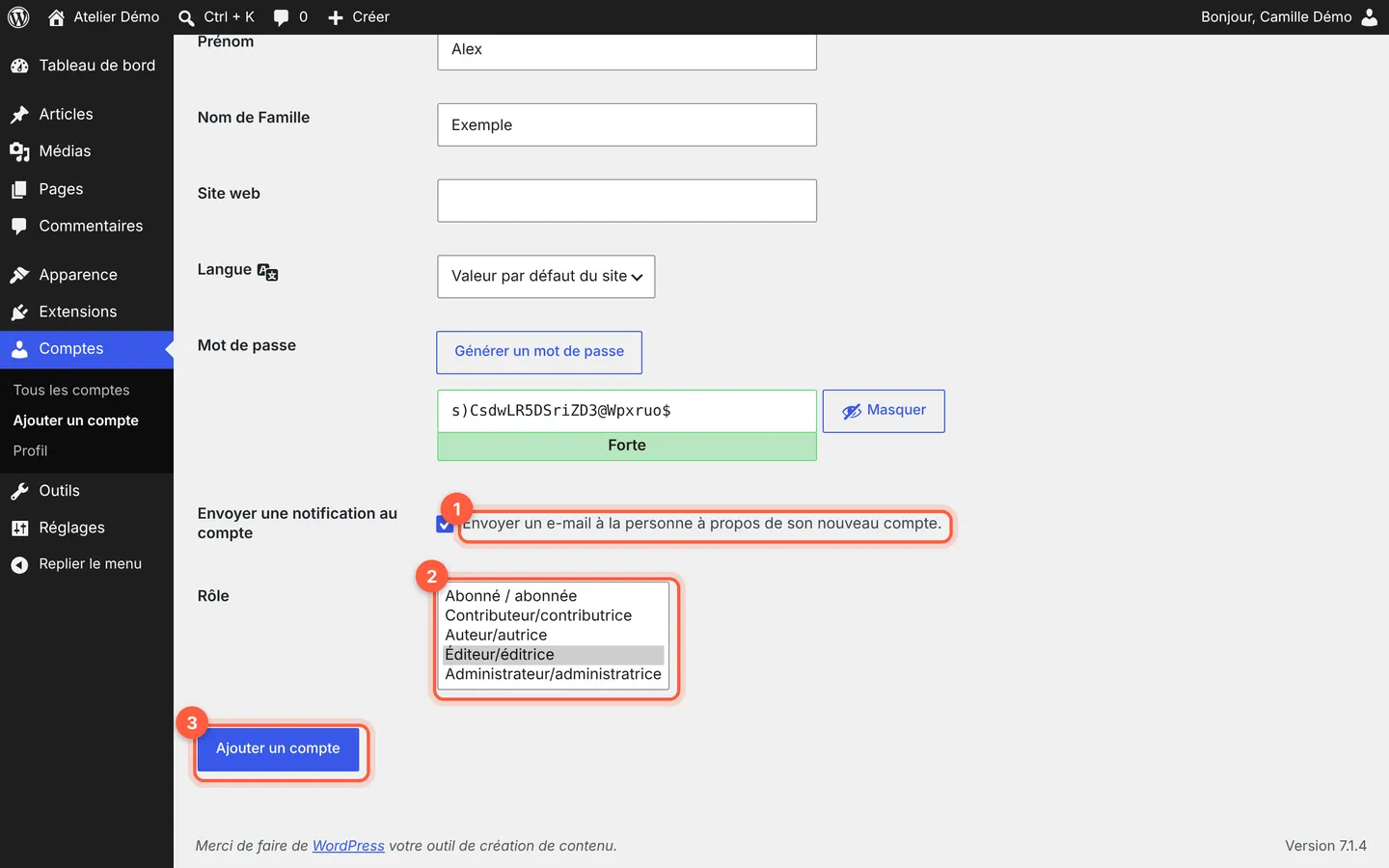 La liste des rôles est dépliée pour la capture : sur votre écran, c’est un menu déroulant.
| Rôle | Ce que la personne peut faire | Pour qui ? |
|---|---|---|
| Éditeur/éditrice | Publier et modifier toutes les pages et tous les articles, y compris ceux des autres, et gérer les images. Pas d’accès aux réglages, aux extensions ni aux comptes. | Un salarié qui tient le site à jour |
| Auteur/autrice | Écrire, publier et modifier ses propres articles, avec leurs images. Ne touche ni aux pages ni aux articles des autres. | Un rédacteur, une agence de contenus |
| Contributeur/contributrice | Écrire des articles, sans pouvoir les publier ni ajouter d’images : c’est vous qui relisez et publiez. | Un stagiaire, un rédacteur occasionnel |
| Administrateur/administratrice | Tout : réglages, extensions, apparence, comptes. | Vous, et le prestataire qui gère votre site |
Le rôle Abonné / abonnée permet seulement de gérer son propre profil : il ne sert pas pour travailler sur le site.
Attention : donnez toujours le rôle le plus limité qui suffit. Un compte Administrateur peut tout changer : installer des extensions, supprimer des contenus, créer d’autres comptes. Une erreur ou un mot de passe volé sur ce compte touche tout le site.
Retirer un accès
Quand la mission se termine, ne tardez pas :
- dans Comptes, survolez le nom de la personne, puis cliquez sur Supprimer ;
- WordPress vous demande que faire de ses contenus : choisissez Attribuez l’ensemble du contenu à un autre compte. et sélectionnez votre compte, pour garder ses articles en ligne ;
- confirmez la suppression.
Pour simplement changer ses droits, cochez la case devant son nom, choisissez le nouveau rôle dans Changer de rôle pour…, au-dessus de la liste, puis cliquez sur Modifier.
En cas de souci
- Pas de bouton Ajouter un compte : votre compte n’a pas le rôle Administrateur. Écrivez au support, nous créons l’accès pour vous.
- L’e-mail de bienvenue n’arrive pas : faites vérifier les courriers indésirables. La personne peut aussi cliquer sur Mot de passe oublié ? sur la page de connexion : voir Changer ou retrouver son mot de passe.
- Un prestataire vous demande votre mot de passe : ne le donnez pas, créez-lui son propre compte. De notre côté, nous ne vous demanderons jamais un mot de passe en clair par e-mail.
- Un compte inconnu apparaît dans la liste : c’est peut-être le signe d’une intrusion. Voir Mon site affiche un avertissement ou semble piraté.
Pas le temps de vous en occuper ?
Hébergement & maintenance : on s’en charge pour vous, avec un devis gratuit et sans engagement.
Cet article vous a-t-il aidé ?