Modifier le menu du site
Ajouter, renommer ou déplacer un lien dans le menu de votre site WordPress, depuis Apparence puis Éditeur : la marche à suivre, capture par capture.
Le menu est le premier endroit où vos visiteurs cherchent vos services, vos tarifs ou votre page de contact. Un menu court, avec des mots clairs, leur évite de chercher (et de repartir chez un concurrent). Ajouter, renommer ou déplacer un lien prend environ cinq minutes, et le changement s’applique à toutes les pages du site.
Bon à savoir : ce tutoriel concerne les sites dont le thème se modifie avec l’éditeur du site (Apparence, puis Éditeur). Si vous voyez plutôt Apparence, puis Menus, ou si votre site utilise un constructeur de pages, les écrans sont différents : écrivez au support, nous vous indiquons le bon chemin.
1. Ouvrez l’éditeur du site
Connectez-vous à l’administration de votre site. Dans le menu de gauche, survolez Apparence (repère 1), puis cliquez sur Éditeur (repère 2).
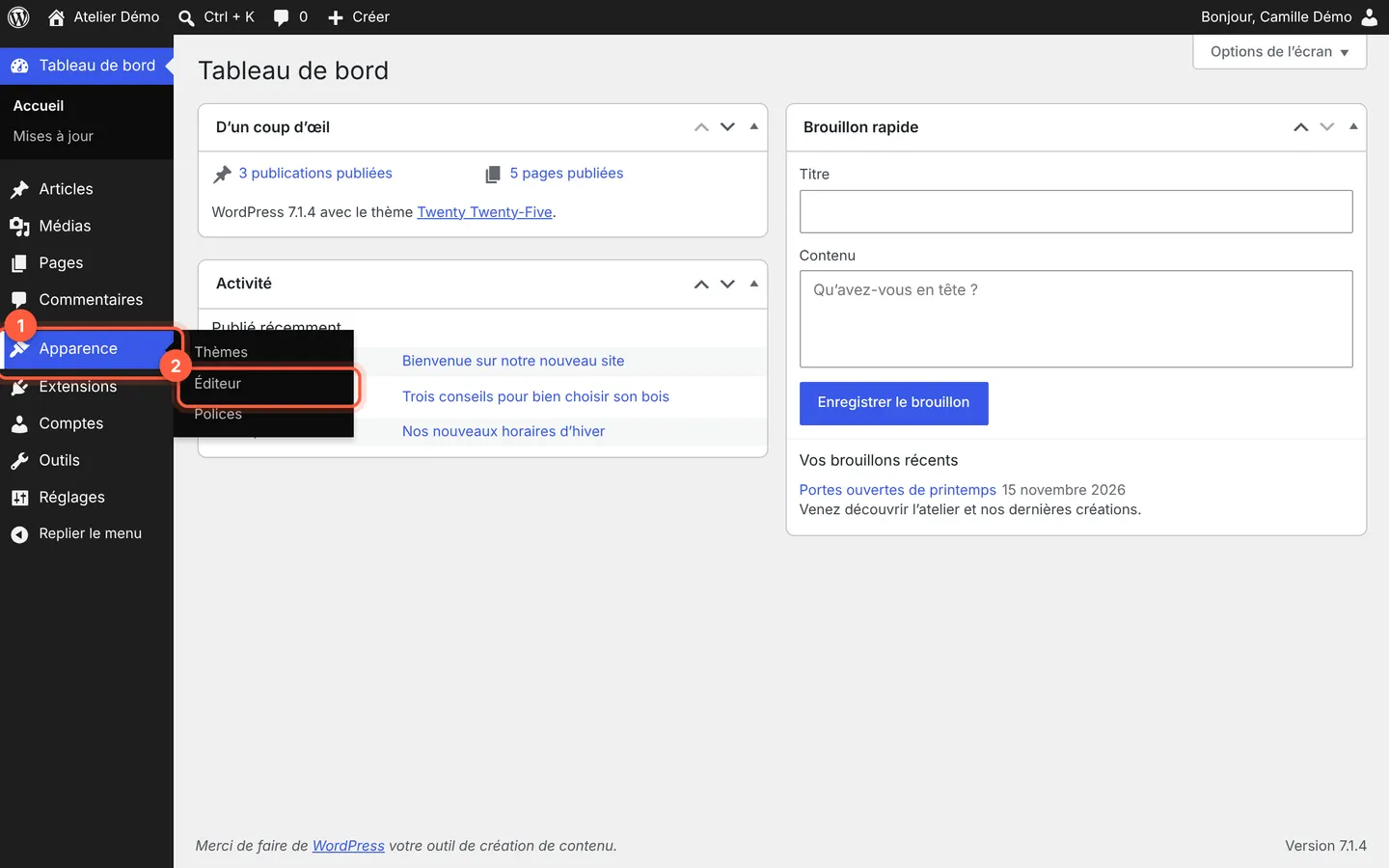 L’éditeur du site regroupe ce qui est commun à toutes les pages, dont le menu.
2. Ouvrez le menu en modification
Dans la colonne de gauche de l’éditeur, cliquez sur Navigation : les liens de votre menu s’affichent sous ce titre (repère 1). Cliquez sur les trois points à côté du titre (repère 2), puis sur Modifier (repère 3).
Le menu s’affiche alors seul, sur un fond gris. Cliquez dessus : le panneau de droite liste tous ses liens, sous Navigation.
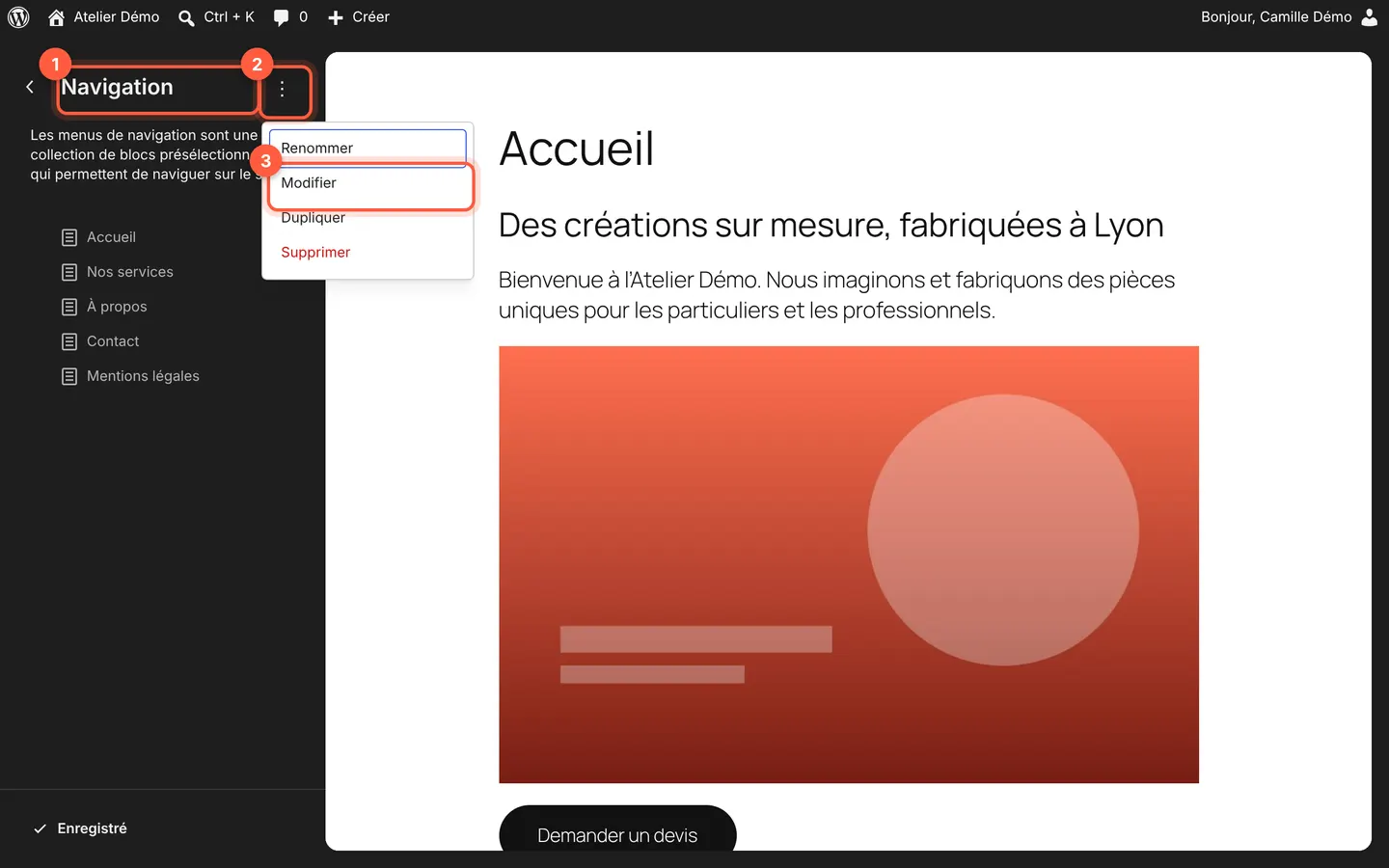 Modifier ouvre le menu ; Supprimer, juste en dessous, effacerait le menu entier.
Bon à savoir : si le panneau de droite affiche Liste des pages au lieu de vos liens, votre menu reprend automatiquement toutes vos pages. Cliquez sur Liste des pages, puis sur le bouton Modifier du panneau de droite : WordPress transforme la liste en liens que vous pouvez changer un par un. Les pages créées ensuite ne seront plus ajoutées au menu d’elles-mêmes.
3. Ajoutez un lien
Cliquez sur le + noir, au bout du menu (repère 1). Un nouveau lien apparaît, avec le champ Rechercher ou saisir une URL (repère 2) : tapez le début du nom de la page, puis cliquez sur elle dans la liste (repère 3).
Pour un lien vers un autre site (votre page Facebook, une plateforme de réservation), collez son adresse complète, qui commence par https://, puis appuyez sur Entrée.
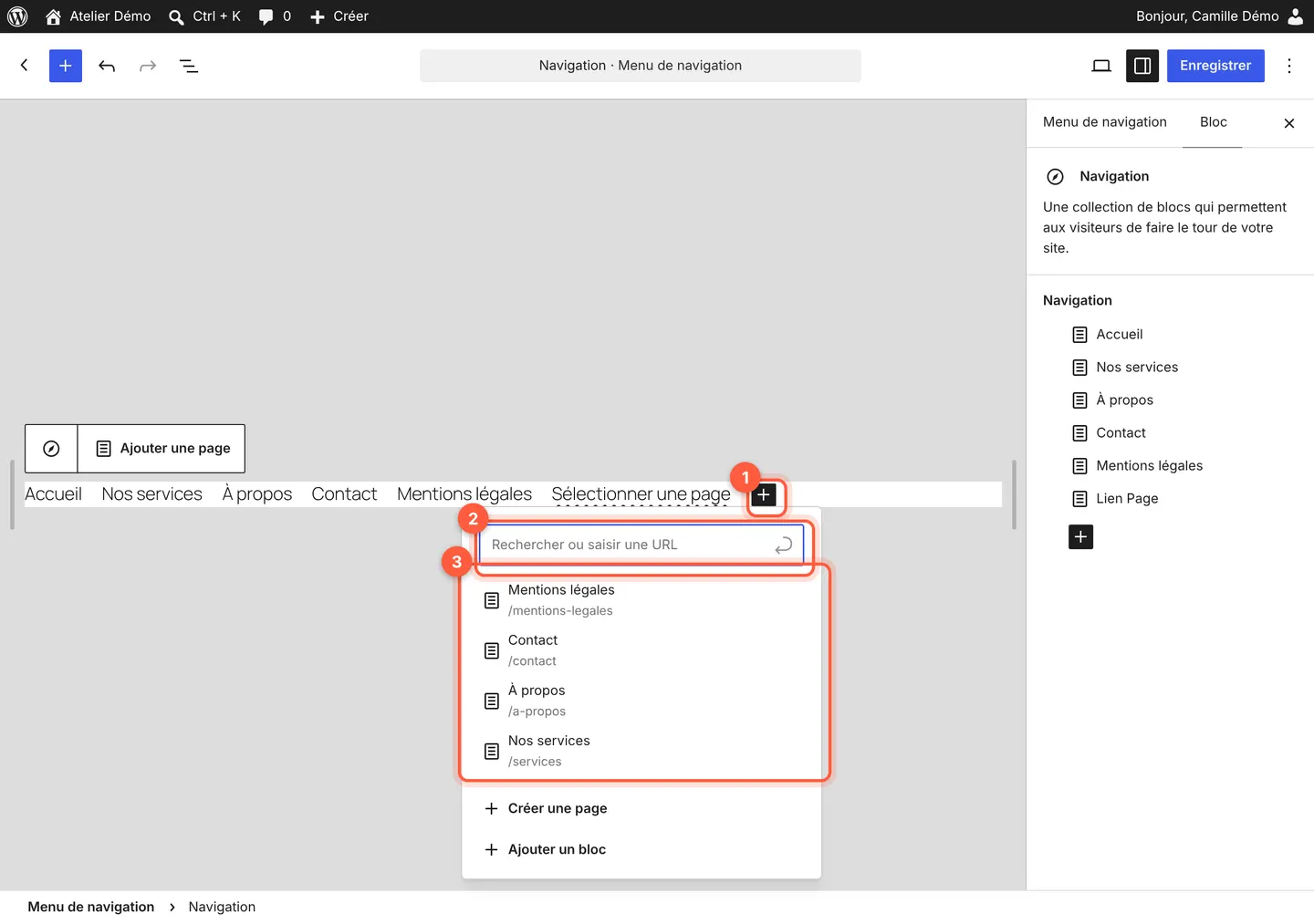 Le nouveau lien s’ajoute au bout du menu : vous pourrez le déplacer ensuite.
La page n’existe pas encore ? Créez-la d’abord (Créer une nouvelle page), puis revenez l’ajouter au menu.
4. Renommez un lien
Cliquez sur le lien dans le menu (repère 1). Dans le panneau de droite, changez le texte du champ Texte (repère 2) : c’est ce qu’affiche le menu. La page vers laquelle mène le lien ne change pas : elle est indiquée sous Lien vers.
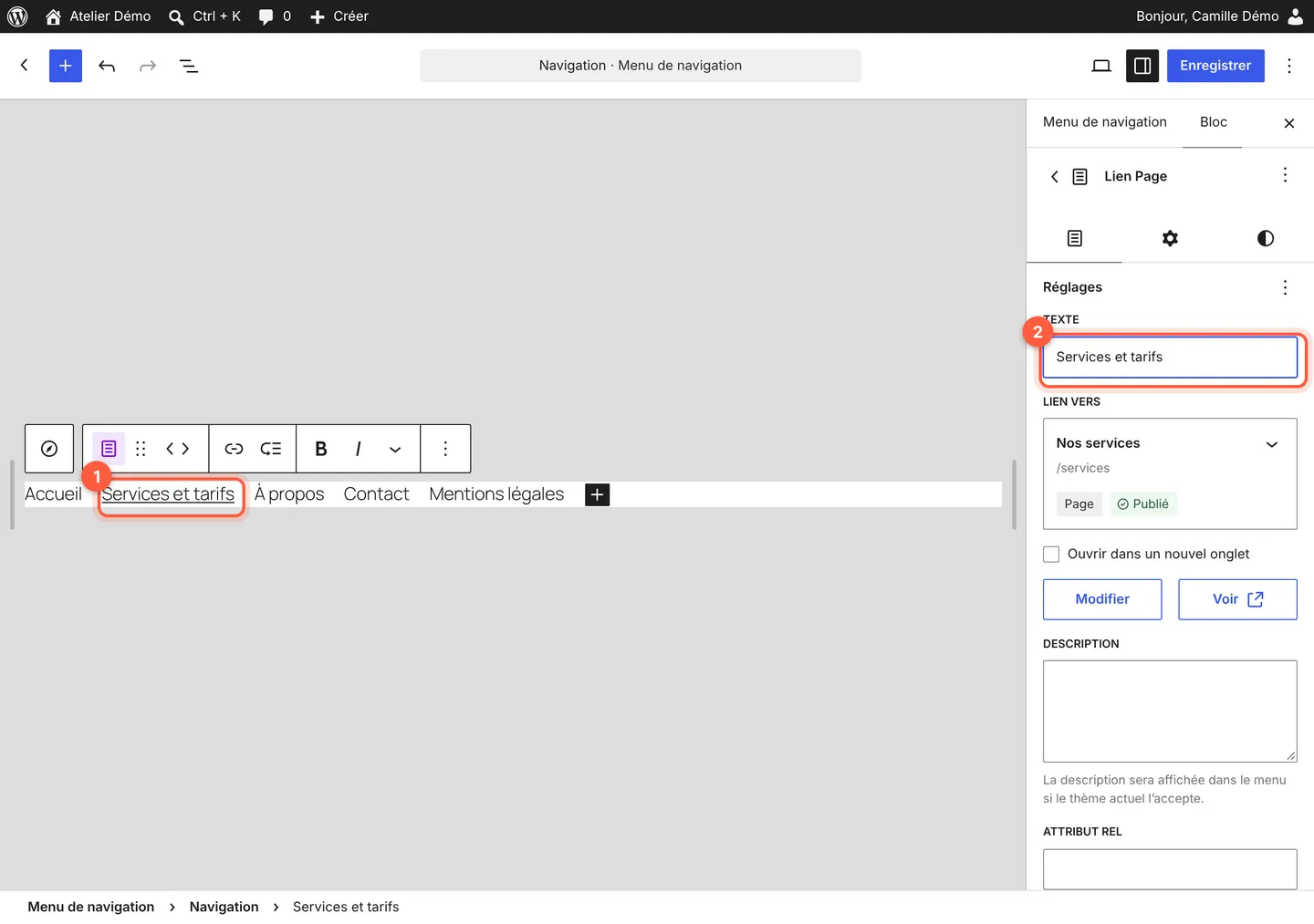 Des mots courts et parlants : « Tarifs » plutôt que « Découvrez nos offres ».
5. Déplacez un lien, puis enregistrez
Cliquez sur une partie vide du menu pour retrouver la liste de tous les liens dans le panneau de droite. Cliquez sur les trois points à droite du lien à déplacer (repère 1), puis sur Monter ou Descendre (repère 2) : chaque clic le décale d’une place.
Pour enlever un lien du menu, choisissez Retirer suivi du nom du lien, en bas de la même liste. La page n’est pas supprimée : elle disparaît seulement du menu.
Quand tout vous convient, cliquez sur Enregistrer en haut à droite (repère 3), et confirmez si WordPress vous le demande. Le nouveau menu s’affiche sur tout le site.
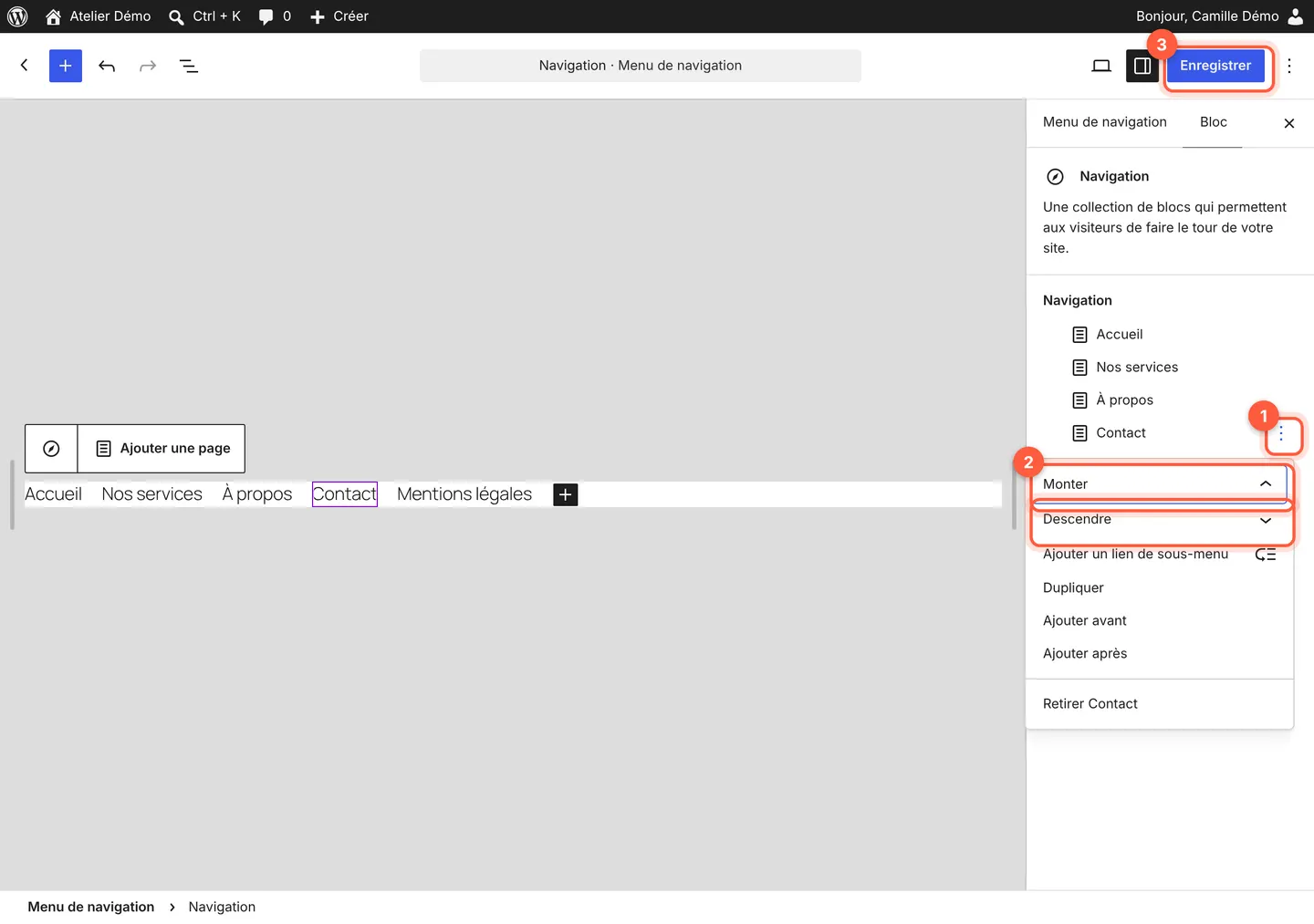 Rien n’est en ligne avant Enregistrer : la flèche de retour, en haut à gauche, annule la dernière action.
Astuce : gardez un menu court, dans l’ordre où vos clients se posent leurs questions : vos services, vos tarifs, qui vous êtes, le contact. Les pages secondaires (mentions légales, confidentialité) ont leur place en bas de page.
En cas de souci
- Pas de lien Éditeur dans Apparence : votre thème utilise peut-être l’écran Menus, ou votre compte n’a pas les droits d’administrateur (seuls les administrateurs modifient le menu). Écrivez au support.
- Le menu n’a pas changé sur le site : vérifiez que vous avez bien cliqué sur Enregistrer, puis rechargez la page du site. Si l’ancien menu s’affiche encore, écrivez-nous.
- Vous préférez nous le confier : envoyez-nous la liste des liens souhaités depuis votre espace client (Demander une modification au support). Et si votre site a besoin d’une organisation entièrement repensée, voyez notre offre de refonte de site.
Pour aller plus loin
Pas le temps de vous en occuper ?
Création de site web : on s’en charge pour vous, avec un devis gratuit et sans engagement.
Cet article vous a-t-il aidé ?