Modifier un modèle de page avec l’éditeur de site WordPress
Faire la différence entre une page et son modèle, ouvrir un modèle dans Apparence, Éditeur, Modèles, le modifier sans casser vos pages et revenir en arrière.
Une page contient votre texte ; son modèle définit ce qui l’entoure (en-tête, titre, image, pied de page) pour toutes les pages qui l’utilisent. Pour le modifier, ouvrez Apparence, puis Éditeur, puis Modèles, cliquez sur le modèle (souvent Pages), faites votre changement et cliquez sur Enregistrer. Le changement s’applique à toutes les pages qui utilisent ce modèle. Comptez quinze minutes.
Bon à savoir : ce tutoriel concerne les sites dont le thème se modifie avec l’éditeur du site (Apparence, puis Éditeur), avec un compte Administrateur. Le modèle fait partie du thème : si votre site est hébergé chez nous, le thème et ses mises à jour sont suivis par notre équipe (hébergement et maintenance). Écrivez-nous avant un changement important : nous vous disons s’il vaut mieux le faire dans le modèle ou dans la page.
1. Repérez le modèle de votre page
Ouvrez une page dans l’éditeur (voir Modifier une page ou un texte sur mon site). Dans le panneau de droite, la ligne Modèle (repère 1) indique le modèle utilisé : ici, Pages. Cliquez sur son nom :
- Modifier le modèle (repère 2) ouvre directement ce modèle ;
- Changer de modèle applique un autre modèle à cette page seulement ;
- Créer un nouveau modèle crée un modèle personnalisé (il suffit de le nommer), l’applique à cette page et l’ouvre pour le modifier ;
- Afficher le modèle montre, dans l’éditeur, la page avec son modèle autour.
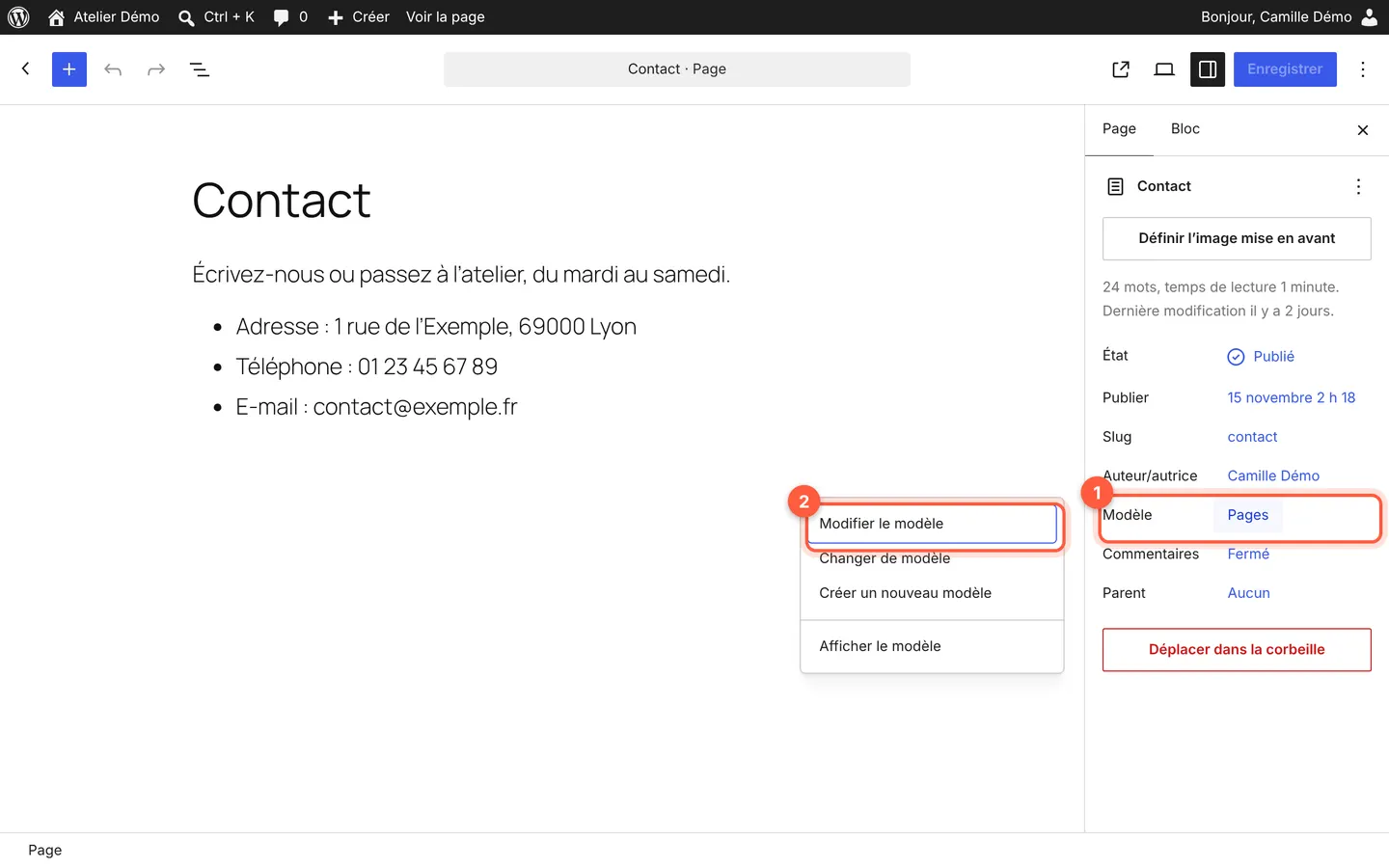 Le texte de la page se modifie ici ; ce qui l’entoure se modifie dans le modèle.
2. Ou ouvrez la liste des modèles
Depuis l’administration, ouvrez Apparence, puis Éditeur (voir Changer le logo ou les couleurs du site, étape 1). Dans la colonne de gauche, cliquez sur Modèles (repère 1).
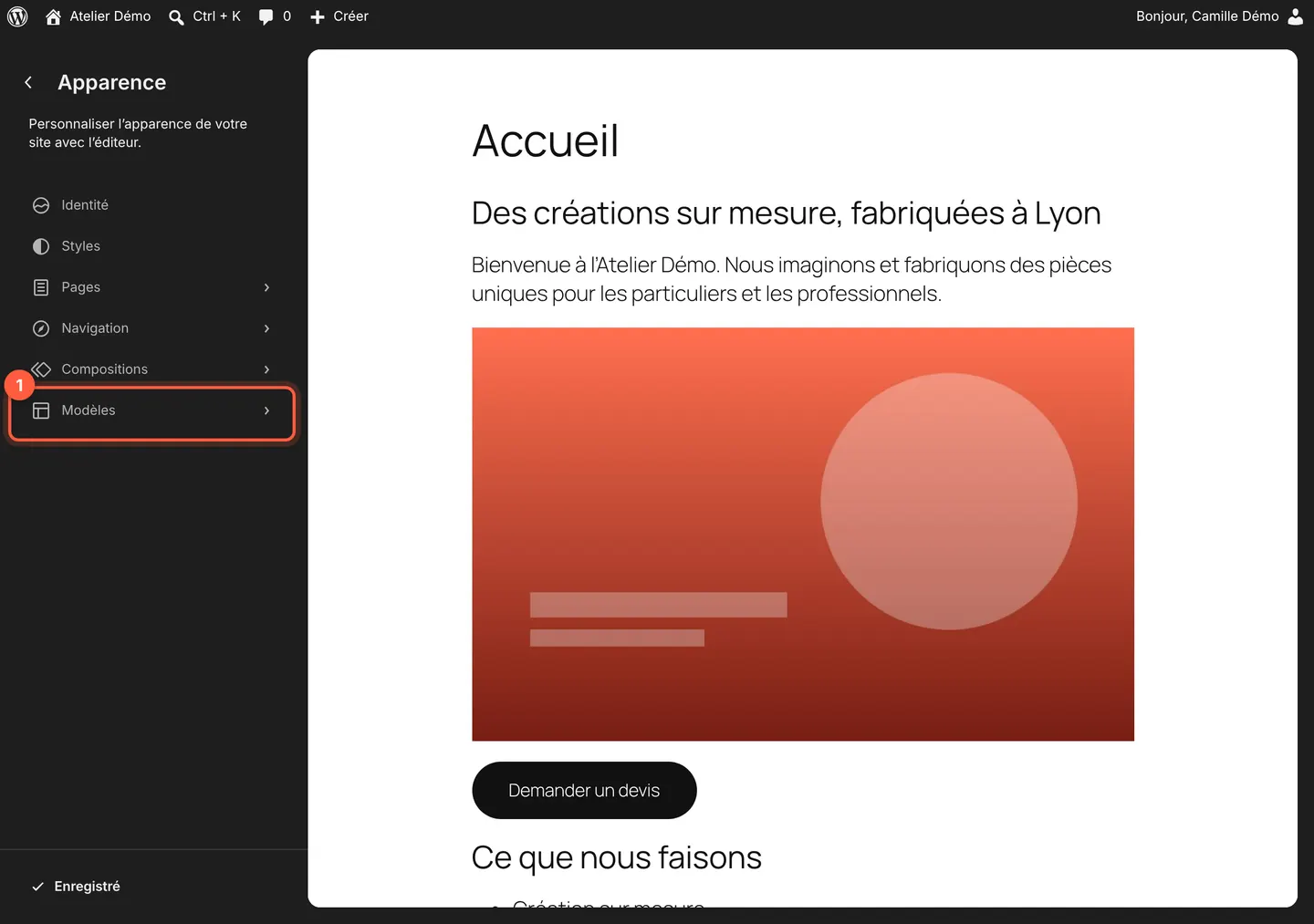 Styles change l’allure de tout le site ; Modèles change la disposition d’un type de page.
3. Choisissez le modèle à modifier
Chaque carte est un modèle, avec un aperçu et une description de son usage. Les plus utiles pour une petite entreprise :
- Pages (repère 1) : la disposition de vos pages (Accueil, Services, Contact…), sauf celles qui ont un modèle à elles ;
- Publications seules : la disposition de chaque article ou actualité ;
- Page 404 : ce qui s’affiche quand une adresse n’existe pas sur votre site.
Cliquez sur le nom du modèle pour l’ouvrir.
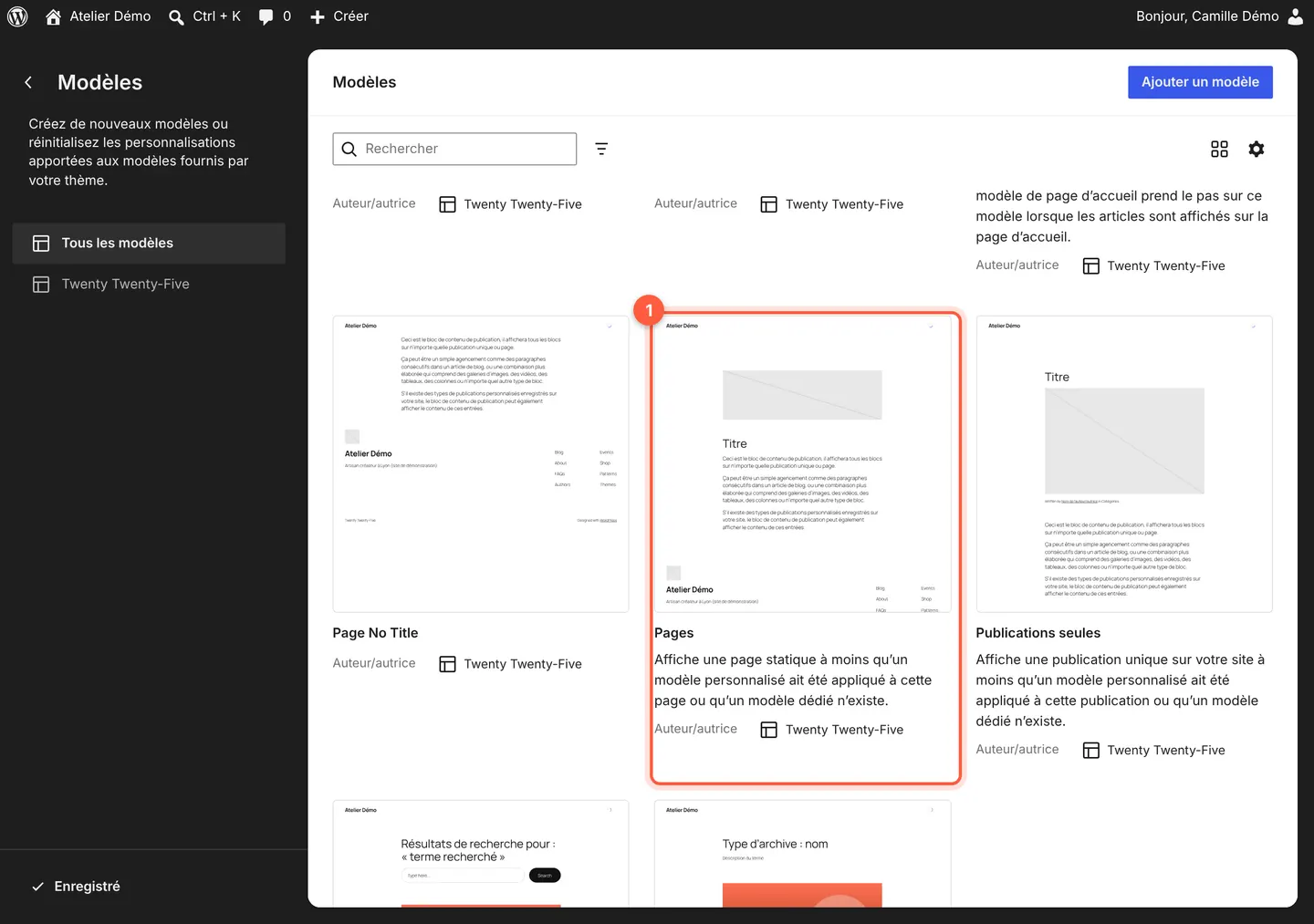 La page d’accueil peut avoir son propre modèle : vérifiez celui qu’elle utilise (étape 1).
4. Distinguez ce qui est commun et ce qui vient de la page
Cliquez sur Vue d’ensemble du document (repère 1) pour voir la structure du modèle :
- Header (repère 2) et Footer : l’en-tête et le pied de page, des parties communes à plusieurs modèles ;
- le bloc Contenu (repère 3), qui affiche ici un texte d’exemple : c’est l’emplacement où chaque page affiche son propre texte. De même, Titre reprend le titre de chaque page.
Le texte d’exemple n’apparaît pas sur votre site : il est remplacé, page par page, par le vrai contenu.
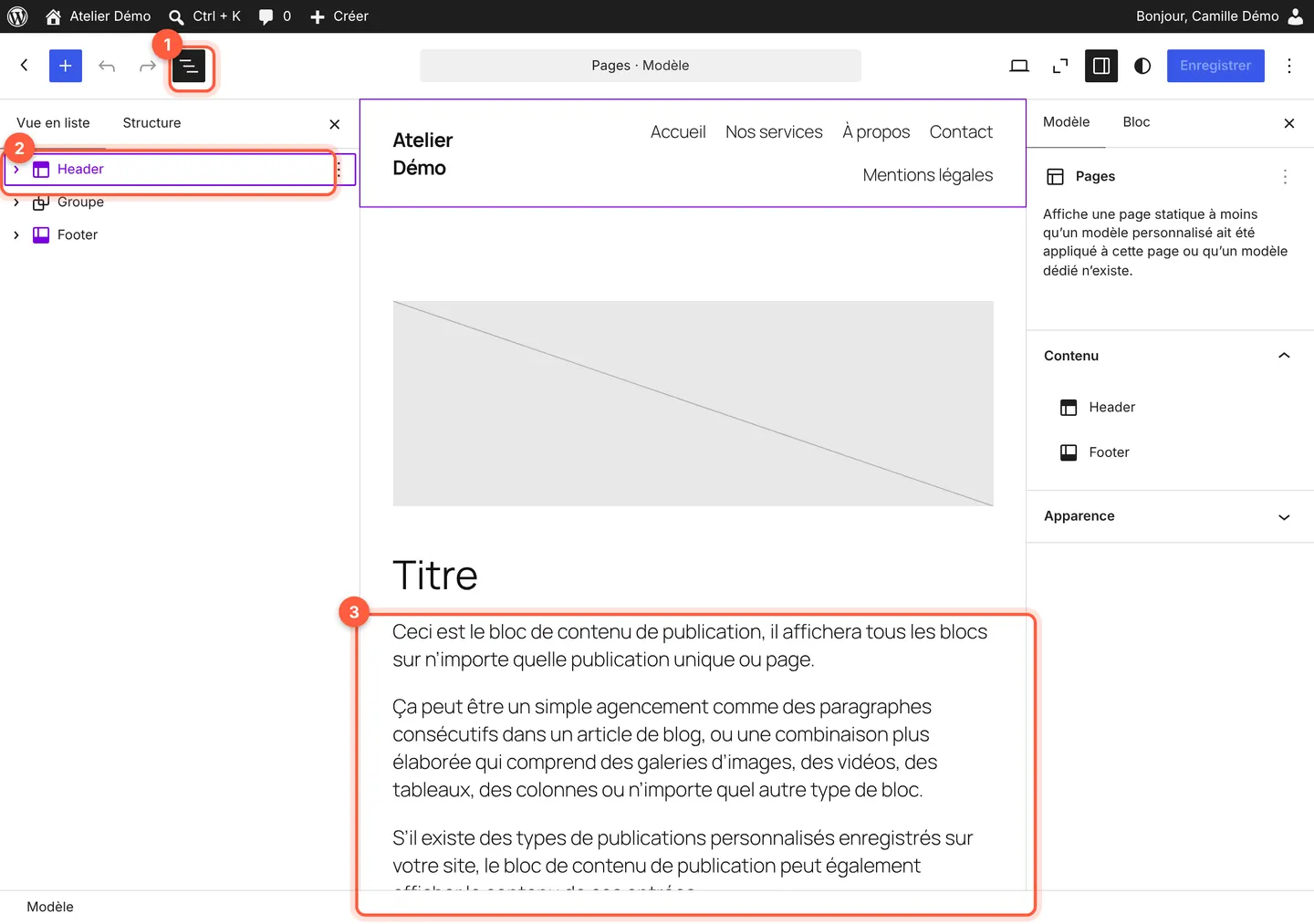 En haut, « Pages · Modèle » rappelle que vous modifiez un modèle, pas une page.
Attention : ne supprimez jamais le bloc Contenu ni le Titre : toutes les pages qui utilisent ce modèle perdraient leur texte ou leur titre à l’écran. En cas d’erreur, cliquez sur la flèche Annuler en haut à gauche avant d’enregistrer.
5. Faites votre changement, puis enregistrez
Ajoutez ou modifiez des blocs comme dans une page. Ici, un paragraphe ajouté sous le bloc Contenu (repère 1) : « Une question ? Appelez-nous au 01 23 45 67 89. » Une fois enregistré, il apparaîtra en bas de chaque page qui utilise le modèle Pages.
Cliquez sur Enregistrer (repère 2), puis ouvrez plusieurs pages de votre site pour vérifier le résultat, sur ordinateur et sur téléphone.
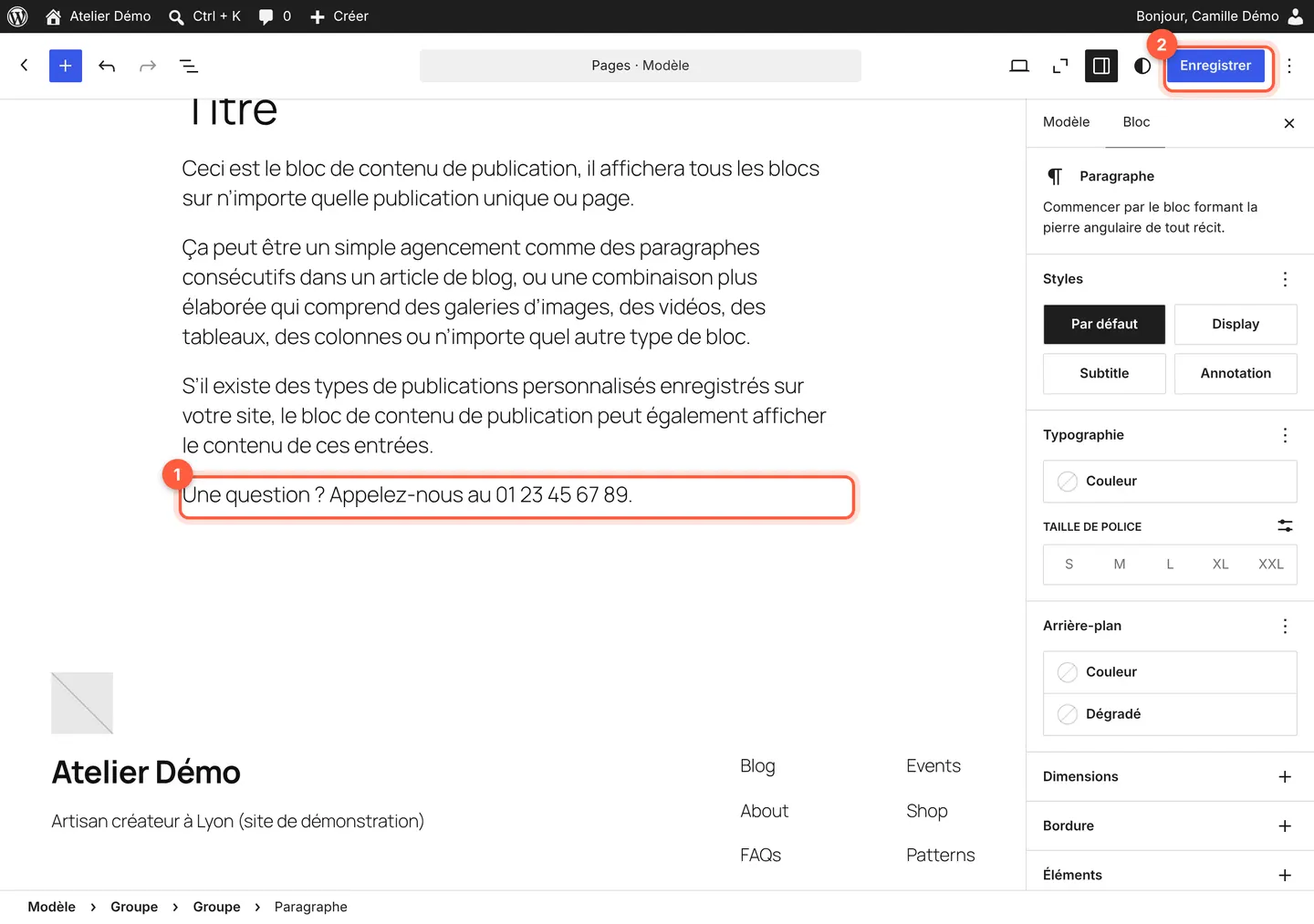 Un bloc ajouté au modèle s’affiche sur toutes les pages concernées : pratique pour un appel à l’action.
Revenir au modèle d’origine du thème
Vous regrettez vos changements ? Dans Modèles, ouvrez le menu (trois points) du modèle modifié et choisissez Réinitialiser : WordPress efface vos personnalisations et reprend la version prévue par le thème. Cette commande n’apparaît que pour un modèle que vous avez modifié.
Pour un changement qui ne concerne qu’une page, revenez plutôt à une version précédente de cette page : voir Revenir à une version précédente d’une page.
En cas de souci
- Pas de Modèles dans l’éditeur, ou pas d’Éditeur dans Apparence : votre thème utilise un autre système (souvent Apparence, puis Personnaliser), ou votre compte n’a pas les droits d’administrateur. Écrivez au support.
- Le changement apparaît sur des pages où vous ne le vouliez pas : il est dans un modèle partagé. Mettez-le plutôt dans la page elle-même, ou créez un modèle à part pour cette page (étape 1, menu du modèle).
- Vous voulez changer le menu ou le pied de page : voir Modifier le menu du site et Modifier le pied de page d’un site WordPress.
- Rien ne change sur le site après l’enregistrement : voir Mes modifications WordPress n’apparaissent pas : que faire ?.
Questions fréquentes
Comment appliquer un modèle différent à une seule page WordPress ?
Ouvrez la page, puis, dans le panneau de droite, cliquez sur le nom du modèle à côté de Modèle et choisissez Changer de modèle. Seule cette page change d’allure ; les autres gardent leur modèle. Le même menu propose aussi de créer un nouveau modèle pour cette page.
Que deviennent mes modèles modifiés si je change de thème ?
Vos modifications sont enregistrées pour le thème actif. Avec un autre thème, ce sont les modèles du nouveau thème qui s’appliquent, et l’allure du site change. Avant un changement de thème, notez ce que vous aviez ajouté pour pouvoir le refaire.
Peut-on modifier l’en-tête d’un site WordPress sans toucher aux pages ?
Oui. L’en-tête (Header) est une partie commune à vos modèles : en le modifiant depuis un modèle, le changement s’applique sur toutes les pages qui l’affichent, sans toucher à leur texte. Pour les liens du menu, voir notre tutoriel « Modifier le menu du site ».
Faut-il un développeur pour modifier un modèle WordPress ?
Pas pour les changements simples : avec un thème qui utilise l’éditeur du site, un modèle se modifie avec les mêmes blocs qu’une page. Un développeur devient utile pour un thème plus ancien, une mise en page sur mesure ou une fonctionnalité nouvelle.
Pour aller plus loin
Pas le temps de vous en occuper ?
Refonte de site : on s’en charge pour vous, avec un devis gratuit et sans engagement.
Cet article vous a-t-il aidé ?