Modifier le pied de page d’un site WordPress
Ajouter adresse et téléphone, changer les liens et la ligne du bas du pied de page WordPress depuis Apparence, Éditeur, puis Compositions.
Pour modifier le pied de page de votre site WordPress, ouvrez Apparence, puis Éditeur, cliquez sur Compositions, puis sur Pied de page, et ouvrez le pied de page de votre site. Changez les textes et les liens directement dans l’aperçu, puis cliquez sur Enregistrer : le nouveau pied de page s’affiche sur toutes vos pages. Comptez dix minutes.
Bon à savoir : ce tutoriel concerne les sites dont le thème se modifie avec l’éditeur du site (Apparence, puis Éditeur). Si vous voyez plutôt Apparence, puis Personnaliser ou Widgets, ou si votre site utilise un constructeur de pages, le pied de page se modifie ailleurs : écrivez au support, nous vous indiquons le bon chemin. Il faut un compte Administrateur.
1. Ouvrez les compositions de l’éditeur du site
Connectez-vous à l’administration de votre site. Dans le menu de gauche, survolez Apparence, puis cliquez sur Éditeur. Dans la colonne de gauche, cliquez sur Compositions (repère 1).
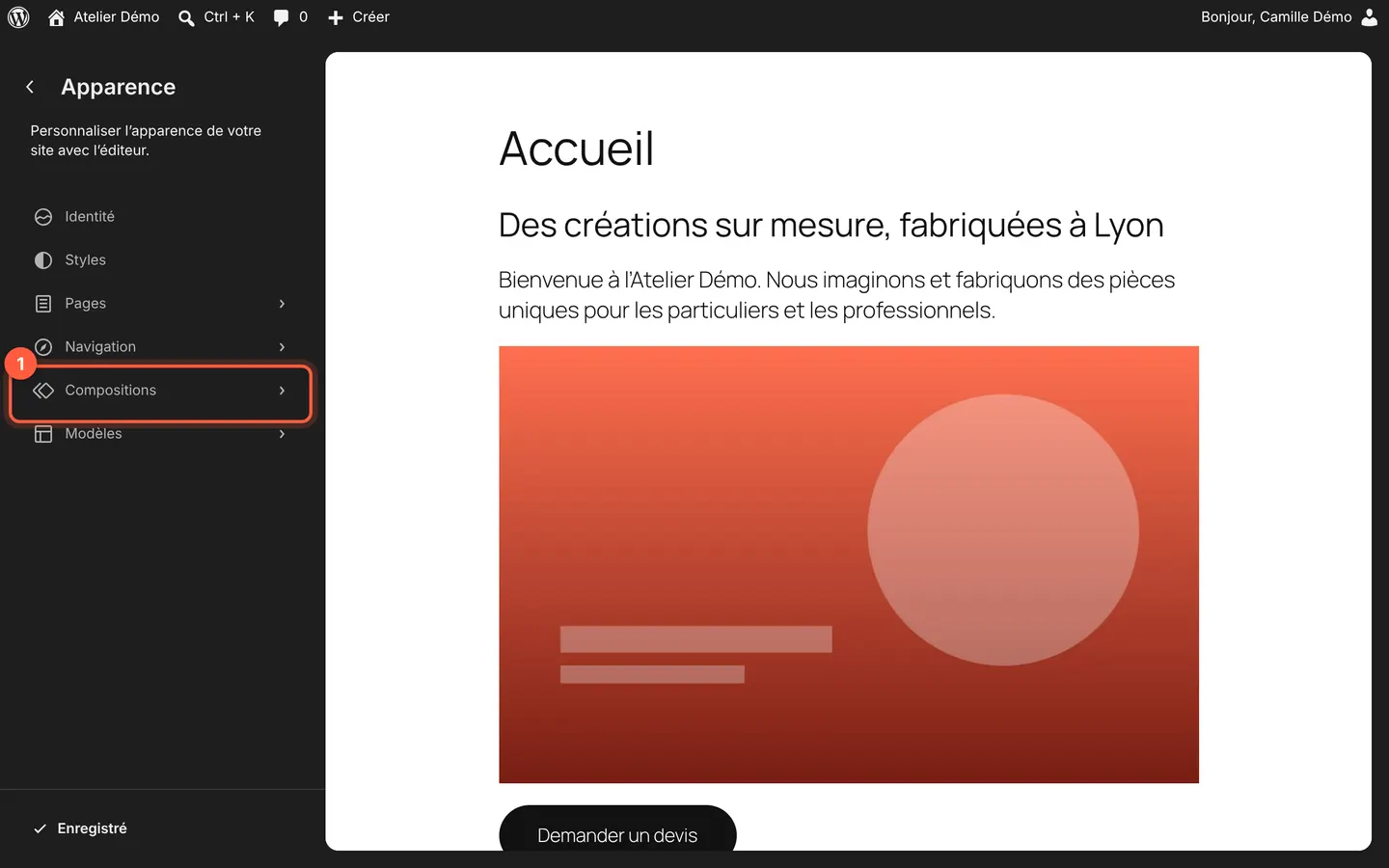 À droite, l’aperçu de la page d’accueil. Le pied de page est tout en bas de chaque page.
2. Choisissez le pied de page
Dans la colonne de gauche, cliquez sur Pied de page (repère 1). Votre thème propose souvent plusieurs pieds de page, mais un seul est affiché sur votre site. Cliquez sur celui qui ressemble au bas de vos pages (repère 2) : ici, Footer, celui du thème Twenty Twenty-Five.
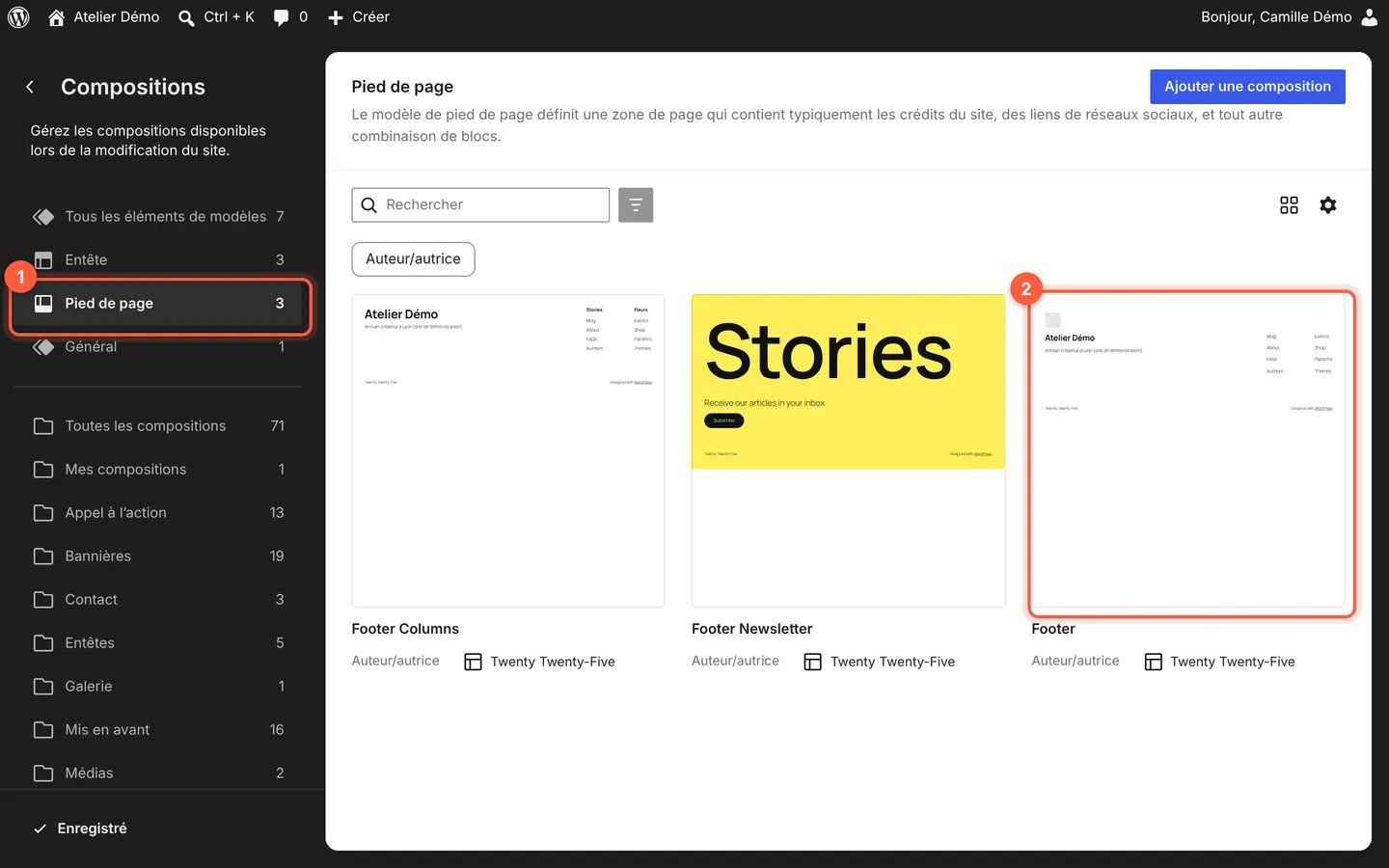 Chaque vignette montre le contenu du pied de page. Les noms viennent du thème : ils peuvent être en anglais.
Attention : le pied de page est commun à tout le site. Ce que vous changez ici s’affiche sur toutes les pages qui l’utilisent, dès l’enregistrement.
3. Ajoutez votre adresse et votre téléphone
Le pied de page s’ouvre dans l’éditeur. Cliquez sur le bloc après lequel placer vos coordonnées (ici, le slogan sous le nom du site), puis sur le + bleu en haut à gauche (repère 1). Cherchez Paragraphe et cliquez dessus. Tapez votre adresse ; pour passer à la ligne sans créer un nouveau bloc, appuyez sur Maj + Entrée, puis tapez votre téléphone (repère 2).
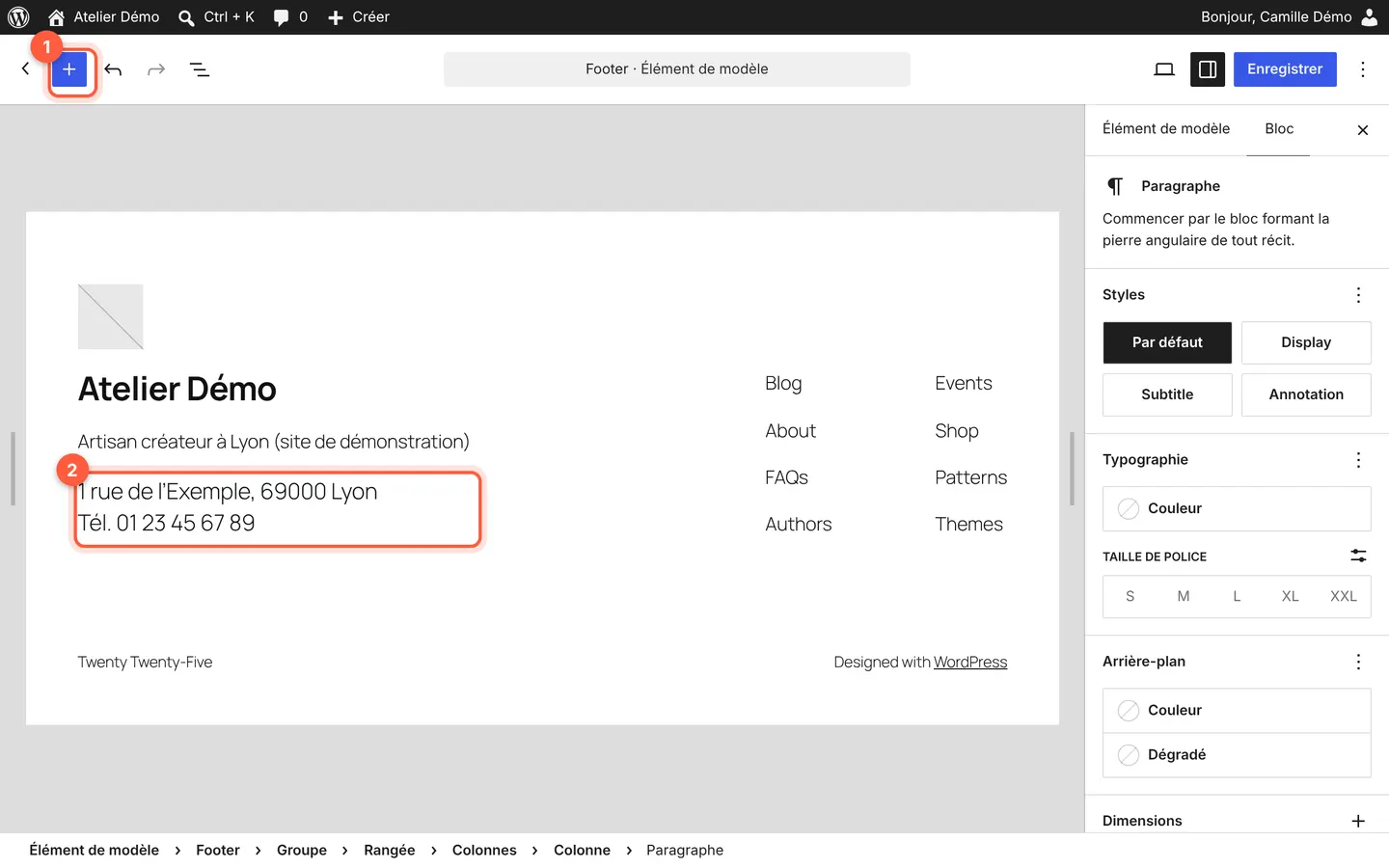 Une adresse et un numéro écrits en toutes lettres : vos visiteurs les trouvent sans chercher.
Attention : le nom du site et le slogan affichés dans le pied de page sont ceux de tout le site. Si vous les changez ici, ils changent aussi en haut de vos pages, dans l’onglet du navigateur et parfois dans Google. Pour les modifier, voir plutôt Changer le titre et le slogan d’un site WordPress.
Pour que le numéro s’appelle d’un simple geste sur téléphone, sélectionnez-le et transformez-le en lien : voir Rendre un numéro de téléphone ou un e-mail cliquable.
4. Remplacez les liens
Les liens du pied de page sont souvent ceux du thème (ici, Blog, About, FAQs…), qui ne mènent nulle part sur votre site. Cliquez sur un lien (repère 1) : le panneau de droite affiche ses réglages.
- Dans Texte (repère 2), tapez le nom du lien, par exemple « Mentions légales ».
- Cliquez sous Lien vers (repère 3) : la fenêtre Sélectionner un lien s’ouvre. Tapez les premières lettres de la page voulue, puis cliquez sur son nom dans la liste.
Faites de même pour chaque lien : Contact, Mentions légales, Politique de confidentialité, par exemple.
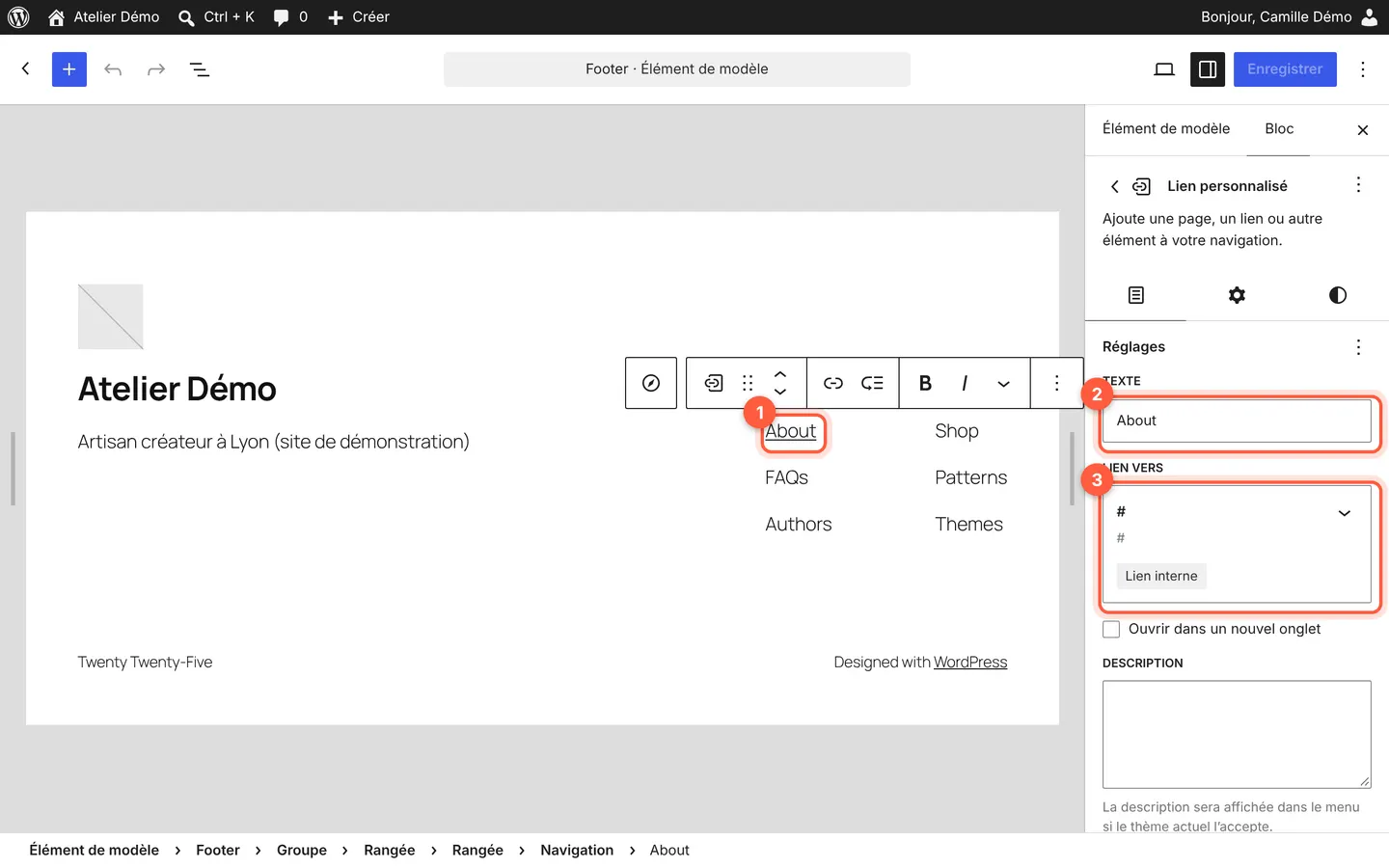 Le lien About du thème n’a pas de destination (le signe #) : à remplacer par une vraie page.
Pour retirer un lien en trop, sélectionnez-le, cliquez sur les trois points de sa barre d’outils, puis sur Supprimer.
5. Changez la ligne du bas, puis enregistrez
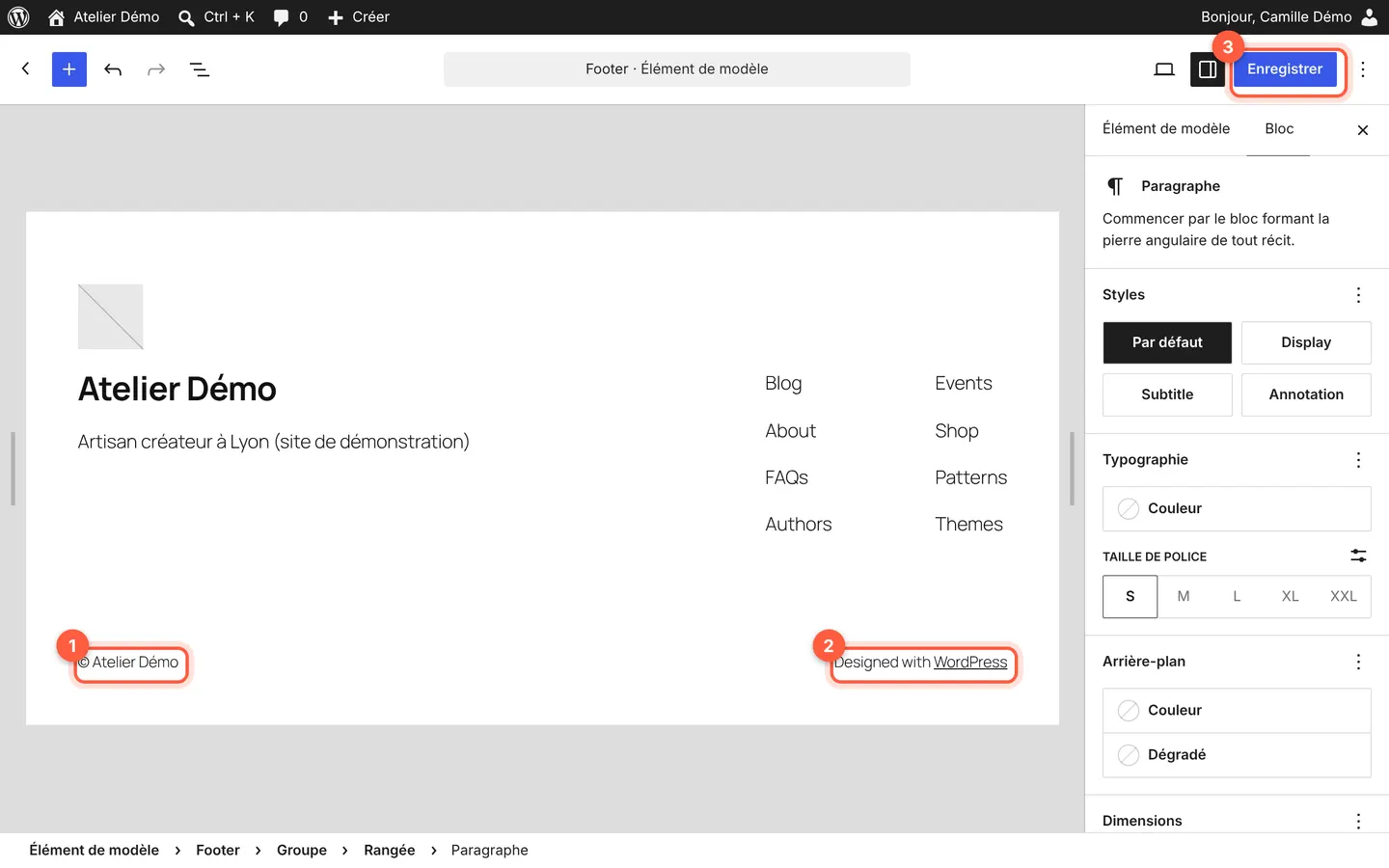
Tout en bas, le thème affiche son propre nom et une mention « Designed with WordPress ». Cliquez sur la phrase de gauche et remplacez-la, par exemple par « © » suivi du nom de votre entreprise (repère 1). La phrase de droite (repère 2) peut être remplacée de la même façon, ou supprimée (trois points, puis Supprimer).
Quand tout vous convient, cliquez sur Enregistrer en haut à droite (repère 3) : le pied de page est mis à jour sur tout le site. Ouvrez ensuite une page de votre site pour vérifier le résultat, sur ordinateur et sur téléphone.
 La flèche Annuler, en haut à gauche, défait la dernière modification tant que vous n’avez pas enregistré.
En cas de souci
- Vos changements n’apparaissent pas sur le site : vous avez peut-être modifié un pied de page que votre site n’affiche pas. Revenez à l’étape 2 et ouvrez l’autre, ou écrivez au support.
- Pas de Compositions ni d’Éditeur dans Apparence : votre thème utilise un autre système, ou votre compte n’a pas les droits d’administrateur. Écrivez au support.
- La page à mettre en lien n’existe pas encore (mentions légales, politique de confidentialité) : créez-la d’abord, voir Créer une nouvelle page et Créer la page Politique de confidentialité. Pour le contenu des mentions légales, voir la fiche officielle Mentions obligatoires sur le site internet d’une entreprise.
- Vous avez enregistré une erreur : corrigez-la de la même façon et enregistrez à nouveau. En cas de doute, demandez la modification au support.
Et ensuite ?
Le haut de vos pages compte autant que le bas : voir Modifier le menu du site et Changer le logo ou les couleurs du site.
Questions fréquentes
Que mettre dans le pied de page du site d’une entreprise ?
Vos coordonnées (adresse, téléphone, e-mail), vos horaires si vous recevez du public, et des liens vers vos mentions légales et votre politique de confidentialité. Les visiteurs ont l’habitude de chercher ces informations tout en bas : elles doivent y être, à jour.
Pourquoi le pied de page est-il le même sur toutes les pages WordPress ?
Le pied de page est un élément de modèle, en général partagé par tous les modèles de votre thème. Vous le modifiez une seule fois, et le changement s’applique à toutes les pages qui l’affichent. C’est pratique pour les coordonnées, qui restent ainsi identiques partout.
Comment enlever « Designed with WordPress » du pied de page ?
Dans le pied de page, cliquez sur la phrase, puis sur les trois points de la barre d’outils du bloc et sur Supprimer. Vous pouvez aussi la remplacer par votre propre texte. Cliquez ensuite sur Enregistrer.
Faut-il des mentions légales dans le pied de page ?
Oui : la loi pour la confiance dans l’économie numérique (LCEN) impose à un site professionnel des mentions légales facilement accessibles ; le site officiel des entreprises (entreprendre.service-public.gouv.fr) en détaille le contenu. Un lien « Mentions légales » dans le pied de page les rend visibles depuis toutes les pages.
Pour aller plus loin
On peut le faire pour vous
Une modification à faire, un doute avant de vous lancer ? Demandez-la au support : c’est souvent plus rapide pour nous, et compté dans les heures d’évolution de votre plan.
Cet article vous a-t-il aidé ?