Changer le logo ou les couleurs du site
Remplacer le logo, l’icône d’onglet ou les couleurs de votre site WordPress depuis Apparence puis Éditeur, avec un aperçu avant de tout enregistrer.
Nouveau logo, couleurs qui ont changé, site qui ne ressemble plus à votre vitrine ou à vos cartes de visite : vos clients doivent vous reconnaître d’un coup d’œil, partout. Dans WordPress, tout se fait dans Apparence, puis Éditeur : Identité pour le logo, Styles pour les couleurs, une seule fois pour tout le site. Comptez une dizaine de minutes, et rien n’est en ligne tant que vous n’avez pas enregistré.
Bon à savoir : ce tutoriel concerne les sites dont le thème se modifie avec l’éditeur du site (Apparence, puis Éditeur). Si vous voyez plutôt Apparence, puis Personnaliser, ou si votre site utilise un constructeur de pages, les écrans sont différents : écrivez au support, nous vous indiquons le bon chemin.
1. Ouvrez l’éditeur du site
Connectez-vous à l’administration de votre site. Dans le menu de gauche, survolez Apparence (repère 1), puis cliquez sur Éditeur (repère 2).
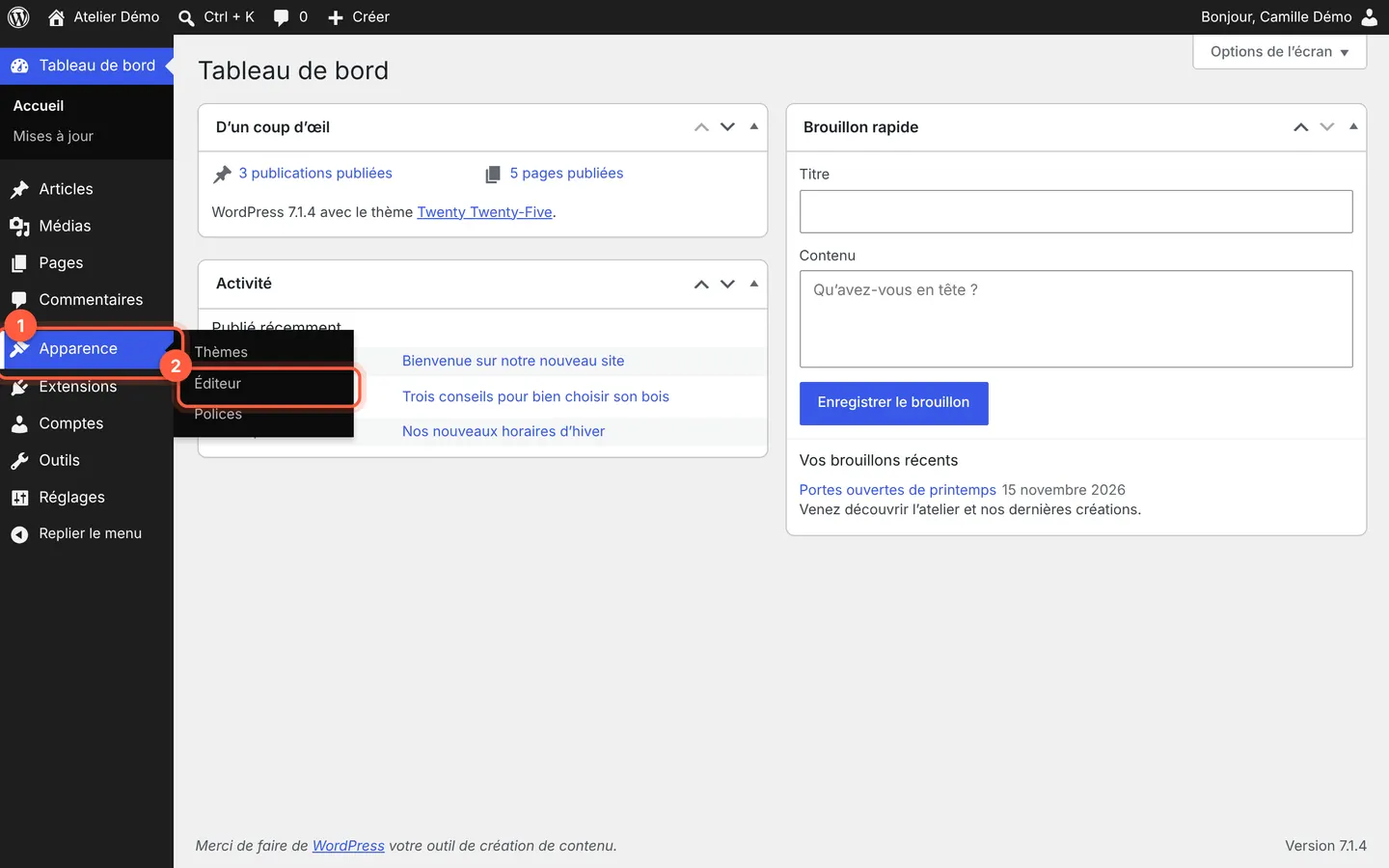 L’éditeur du site regroupe ce qui est commun à toutes les pages : logo, couleurs, menu.
2. Ouvrez l’identité du site
Dans la colonne de gauche, cliquez sur Identité (repère 1). Cet écran réunit le nom du site, son slogan, le logo et l’icône.
- Choisir le logo (repère 2) : l’image affichée en haut de vos pages.
- Choisir l’icône (repère 3) : la petite image affichée dans l’onglet du navigateur et dans les favoris. WordPress demande une image carrée d’au moins 512 par 512 pixels : souvent, le symbole de votre logo, sans le texte.
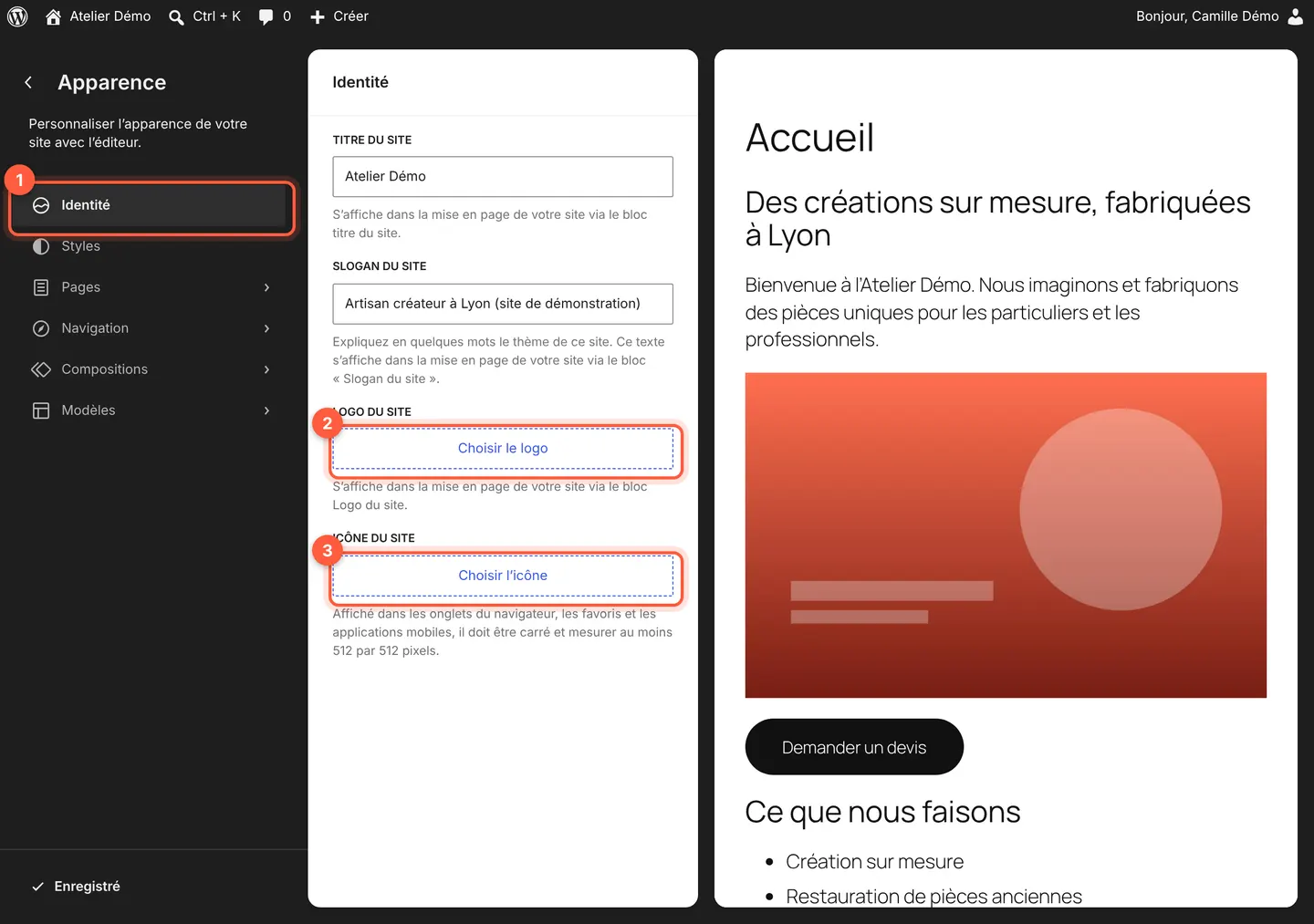 Le titre et le slogan du site se changent aussi ici, dans les deux premiers champs.
Pour bien les choisir et voir où ils s’affichent, voir Changer le titre et le slogan d’un site WordPress.
3. Envoyez votre logo
Cliquez sur Choisir le logo. Une fenêtre s’ouvre :
- pour un nouveau fichier, cliquez sur Sélectionnez des fichiers (repère 1) et choisissez votre logo sur votre ordinateur ;
- si le logo est déjà dans votre site, ouvrez l’onglet Médiathèque (repère 2) et cliquez dessus.
Cliquez ensuite sur Sélectionner (repère 3), en bas à droite. Faites de même avec Choisir l’icône.
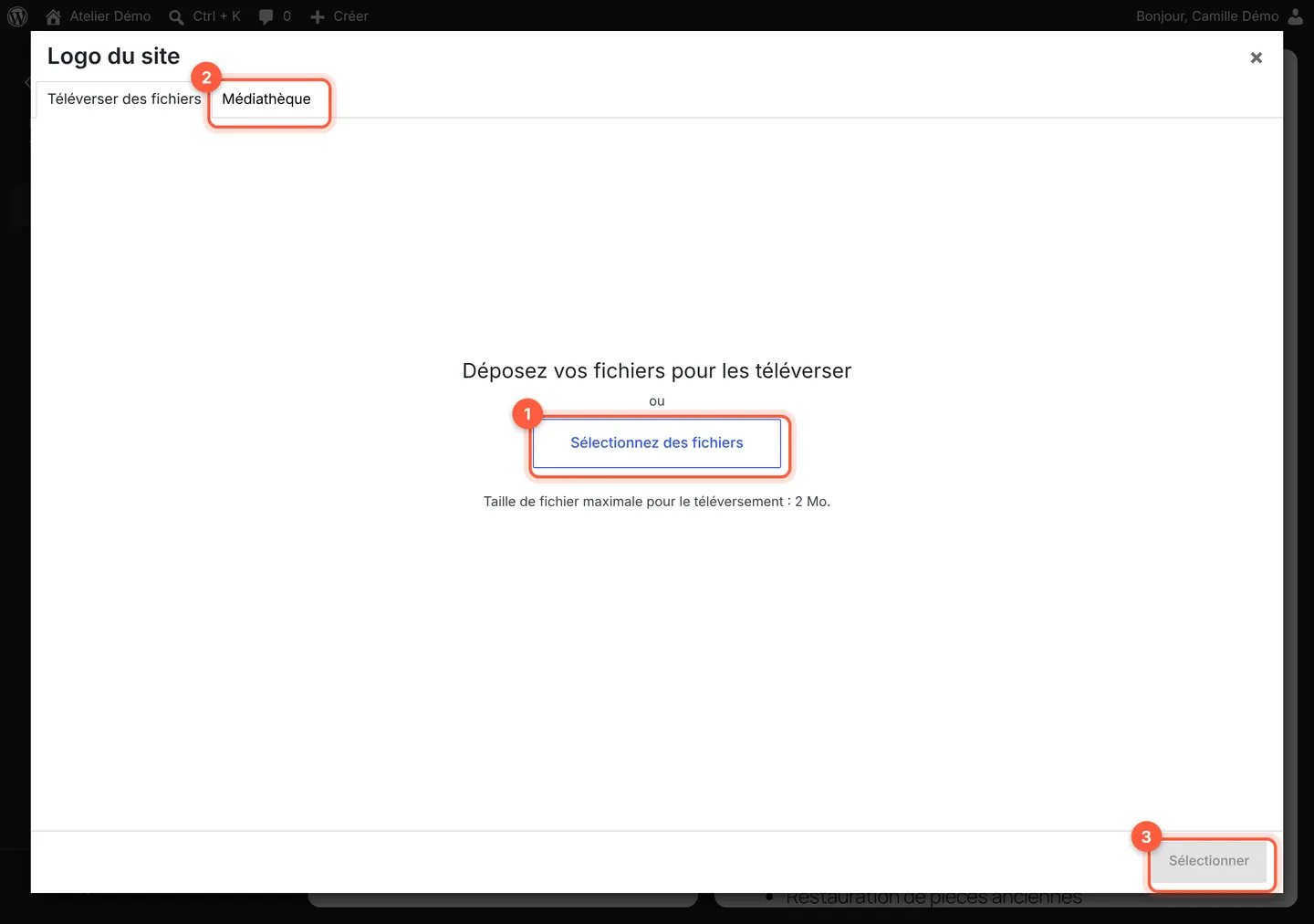 Le bouton Sélectionner devient bleu une fois l’image choisie.
Astuce : demandez à votre graphiste une version du logo prévue pour le web, de préférence au format PNG avec un fond transparent : il s’affichera proprement sur un fond clair comme sur un fond foncé. Une image trop lourde ralentit toutes vos pages : voir Alléger ses images.
Le logo s’affiche dans l’en-tête si votre thème y prévoit un emplacement (le bloc Logo du site). S’il n’apparaît pas après l’enregistrement, c’est que cet emplacement manque : écrivez au support, nous l’ajoutons.
4. Choisissez des couleurs toutes prêtes
Dans la colonne de gauche, cliquez sur Styles (repère 1), puis sur Parcourir les styles. Descendez jusqu’à Variations de couleurs : chaque bande montre un ensemble de couleurs prévu par votre thème. Cliquez sur l’une d’elles (repère 2) : l’aperçu de droite change aussitôt, sans rien mettre en ligne.
Essayez-en plusieurs. Quand l’une vous convient, le bouton Passer en revue (suivi du nombre de modifications) apparaît en bas à gauche (repère 3) : il servira à enregistrer (étape 6).
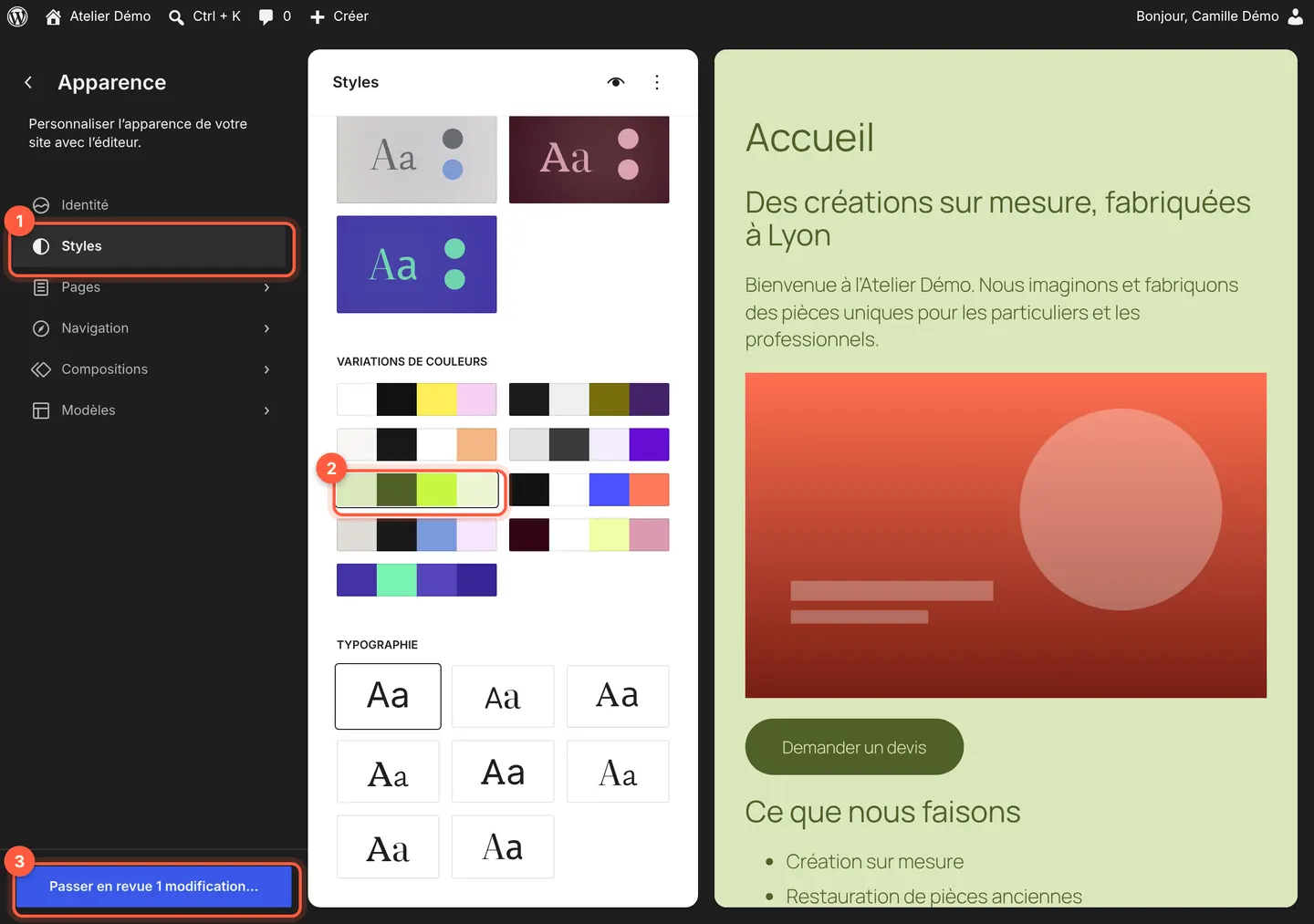 Les blocs « Aa » du haut changent aussi les polices ; les bandes de couleurs ne changent que les couleurs.
Pour une grande photo avec un titre en haut de votre page d’accueil, voir Créer une bannière avec une image de fond sur WordPress.
Pour régler les polices une à une, et la taille du texte, voir Changer les polices et la taille du texte d’un site WordPress.
5. Ou mettez vos propres couleurs
Vous avez des couleurs précises, celles de votre logo ou de votre devanture ? Dans Styles, cliquez sur Couleurs, puis sur Modifier la palette. Sous Thème, chaque rond est une couleur utilisée sur tout le site : textes, titres, boutons, fonds.
Cliquez sur le rond à changer (repère 1), puis tapez le code de votre couleur dans le champ Hex (repère 2), par exemple 1D4E89 pour un bleu. Votre graphiste ou votre imprimeur vous donne ce code ; il figure souvent dans votre charte graphique. L’aperçu se met à jour : ici, les titres, les textes et le bouton passent en bleu.
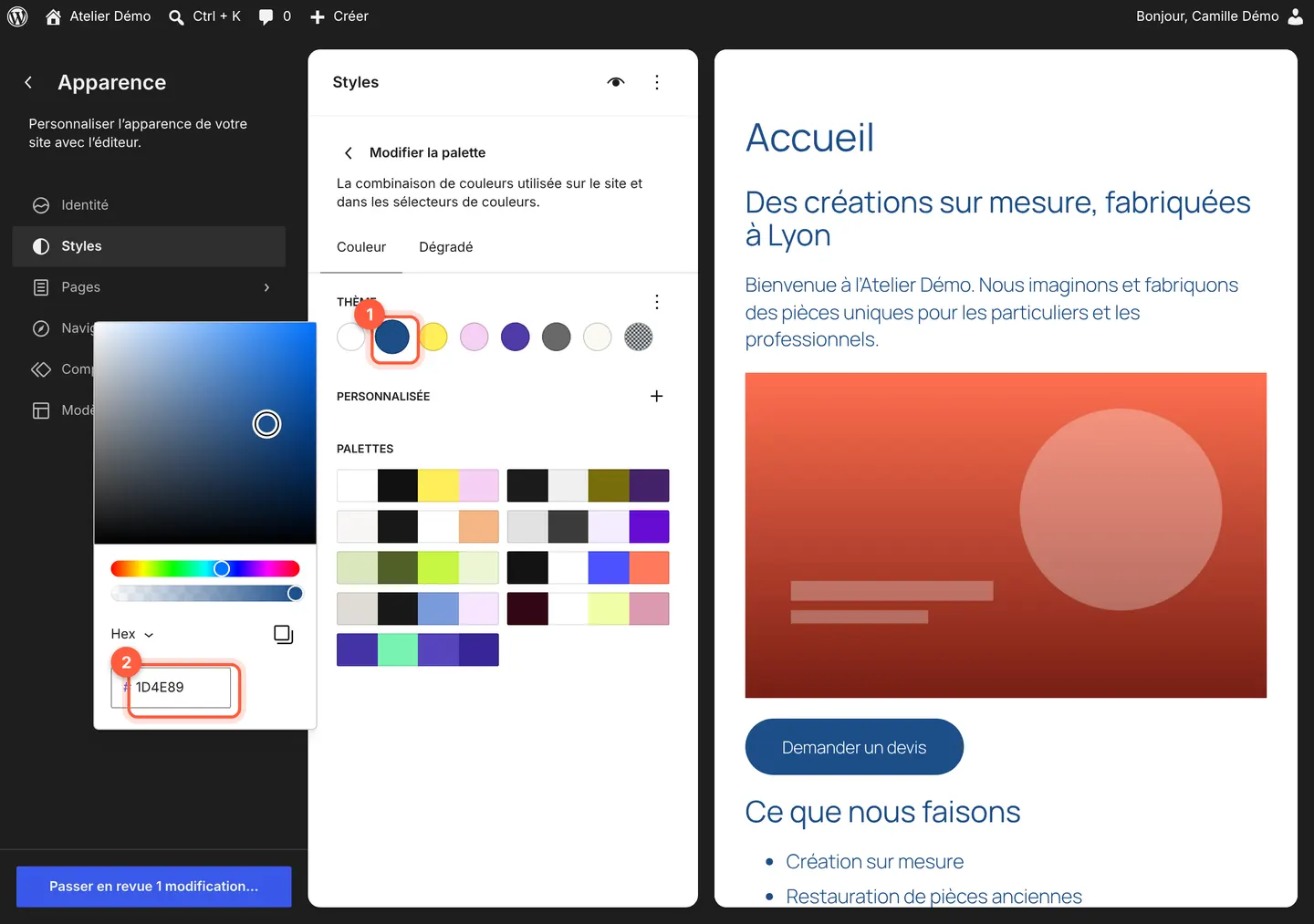 Une couleur de la palette sert à plusieurs endroits : vérifiez tout l’aperçu après chaque changement.
Attention : gardez un texte foncé sur un fond clair (ou l’inverse). Un gris clair sur du blanc ou un jaune sur du blanc devient illisible sur un téléphone en plein soleil, et vos visiteurs repartent sans vous lire.
6. Vérifiez, puis enregistrez
Faites défiler l’aperçu de droite : titres, boutons, liens, bas de page. Quand tout vous convient, cliquez sur Passer en revue en bas à gauche (repère 1). La fenêtre Évaluer les modifications liste ce qui va changer. Cliquez sur Enregistrer (repère 2) : les nouvelles couleurs et le nouveau logo s’affichent sur tout le site.
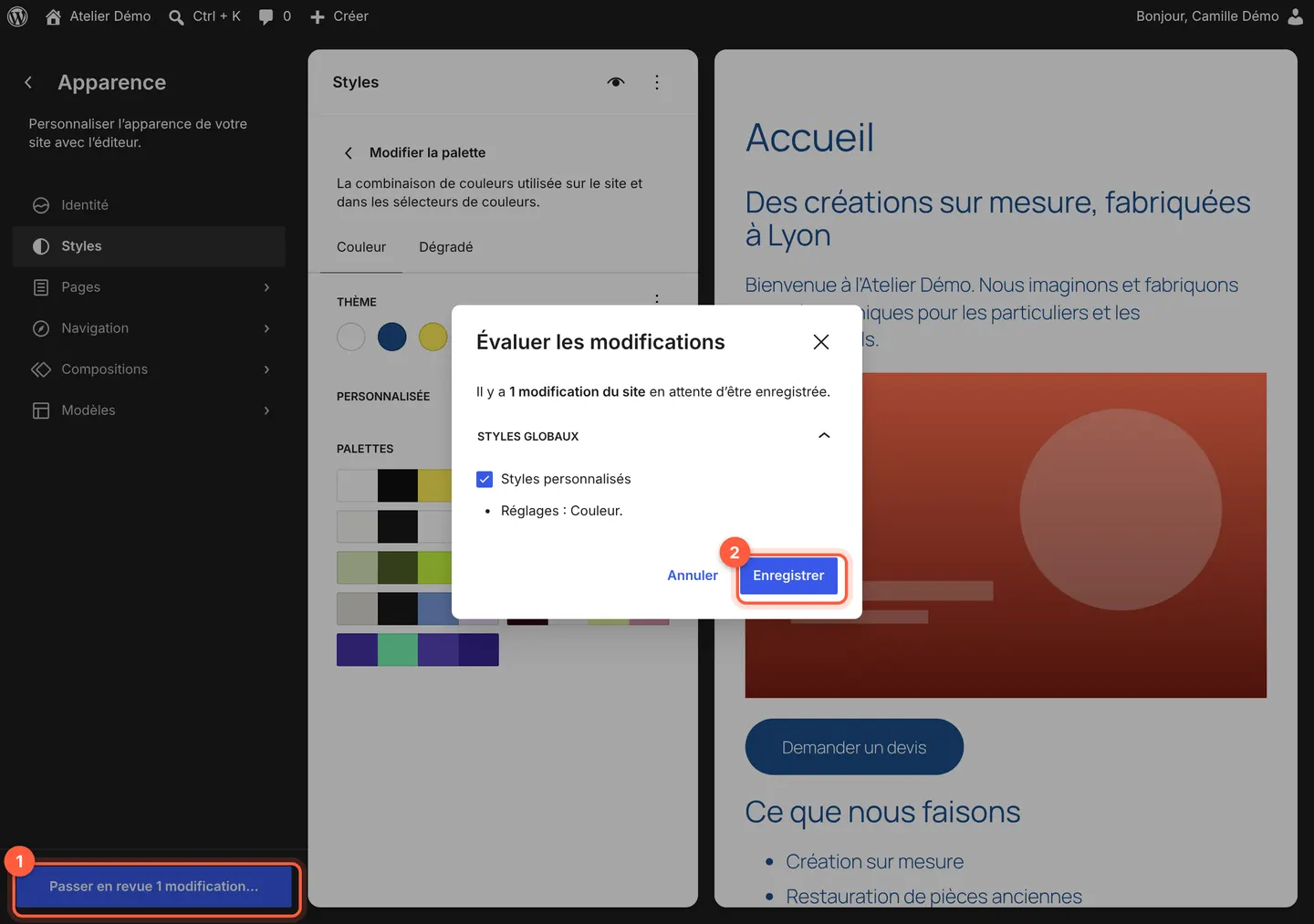 Annuler ferme la fenêtre sans rien perdre : vous pouvez continuer vos essais.
Ouvrez ensuite votre site dans un autre onglet, sur ordinateur et sur téléphone, pour vérifier le résultat.
Astuce : vous regrettez vos couleurs ? Dans Styles, les trois points en haut du panneau proposent Réinitialiser les styles. Cliquez ensuite sur Passer en revue, puis sur Enregistrer : le site reprend les styles d’origine du thème (couleurs, polices et autres réglages de Styles). Le logo, lui, se remplace simplement par un autre à l’étape 3.
En cas de souci
- Pas d’Identité ni de Styles dans l’éditeur : votre thème utilise l’écran Personnaliser, ou votre compte n’a pas les droits d’administrateur. Écrivez au support.
- Le logo est flou ou trop petit : envoyez une image plus grande, ou demandez-nous de l’adapter en déposant le fichier depuis votre espace client (Demander une modification au support).
- Votre image a changé bien plus que le logo : nouvelle activité, nouvelle clientèle, site qui ne vous ressemble plus. Lisez Mon site fait vieillot et ne rassure plus mes clients, puis voyez notre offre de refonte de site.
Pour aller plus loin
Pas le temps de vous en occuper ?
Refonte de site : on s’en charge pour vous, avec un devis gratuit et sans engagement.
Cet article vous a-t-il aidé ?