Revenir à une version précédente d’une page
Un paragraphe effacé par erreur, une modification ratée ? Retrouvez une ancienne version de votre page WordPress et restaurez-la vous-même, en images.
WordPress garde une copie de votre page à chaque enregistrement. Si vous avez effacé un paragraphe par erreur, ou si la nouvelle version ne vous plaît pas, vous pouvez revenir en arrière vous-même, en deux minutes, sans attendre personne. La méthode est la même pour un article.
1. Ouvrez l’historique de la page
Ouvrez la page dans l’éditeur : Pages, puis Modifier sous son titre (voir Modifier une page ou un texte). Dans le panneau Page, à droite, cliquez sur le nombre à côté de Révisions (repère 1) : c’est le nombre de versions gardées.
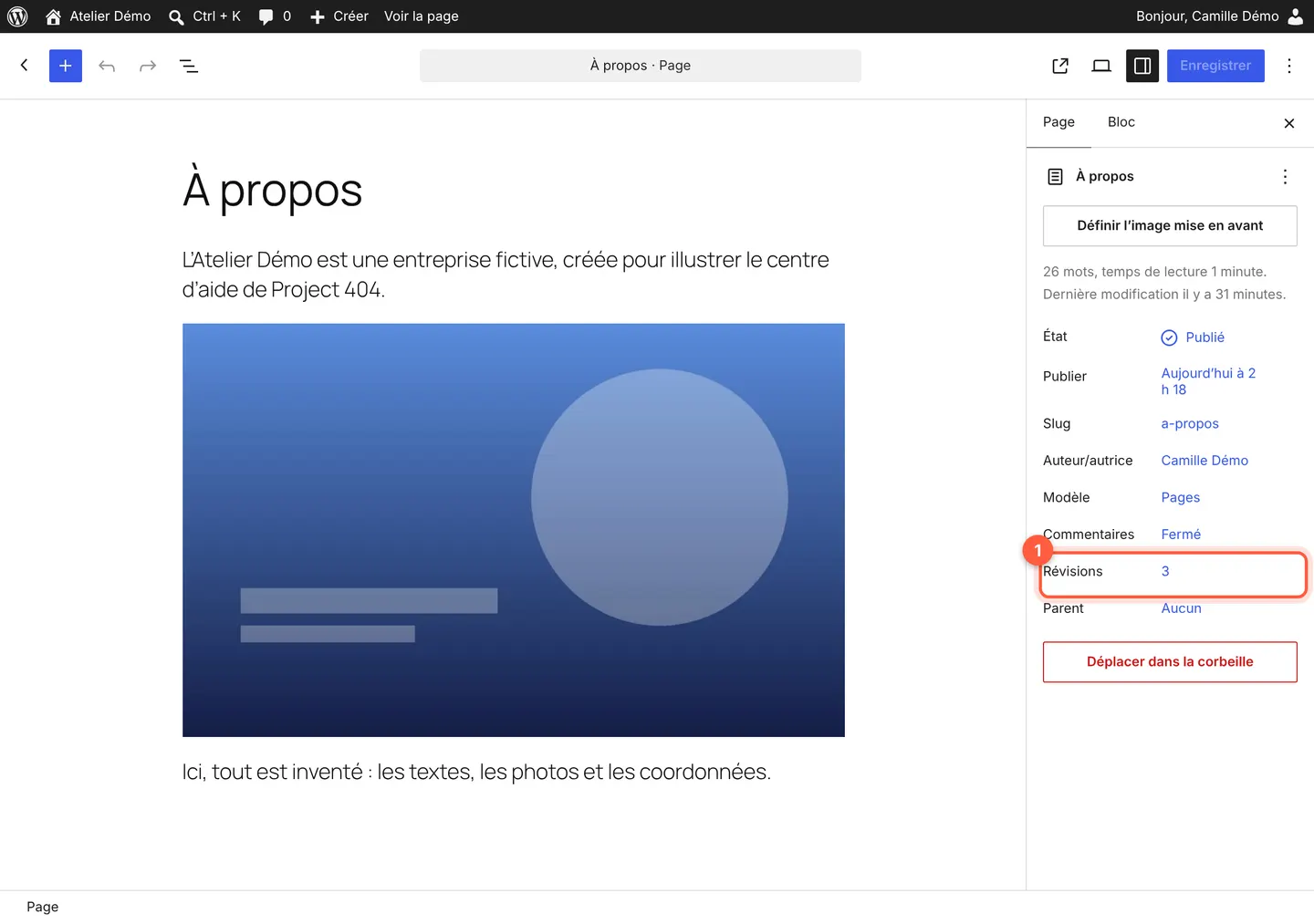 Ici, la page « À propos » compte 3 versions. Le panneau n’est pas affiché ? Cliquez sur l’icône à gauche du bouton Enregistrer.
2. Choisissez la version à retrouver
L’éditeur passe en mode révisions. Faites glisser le curseur en haut de l’écran (repère 1), ou cliquez sur une version dans la liste de droite, de la plus récente à la plus ancienne (repère 2).
La page s’affiche telle qu’elle était dans cette version, avec ses changements surlignés (repère 3) : en vert, le texte ajouté par rapport à la version d’avant ; barré en rouge, le texte retiré.
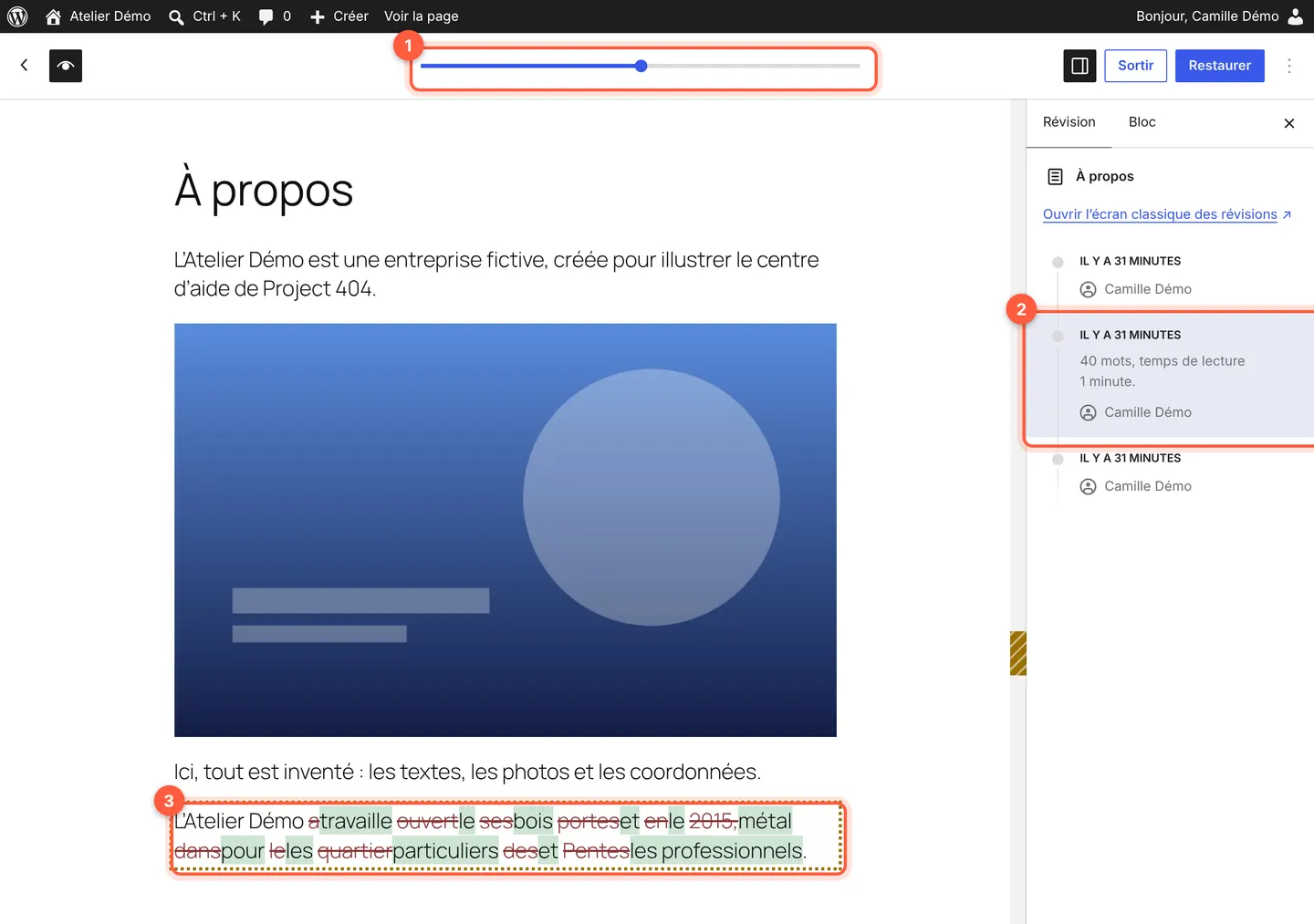 Chaque version indique quand elle a été enregistrée, et par qui.
3. Restaurez la version choisie
Pour voir la page sans les couleurs de comparaison, cliquez sur l’œil, en haut à gauche (repère 1).
- Ce n’est pas la bonne version ? Cliquez sur Sortir (repère 2) : vous revenez à l’éditeur, sans aucun changement.
- C’est la bonne ? Cliquez sur Restaurer (repère 3) : la page reprend aussitôt cette version, en ligne.
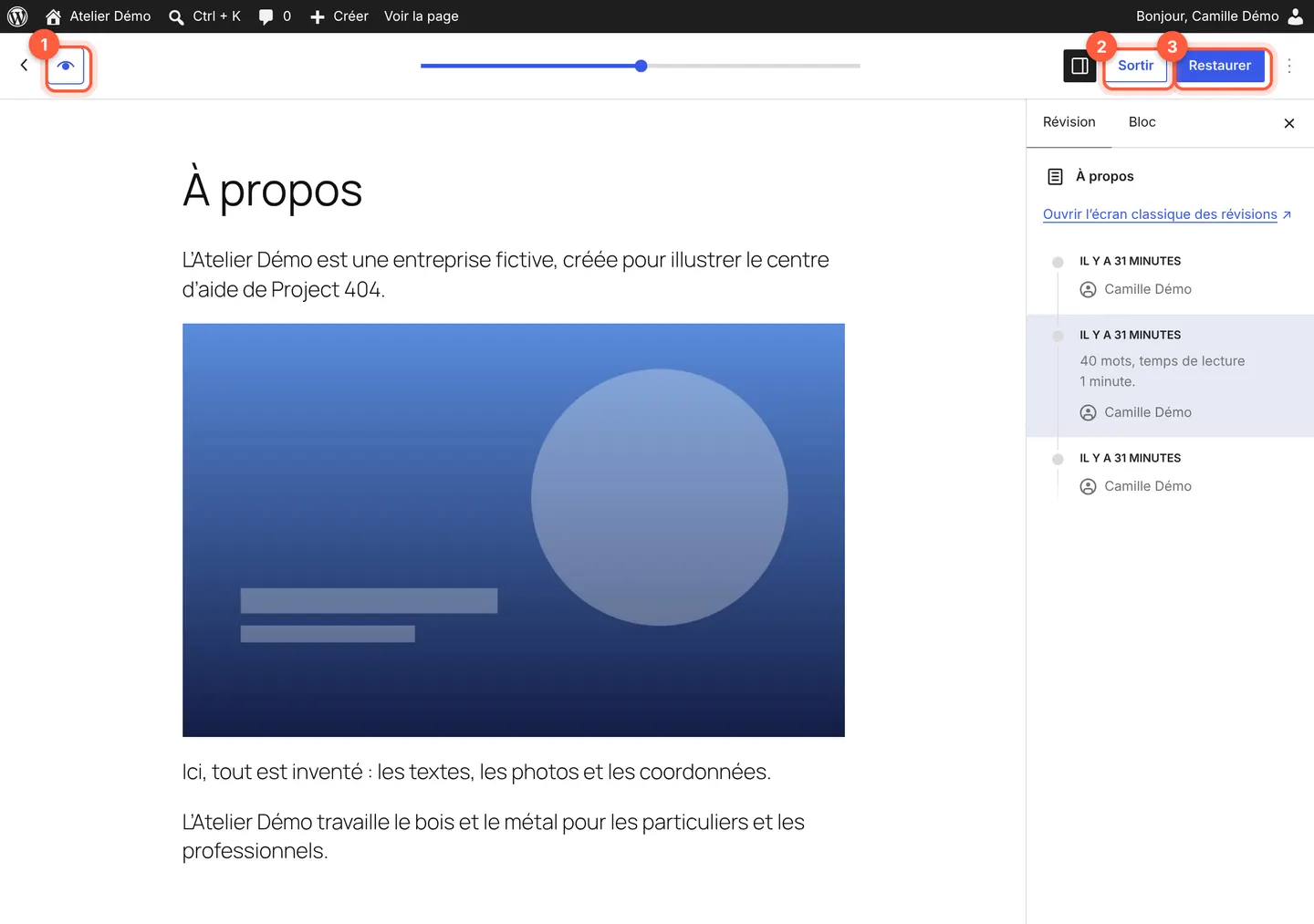 Après Restaurer, la version remplacée reste dans l’historique : vous pouvez y revenir de la même façon.
Bon à savoir : sur certains sites, l’historique s’ouvre dans un écran plus ancien, en deux colonnes (Retiré et Ajouté). Le principe est le même : boutons Précédente et Suivante pour changer de version, puis Rétablir cette révision. Le lien Ouvrir l’écran classique des révisions, dans le panneau de droite du mode révisions, mène aussi à cet écran.
En cas de souci
- Pas de ligne Révisions : la page n’a peut-être été enregistrée qu’une seule fois, ou l’historique n’est pas activé sur votre site. Écrivez au support.
- Le problème touche tout le site (menu, mise en page, extension) : les révisions ne concernent que le contenu d’une page ou d’un article. Pour remettre le site entier dans un état antérieur, voir Comment fonctionnent les sauvegardes ?. Les sauvegardes automatiques chaque jour sont comprises à partir du plan Starter 402 (voir les plans).
- Vous préférez qu’on le fasse pour vous : indiquez-nous la page et le jour où elle vous convenait (Demander une modification au support).
Pas le temps de vous en occuper ?
Hébergement & maintenance : on s’en charge pour vous, avec un devis gratuit et sans engagement.
Cet article vous a-t-il aidé ?