Changer les polices et la taille du texte d’un site WordPress
Changer la police et la taille du texte de tout votre site WordPress (Apparence, Éditeur, Styles, Typographie), ajouter une police, puis enregistrer.
Dans Apparence, puis Éditeur, cliquez sur Styles, puis sur Typographie. Choisissez un jeu de polices tout prêt, ou réglez la police et la taille de chaque élément : Texte, Titres, Boutons… L’aperçu change aussitôt, et rien n’est en ligne avant Passer en revue, puis Enregistrer. Comptez dix minutes.
Un texte facile à lire, sur ordinateur comme sur téléphone, donne envie de lire vos pages jusqu’au bout, et des polices bien choisies donnent une image soignée de votre entreprise.
Bon à savoir : ce tutoriel concerne les sites dont le thème se modifie avec l’éditeur du site (Apparence, puis Éditeur). Si vous voyez plutôt Apparence, puis Personnaliser, ou si votre site utilise un constructeur de pages, les écrans sont différents : écrivez au support, nous vous indiquons le bon chemin.
1. Ouvrez Styles, puis Typographie
Connectez-vous à l’administration de votre site, puis ouvrez Apparence, puis Éditeur (voir Changer le logo ou les couleurs du site, étape 1). Dans la colonne de gauche, cliquez sur Styles (repère 1), puis sur Typographie (repère 2).
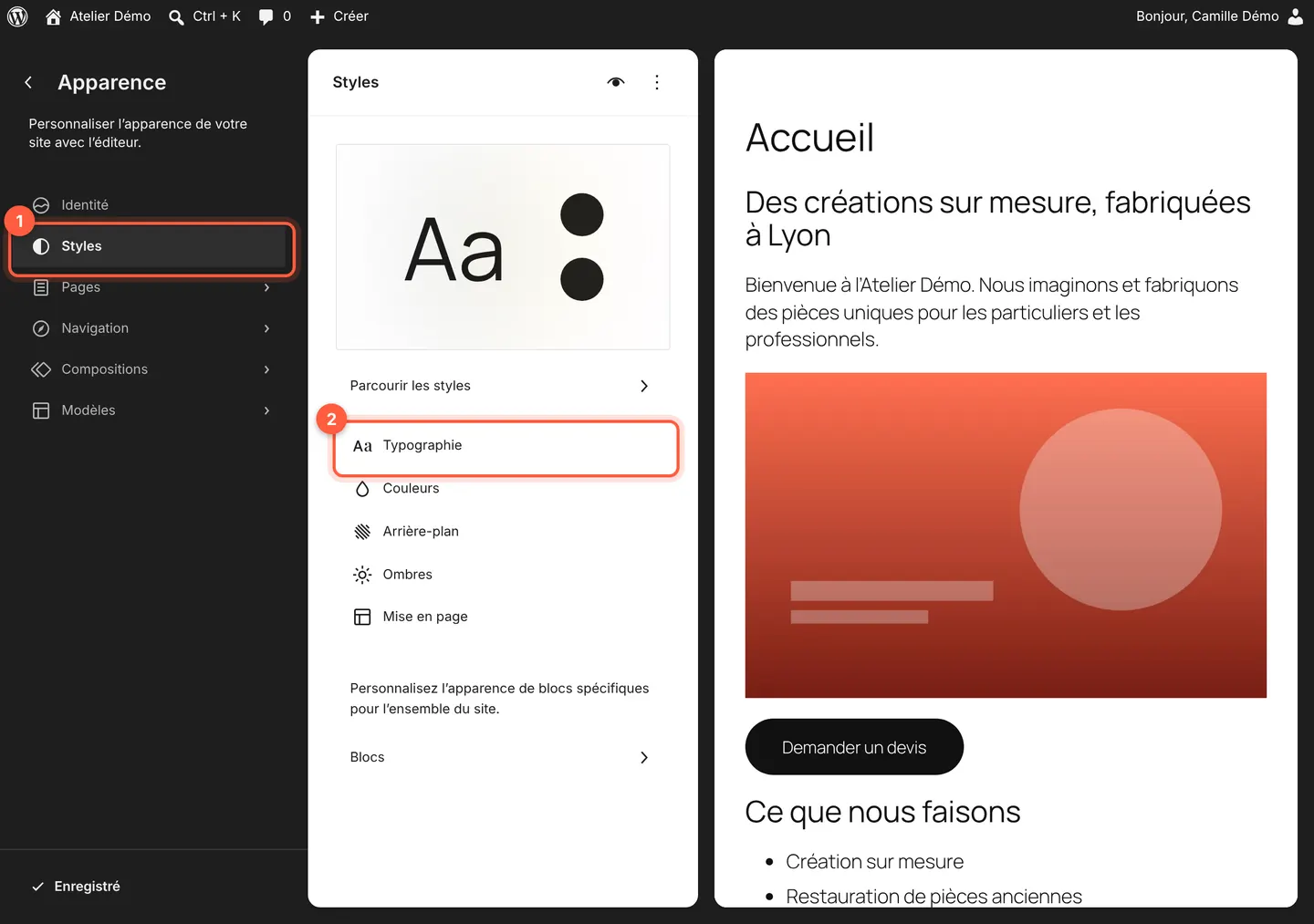 À droite, l’aperçu de votre page d’accueil montre chaque changement avant l’enregistrement.
2. Essayez un jeu de polices tout prêt
Sous Jeux de police, chaque case « Aa » est une association de polices prévue par votre thème, en général une pour les titres et une pour le texte. Cliquez sur l’une d’elles (repère 1) : l’aperçu change aussitôt, et la rubrique Polices affiche les polices utilisées.
Essayez-en plusieurs. Dès le premier changement, le bouton Passer en revue apparaît en bas à gauche (repère 2) : il servira à enregistrer (étape 5).
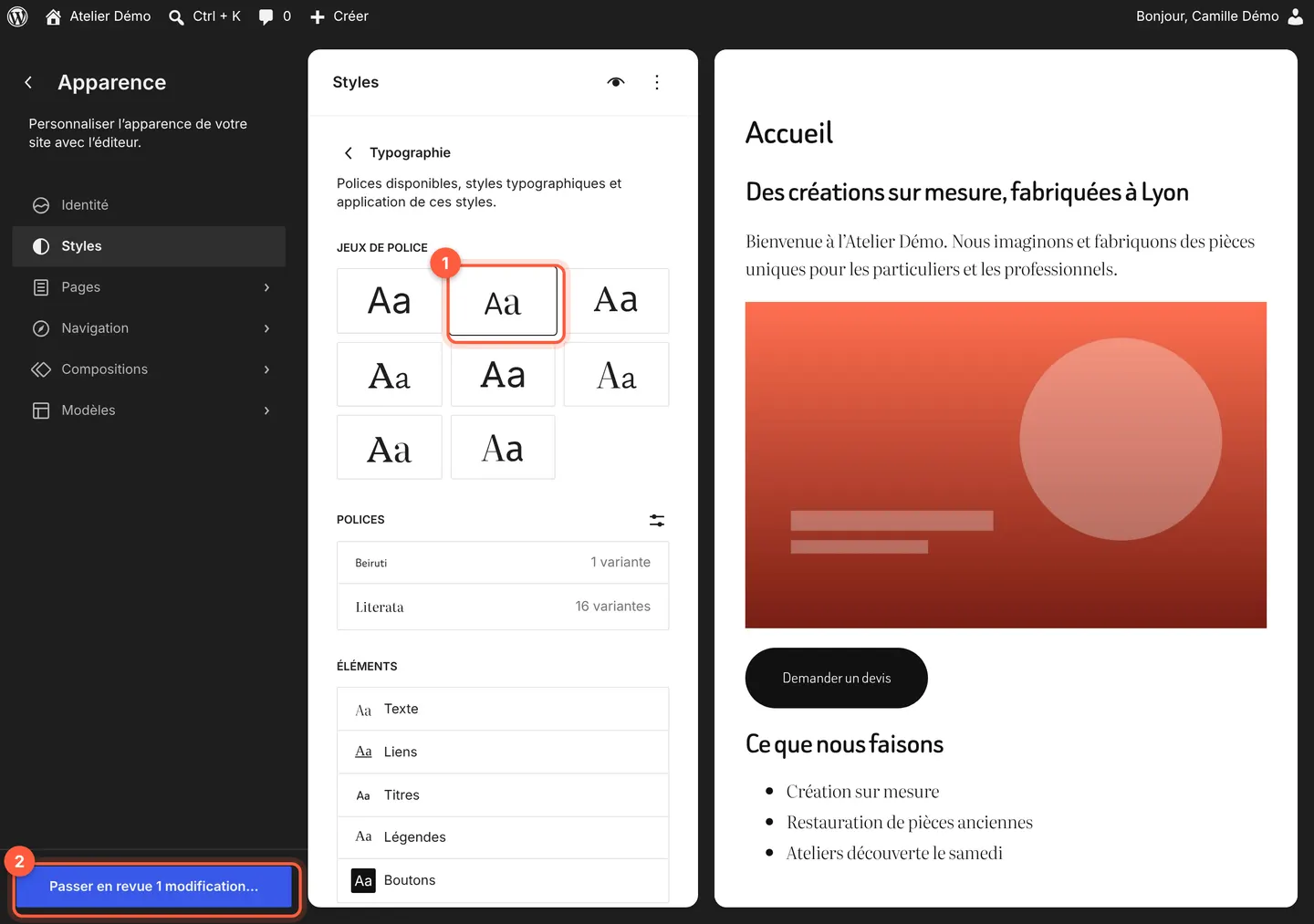 Ici, les titres et le texte de l’aperçu ont changé de police : rien n’est encore en ligne.
3. Réglez la police et la taille du texte
Sous Éléments, cliquez sur Texte : c’est le texte courant de toutes vos pages.
- Police de caractères (repère 1) : choisissez parmi les polices installées sur le site.
- Taille de police (repère 2) : de S à XXL. Ici, XL agrandit le texte de l’aperçu. L’icône à droite du titre permet de saisir une taille précise.
Revenez ensuite en arrière (flèche à gauche de Texte) pour régler les autres éléments : Titres (Tous pour tous les niveaux de titres, ou H1 à H6 pour un niveau à la fois), Liens, Légendes et Boutons.
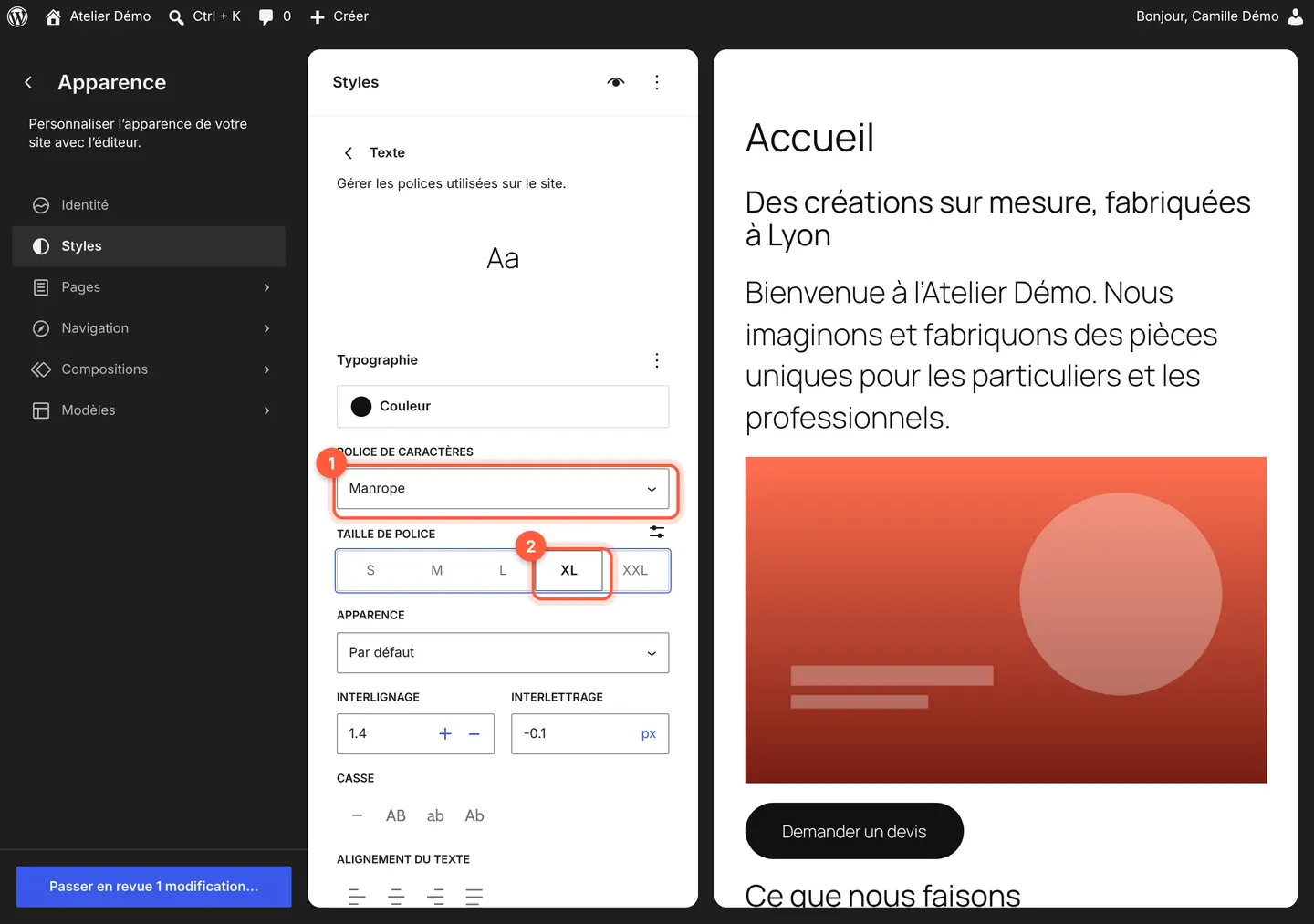 Interlignage et interlettrage, plus bas, se règlent aussi, mais les valeurs du thème conviennent en général.
Attention : vérifiez la lisibilité sur un petit écran. Un texte trop petit, ou une police fantaisie pour de longs paragraphes, fatigue la lecture sur téléphone. Réservez les polices fantaisie aux titres.
4. Ajoutez une police, si besoin
Votre charte graphique impose une police absente de la liste ? Dans le menu de gauche de l’administration, ouvrez Apparence, puis Polices (repère 1). L’onglet Bibliothèque liste les polices installées. L’onglet Téléversement (repère 2) permet d’envoyer un fichier de police depuis votre ordinateur : WordPress accepte les formats .ttf, .otf, .woff et .woff2.
La police ajoutée apparaît ensuite dans la liste Police de caractères de l’étape 3. Le même écran s’ouvre depuis Typographie, avec l’icône Gérer les polices à droite de Polices.
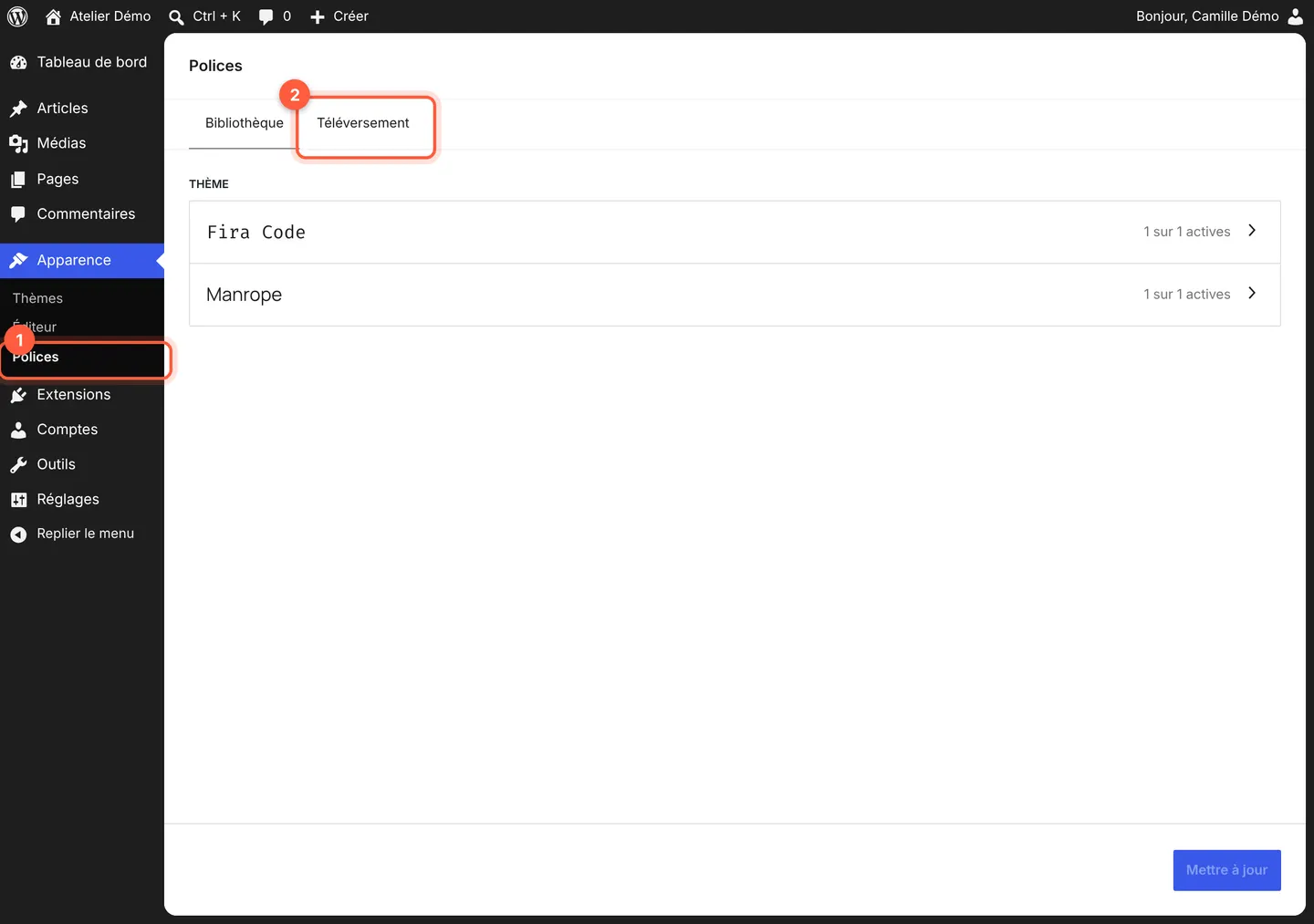 Selon les réglages du site, un onglet supplémentaire peut proposer des polices de Google Fonts.
Attention : n’envoyez qu’une police que vous avez le droit d’utiliser sur un site internet. Votre graphiste ou le site qui vend la police vous l’indique ; la documentation de WordPress (en anglais) le rappelle aussi.
5. Vérifiez, puis enregistrez
Faites défiler l’aperçu de droite : titres, textes, boutons, menu, bas de page. Quand tout vous convient, cliquez sur Passer en revue en bas à gauche (repère 1). La fenêtre Évaluer les modifications liste ce qui va changer. Cliquez sur Enregistrer (repère 2) : les nouvelles polices s’appliquent à tout le site.
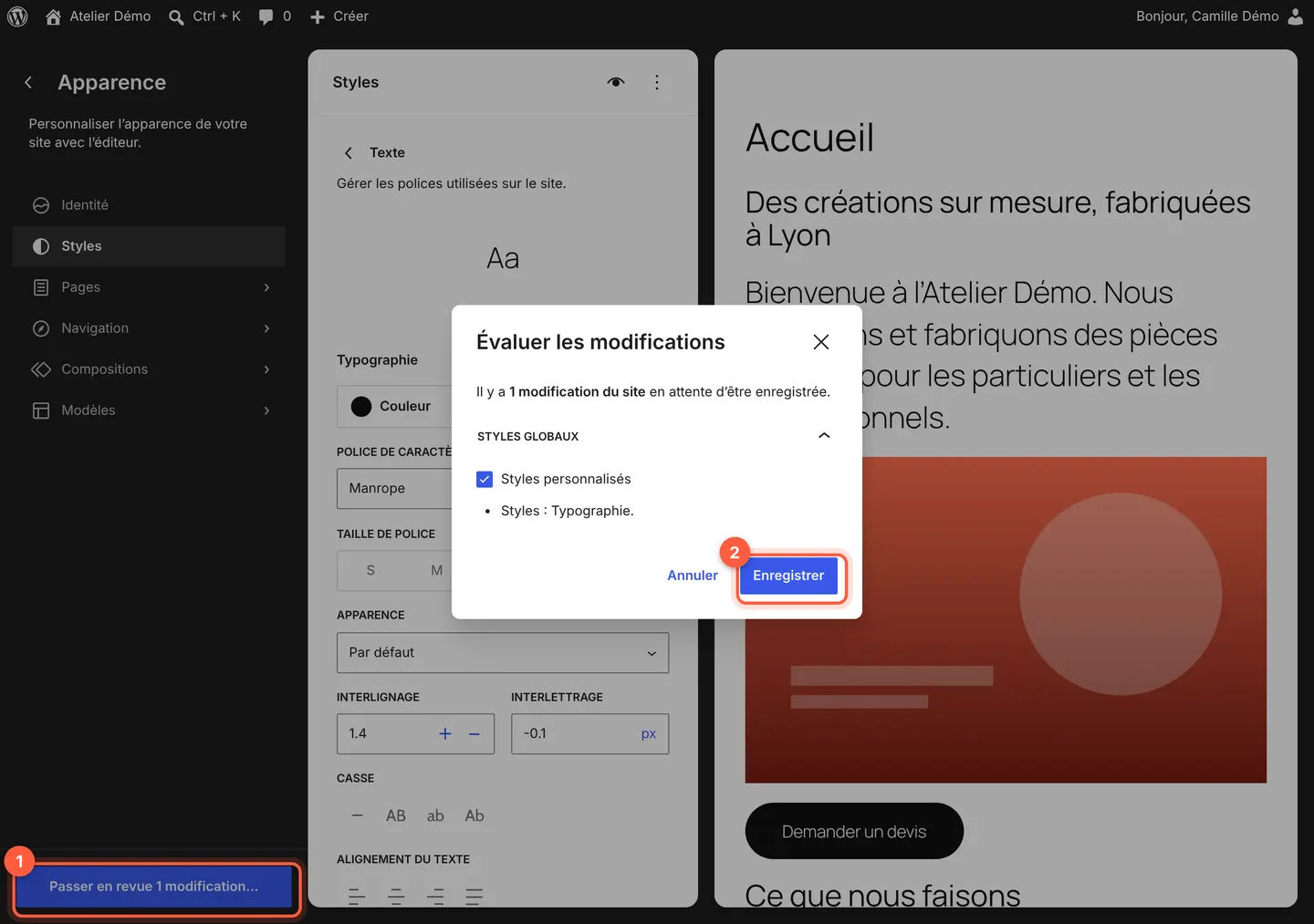 Annuler ferme la fenêtre sans rien perdre : vous pouvez continuer vos essais.
Ouvrez ensuite votre site dans un autre onglet, sur ordinateur et sur téléphone.
Astuce : vous préférez revenir aux polices d’origine ? Dans Styles, les trois points en haut du panneau proposent Réinitialiser les styles : attention, cette commande remet aussi les couleurs et les autres réglages de Styles comme le thème les avait prévus. Cliquez ensuite sur Passer en revue, puis sur Enregistrer.
En cas de souci
- Pas de Styles ni de Typographie : votre thème utilise l’écran Personnaliser, ou votre compte n’a pas les droits d’administrateur. Écrivez au support.
- Une page garde l’ancienne police ou l’ancienne taille : un bloc de cette page a son propre réglage, qui passe avant le réglage général. Cliquez sur le bloc et regardez la rubrique Typographie du panneau de droite, ou demandez-nous la correction.
- Le changement n’apparaît pas sur le site : vérifiez que vous avez bien cliqué sur Enregistrer, puis voir Mes modifications WordPress n’apparaissent pas : que faire ?.
- Vous voulez changer toute l’allure du site, pas seulement les polices : voir Changer le logo ou les couleurs du site, et notre offre de refonte de site.
Questions fréquentes
Comment changer la taille du texte d’un seul paragraphe dans WordPress ?
Dans la page, cliquez sur le paragraphe, puis, dans le panneau de droite, choisissez une taille dans la rubrique Typographie (S, M, L, XL, XXL). Ce réglage ne vaut que pour ce bloc : pour tout le site, passez plutôt par Styles, puis Typographie, et votre site reste cohérent.
Peut-on utiliser Google Fonts sur un site WordPress ?
Oui. D’après la documentation de WordPress, la bibliothèque de polices (Apparence, puis Polices) peut proposer un onglet pour installer des polices de Google Fonts, après avoir autorisé l’accès. WordPress télécharge alors les fichiers et les héberge sur votre site, au lieu de les charger depuis Google.
Combien de polices utiliser sur un site internet ?
Deux suffisent en général : une pour les titres, une pour le texte. Chaque police ajoutée se charge sur vos pages et multiplie les styles à harmoniser. Les jeux de polices proposés par votre thème sont justement des associations prêtes à l’emploi.
Comment supprimer une police ajoutée dans WordPress ?
Ouvrez Apparence, puis Polices, et cliquez sur la police dans l’onglet Bibliothèque : le bouton Supprimer apparaît en bas, à côté de Mettre à jour, puis WordPress demande de confirmer. Les polices fournies par le thème n’ont pas ce bouton : décochez leurs variantes et cliquez sur Mettre à jour pour ne plus les proposer.
Pour aller plus loin
Pas le temps de vous en occuper ?
Refonte de site : on s’en charge pour vous, avec un devis gratuit et sans engagement.
Cet article vous a-t-il aidé ?