Mes modifications WordPress n’apparaissent pas : que faire ?
Brouillon non publié, mauvaise page, cache du navigateur, du site ou de Google : les vérifications à faire, dans l’ordre, quand un changement ne s’affiche pas.
Une modification qui ne s’affiche pas n’a le plus souvent pas été enregistrée ou publiée, ou votre navigateur montre une ancienne copie de la page. Vérifiez l’État du contenu et le bouton Enregistrer, ouvrez la page avec Voir la page, puis rechargez-la dans une fenêtre de navigation privée. Sur Google, la mise à jour prend plus de temps. Comptez cinq minutes.
Bon à savoir : si votre site est hébergé chez nous, son hébergement et ses réglages techniques sont suivis par notre équipe (hébergement et maintenance). Après les étapes 1 à 4, ne cherchez pas plus loin : écrivez au support avec l’adresse de la page et ce que vous avez changé.
1. Regardez l’état du contenu dans la liste
Dans Pages ou Articles, la liste indique l’état de chaque contenu à droite de son titre. Ici, le filtre Brouillon (repère 1) montre qu’un article n’est pas publié, et son titre est suivi de Brouillon (repère 2) : il n’est pas visible sur le site.
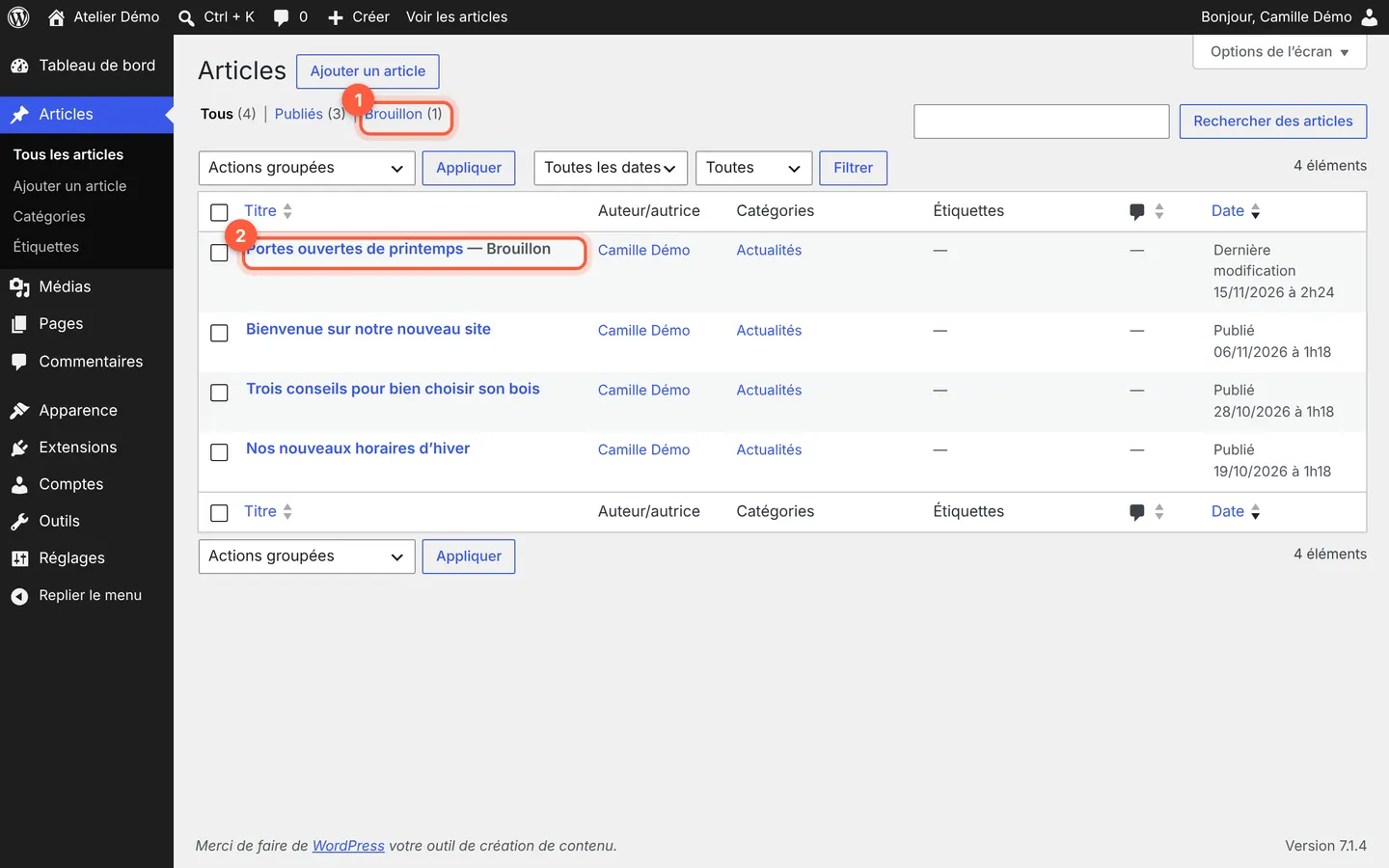 Les contenus publiés n’ont pas de mention d’état après leur titre.
Les autres mentions possibles :
- Planifié : le contenu sera publié automatiquement à la date choisie (voir Programmer un article ou garder un brouillon) ;
- En attente : il attend la relecture d’un éditeur ou d’un administrateur ;
- Privé : seules les personnes connectées avec les bons droits le voient.
2. Publiez le brouillon depuis l’éditeur
Ouvrez le contenu. Dans le panneau de droite, la ligne État (repère 1) confirme ce que disait la liste. Un brouillon n’est en ligne qu’après un clic sur Publier (repère 2), puis sur le second Publier du panneau de confirmation.
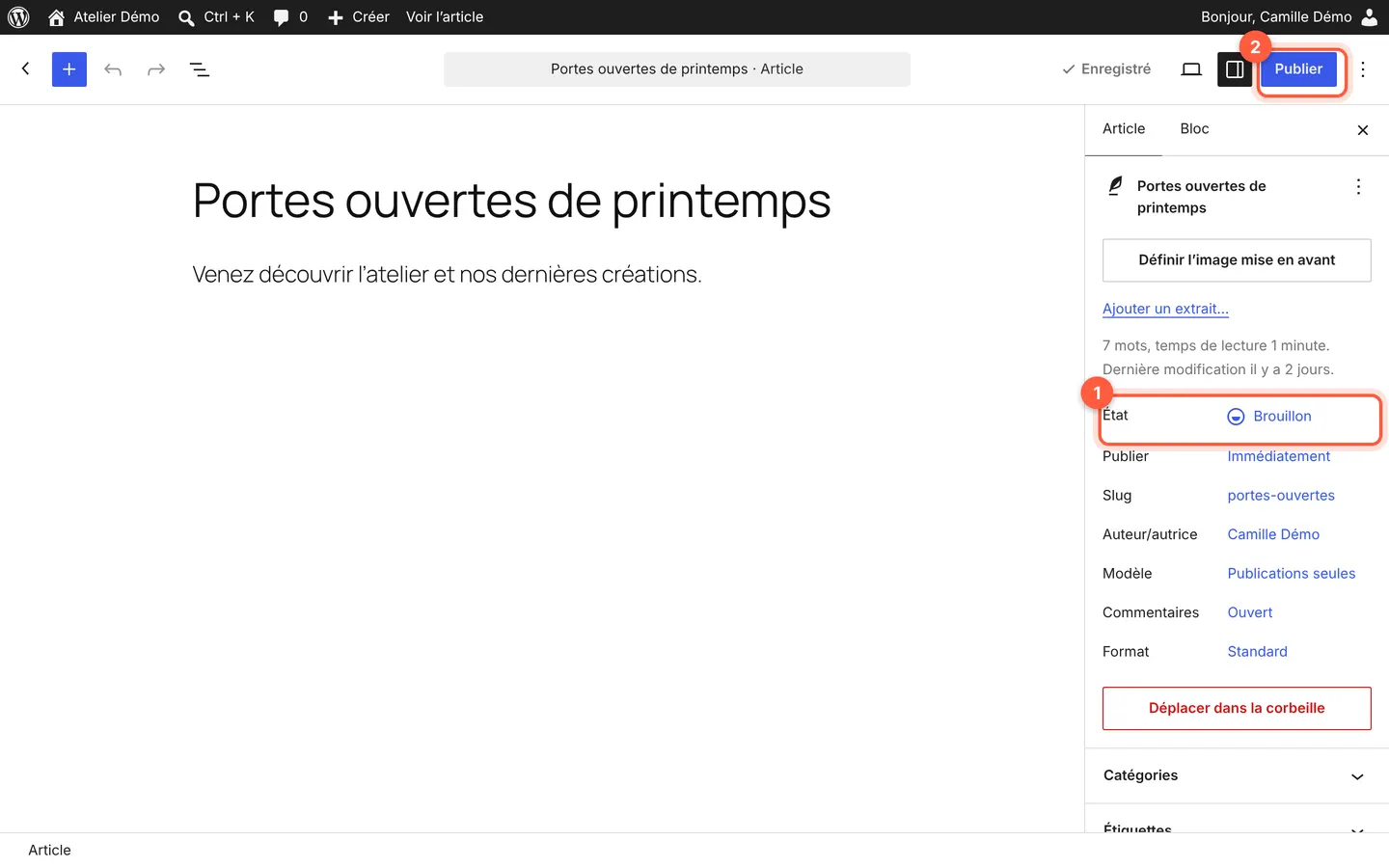 « Enregistré », à gauche du bouton, veut dire que le brouillon est sauvegardé, pas qu’il est en ligne.
Attention : vous voyez Soumettre à la relecture au lieu de Publier ? Votre compte a le rôle Contributeur : il ne peut pas publier lui-même. Un éditeur ou un administrateur doit valider le contenu.
3. Vérifiez que vous regardez la bonne page
Sur une page déjà publiée, chaque changement doit être enregistré :
- Prévisualiser dans un nouvel onglet (repère 1), dans le menu Voir, montre vos changements avant leur enregistrement, mais vous seul les voyez ;
- tant que le bouton Enregistrer (repère 2) est bleu vif, il reste des changements non enregistrés : cliquez dessus ;
- l’icône Voir la page (repère 3) ouvre la page publiée, à l’adresse que voient vos visiteurs.
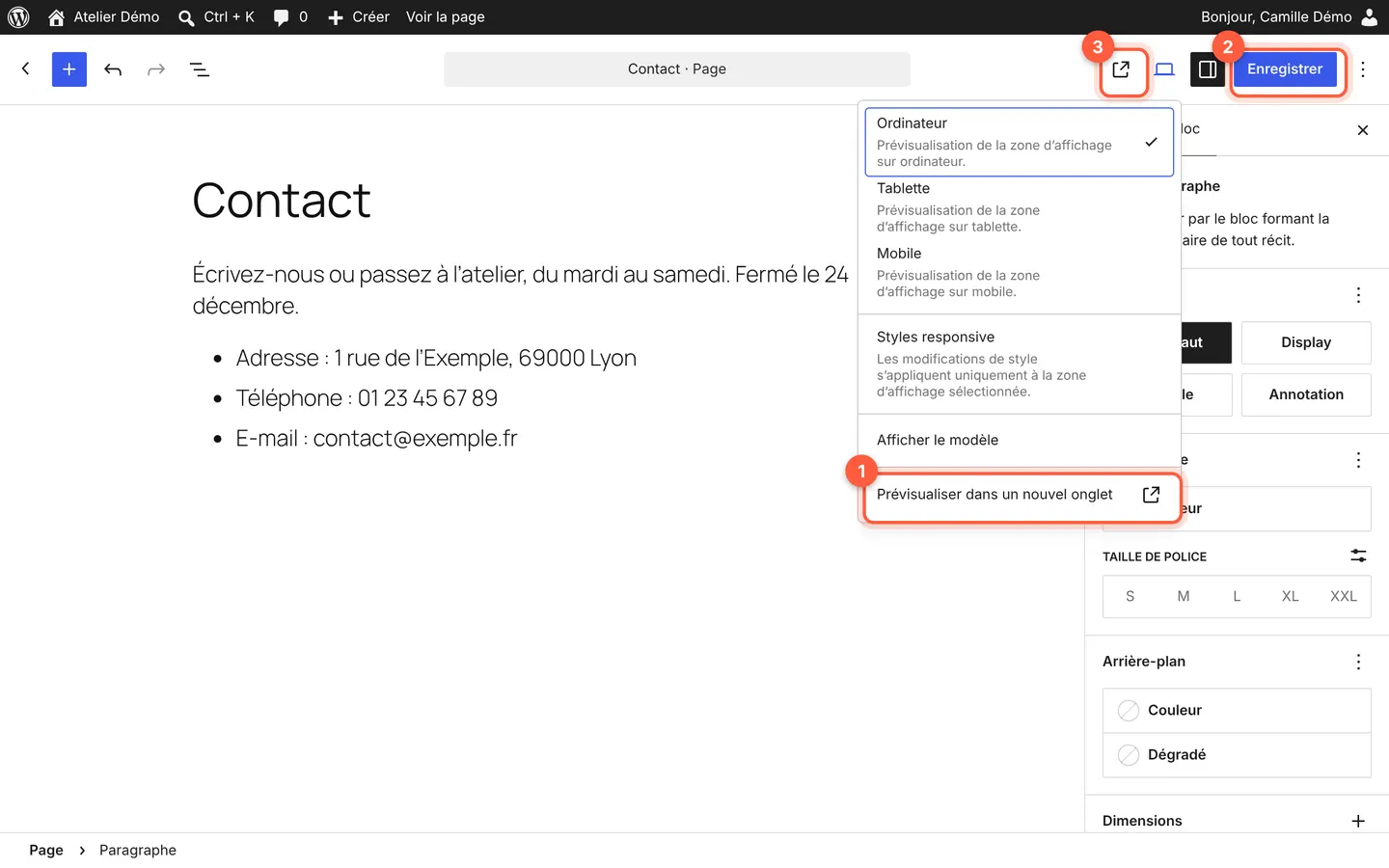 Ici, la phrase « Fermé le 24 décembre. » n’est pas encore en ligne : le bouton Enregistrer est toujours bleu.
Comparez l’adresse ouverte par Voir la page avec celle que vous consultez : deux pages au titre proche (par exemple une copie) peuvent exister. Et si le texte à changer est dans le menu, l’en-tête ou le pied de page, il ne se modifie pas dans la page : voir Modifier le menu du site, Modifier le pied de page d’un site WordPress ou Modifier un modèle de page avec l’éditeur de site WordPress.
4. Rechargez la page sans le cache du navigateur
Votre navigateur garde une copie des pages déjà vues pour les afficher plus vite. Il peut donc vous montrer l’ancienne version :
- rechargez la page en forçant le navigateur à tout redemander : Ctrl + F5 sur Windows, Cmd + Maj + R sur Mac avec Chrome ou Firefox ;
- ou, plus simple et valable partout (téléphone compris), ouvrez la page dans une fenêtre de navigation privée depuis le menu de votre navigateur : vous la voyez comme un nouveau visiteur.
Si la modification apparaît en navigation privée, tout va bien : vos visiteurs la voient aussi, seule votre copie était ancienne.
5. Videz le cache de votre extension ou de votre hébergeur
Certains sites gardent aussi, côté serveur, une copie toute prête de leurs pages pour aller plus vite (extension de cache ou réglage de l’hébergeur). Après une modification, cette copie peut être servie quelque temps encore aux visiteurs.
Si votre site a une extension de cache, cherchez son bouton pour vider (ou purger) le cache, dans la barre noire du haut ou dans les réglages de l’extension : le nom exact dépend de l’extension. Pour un site hébergé chez nous, écrivez au support : ne touchez pas aux réglages de cache.
6. Sur Google, patientez
Les résultats de Google montrent la page telle que Google l’a vue lors de son dernier passage. Un titre ou une description modifiés n’y apparaissent qu’après une nouvelle exploration de la page. D’après la documentation de Google, cela peut prendre de quelques jours à quelques semaines, et demander plusieurs fois une nouvelle exploration ne l’accélère pas.
Si votre page n’apparaît pas du tout sur Google, lisez Pourquoi mon site n’apparaît pas sur Google ?.
En cas de souci
- La modification a disparu après coup : quelqu’un d’autre a peut-être modifié la page ensuite, ou un ancien onglet resté ouvert a été enregistré par-dessus. Les versions précédentes indiquent qui a changé quoi et permettent de revenir en arrière : voir Revenir à une version précédente d’une page.
- Visible sur ordinateur, pas sur téléphone : c’est souvent la copie gardée par le navigateur du téléphone. Ouvrez la page dans un onglet de navigation privée sur le téléphone.
- Un module ou un code ajouté ne s’affiche pas : voir Intégrer un module de réservation ou un code HTML dans WordPress, section En cas de souci.
- Toujours rien après ces vérifications : écrivez au support en indiquant l’adresse de la page, ce que vous avez modifié et à quelle heure.
Questions fréquentes
Combien de temps faut-il pour qu’une modification apparaisse sur un site WordPress ?
Sur le site lui-même, une modification enregistrée est en ligne tout de suite, sauf si un cache garde l’ancienne version un moment. Dans les résultats de Google, c’est plus long : Google doit d’abord revenir explorer la page, ce qui peut prendre de quelques jours à quelques semaines selon sa documentation.
Pourquoi l’ancienne image s’affiche-t-elle encore après en avoir ajouté une nouvelle ?
Ajouter une image dans la médiathèque ne remplace pas celle qui est déjà dans la page. Ouvrez la page, sélectionnez le bloc Image, cliquez sur Remplacer, choisissez la nouvelle image, puis cliquez sur Enregistrer.
Pourquoi mes modifications n’apparaissent-elles que quand je suis connecté ?
Connecté, vous voyez parfois ce que les visiteurs ne voient pas : une page privée, un aperçu non enregistré, ou une version qui ne passe pas par le cache du site. Vérifiez l’état de la page, puis regardez-la dans une fenêtre de navigation privée, comme un visiteur.
Mes modifications sont-elles perdues si je ferme l’onglet sans enregistrer ?
Pas forcément : votre navigateur vous prévient d’abord qu’il reste des changements non enregistrés, et sur une page déjà publiée, WordPress fait un enregistrement automatique pendant que vous travaillez. En rouvrant la page, un message signale « Il existe un enregistrement automatique plus récent pour ce contenu » et propose de le voir. Le plus sûr reste de cliquer sur Enregistrer avant de fermer.
Pour aller plus loin
Pas le temps de vous en occuper ?
Hébergement & maintenance : on s’en charge pour vous, avec un devis gratuit et sans engagement.
Cet article vous a-t-il aidé ?