Ajouter les icônes de ses réseaux sociaux sur WordPress
Afficher des icônes qui mènent à vos comptes Instagram, Facebook ou LinkedIn avec le bloc Icônes de réseaux sociaux, dans une page ou en pied de page.
Des icônes cliquables vers vos comptes (Instagram, Facebook, LinkedIn…) montrent que votre entreprise est active et permettent de vous suivre. Dans l’éditeur, ajoutez un bloc Icônes de réseaux sociaux, cliquez sur son +, choisissez un réseau, puis cliquez sur l’icône et collez l’adresse de votre compte dans Saisir le lien social. Comptez cinq minutes, adresses de vos comptes en main.
Bon à savoir : ce tutoriel ajoute les icônes dans une page (ici, la page Contact). Pour les mettre en bas de toutes les pages, il faut les ajouter au pied de page, dans l’éditeur du site : voir Modifier le pied de page d’un site WordPress. Les étapes sur le bloc lui-même sont les mêmes. Ces captures montrent l’éditeur standard de WordPress (l’éditeur de blocs). Si votre site utilise un constructeur de pages (comme Elementor ou Divi), l’écran est différent : écrivez au support, nous vous indiquons la marche à suivre.
1. Ajoutez le bloc Icônes de réseaux sociaux
Ouvrez la page dans l’éditeur (voir Modifier une page ou un texte) et cliquez dans le bloc après lequel placer les icônes, par exemple sous vos coordonnées. Cliquez sur le + bleu en haut à gauche, tapez réseaux dans Rechercher (repère 1), puis cliquez sur Icônes de réseaux sociaux (repère 2).
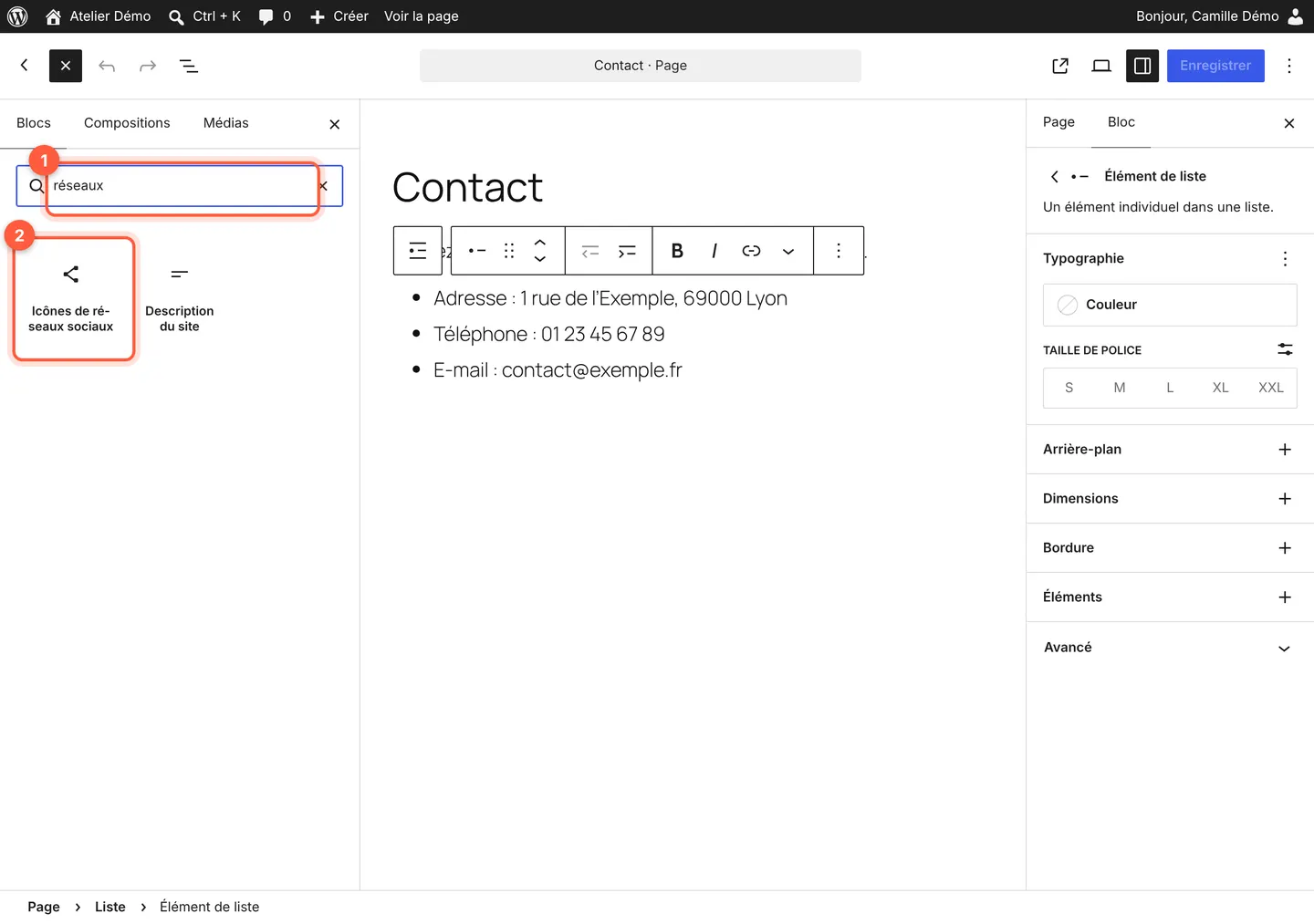 Autre façon : sur une ligne vide, tapez /réseaux.
2. Ajoutez un premier réseau
Le bloc apparaît vide, avec un petit + (repère 1). Cliquez dessus : une fenêtre propose des icônes. Tapez le nom du réseau dans Rechercher (repère 2), par exemple instagram, puis cliquez sur l’icône proposée (repère 3).
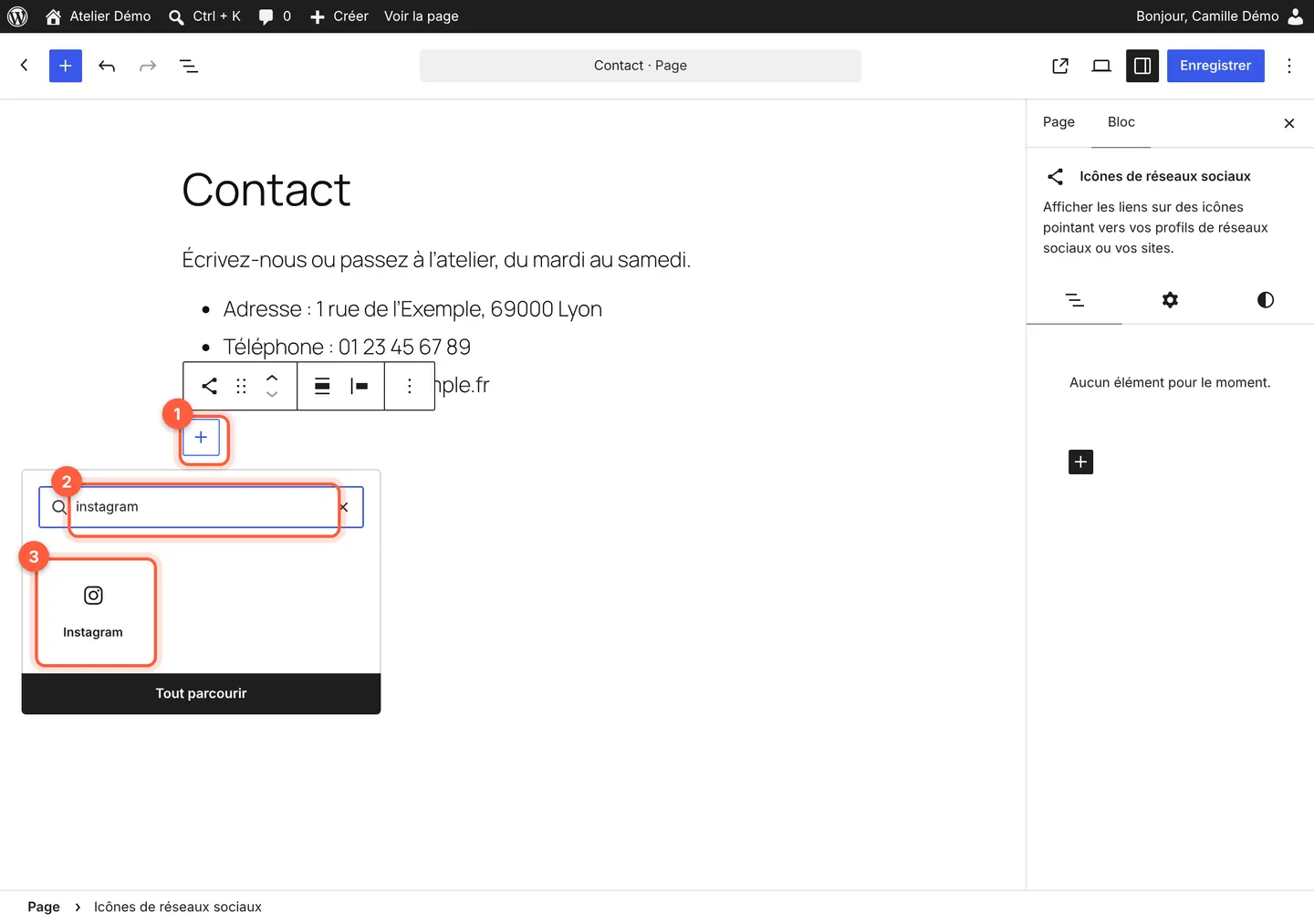 Tout parcourir, en bas de la petite fenêtre, affiche la liste complète des réseaux proposés.
3. Collez l’adresse de votre compte
Cliquez sur l’icône ajoutée (repère 1) : un champ Saisir le lien social s’ouvre (repère 2). Collez l’adresse complète de votre compte, qui commence par https://, puis appuyez sur Entrée.
Pour trouver cette adresse, ouvrez votre profil dans un navigateur et copiez l’adresse affichée dans la barre du haut.
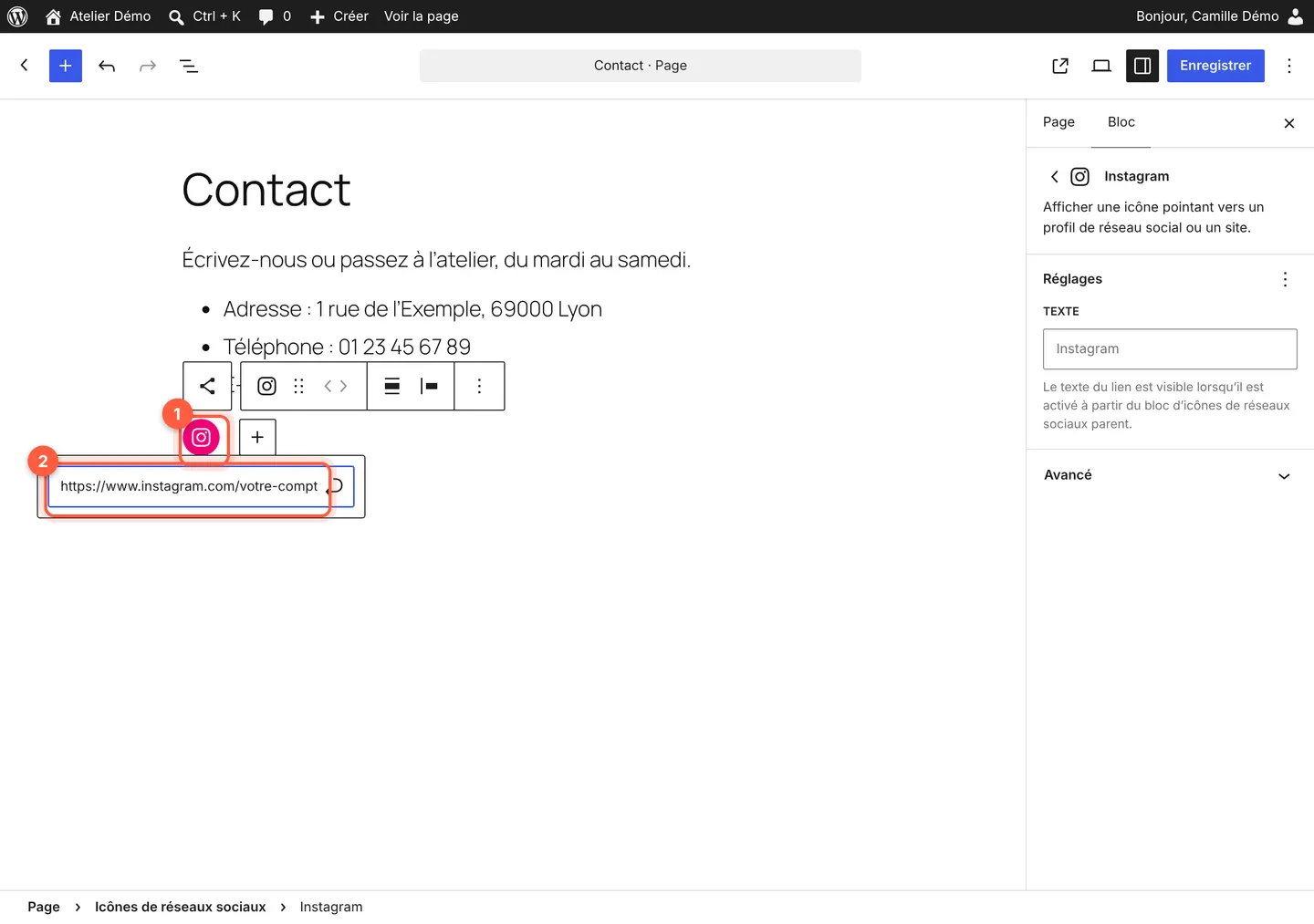 Une icône sans adresse reste pâle dans l’éditeur : pensez à la compléter.
Répétez les étapes 2 et 3 pour chaque réseau. Pour changer l’ordre, sélectionnez une icône et utilisez les flèches Déplacer à gauche et Déplacer à droite de sa barre d’outils.
Attention : collez l’adresse de votre page professionnelle, pas celle de votre compte personnel. Et n’ajoutez que les réseaux que vous faites vivre : un compte vide depuis deux ans donne une moins bonne image que pas d’icône du tout.
4. Réglez l’affichage des icônes
Sélectionnez tout le bloc (repère 1) en cliquant sur Icônes de réseaux sociaux dans le fil d’Ariane : c’est la ligne tout en bas de l’éditeur qui indique où vous êtes, ici Page, puis Icônes de réseaux sociaux. Dans le panneau de droite, onglet Réglages (la roue dentée) :
- Taille de l’icône (repère 2) : de Petite à Énorme ;
- Afficher le texte : ajoute le nom du réseau à côté de chaque icône ;
- Ouvrir les liens dans un nouvel onglet (repère 3) : votre site reste ouvert dans l’onglet d’origine, le visiteur y revient facilement.
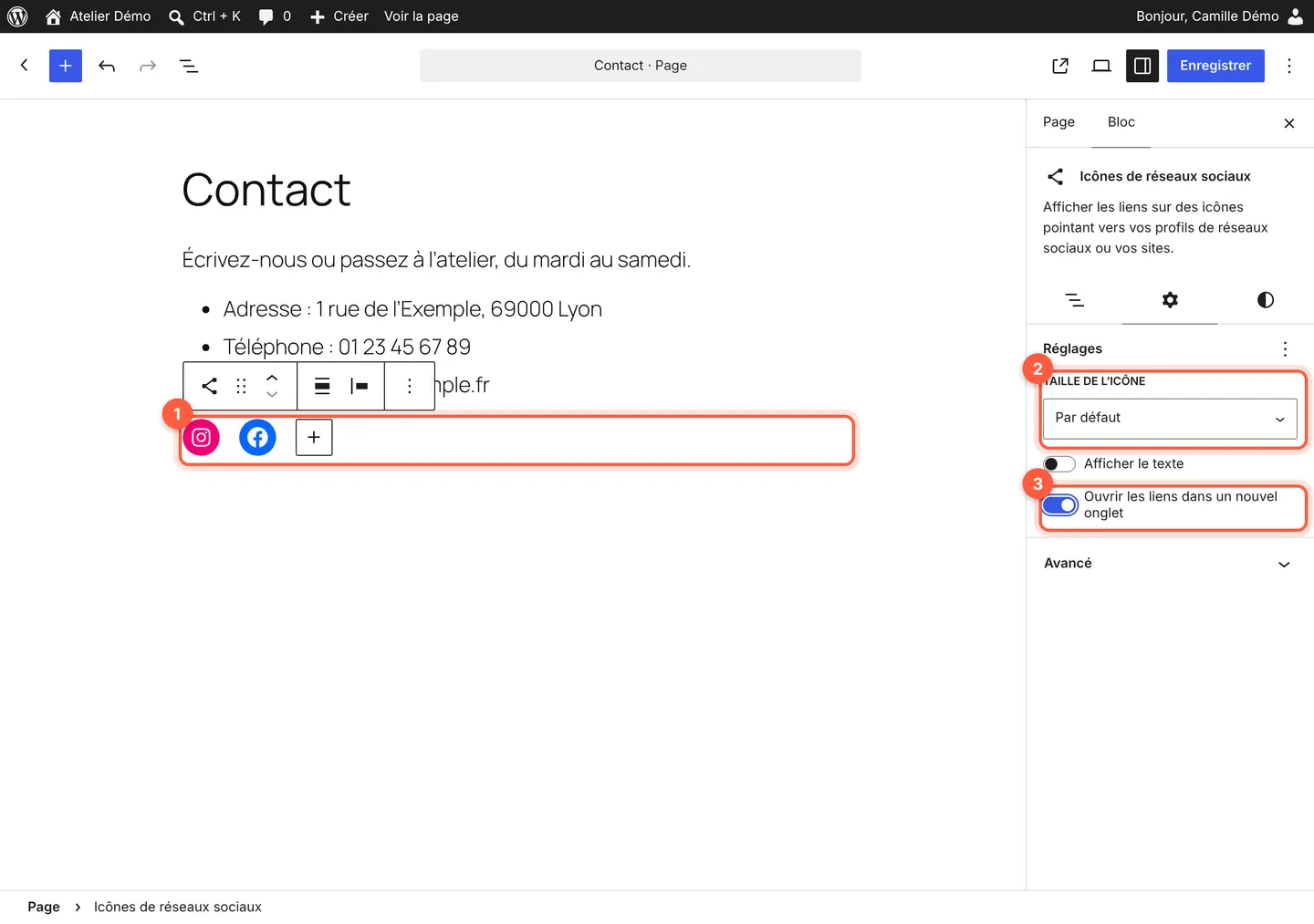 L’onglet Styles (le demi-cercle) change l’allure des icônes : Par défaut, Logos ou Pastilles, et leurs couleurs.
Cliquez enfin sur Enregistrer, puis sur Voir la page, et testez chaque icône : elle doit ouvrir le bon compte.
En cas de souci
- Une icône n’apparaît pas sur le site : aucune adresse n’a été saisie pour elle. Cliquez dessus dans l’éditeur, collez l’adresse, puis enregistrez.
- Une icône mène à une page d’erreur : l’adresse est incomplète ou mal copiée. Cliquez sur l’icône, effacez l’adresse et recollez-la depuis votre profil.
- Votre réseau n’est pas dans la liste : utilisez l’icône Lien, qui accepte n’importe quelle adresse.
- Vous voulez les icônes sur toutes les pages : ajoutez le bloc au pied de page, voir Modifier le pied de page d’un site WordPress. Si votre pied de page ne se modifie pas dans l’éditeur du site, écrivez au support.
Et ensuite ?
Pour que vos clients trouvent aussi votre adresse en un coup d’œil : Afficher une carte Google Maps sur un site WordPress.
Questions fréquentes
Peut-on afficher ses dernières publications Instagram sur son site WordPress ?
Pas avec le bloc Icônes de réseaux sociaux, qui ne fait que des liens vers vos comptes, ni avec WordPress seul. Il faut une extension spécialisée (le catalogue des extensions de WordPress en propose) ou un service extérieur : ces outils chargent dans votre page des éléments venus du réseau, et se citent dans votre politique de confidentialité. Si votre site est hébergé chez nous, parlez-nous-en avant d’ajouter une extension.
Pourquoi mon icône de réseau social mène-t-elle à une page de connexion ?
Vérifiez d’abord l’adresse : elle doit être celle de votre page publique, pas celle d’un écran de gestion ou de paramètres de votre compte. Testez ensuite l’icône dans une fenêtre de navigation privée, comme un visiteur qui n’est pas connecté. Si le réseau demande quand même de se connecter alors que l’adresse est la bonne, ce choix vient du réseau, pas de votre site.
Où mettre les icônes de réseaux sociaux sur un site ?
Les emplacements habituels sont le pied de page, visible sur toutes les pages, et la page Contact. Inutile de les mettre tout en haut : elles emmènent le visiteur hors de votre site avant qu’il ait vu vos services ou vous ait contacté.
Pour aller plus loin
Pas le temps de vous en occuper ?
Création de site web : on s’en charge pour vous, avec un devis gratuit et sans engagement.
Cet article vous a-t-il aidé ?