Intégrer un module de réservation ou un code HTML dans WordPress
Coller le code d’un module de réservation ou d’un service extérieur dans une page WordPress avec le bloc HTML personnalisé, vérifier l’aperçu et enregistrer.
Votre outil de réservation, de prise de rendez-vous ou de lettre d’information vous donne un « code à intégrer » ? Dans WordPress, ouvrez la page, ajoutez le bloc HTML personnalisé, cliquez sur Modifier le HTML, collez le code, vérifiez l’aperçu, puis cliquez sur Mettre à jour et sur Enregistrer. Comptez cinq minutes, test compris.
Un module de réservation sur votre propre site permet à vos clients de réserver sans chercher ailleurs, et vous garde le contact direct avec eux.
Bon à savoir : pour garder un code qui contient un script ou un cadre (
<script>,<iframe>), il faut un compte autorisé à publier du code non filtré : sur un site WordPress classique, les rôles Administrateur et Éditeur. Avec un compte Auteur ou Contributeur, WordPress retire ces balises à l’enregistrement. Si votre site est hébergé chez nous, son bon fonctionnement est suivi par notre équipe (hébergement et maintenance) : écrivez-nous avant d’ajouter un code qui charge un service extérieur, nous vous disons s’il peut poser problème.
1. Ajoutez le bloc HTML personnalisé
Dans votre outil de réservation, copiez d’abord le code d’intégration qu’il vous propose (son aide indique où le trouver). Puis, dans WordPress, ouvrez la page où doit apparaître le module (voir Modifier une page ou un texte sur mon site).
En haut à gauche, cliquez sur le + (repère 1), tapez « HTML » dans la recherche (repère 2), puis cliquez sur HTML personnalisé (repère 3). Plus rapide : dans un paragraphe vide, tapez /html puis appuyez sur Entrée.
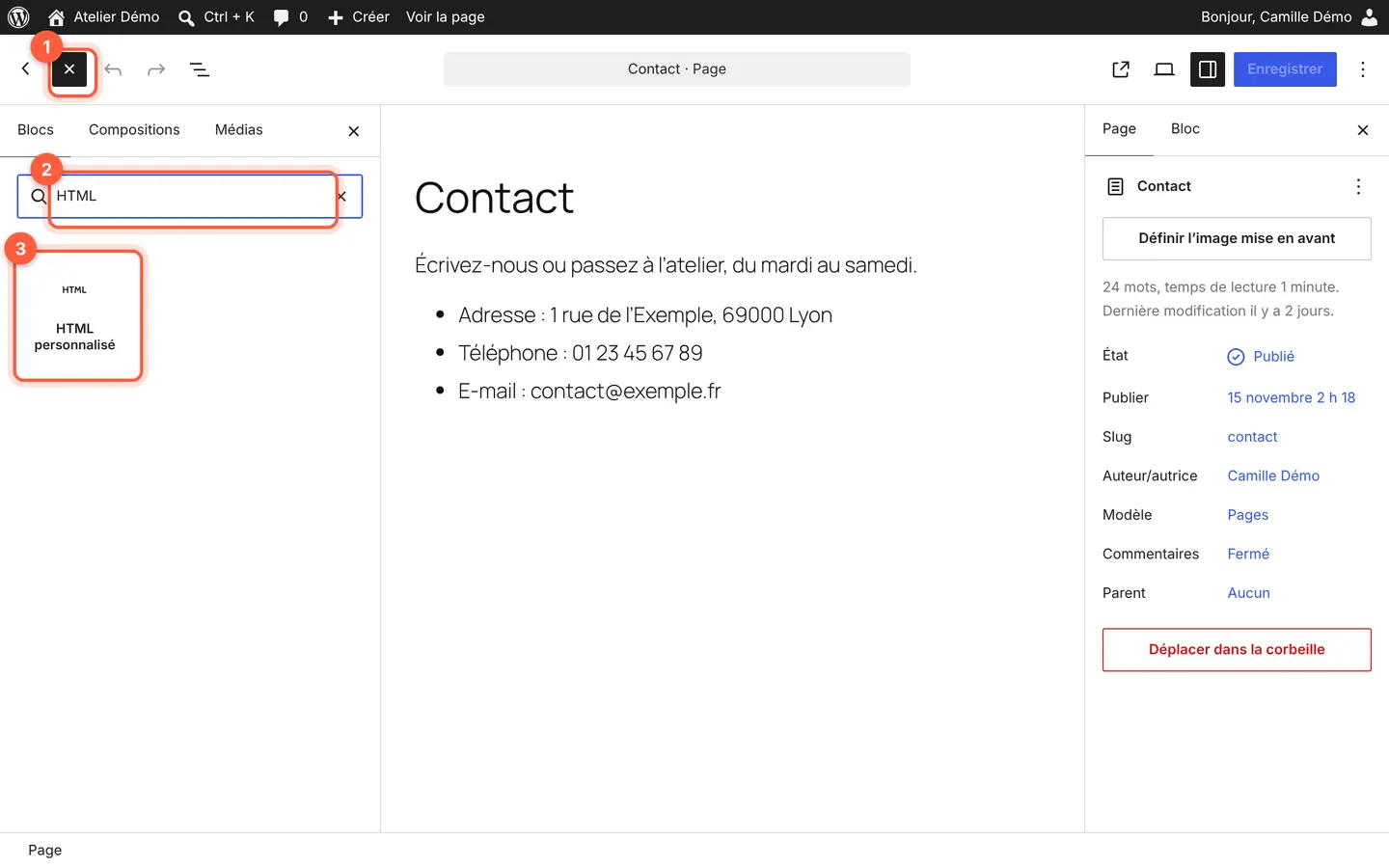 Une fois l’outil ouvert, le + devient une croix : un clic dessus le referme.
2. Collez le code et vérifiez l’aperçu
Dans le bloc, cliquez sur Modifier le HTML. Une fenêtre s’ouvre sur l’onglet HTML :
- collez le code de votre outil dans la zone de gauche (repère 1), en entier, sans rien modifier ;
- l’aperçu de droite (repère 2) montre le résultat ;
- cliquez sur Mettre à jour (repère 3) pour placer le code dans la page.
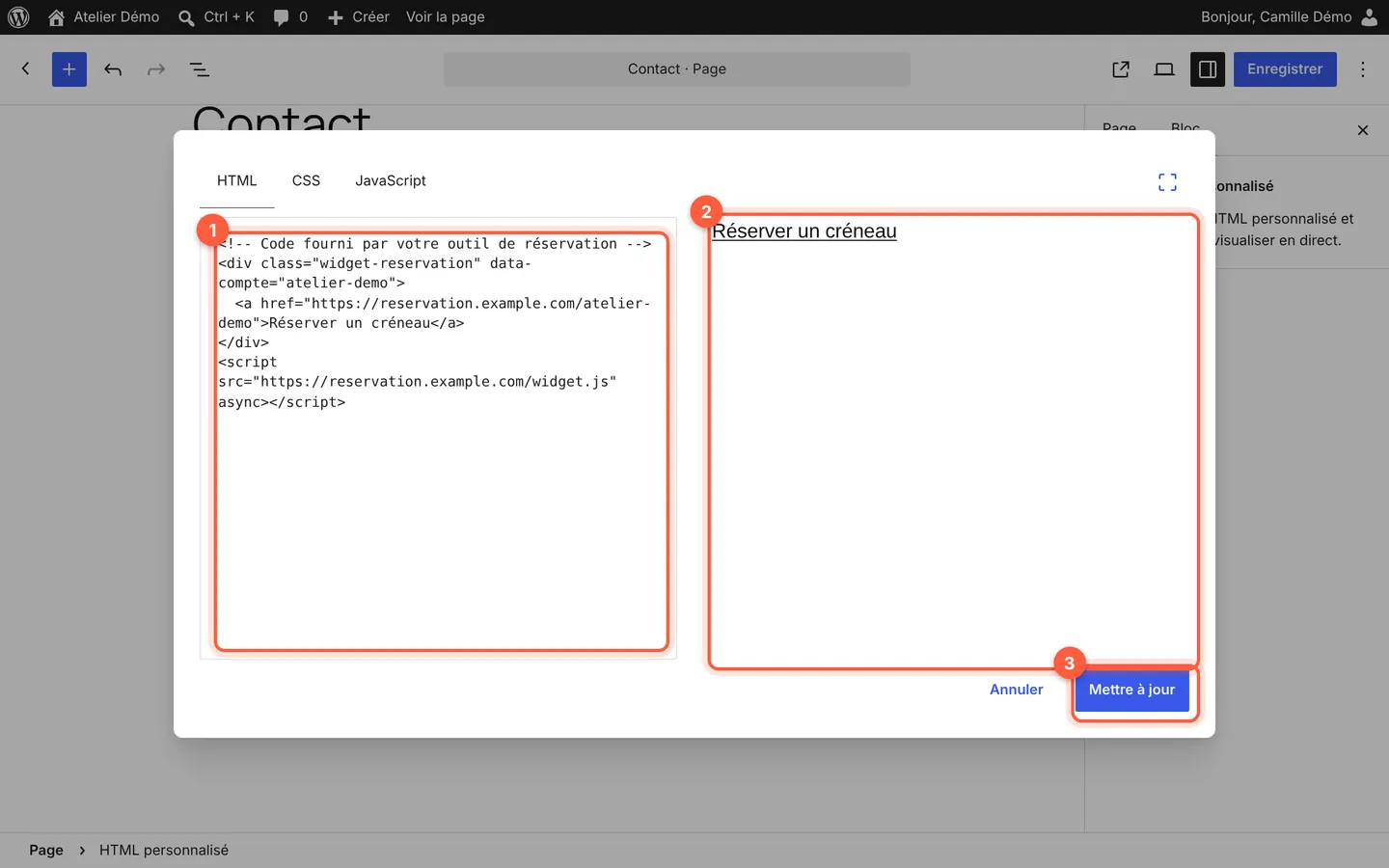 Ici, un exemple de code : celui de votre outil sera différent, souvent plus long.
Les onglets CSS et JavaScript servent seulement si votre fournisseur vous donne des codes séparés pour chacun. Sinon, laissez-les vides. Certains modules ne s’affichent pas dans l’aperçu : vous les vérifierez sur la page publiée (étape 3).
Attention : Mettre à jour ne publie rien. Le code n’est en ligne qu’après un clic sur Enregistrer (ou Publier pour une nouvelle page).
3. Vérifiez dans la page, puis enregistrez
Le bloc (repère 1) affiche maintenant le module dans l’éditeur. Pour corriger le code, sélectionnez le bloc et cliquez sur Modifier le code (repère 2). Quand tout est en place, cliquez sur Enregistrer (repère 3).
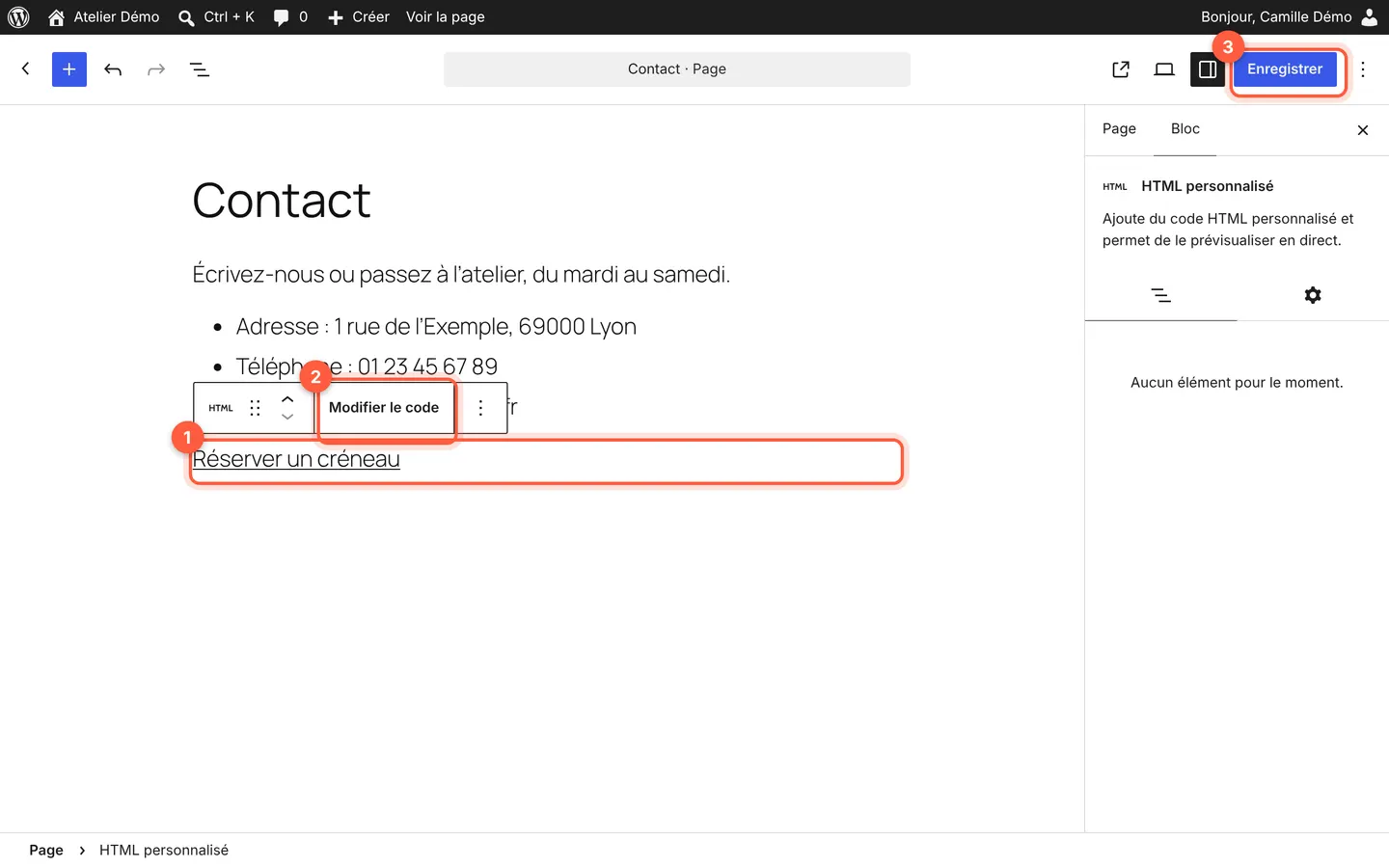 Le bloc se déplace comme les autres, avec les flèches de sa barre d’outils.
Ouvrez ensuite la page sur votre site, sur ordinateur et sur téléphone, et faites une vraie réservation de test : c’est le seul moyen d’être sûr que tout fonctionne, jusqu’à l’e-mail de confirmation.
Ne collez que du code de confiance
Un code d’intégration peut faire tourner un programme dans le navigateur de chacun de vos visiteurs. Avant de le coller :
- prenez-le dans l’espace client officiel de votre fournisseur, jamais dans un e-mail que vous n’attendiez pas ou sur un forum ;
- vérifiez que l’adresse qui apparaît dans le code (après
https://) est bien celle de votre fournisseur ; - en cas de doute, n’enregistrez pas et demandez-nous.
Un module extérieur peut aussi déposer des cookies ou recevoir des données de vos visiteurs : mentionnez-le dans votre politique de confidentialité.
Plutôt un simple bouton ?
Si votre outil de réservation propose aussi une page de réservation à son adresse, un bouton Réserver qui mène vers cette page suffit souvent : il ne demande aucun code, fonctionne avec tous les comptes et ne ralentit pas votre page. Voir Ajouter un bouton ou un lien. Pour une vidéo, préférez le bloc prévu : Insérer une vidéo YouTube dans une page.
En cas de souci
- Le code a disparu ou est coupé après l’enregistrement : votre compte n’a pas le droit de publier du code non filtré (rôle Auteur ou Contributeur). Demandez à un administrateur de le coller.
- Pas d’onglets CSS ni JavaScript dans la fenêtre : même raison, ces onglets n’apparaissent qu’aux comptes autorisés.
- Le module ne s’affiche pas sur le site : vérifiez que la page est bien enregistrée et que le code a été copié en entier. Voir aussi Mes modifications WordPress n’apparaissent pas : que faire ?. Si rien ne change, écrivez au support.
- La mise en page est cassée : sélectionnez le bloc et supprimez-le, ou revenez en arrière avec les versions précédentes de la page.
- Votre page est faite avec un constructeur de pages : utilisez son propre module de code HTML ; les écrans sont différents.
Questions fréquentes
Comment afficher le même module de réservation sur plusieurs pages WordPress ?
Transformez le bloc HTML personnalisé en composition synchronisée (trois points Options du bloc, Créer une composition), puis insérez-la sur chaque page concernée. Si le code de votre fournisseur change, vous le modifiez une seule fois et toutes les pages suivent.
Peut-on mettre du code JavaScript dans une page WordPress ?
Oui : la fenêtre du bloc HTML personnalisé a un onglet JavaScript, visible seulement pour les comptes qui ont le droit de publier du code non filtré. Ne collez que du code fourni par un service de confiance : il s’exécute dans le navigateur de vos visiteurs.
Où coller un code qui doit aller dans l’en-tête (head) de WordPress ?
Le bloc HTML personnalisé place le code dans le contenu de la page, pas dans l’en-tête. Les codes à mettre dans l’en-tête de toutes les pages (vérification d’un service, outil de mesure) passent par le thème ou par une extension. Si votre site est hébergé chez nous, écrivez au support : nous vous indiquons la marche à suivre.
Un module de réservation intégré ralentit-il le site ?
Il charge des éléments depuis les serveurs de son fournisseur, ce qui peut allonger l’affichage de la page. Ne gardez que les modules utiles et placez-les sur la page où ils servent, pas sur toutes. Si la page devient lente, un simple bouton vers la page de réservation du fournisseur est une bonne solution de repli.
Pour aller plus loin
Pas le temps de vous en occuper ?
Création de site web : on s’en charge pour vous, avec un devis gratuit et sans engagement.
Cet article vous a-t-il aidé ?