Désactiver ou supprimer une extension WordPress qui pose problème
Site cassé, lent ou en erreur à cause d’une extension ? La désactiver, trouver laquelle est en cause en les testant une par une, puis la supprimer.
Une extension WordPress qui pose problème se désactive dans Extensions, puis Extensions installées : cliquez sur Désactiver sous son nom. Si vous ne savez pas laquelle est en cause, désactivez-les une par une en vérifiant votre site après chaque essai, comme le conseille la documentation de WordPress (en anglais). Une extension désactivée se supprime ensuite avec le lien Supprimer. Comptez dix à vingt minutes pour trouver la coupable.
Bon à savoir : seuls les comptes Administrateur voient le menu Extensions. Si votre site est hébergé chez nous, ses mises à jour et ses extensions sont suivies par notre équipe (hébergement et maintenance) : écrivez-nous avant de désactiver quoi que ce soit. Certaines extensions font tourner une partie importante du site (formulaire, réservation, sécurité) : nous pouvons chercher la cause avec vous sans couper ce qui fonctionne.
1. Ouvrez la liste des extensions
Connectez-vous à l’administration de votre site. Dans le menu de gauche, survolez Extensions, puis cliquez sur Extensions installées (repère 1).
La liste montre toutes les extensions de votre site. Une extension active a un fond bleuté et une barre bleue à gauche ; le filtre Activées (repère 2) n’affiche qu’elles.
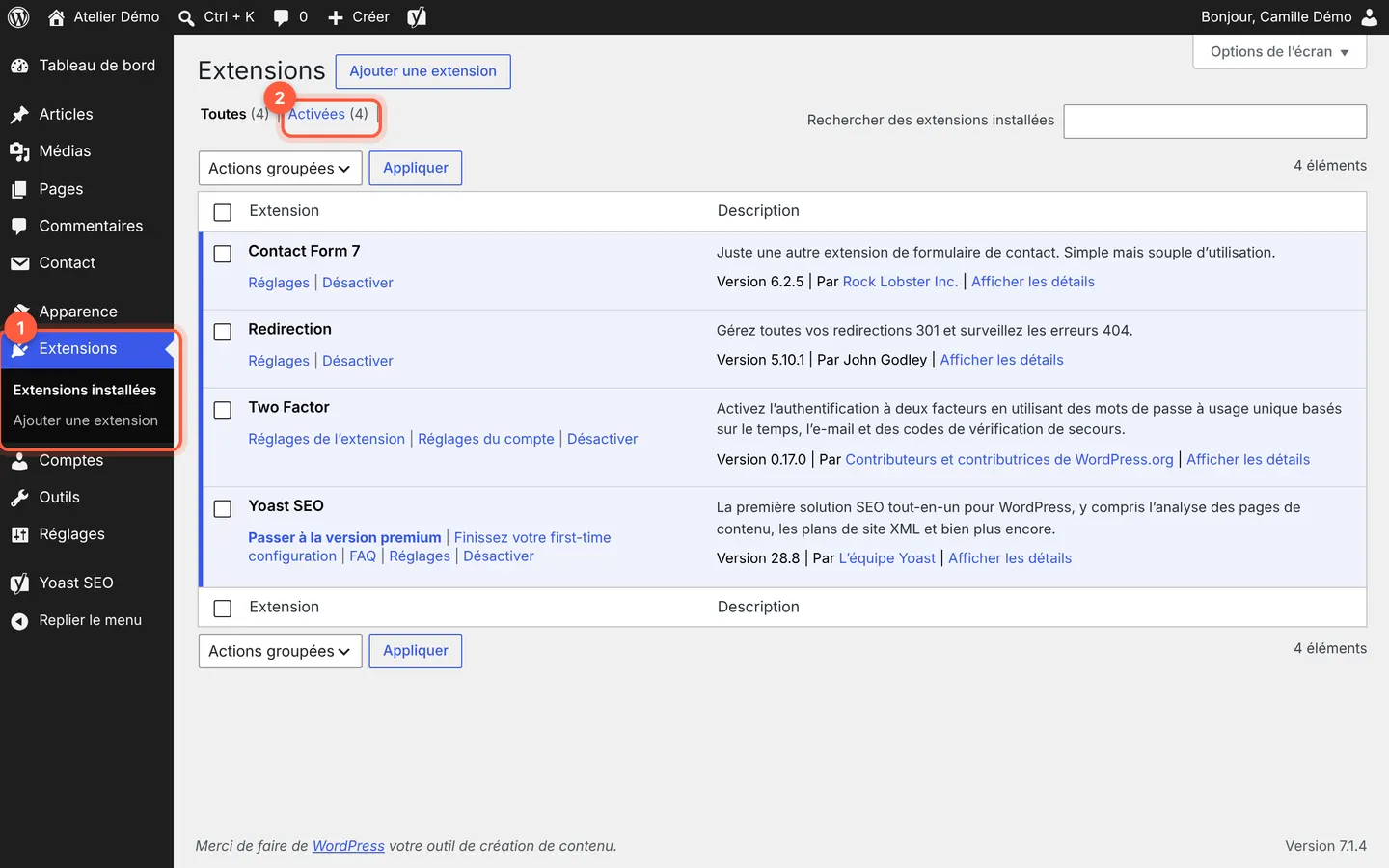 Ici, les quatre extensions de notre site de démonstration, toutes activées.
2. Désactivez l’extension
Sous le nom de l’extension, cliquez sur Désactiver (repère 1). La page se recharge avec le message Extension désactivée. L’extension ne fonctionne plus : ce qu’elle ajoutait à votre site (formulaire, bouton, menu d’administration) disparaît, mais ses réglages restent enregistrés.
Pour en désactiver plusieurs à la fois, cochez-les, choisissez Désactiver dans Actions groupées (repère 2), puis cliquez sur Appliquer.
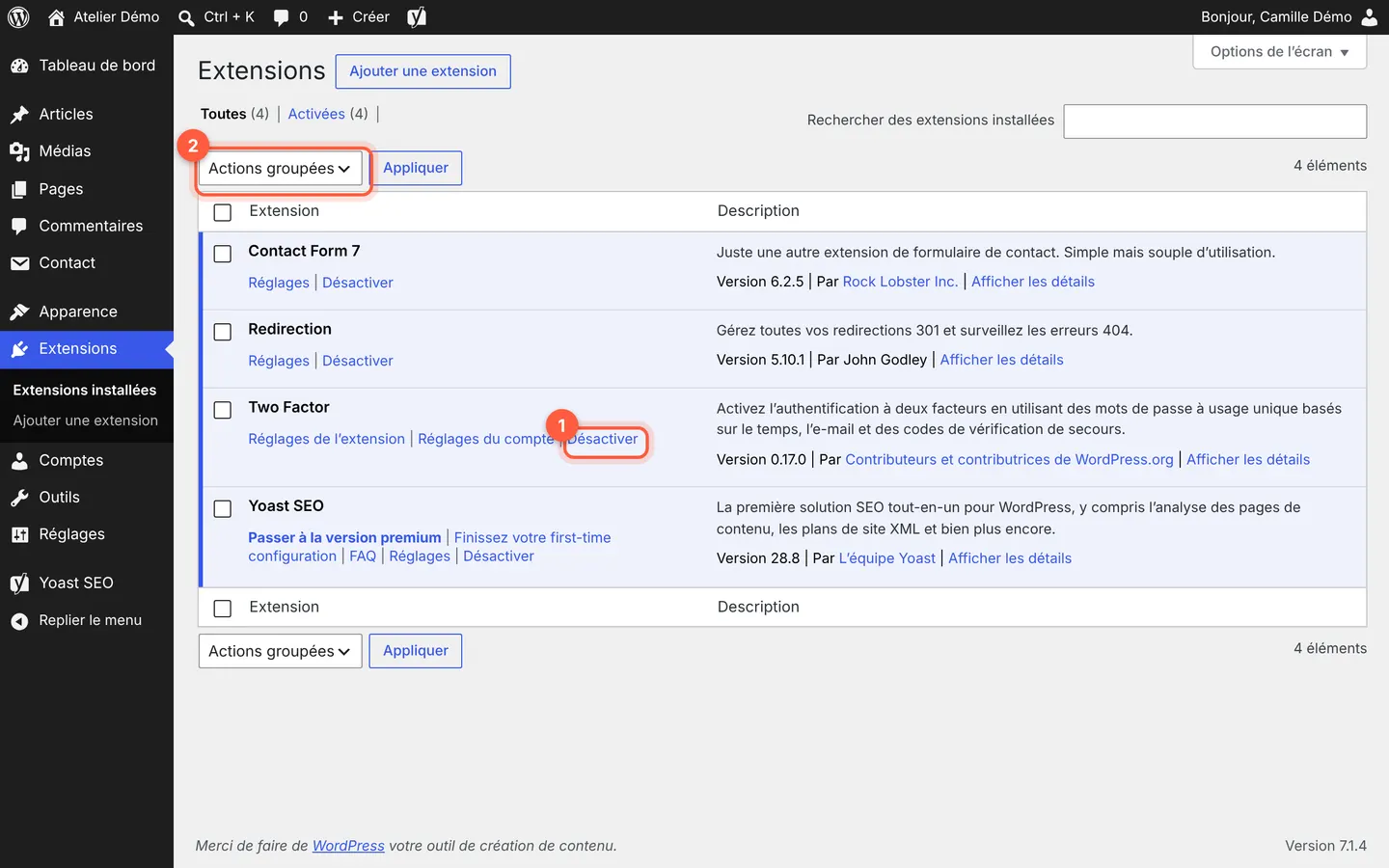 Le lien Désactiver se trouve sous le nom de chaque extension active, ici Two Factor.
Attention : désactiver une extension de formulaire, de réservation ou de sécurité coupe cette fonction pour tous vos visiteurs. Faites vos essais à un moment calme, et réactivez ce qui n’est pas en cause dès que possible.
3. Trouvez l’extension en cause, une par une
Premier suspect : la dernière extension installée ou mise à jour avant l’apparition du problème. Désactivez-la et vérifiez votre site.
Sinon, procédez une par une :
- désactivez une extension ;
- ouvrez votre site dans un autre onglet (ou une fenêtre de navigation privée), sur la page où le problème apparaît, et rechargez-la ;
- si le problème est toujours là, réactivez l’extension avec le lien Activer (repère 1) et passez à la suivante.
Quand le problème disparaît, la dernière extension désactivée est en cause. Le filtre Désactivée (repère 2) liste les extensions coupées : à la fin, vérifiez qu’il ne reste que la coupable.
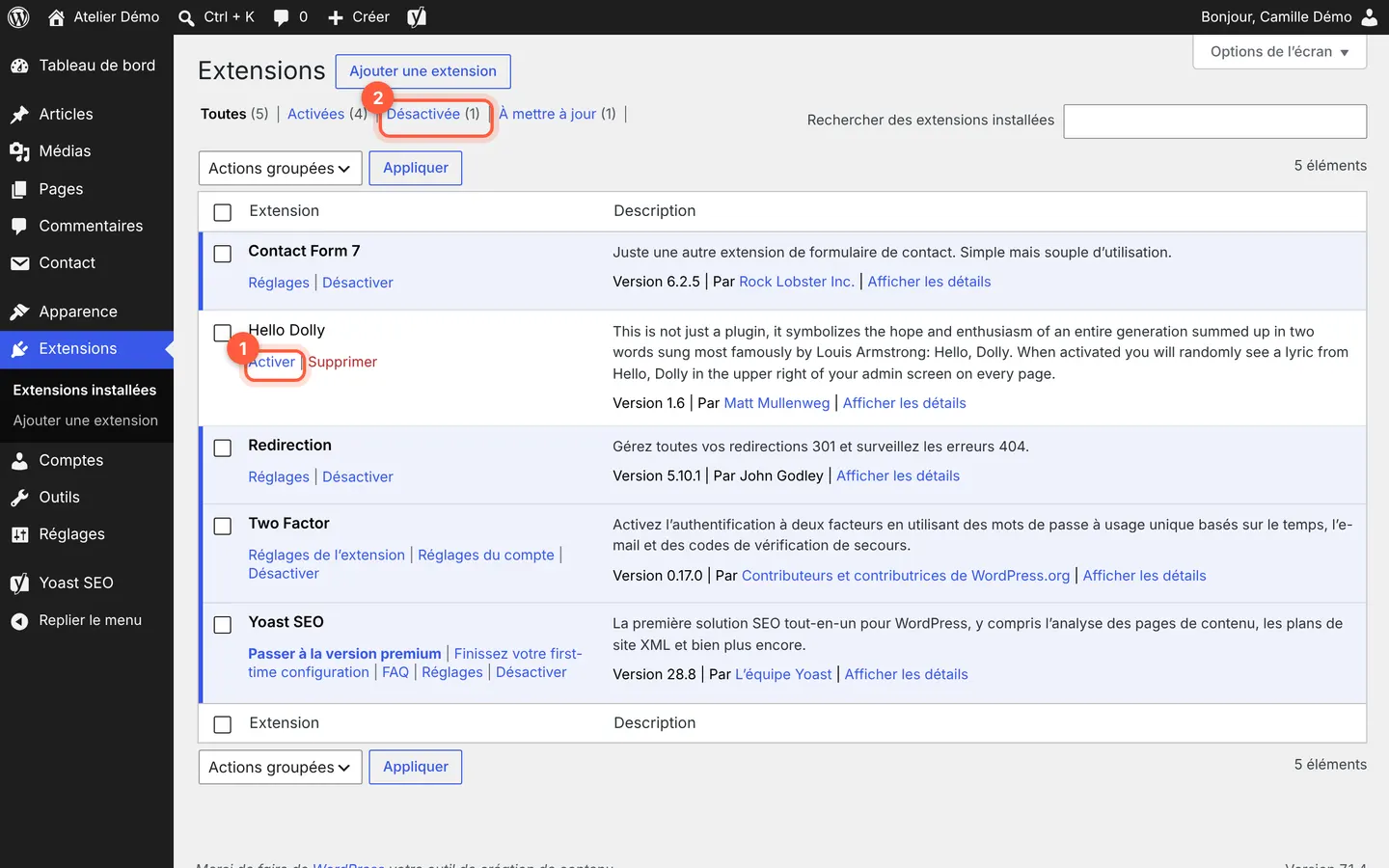 Une extension désactivée apparaît sur fond blanc, avec les liens Activer et Supprimer (ici Hello Dolly, une petite extension d’exemple).
Astuce : notez au fur et à mesure ce que vous avez désactivé et ce que vous avez constaté. Si vous faites ensuite appel au support, ces notes font gagner beaucoup de temps.
Une fois l’extension en cause trouvée, laissez-la désactivée. Regardez si une nouvelle version corrige le problème (Mettre à jour WordPress, ses extensions et son thème), cherchez une autre extension qui fait la même chose (Installer une extension WordPress), ou écrivez-nous.
4. Supprimez l’extension dont vous n’avez plus besoin
Une extension inutile, ou que vous remplacez, se supprime. Désactivez-la d’abord : le lien Supprimer (repère 1) n’apparaît que sous les extensions désactivées. WordPress demande alors de confirmer : « Confirmez-vous vouloir supprimer … et ses données ? ». Validez.
La suppression retire les fichiers de l’extension, et selon l’extension, ses réglages et ses données : si vous la réinstallez un jour, il faudra peut-être la configurer à nouveau. Ne gardez pas pour autant les extensions désactivées « au cas où » : l’écran Santé du site de WordPress le rappelle, les extensions inactives sont des cibles tentantes pour les pirates.
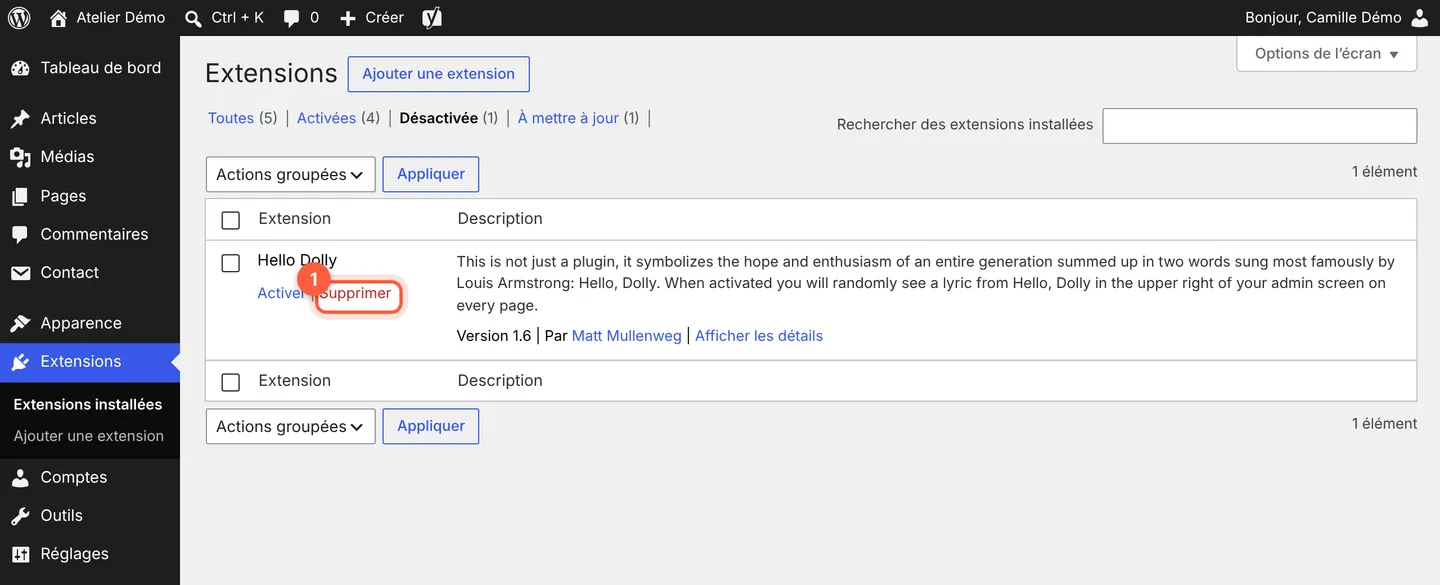 Supprimer n’apparaît que sous une extension désactivée.
Si l’administration ne s’affiche plus
Parfois, l’extension en cause empêche d’ouvrir l’administration : page blanche, ou message « Il y a eu une erreur critique sur ce site. »
- Regardez la boîte de réception de l’adresse e-mail d’administration du site. WordPress y envoie en principe un message intitulé « Votre site connaît un problème technique ». Il nomme souvent l’extension en cause et contient un lien vers le mode de récupération : il vous permet de vous connecter, puis de désactiver l’extension comme à l’étape 2. Vous ne savez pas quelle adresse reçoit ces messages ? Voir Changer l’adresse e-mail d’administration de WordPress.
- Pas d’e-mail, ou le lien ne fonctionne pas : ne touchez pas aux fichiers du serveur vous-même. Écrivez au support si votre site est hébergé chez nous (demande de type « Incident »), sinon contactez votre hébergeur. Voir aussi Mon site est inaccessible : que faire ?.
En cas de souci
- Pas de menu Extensions : votre compte n’a pas les droits d’administrateur. Demandez à la personne qui gère le site, ou écrivez au support.
- Pas de lien Supprimer : l’extension est encore active, désactivez-la d’abord.
- Le problème est toujours là, même extensions désactivées : la cause est ailleurs (thème, hébergement, contenu d’une page). Réactivez vos extensions et écrivez au support, avec vos notes.
- Votre site affiche encore l’ancienne version après la désactivation : rechargez la page sans le cache du navigateur (Ctrl + F5, ou Cmd + Maj + R sur Mac). Voir Mes modifications WordPress n’apparaissent pas : que faire ?.
Questions fréquentes
Désactiver une extension WordPress efface-t-il ses réglages ?
Non, en général. Désactiver met l’extension en pause : ses réglages restent enregistrés, et la réactiver la remet comme avant. C’est la suppression qui peut effacer ses données : WordPress demande d’ailleurs de confirmer la suppression de l’extension « et ses données ».
Que deviennent mes pages quand je supprime une extension WordPress ?
Vos textes restent, mais ce que l’extension affichait ne fonctionne plus (c’est déjà le cas dès sa désactivation). Un formulaire, par exemple, peut laisser à sa place un code entre crochets comme [contact-form-7 ...], ou un bloc que l’éditeur signale comme non pris en charge. Après la suppression, ouvrez les pages concernées et retirez ces restes.
Que faire quand WordPress affiche « Il y a eu une erreur critique sur ce site » ?
Ce message apparaît quand une extension ou un thème provoque une erreur grave. WordPress envoie en principe un e-mail à l’adresse d’administration du site, avec un lien vers un mode de récupération qui permet de se connecter et de désactiver l’extension en cause. Sans cet e-mail, contactez votre hébergeur ou votre prestataire.
Peut-on désactiver une extension WordPress depuis son téléphone ?
Oui : l’administration de WordPress fonctionne dans le navigateur d’un téléphone. Connectez-vous, touchez l’icône Menu (trois traits) en haut à gauche, puis Extensions et Extensions installées : le lien Désactiver se trouve sous le nom de chaque extension active.
Pour aller plus loin
Pas le temps de vous en occuper ?
Hébergement & maintenance : on s’en charge pour vous, avec un devis gratuit et sans engagement.
Cet article vous a-t-il aidé ?