Installer une extension WordPress
Trouver une extension dans le catalogue de WordPress, vérifier qu’elle est fiable et suivie, l’installer puis l’activer, ou envoyer un fichier .zip.
Pour installer une extension WordPress, ouvrez Extensions, puis Ajouter une extension, cherchez-la par son nom ou par ce qu’elle doit faire, cliquez sur Installer maintenant, puis sur Activer. Avant d’installer, vérifiez sur sa fiche qu’elle est mise à jour régulièrement, compatible avec votre version de WordPress et bien notée. Comptez cinq minutes.
Bon à savoir : seuls les comptes Administrateur peuvent installer une extension. Chaque extension ajoute du code qui a accès à tout votre site : si votre site est hébergé chez nous, ses mises à jour sont suivies par notre équipe (hébergement et maintenance), et il vaut mieux nous écrire avant d’en ajouter une. Nous vérifions avec vous qu’elle est fiable et qu’elle s’entend avec le reste du site.
1. Ouvrez l’écran Ajouter une extension
Connectez-vous à l’administration de votre site. Dans le menu de gauche, survolez Extensions, puis cliquez sur Ajouter une extension (repère 1). L’écran Ajouter des extensions s’ouvre sur le catalogue officiel de WordPress, celui du site wordpress.org.
Le champ Rechercher des extensions (repère 2) sert à trouver celle qu’il vous faut.
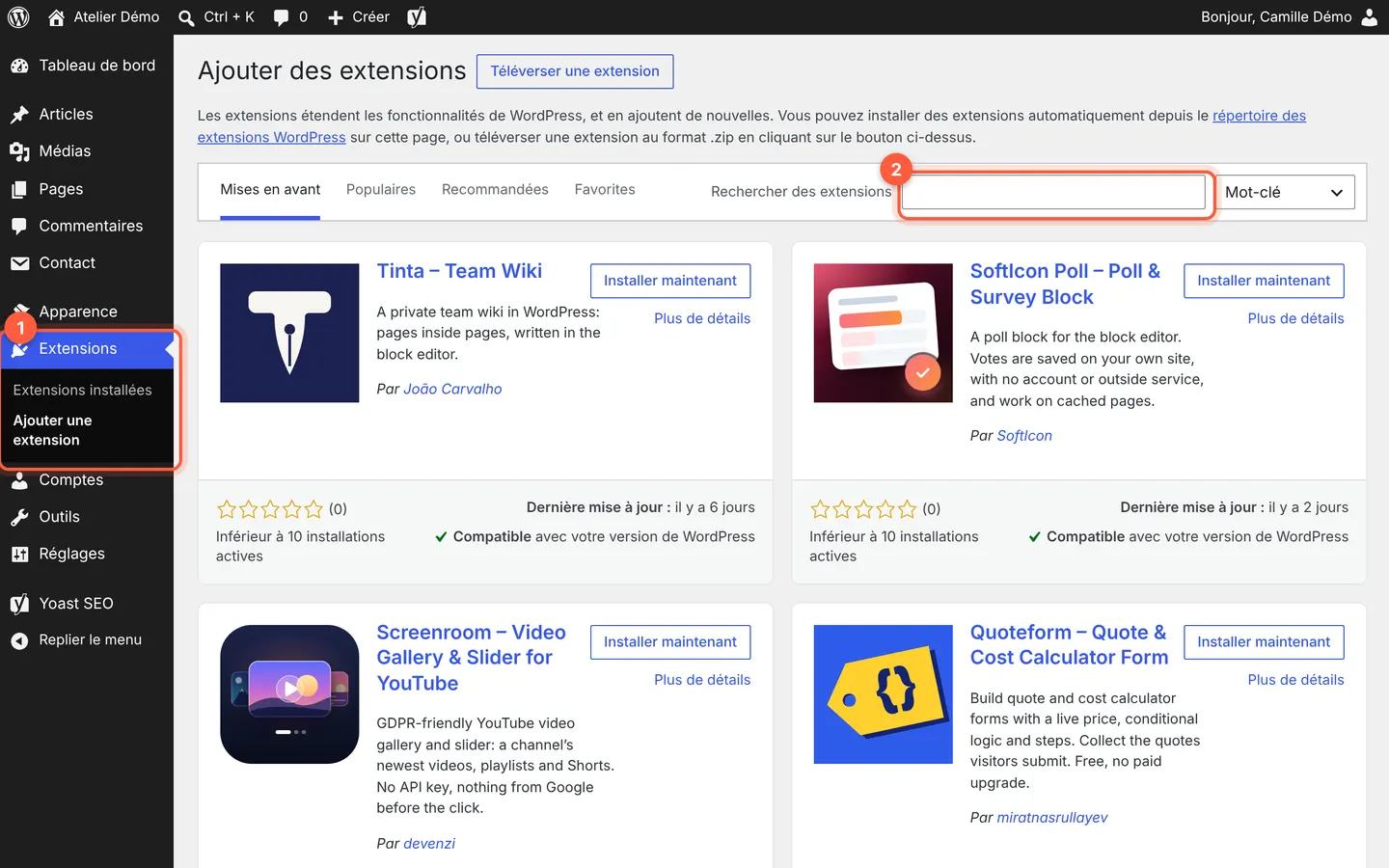 Les onglets Mises en avant, Populaires et Recommandées donnent des idées ; la recherche reste le plus rapide.
2. Cherchez l’extension et comparez
Tapez dans le champ le nom de l’extension si vous le connaissez (celui que vous a conseillé votre prestataire, par exemple), ou ce qu’elle doit faire : « formulaire de contact », « redirection ». Les résultats s’affichent aussitôt, sous forme de cartes.
En bas de chaque carte, quatre indices aident à choisir :
- les étoiles et, entre parenthèses, le nombre d’avis (repère 1) ;
- les installations actives (repère 2) : le nombre de sites qui l’utilisent ;
- Dernière mise à jour (repère 3) : une extension suivie par son auteur est mise à jour régulièrement ;
- Compatible avec votre version de WordPress (repère 4). Une extension que son auteur n’a pas testée avec votre version affiche à la place Non testé avec votre version de WordPress : selon la documentation de WordPress (en anglais), sa compatibilité est alors inconnue.
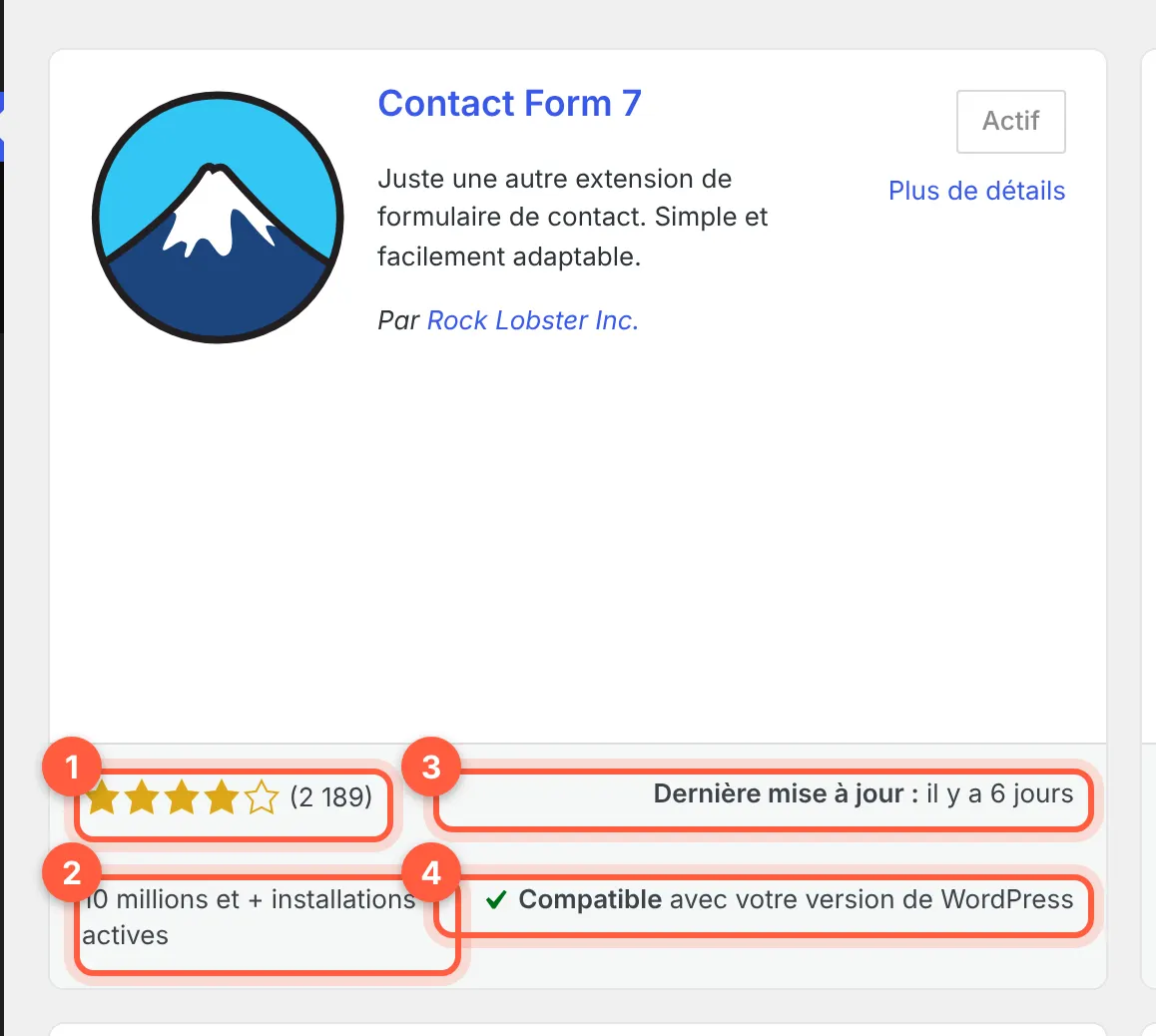 Ici, Contact Form 7, déjà activée sur notre site de démonstration : d’où le bouton grisé Actif à la place d’Installer maintenant.
Astuce : entre deux extensions qui font la même chose, préférez celle qui a été mise à jour récemment, qui est compatible avec votre version et qui est utilisée par beaucoup de sites. Méfiez-vous d’une extension qui n’a pas bougé depuis des années : si une faille y est découverte, personne ne la corrigera peut-être.
3. Lisez sa fiche avant d’installer
Cliquez sur Plus de détails, sur la carte. Une fenêtre présente l’extension : description, captures d’écran, questions fréquentes. À droite, vérifiez :
- Dernière mise à jour (repère 1) ;
- Compatible jusqu’à la version (repère 2), à comparer avec votre version de WordPress, affichée en bas à droite de chaque écran d’administration ;
- Installations actives (repère 3).
L’onglet Avis (repère 4) donne l’avis des utilisateurs : lisez surtout les plus récents et les moins bons, ils montrent ce qui pose problème. Les lignes Nécessite WordPress en version et Nécessite PHP en version concernent votre site et votre hébergement : en cas de doute, demandez à votre hébergeur.
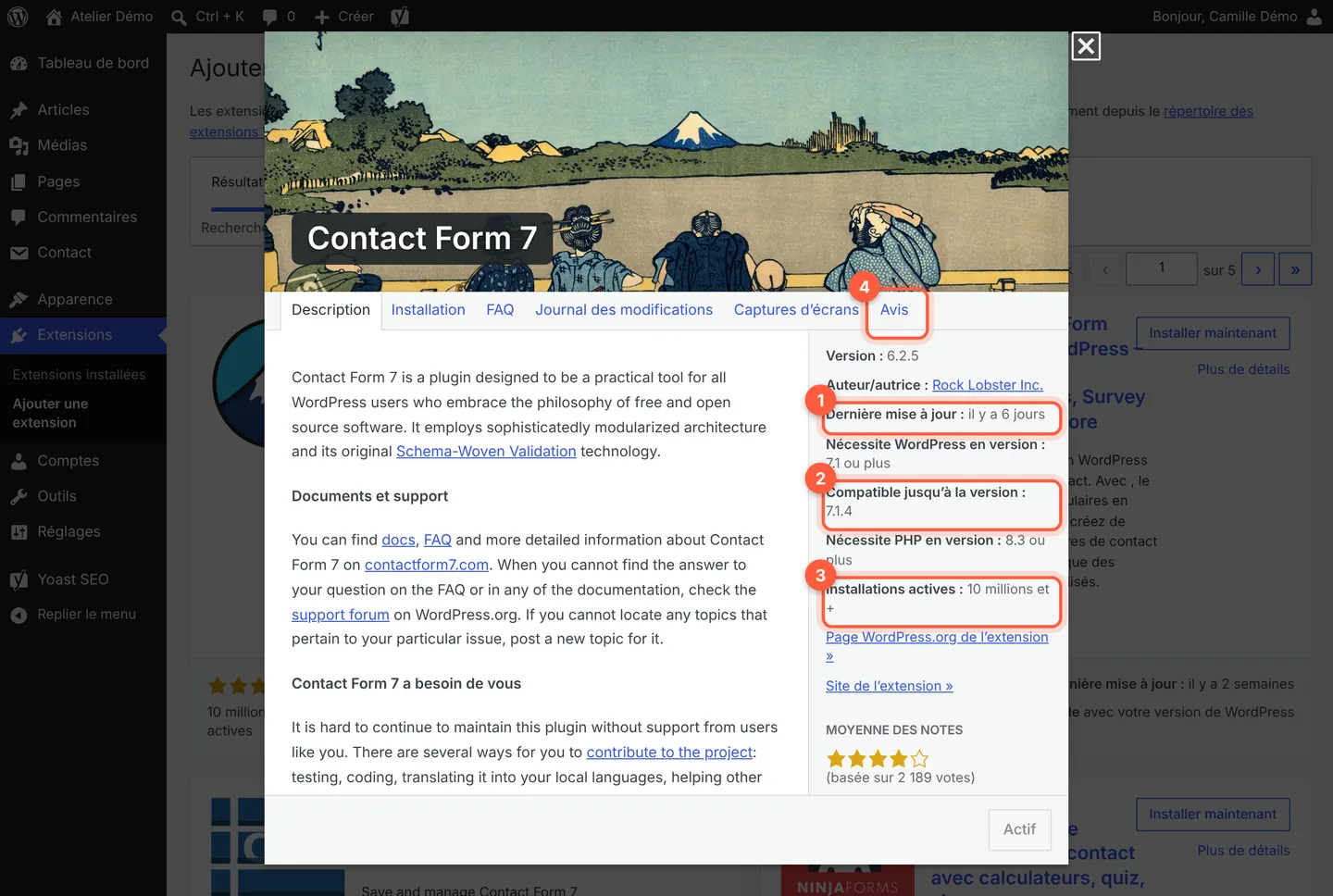 La description est souvent en anglais : la traduction automatique de votre navigateur aide à la lire.
4. Installez, puis activez
Cliquez sur Installer maintenant, sur la carte ou en bas de la fenêtre de détails. Après quelques secondes, le bouton devient Activer (repère 1) : cliquez dessus.
Installer copie l’extension sur votre site ; elle ne fonctionne qu’une fois activée. WordPress vous amène ensuite sur Extensions installées, avec le message Extension activée. (certaines extensions ouvrent d’abord leur propre écran d’accueil). Selon l’extension, un nouveau menu apparaît à gauche, ou un lien Réglages sous son nom, pour la configurer.
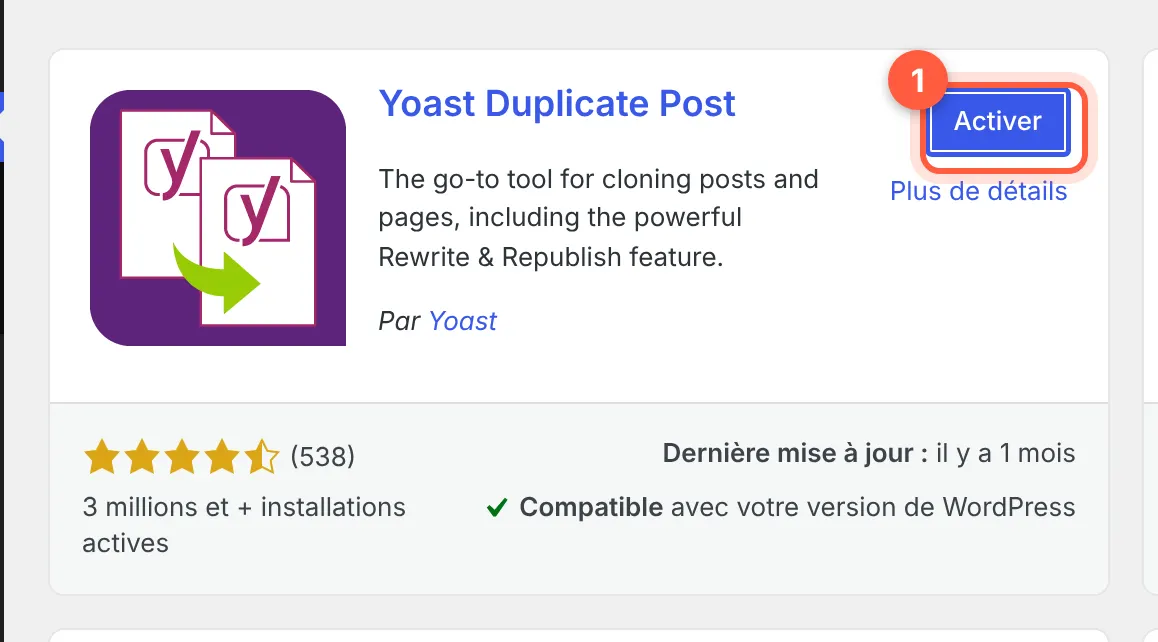 Ici, Yoast Duplicate Post, qui ajoute un lien pour dupliquer une page : une fois l’installation terminée, Installer maintenant devient Activer.
5. Ou envoyez un fichier .zip
Une extension achetée sur le site de son éditeur, ou fournie par votre prestataire, arrive sous forme de fichier .zip. Sur l’écran Ajouter des extensions, cliquez sur Téléverser une extension (repère 1). Choisissez le fichier .zip sur votre ordinateur (repère 2), puis cliquez sur Installer maintenant (repère 3).
WordPress affiche le déroulement de l’installation, puis L’extension a bien été installée. Cliquez sur Activer l’extension.
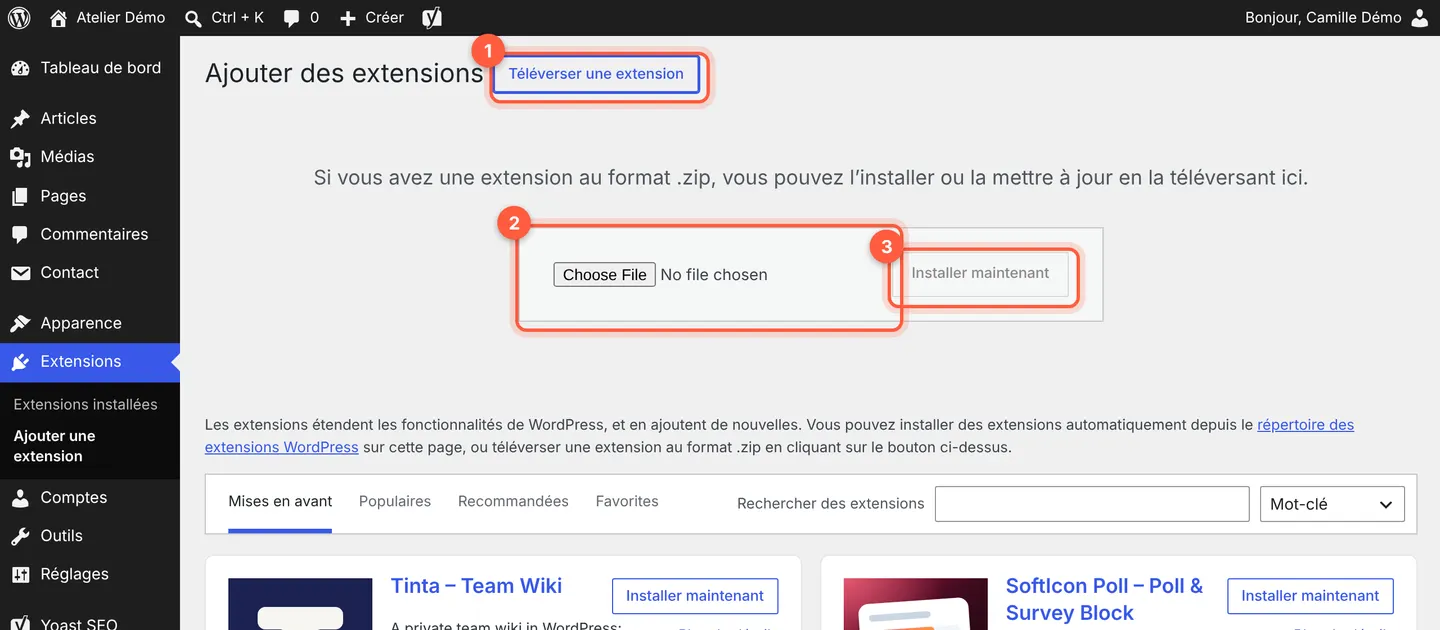 Le bouton Installer maintenant devient cliquable une fois le fichier choisi. Le nom du bouton de choix du fichier dépend de votre navigateur.
Attention : n’installez jamais un fichier .zip trouvé sur un site inconnu, ni une version « gratuite » d’une extension payante. Ces copies peuvent contenir du code malveillant, qui aura accès à tout votre site.
En cas de souci
- Pas de lien Ajouter une extension dans le menu : votre compte n’a pas les droits d’administrateur, ou l’installation d’extensions est bloquée sur votre site (certains hébergeurs et prestataires le font pour le protéger). Écrivez au support : nous regardons avec vous si l’extension convient et comment l’installer.
- WordPress demande des « Informations de connexion » : votre hébergement n’autorise pas WordPress à installer seul des fichiers. Ne saisissez pas d’identifiants au hasard : demandez à votre hébergeur, ou écrivez-nous si votre site est chez nous.
- Le site s’affiche mal après l’activation : désactivez l’extension que vous venez d’ajouter. Voir Désactiver ou supprimer une extension WordPress qui pose problème.
- L’extension semble ne rien faire : vérifiez dans Extensions installées qu’elle est bien activée, puis cherchez son menu ou son lien Réglages. Certaines demandent d’ajouter un bloc dans une page, comme un formulaire : voir Ajouter un formulaire de contact WordPress avec Contact Form 7.
Et ensuite ?
Une extension installée se met à jour, comme WordPress lui-même : voir Mettre à jour WordPress, ses extensions et son thème. Pour garder un œil sur l’ensemble, vérifiez de temps en temps la santé de votre site.
Questions fréquentes
Les extensions WordPress sont-elles gratuites ?
Celles du catalogue officiel de WordPress s’installent gratuitement, depuis Extensions puis Ajouter une extension. Certaines proposent en plus une version payante, avec davantage de fonctions : lisez la description avant de choisir. Une extension achetée chez son éditeur s’installe avec son fichier .zip.
Combien d’extensions peut-on installer sur un site WordPress ?
WordPress ne fixe pas de nombre maximum. Mais chaque extension ajoute du code qui a accès à tout votre site et qu’il faut tenir à jour : mieux vaut quelques extensions bien choisies et suivies qu’une longue liste que plus personne ne surveille.
Une extension peut-elle casser ou ralentir un site WordPress ?
Oui, cela arrive : extension mal conçue, pas à jour, ou qui entre en conflit avec une autre. La première chose à faire est alors de la désactiver, depuis Extensions installées, puis de vérifier si le problème disparaît.
Faut-il supprimer les extensions que l’on n’utilise plus ?
Oui. Une extension désactivée ne fonctionne plus, mais ses fichiers restent sur le serveur. WordPress le rappelle lui-même dans l’écran Santé du site : les extensions inactives sont des cibles tentantes pour les pirates. Désactivez-la, puis supprimez-la.
Pour aller plus loin
Pas le temps de vous en occuper ?
Hébergement & maintenance : on s’en charge pour vous, avec un devis gratuit et sans engagement.
Cet article vous a-t-il aidé ?