Changer l’adresse e-mail d’administration de WordPress
Remplacer l’adresse e-mail d’administration de WordPress dans Réglages, la confirmer par e-mail et ne plus la confondre avec l’e-mail de votre compte.
L’adresse e-mail d’administration reçoit les messages importants de votre site WordPress : alertes en cas de panne, mises à jour, commentaires à valider. Pour la changer, ouvrez Réglages, puis Général, remplacez l’adresse du champ Adresse e-mail d’administration et cliquez sur Enregistrer les modifications. WordPress envoie alors un lien de confirmation à la nouvelle adresse : elle ne devient active qu’après un clic sur ce lien. Comptez cinq minutes.
Bon à savoir : le menu Réglages n’apparaît qu’aux comptes Administrateur. Si votre site est hébergé chez nous, les mises à jour et la maintenance sont suivies par notre équipe (hébergement et maintenance) : écrivez-nous avant de changer cette adresse, nous vérifions avec vous qu’elle reste lue.
1. Ouvrez les réglages généraux
Connectez-vous à l’administration de votre site. Dans le menu de gauche, survolez Réglages (repère 1), puis cliquez sur Général (repère 2).
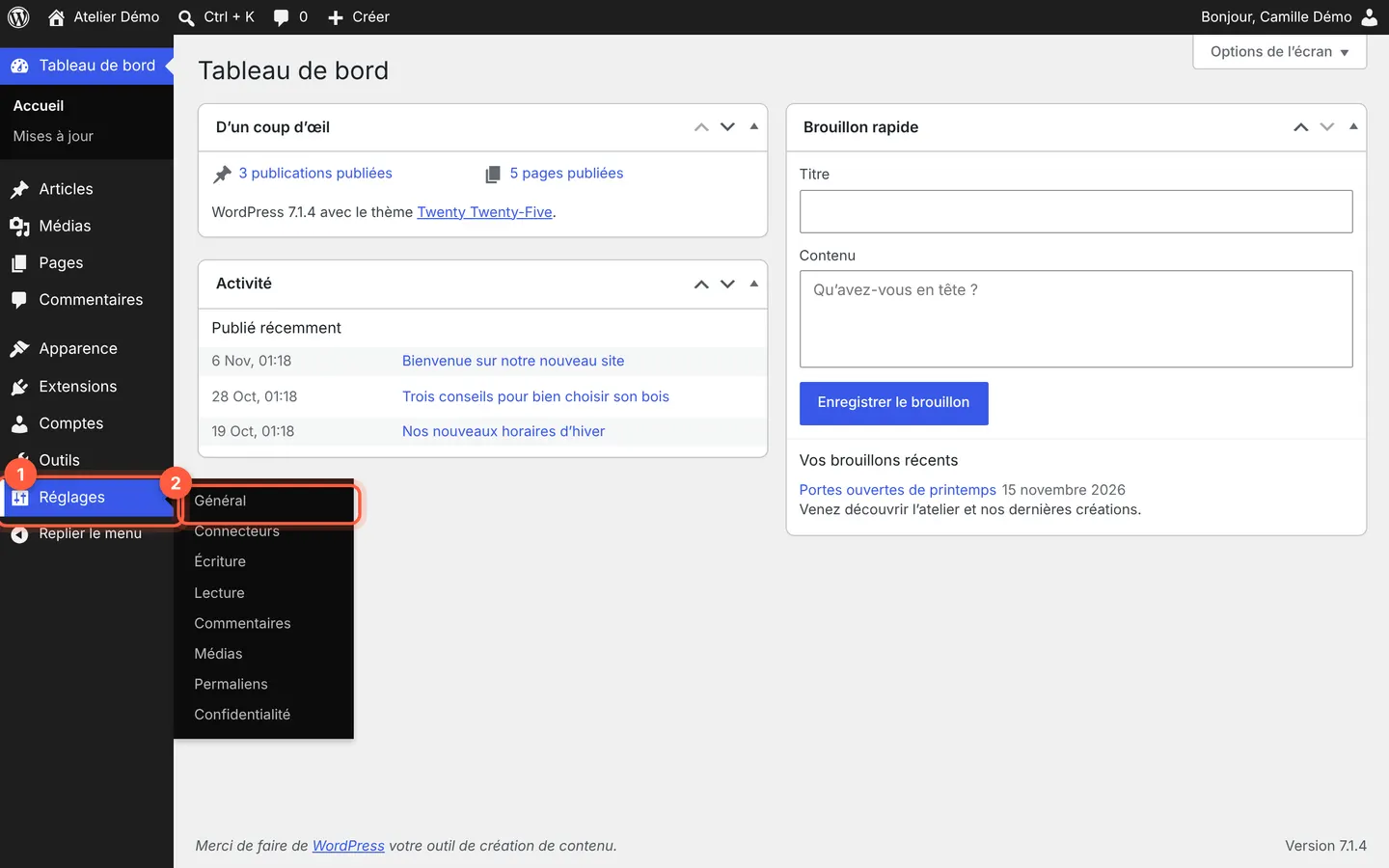 Le même écran sert aussi à changer le titre et le slogan du site.
2. Tapez la nouvelle adresse
Descendez jusqu’au champ Adresse e-mail d’administration (repère 1). Effacez l’ancienne adresse et tapez la nouvelle, sans espace avant ni après.
Juste en dessous, WordPress le rappelle : un e-mail part vers la nouvelle adresse pour la confirmer, et elle ne sera pas active tant que vous ne l’aurez pas confirmée.
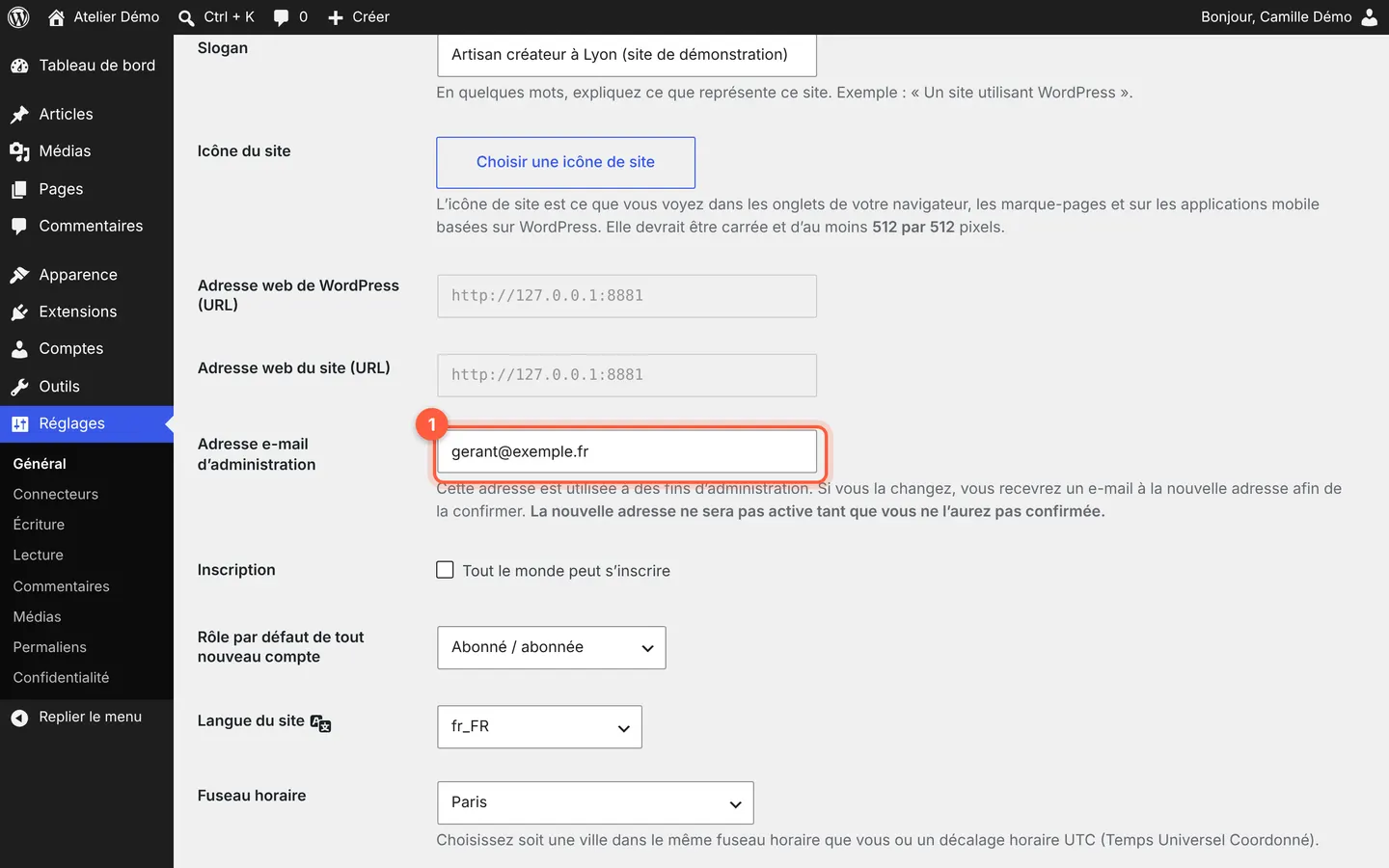 Ne touchez pas aux deux champs Adresse web juste au-dessus : ils servent à l’adresse de votre site.
Attention : les champs Adresse web de WordPress (URL) et Adresse web du site (URL) sont des réglages sensibles. Une erreur peut rendre le site inaccessible. Si vous avez besoin de les changer, écrivez au support.
3. Enregistrez, puis confirmez depuis la nouvelle boîte
Tout en bas de la page, cliquez sur Enregistrer les modifications (repère 1). Sous le champ, WordPress affiche alors : « Il y a une modification en attente de l’adresse e-mail d’administration vers » suivi de la nouvelle adresse, avec un lien Annuler. Tant que la nouvelle adresse n’est pas confirmée, l’ancienne continue de tout recevoir.
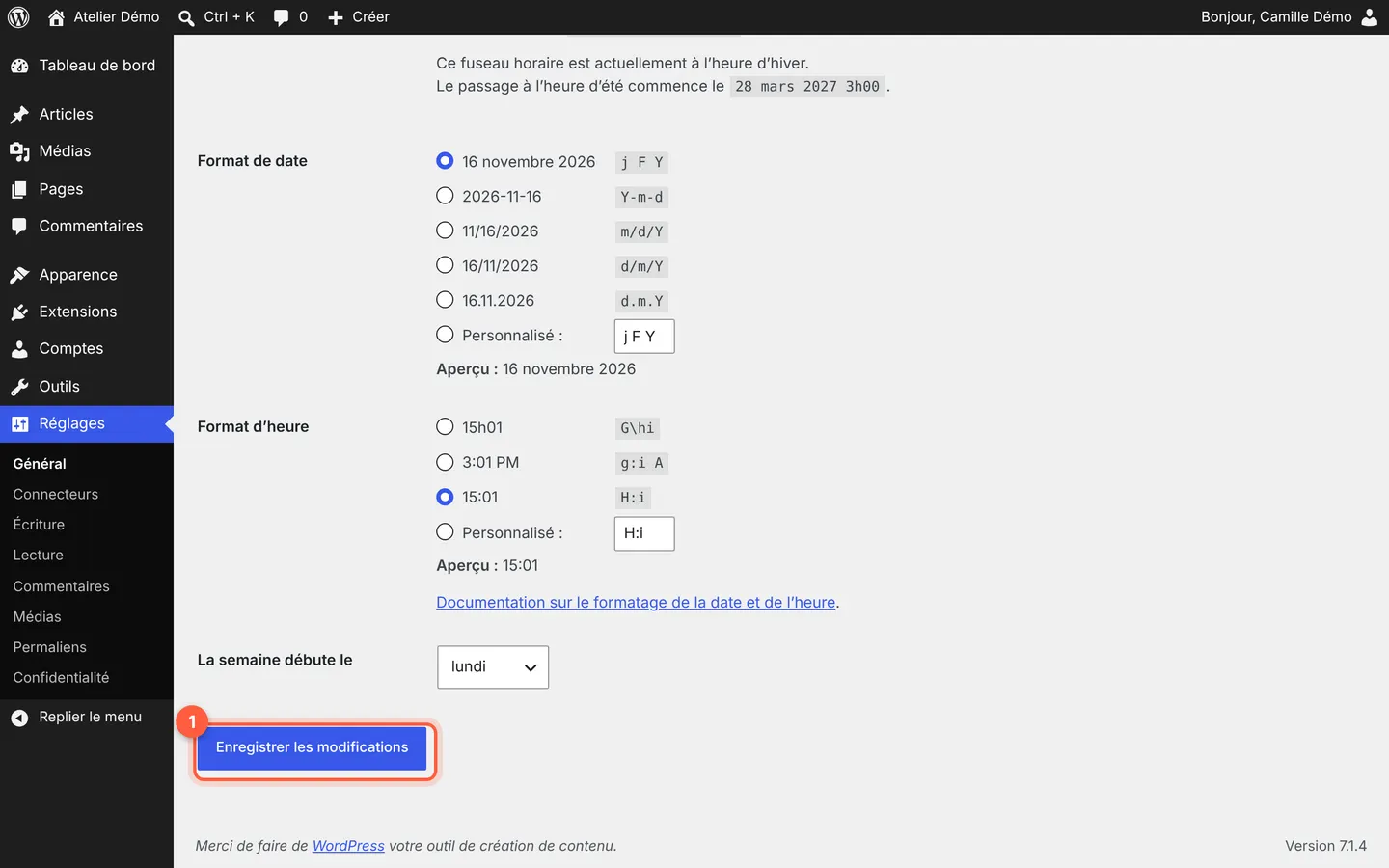 Le bouton enregistre toute la page : vérifiez que vous n’avez rien changé d’autre.
Ouvrez ensuite la boîte de la nouvelle adresse. Un e-mail intitulé « Nouvelle adresse e-mail d’administration », précédé du nom de votre site entre crochets, contient un lien de confirmation. Cliquez dessus : il ouvre l’administration de votre site (connectez-vous si WordPress vous le demande, avec un compte administrateur). La page Réglages généraux s’affiche, avec la nouvelle adresse dans le champ.
Astuce : vous vous êtes trompé d’adresse avant de confirmer ? Cliquez sur Annuler sous le champ : la demande est effacée et l’ancienne adresse reste en place.
Ne pas confondre avec l’e-mail de votre compte
WordPress utilise deux adresses différentes :
- l’adresse e-mail d’administration, dans Réglages, puis Général : celle du site, qui reçoit les messages techniques ;
- l’e-mail de votre compte, dans Comptes, puis Profil (repère 1), champ E-mail (nécessaire) (repère 2) : celle de la personne, qui sert par exemple à recevoir le lien quand vous avez oublié votre mot de passe.
Changer l’une ne change pas l’autre. Le changement de l’e-mail du compte se confirme lui aussi par un lien envoyé à la nouvelle adresse. Chaque personne qui a un compte a sa propre adresse (voir Donner accès au site à un collaborateur) ; pour votre mot de passe, voir Changer ou retrouver son mot de passe.
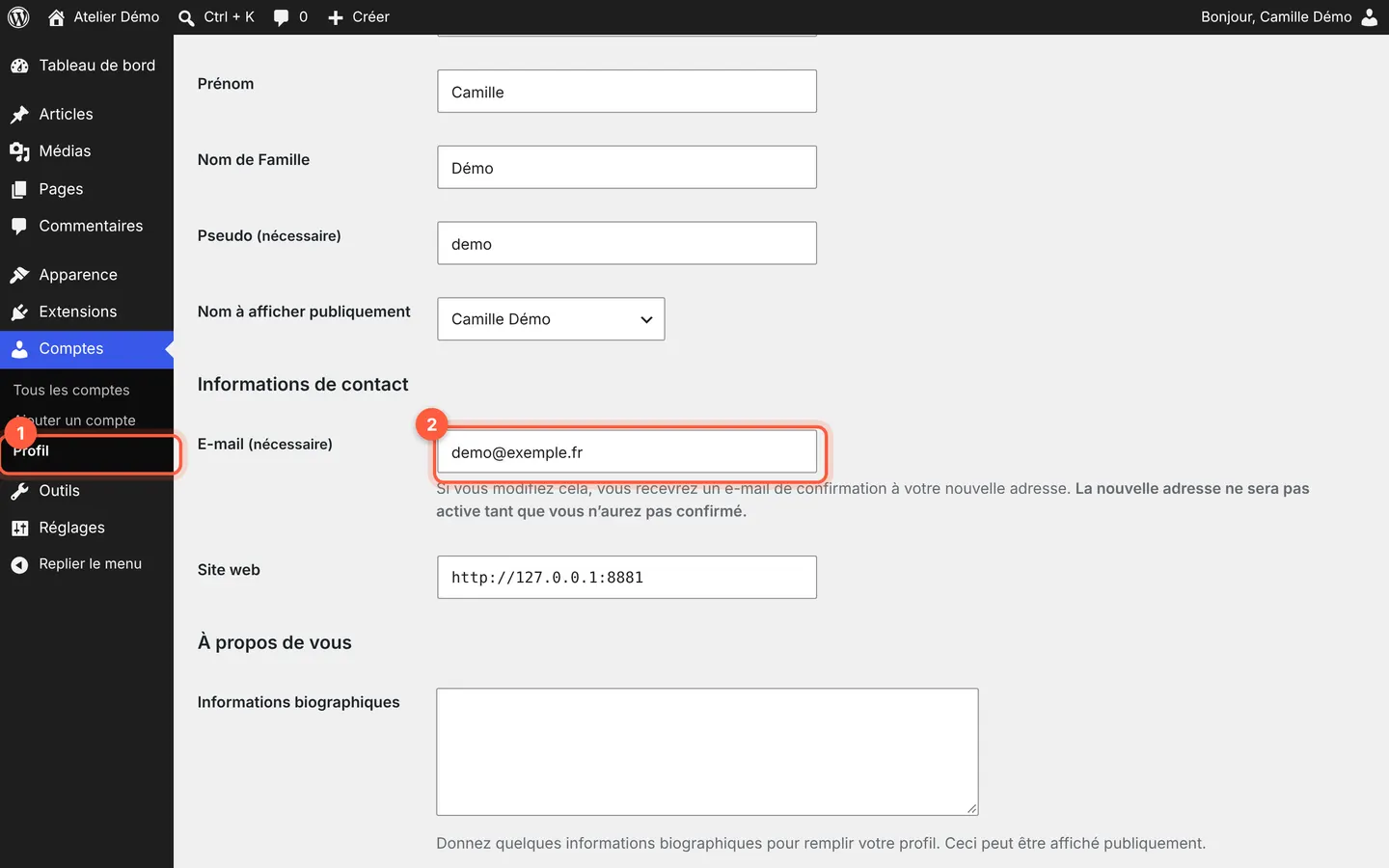 L’e-mail du compte se change dans le profil, celui du site dans les réglages.
Quand WordPress vous demande de vérifier l’adresse
De temps en temps, juste après la connexion, WordPress affiche l’écran Vérification de l’e-mail d’administration, avec l’adresse actuelle. Ce n’est ni une erreur ni un piratage :
- si l’adresse n’est plus la bonne, cliquez sur Mettre à jour (repère 1) : vous arrivez directement sur Réglages, puis Général ;
- si elle est correcte, cliquez sur L’e-mail est correct (repère 2) pour continuer vers l’administration.
Le lien Me le rappeler ultérieurement repousse la question de quelques jours.
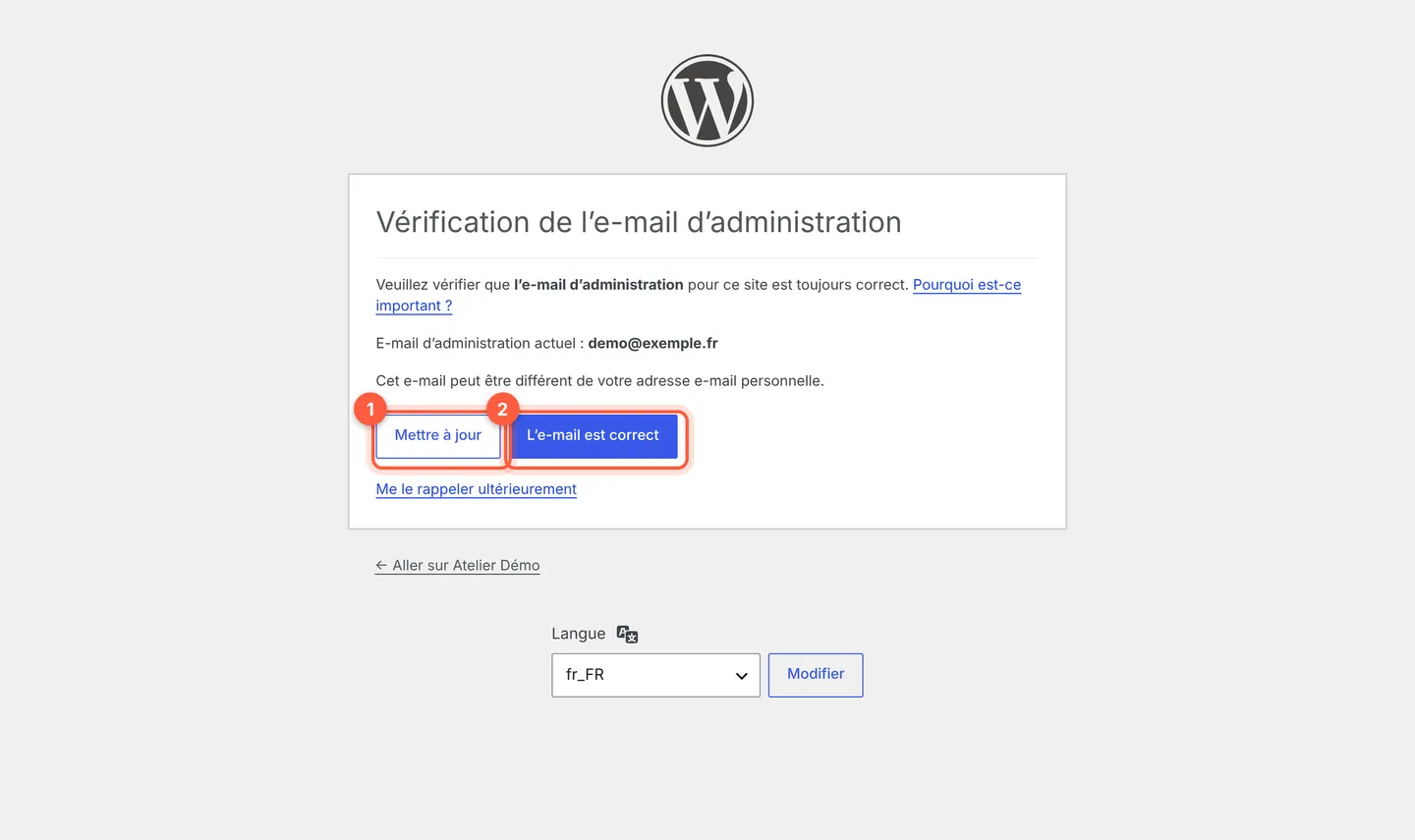 Cet écran n’apparaît qu’aux administrateurs, juste après la connexion.
En cas de souci
- L’e-mail de confirmation n’arrive pas : regardez dans les courriers indésirables et patientez quelques minutes. S’il n’arrive toujours pas, votre site n’envoie peut-être pas bien ses e-mails : écrivez au support, l’envoi des e-mails se règle du côté de l’hébergement.
- Le lien de confirmation renvoie vers une page de connexion : c’est normal si vous n’êtes pas connecté. Connectez-vous avec un compte Administrateur : un compte Éditeur ou Auteur ne peut pas valider le changement.
- Pas de menu Réglages : votre compte n’a pas les droits d’administrateur. Demandez à l’administrateur du site, ou écrivez au support.
- L’adresse est celle de votre ancien prestataire : changez-la dès que possible, c’est elle qui reçoit les alertes de votre site. Si vous n’avez plus d’accès administrateur, lisez Mon prestataire ne répond plus : comment récupérer mon site ?.
Et ensuite ?
Autre réglage à vérifier une fois pour toutes : Créer la page Politique de confidentialité sur WordPress. Pour vos boîtes mail elles-mêmes, voir Configurer ma boîte e-mail sur mon téléphone ou mon ordinateur.
Questions fréquentes
Faut-il avoir accès à l’ancienne adresse pour changer l’e-mail d’administration ?
Non. WordPress envoie le lien de confirmation à la nouvelle adresse, pas à l’ancienne. Il faut en revanche un compte administrateur, pour ouvrir les réglages puis pour valider le lien.
Peut-on mettre plusieurs adresses e-mail d’administration dans WordPress ?
Non, le champ n’accepte qu’une seule adresse. Pour que plusieurs personnes reçoivent les messages, choisissez une adresse partagée (par exemple web@ ou contact@ suivi de votre nom de domaine) ou créez un transfert automatique chez votre fournisseur de messagerie.
Que se passe-t-il si plus personne ne lit l’adresse d’administration ?
Les messages de WordPress se perdent : commentaires à valider, nouveaux comptes, mises à jour, et surtout les alertes en cas d’erreur grave, qui contiennent le lien pour reprendre la main sur le site. Vous découvrez alors les problèmes par vos clients plutôt que par votre site.
Quelle adresse choisir comme e-mail d’administration ?
Une adresse de l’entreprise, lue régulièrement, qui ne dépend pas d’une seule personne. Évitez l’adresse personnelle d’un salarié ou celle d’un ancien prestataire. Si un prestataire suit votre site, convenez avec lui de qui reçoit les alertes.
Pour aller plus loin
Pas le temps de vous en occuper ?
Hébergement & maintenance : on s’en charge pour vous, avec un devis gratuit et sans engagement.
Cet article vous a-t-il aidé ?