Vérifier la santé de son site WordPress
Ouvrir Outils, puis Santé du site, comprendre les problèmes critiques et les améliorations recommandées, et copier le rapport pour le support.
Pour vérifier la santé de votre site WordPress, ouvrez Outils, puis Santé du site. WordPress teste lui-même sa configuration et classe ce qu’il trouve en problèmes critiques, à traiter en priorité, et en améliorations recommandées. L’onglet Informations réunit la fiche technique du site, à transmettre au support en cas de panne. Comptez cinq minutes pour faire le point.
Bon à savoir : seuls les comptes Administrateur voient cet écran. Beaucoup de lignes concernent le serveur (version de PHP, HTTPS, cache) et relèvent de l’hébergeur. Si votre site est hébergé chez nous, ces points et les mises à jour sont suivis par notre équipe (hébergement et maintenance) : écrivez-nous si une ligne vous inquiète, plutôt que de modifier un réglage.
1. Ouvrez l’écran Santé du site
Connectez-vous à l’administration de votre site. Dans le menu de gauche, survolez Outils, puis cliquez sur Santé du site (repère 1). Le chiffre à côté indique le nombre de problèmes critiques.
WordPress lance ses tests : attendez quelques secondes que l’état général s’affiche (repère 2), Bien ou Peut être amélioré. L’écran a deux onglets (repère 3) : État, le bilan, et Informations, la fiche technique.
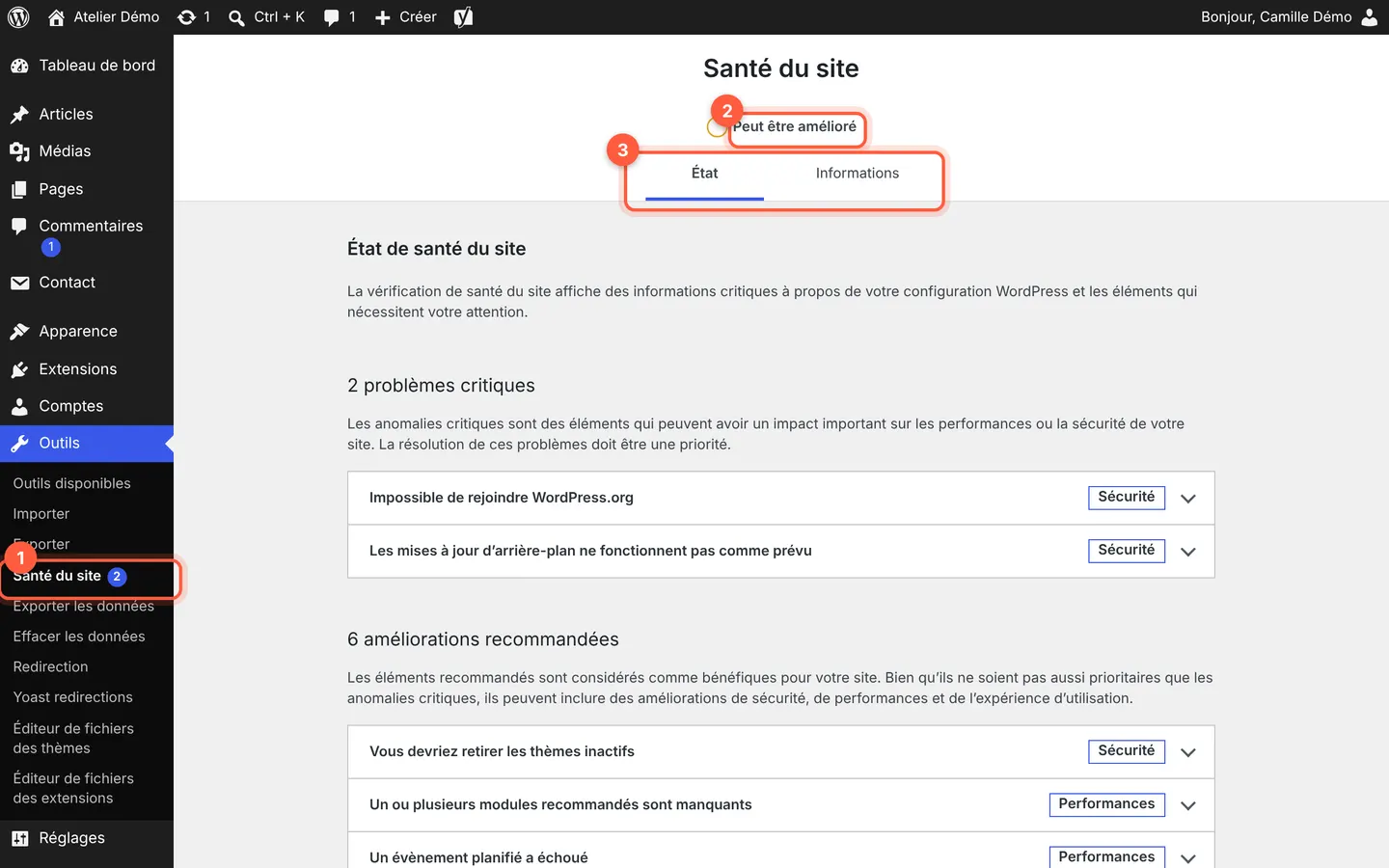 Le message « Les résultats sont toujours en cours de chargement… » laisse place à l’état général une fois les tests terminés.
2. Lisez le bilan : critique ou recommandé
L’onglet État range les résultats en deux listes :
- les problèmes critiques (repère 1) : selon WordPress, ils peuvent avoir un impact important sur les performances ou la sécurité du site, et leur résolution doit être une priorité ;
- les améliorations recommandées (repère 2) : bénéfiques pour le site, mais moins urgentes.
Chaque ligne porte une étiquette (repère 3) qui dit ce qu’elle touche : Sécurité ou Performances. Le bouton Tests passés avec succès (repère 4) déroule la liste de ce qui va bien.
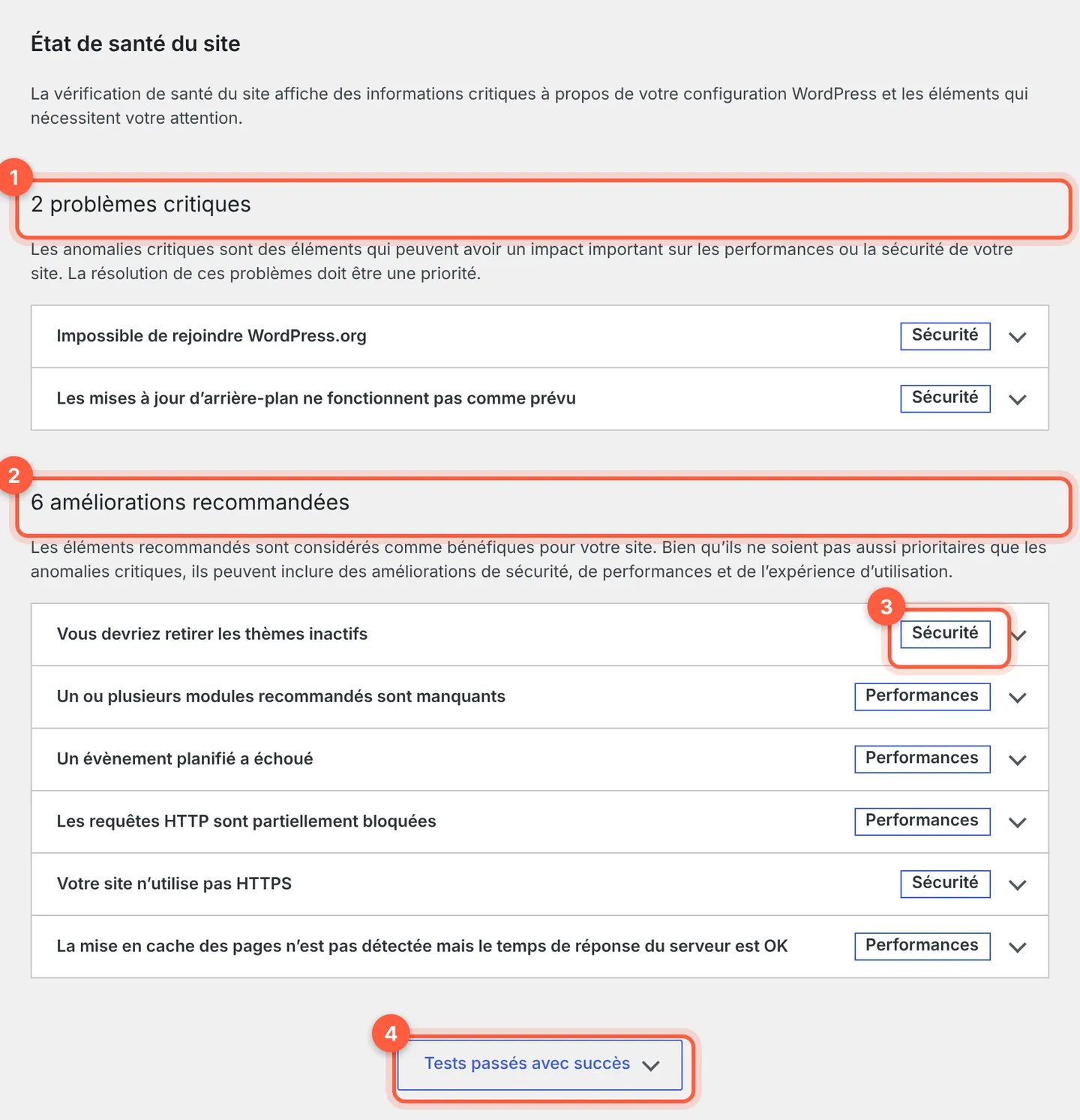 Notre site de démonstration tourne sur un ordinateur de test, avec un accès à internet limité et sans mises à jour automatiques : presque toutes ces lignes viennent de cette installation, pas d’un problème que vous retrouverez forcément chez vous.
3. Ouvrez une ligne pour la comprendre
Cliquez sur une ligne pour la déplier (repère 1). WordPress explique le problème en quelques phrases, rappelle ce qu’il touche (repère 2) et propose souvent un lien pour agir (repère 3).
Ici, Vous devriez retirer les thèmes inactifs : le site garde deux thèmes qui ne servent pas, et WordPress recommande de supprimer les thèmes non utilisés pour améliorer la sécurité. Le lien Gérez vos thèmes mène à Apparence, puis Thèmes.
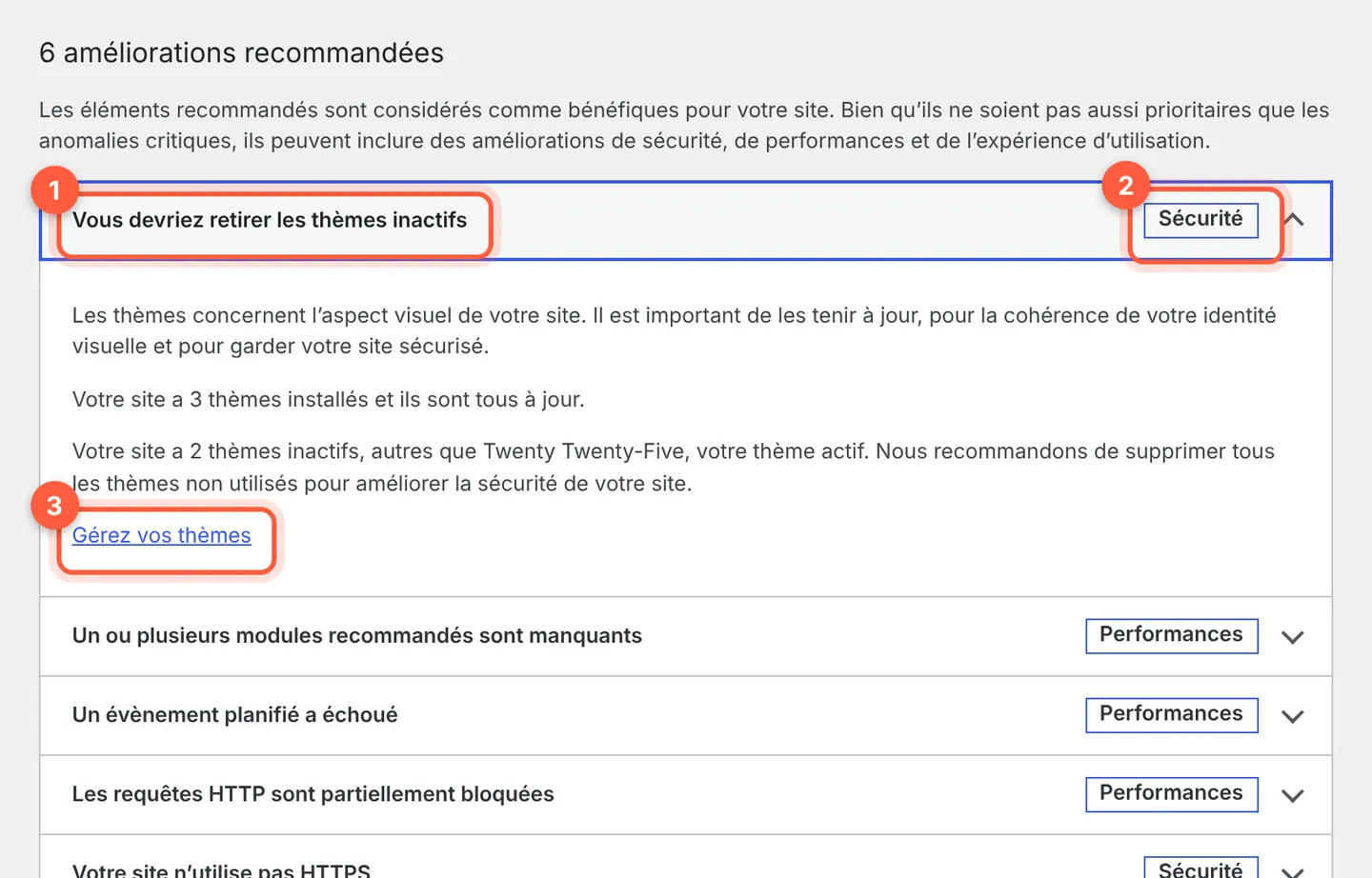 Avant de supprimer un thème, vérifiez avec votre prestataire qu’il ne sert pas de « thème parent » à celui que vous utilisez. Gardez aussi le thème par défaut de WordPress si l’écran vous le conseille.
Pour savoir quoi faire d’une ligne, regardez de quoi elle parle :
- de mises à jour (« Vous avez des extensions en attente de mise à jour », « Vous avez des thèmes en attente de mise à jour ») : faites-les, après une sauvegarde. Voir Mettre à jour WordPress, ses extensions et son thème ;
- d’extensions ou de thèmes inactifs (« Vous devriez retirer les extensions inactives ») : supprimez ce qui ne sert plus. Voir Désactiver ou supprimer une extension WordPress ;
- du serveur (version de PHP, modules, cache, évènements planifiés, requêtes HTTP) ou de HTTPS (« Votre site n’utilise pas HTTPS ») : c’est le travail de l’hébergeur. Transmettez-lui la ligne telle quelle. Pour HTTPS, voir aussi Mon site affiche « Non sécurisé » : que faire ? ;
- d’autre chose, que vous ne comprenez pas : copiez le titre de la ligne et écrivez au support.
4. Copiez les informations pour le support
Ouvrez l’onglet Informations (repère 1). Il réunit la fiche technique du site : version de WordPress, thème, extensions, serveur, base de données. Inutile de tout lire : quand le support ou votre hébergeur vous les demande, cliquez sur Copier les informations du site dans le presse-papier (repère 2), puis collez-les dans votre message.
Chaque rubrique (repère 3) se déplie d’un clic si vous cherchez un détail précis, par exemple la Version de PHP dans Serveur.
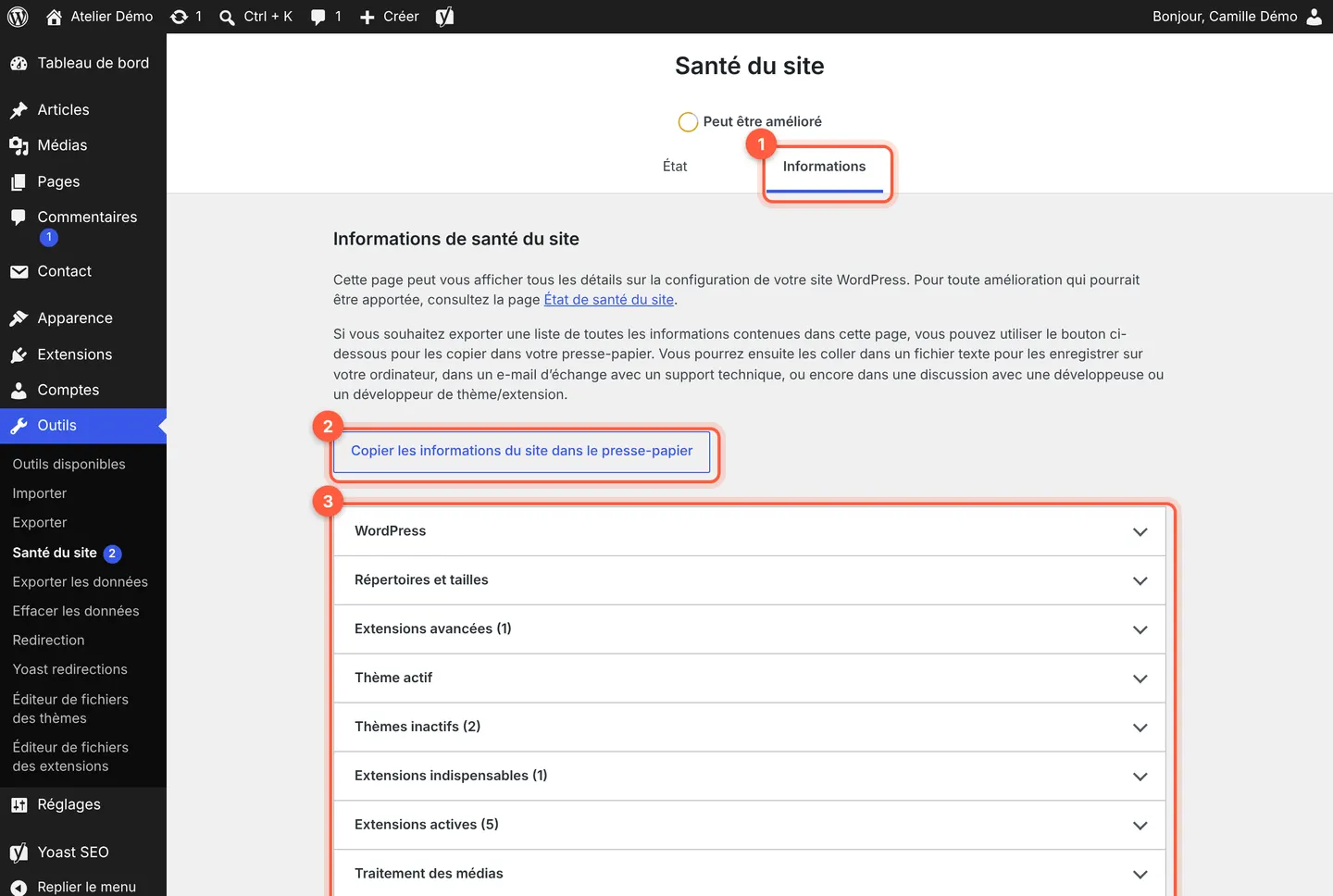 Ce rapport décrit en détail la configuration de votre site : envoyez-le seulement à votre prestataire ou à votre hébergeur.
Astuce : pour une demande au support, joignez ce rapport et le titre exact de la ligne qui vous inquiète. Voir Demander une modification au support.
En cas de souci
- Pas de lien Santé du site dans Outils : votre compte n’a pas les droits d’administrateur. Demandez à la personne qui gère le site, ou écrivez au support.
- Les résultats restent « en cours de chargement » : certains tests interrogent le serveur et peuvent être lents. Rechargez la page ; si rien ne change, signalez-le au support avec le rapport de l’onglet Informations.
- Une ligne critique apparaît après une mise à jour ou une nouvelle extension : commencez par cette extension. Voir Désactiver ou supprimer une extension WordPress qui pose problème.
- Le chiffre près de Santé du site ne baisse pas après une correction : ouvrez à nouveau l’écran, il se recalcule.
Questions fréquentes
Que veut dire « Peut être amélioré » dans la santé du site WordPress ?
C’est l’état général que WordPress calcule à partir de ses tests. « Bien » s’affiche quand il n’y a aucun problème critique et peu d’améliorations à faire ; « Peut être amélioré » signale au moins un point à regarder. Le détail se trouve juste en dessous, dans l’onglet État.
Faut-il corriger toutes les améliorations recommandées ?
Pas forcément tout de suite. Les problèmes critiques passent d’abord ; les améliorations recommandées sont utiles mais moins urgentes. Beaucoup concernent le serveur (version de PHP, modules, cache, HTTPS) : c’est alors à l’hébergeur de les traiter, pas à vous.
L’écran Santé du site de WordPress détecte-t-il un piratage ?
Non. Il contrôle la configuration (versions, serveur, HTTPS, extensions et thèmes inactifs), pas la présence d’un code malveillant : un état « Bien » ne prouve pas qu’un site est sain. En cas de doute, suivez les bons réflexes de notre tutoriel « Mon site affiche un avertissement ou semble piraté ».
Pourquoi l’état passe-t-il à « Peut être amélioré » sans que j’aie rien changé ?
Certains tests dépendent de l’extérieur : une nouvelle version de WordPress ou d’une extension, ou une version de PHP devenue trop ancienne, suffit à faire apparaître une ligne. Une extension en attente de mise à jour compte même comme un problème critique. Ouvrez la ligne pour voir ce qu’elle demande : souvent, une mise à jour à faire.
Pour aller plus loin
Pas le temps de vous en occuper ?
Hébergement & maintenance : on s’en charge pour vous, avec un devis gratuit et sans engagement.
Cet article vous a-t-il aidé ?