Mettre à jour WordPress, ses extensions et son thème
Faire les mises à jour de WordPress, des extensions et du thème depuis Tableau de bord, puis Mises à jour : sauvegarde, ordre conseillé, vérifications.
Pour mettre à jour WordPress, ouvrez Tableau de bord, puis Mises à jour : l’écran liste tout ce qui peut être mis à jour (WordPress, extensions, thèmes, traductions), avec un bouton pour chaque partie. Faites d’abord une sauvegarde, mettez à jour, puis vérifiez votre site. Comptez une demi-heure avec les vérifications.
Ces mises à jour ne sont pas un détail : elles corrigent notamment des failles de sécurité. WordPress le dit lui-même dans son écran Santé du site, à propos des extensions : elles « ont accès à votre site en profondeur, il est donc vital de les tenir à jour ».
Bon à savoir : seuls les comptes Administrateur peuvent faire les mises à jour. Si votre site est hébergé chez nous, elles sont suivies par notre équipe (hébergement et maintenance) : écrivez-nous avant d’en lancer une vous-même. Pas le temps de vous en occuper ? Lisez Je n’ai pas le temps de mettre à jour mon site WordPress.
Avant de commencer : sauvegarde et ordre conseillé
Attention : une mise à jour modifie les fichiers de votre site. Si elle se passe mal, seule une sauvegarde récente permet de revenir en arrière. La documentation de WordPress (en anglais) le recommande avant toute mise à jour. Voir Comment fonctionnent les sauvegardes ?.
Une méthode prudente :
- vérifiez que vous avez une sauvegarde récente (avec Basic 401, les sauvegardes se font sur demande : demandez-en une au support) ;
- lisez ce que contient chaque nouvelle version, surtout pour une version majeure de WordPress, et vérifiez la compatibilité de vos extensions ;
- mettez à jour WordPress s’il le propose, puis les extensions, puis le thème, puis les traductions ;
- faites les extensions une à une si vous en avez plusieurs : en cas de problème, vous saurez laquelle est en cause ;
- vérifiez votre site après chaque étape.
1. Ouvrez l’écran des mises à jour
Une pastille avec un chiffre signale les mises à jour en attente : à côté de Mises à jour et d’Extensions dans le menu, et en haut de l’écran, à côté de l’icône en forme de flèches.
Connectez-vous à l’administration de votre site. Dans le menu de gauche, survolez Tableau de bord, puis cliquez sur Mises à jour (repère 1). L’écran se lit de haut en bas :
- WordPress (repère 2) : quand une nouvelle version sort, ce titre l’annonce et un bouton Mettre à jour vers la version (suivi du numéro) apparaît. Cliquez dessus, puis laissez la page ouverte jusqu’à la fin ;
- Extensions (repère 3) : celles qui ont une nouvelle version ;
- Thèmes (repère 4) : de même pour votre thème ;
- Traductions : les textes en français de WordPress et de vos extensions.
Le lien Vérifier à nouveau, en haut, relance la recherche de nouvelles versions.
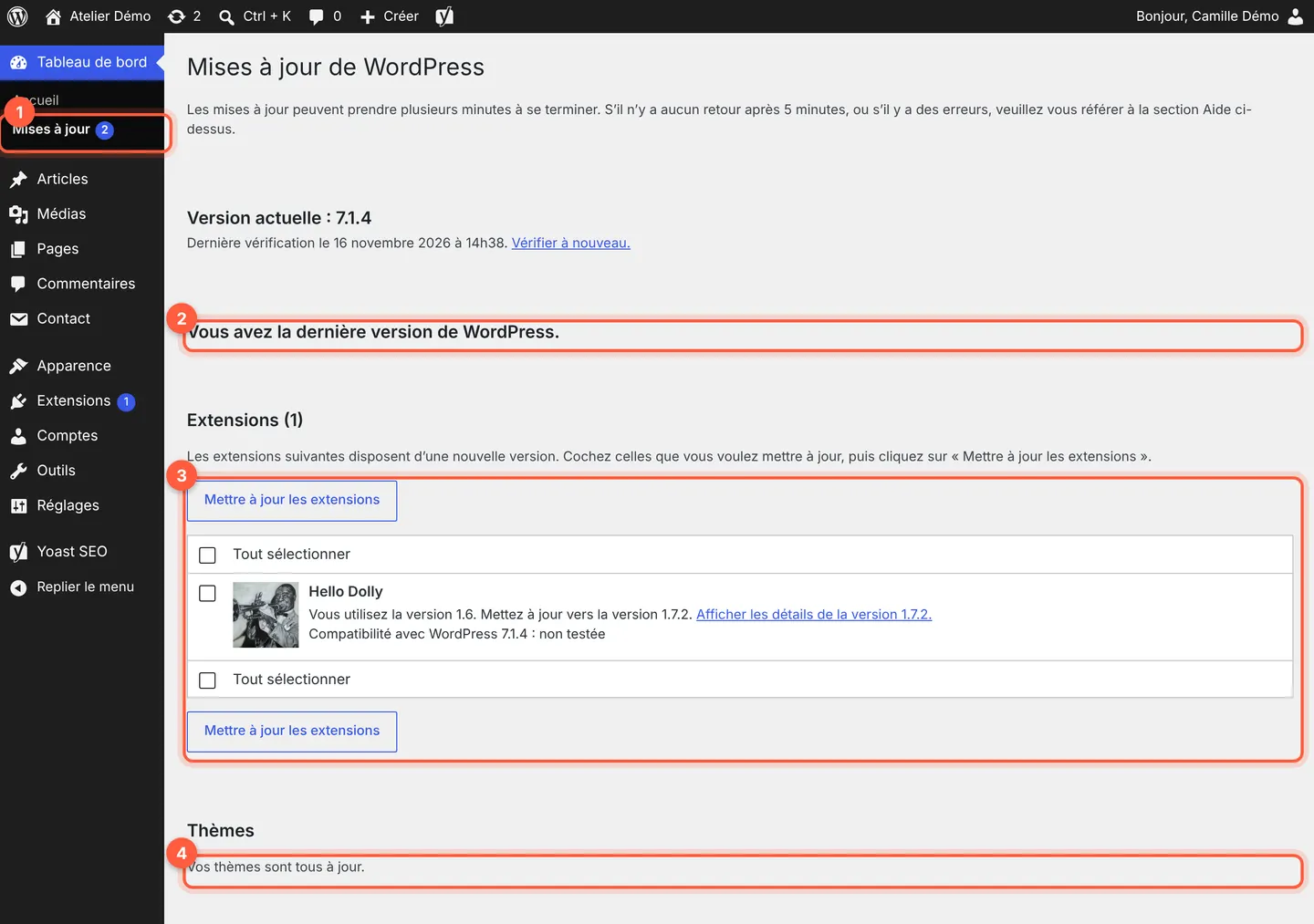 Sur notre site de démonstration, WordPress et le thème sont à jour ; une extension d’exemple, Hello Dolly, attend sa nouvelle version.
Pendant la mise à jour de WordPress, vos visiteurs peuvent voir quelques instants le message « Indisponibilité temporaire pour cause de maintenance. Veuillez revenir dans un instant. » C’est normal : WordPress le retire seul à la fin.
2. Mettez à jour les extensions
Dans la partie Extensions, chaque ligne indique la version installée, la nouvelle version et la Compatibilité avec WordPress selon son auteur (« non testée » quand il ne l’a pas vérifiée).
Avant de lancer, cliquez sur Afficher les détails de la version (repère 1) : la fenêtre qui s’ouvre montre le journal des modifications de l’extension, souvent en anglais. Cochez ensuite l’extension (ou Tout sélectionner), puis cliquez sur Mettre à jour les extensions (repère 2). WordPress affiche le déroulement, puis Toutes les mises à jour sont terminées.
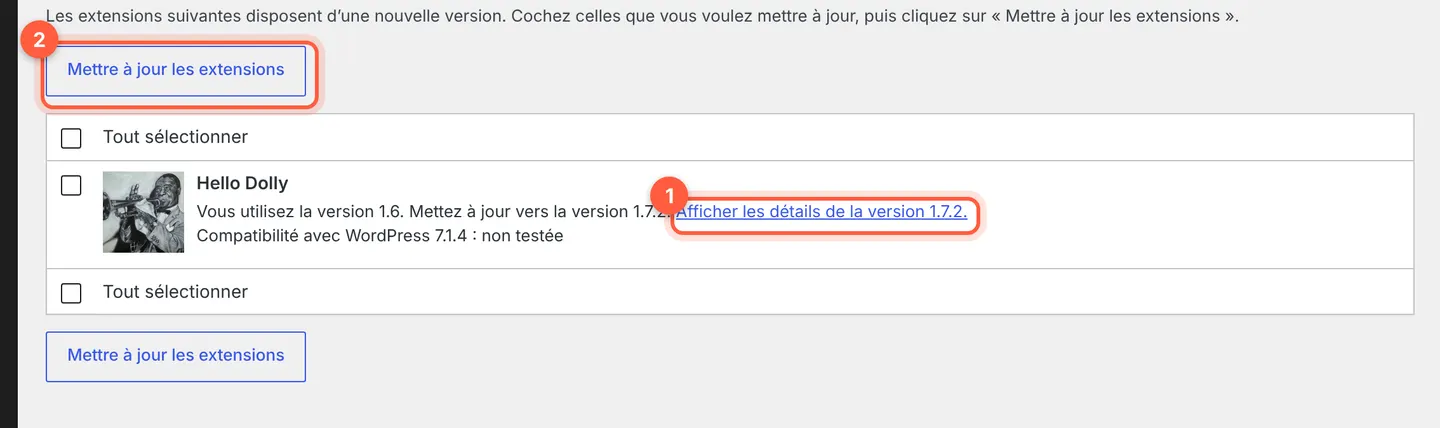 Ici, Hello Dolly passe de la version 1.6 à la version 1.7.2. Les thèmes se mettent à jour de la même façon, avec le bouton Mettre à jour les thèmes.
3. Ou mettez à jour depuis la liste des extensions
Vous pouvez aussi passer par Extensions, puis Extensions installées. La pastille sur Extensions (repère 1) indique combien attendent une nouvelle version, et le filtre À mettre à jour les regroupe. Sous l’extension concernée, un bandeau jaune propose Afficher les détails de la version (repère 2) et mettre à jour maintenant (repère 3). La mise à jour se fait sans quitter la page.
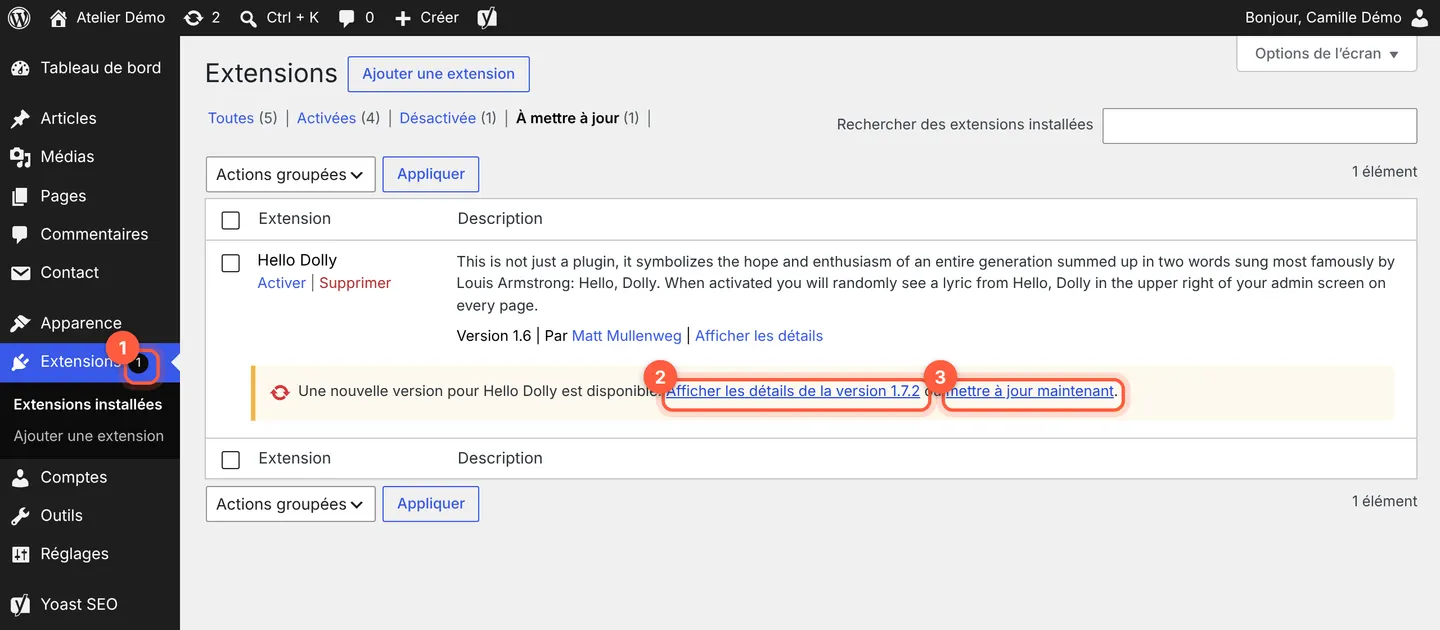 Le bandeau jaune disparaît une fois l’extension mise à jour.
Après la mise à jour : vérifiez votre site
Ouvrez votre site dans une fenêtre de navigation privée et contrôlez l’essentiel : la page d’accueil, une ou deux pages importantes, le menu sur téléphone, et surtout vos formulaires (envoyez-vous un message de test). Si quelque chose ne va plus, désactivez l’extension que vous venez de mettre à jour : voir Désactiver ou supprimer une extension WordPress qui pose problème.
Les mises à jour automatiques
WordPress installe seul ses mises à jour mineures et de sécurité sur la plupart des sites ; les nouvelles versions majeures demandent un clic. Pour les extensions, WordPress propose dans Extensions installées une colonne Mises à jour auto, avec un lien Activer les mises à jour auto pour chaque extension. Pour un thème, le même lien se trouve dans Apparence, puis Thèmes, en cliquant sur la vignette du thème.
Si cette colonne n’apparaît pas chez vous, les mises à jour automatiques ont été désactivées par l’hébergeur, le prestataire ou une extension (c’est le cas sur notre site de démonstration). La documentation de WordPress sur les mises à jour automatiques (en anglais) l’explique, et conseille d’avoir des sauvegardes automatiques avant de les activer.
En cas de souci
- Pas de menu Mises à jour : votre compte n’a pas les droits d’administrateur, ou les mises à jour sont gérées par votre hébergeur ou votre prestataire. Écrivez au support.
- WordPress demande des « Informations de connexion » : votre hébergement n’autorise pas WordPress à modifier seul ses fichiers. Ne saisissez rien au hasard : demandez à votre hébergeur.
- Le message de maintenance ne disparaît pas : la mise à jour s’est interrompue. Ne relancez rien : écrivez au support ou à votre hébergeur.
- Une page s’affiche mal après une mise à jour : désactivez l’extension mise à jour en dernier (voir comment), ou demandez la restauration de la sauvegarde (Comment fonctionnent les sauvegardes ?).
Et ensuite ?
Une fois tout à jour, jetez un œil à l’écran qui fait le bilan de votre site : Vérifier la santé de son site WordPress.
Questions fréquentes
Peut-on revenir à l’ancienne version d’une extension WordPress après une mise à jour ?
WordPress n’a pas de bouton pour revenir à la version précédente d’une extension. Le plus sûr est de restaurer la sauvegarde faite avant la mise à jour ; en attendant, désactivez l’extension en cause et signalez le problème à son auteur.
Une mise à jour peut-elle casser mon site WordPress ?
Cela peut arriver, surtout quand une extension n’est pas compatible avec la nouvelle version. D’où la sauvegarde avant de commencer et la vérification du site juste après. Si une page ne s’affiche plus correctement, désactivez l’extension que vous venez de mettre à jour, ou faites restaurer la sauvegarde.
Mon site affiche « Indisponibilité temporaire pour cause de maintenance », que faire ?
Ce message s’affiche pendant une mise à jour et disparaît quand elle est terminée. S’il reste affiché, la mise à jour s’est sans doute interrompue : la documentation de WordPress indique qu’il faut alors retirer un fichier nommé .maintenance à la racine du site. Demandez-le à votre hébergeur ou à votre prestataire.
Faut-il mettre à jour les traductions de WordPress ?
Oui : elles ne changent que les textes affichés en français par WordPress, vos extensions et votre thème. Elles s’installent en général avec les autres mises à jour. Si l’écran Mises à jour indique « De nouvelles traductions sont disponibles », cliquez sur Mettre à jour les traductions, tout en bas, pour les installer toutes d’un coup.
Pour aller plus loin
Pas le temps de vous en occuper ?
Hébergement & maintenance : on s’en charge pour vous, avec un devis gratuit et sans engagement.
Cet article vous a-t-il aidé ?