Créer une galerie de photos sur WordPress
Réunir plusieurs photos dans une galerie WordPress avec le bloc Galerie : choisir les images, régler les colonnes et le recadrage, agrandir au clic.
Une galerie réunit plusieurs photos dans une grille propre : votre salle et vos plats, vos chambres, vos réalisations avant et après. Dans l’éditeur de la page, ajoutez un bloc Galerie, cliquez sur Médiathèque, cochez vos photos, puis cliquez sur Créer une nouvelle galerie et Insérer la galerie. Réglez ensuite le nombre de colonnes dans le panneau de droite et enregistrez. Comptez cinq minutes si vos photos sont déjà prêtes.
Bon à savoir : ces captures montrent l’éditeur standard de WordPress (l’éditeur de blocs). Si votre site utilise un constructeur de pages (comme Elementor ou Divi), l’écran est différent : écrivez au support, nous vous indiquons la marche à suivre.
1. Ajoutez un bloc Galerie
Ouvrez la page dans l’éditeur (voir Modifier une page ou un texte) et cliquez dans le paragraphe après lequel placer la galerie. Cliquez sur le + bleu en haut à gauche, tapez galerie dans Rechercher (repère 1), puis cliquez sur Galerie (repère 2). Autre façon : sur une ligne vide, tapez /galerie.
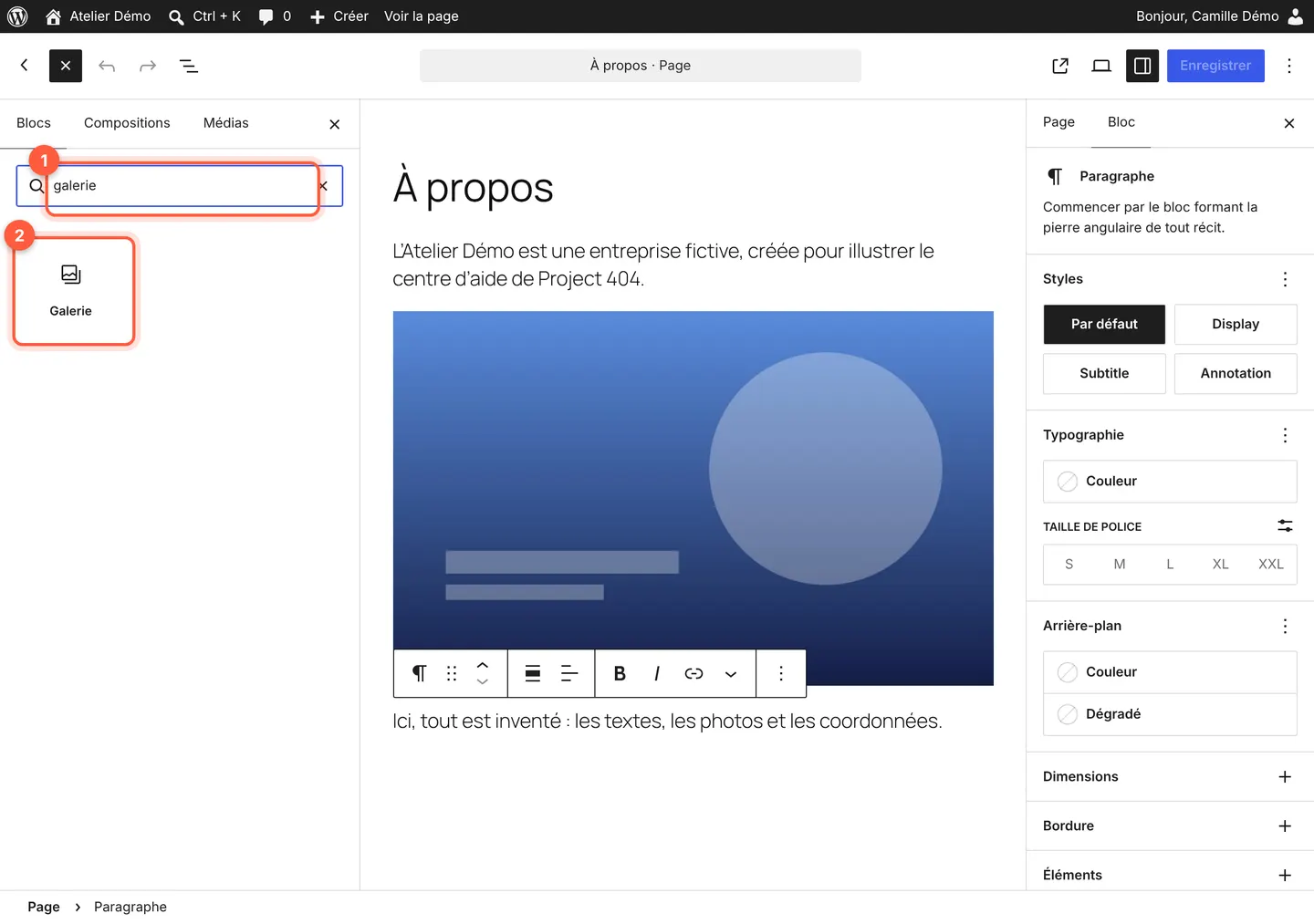 Le bloc s’ajoute sous le paragraphe sélectionné.
2. Choisissez d’où viennent les photos
Le bloc vide propose deux boutons :
- Téléverser (repère 1) : pour envoyer des photos depuis votre ordinateur ou votre téléphone ;
- Médiathèque (repère 2) : pour choisir des photos déjà présentes sur votre site (voir Gérer ses images et fichiers dans la médiathèque).
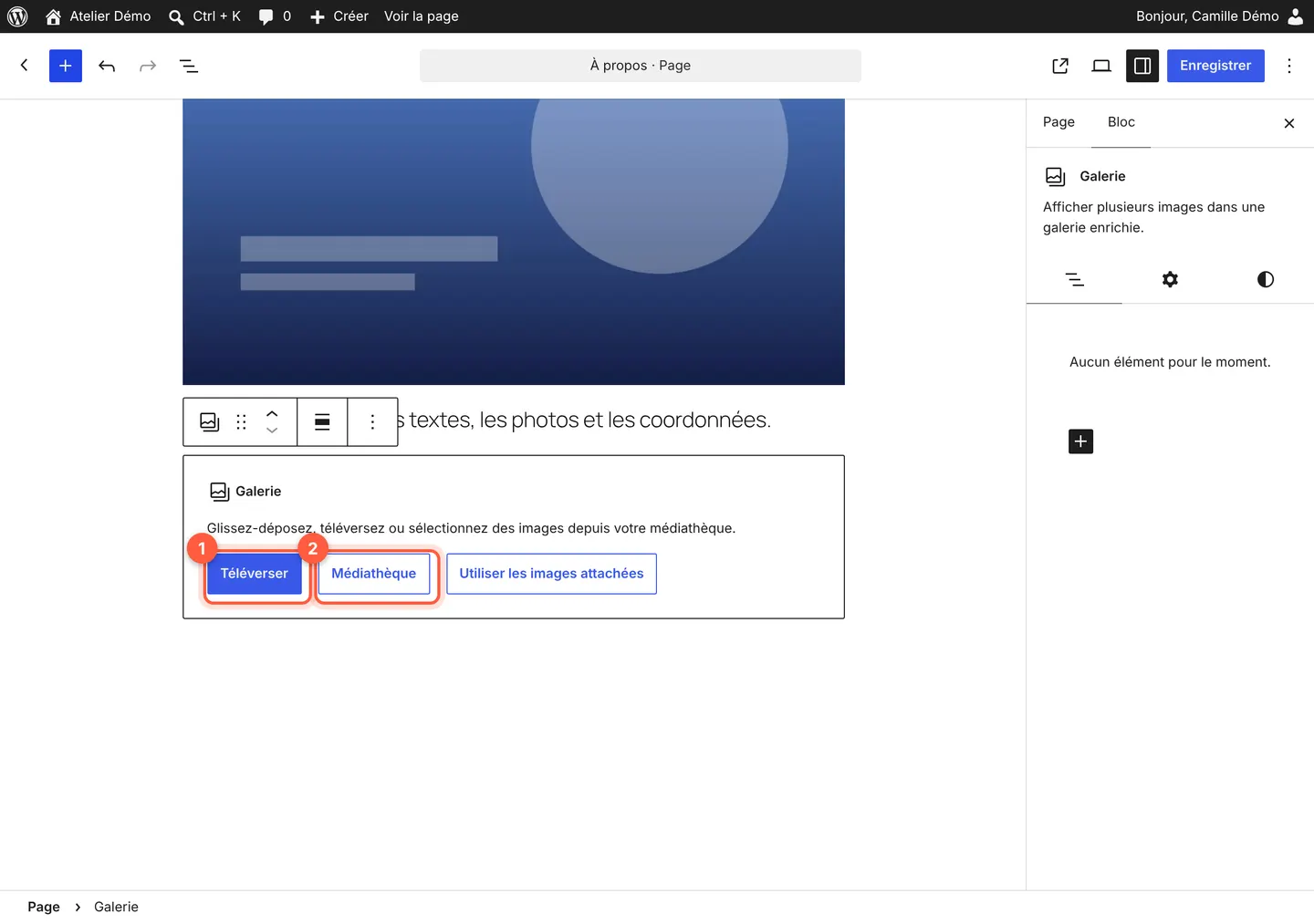 Vous pouvez aussi faire glisser vos photos depuis votre ordinateur directement sur le bloc.
Astuce : allégez vos photos avant de les envoyer. Une galerie de photos lourdes ralentit toute la page, surtout sur téléphone : voir Alléger ses images avant de les mettre en ligne.
3. Cochez les photos de la galerie
Dans la fenêtre Créer une galerie, cliquez sur chaque photo à ajouter : une coche apparaît en haut à droite de la vignette (repère 1). En bas, WordPress compte les photos choisies (repère 2) ; Effacer retire toute la sélection. Cliquez ensuite sur Créer une nouvelle galerie (repère 3).
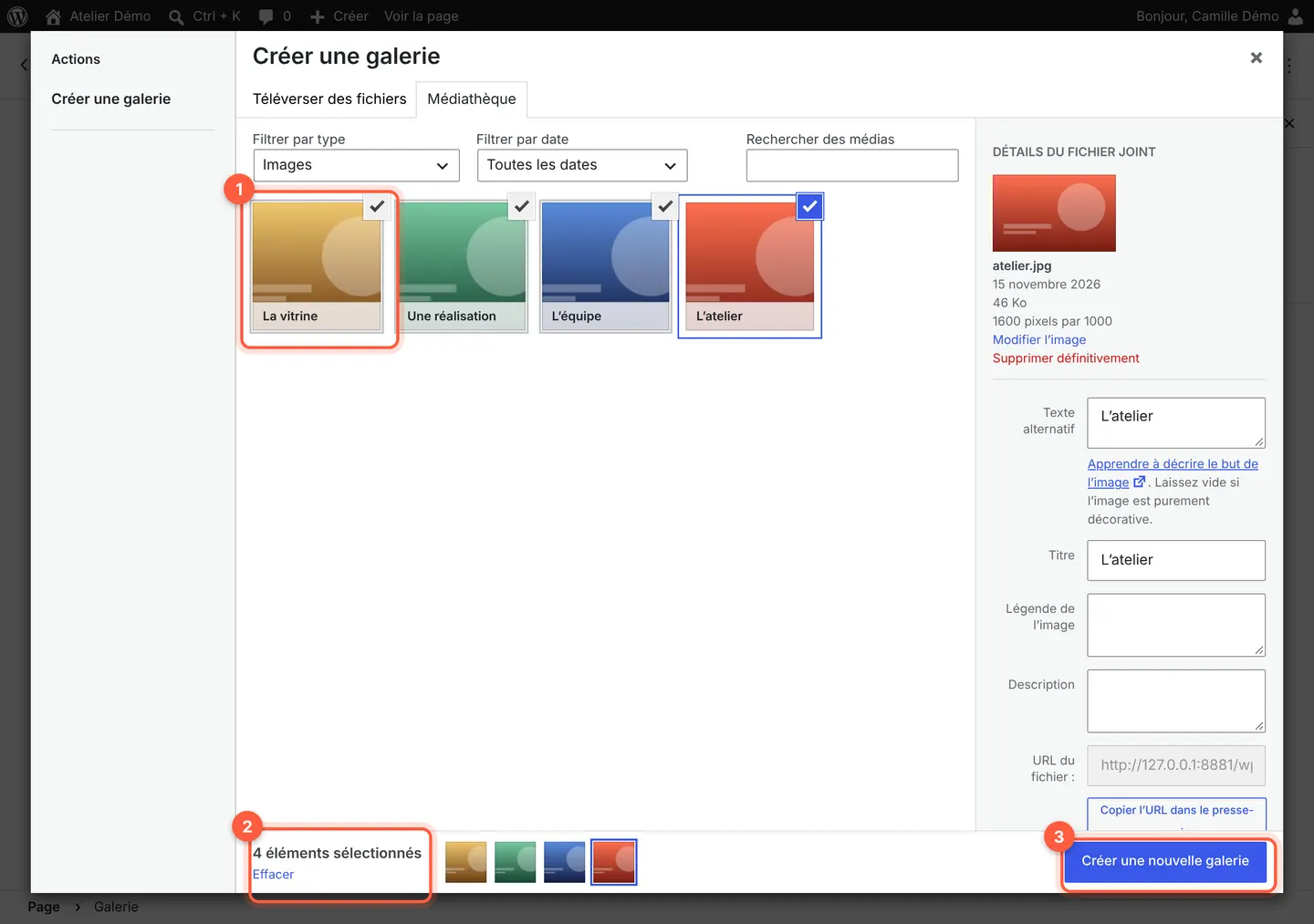 Pour retirer une photo de la sélection, cliquez sur sa coche.
Vérifiez au passage le Texte alternatif de chaque photo, dans la colonne de droite : une phrase courte qui décrit l’image, lue aux personnes malvoyantes et utile à Google.
4. Rangez les photos, puis insérez la galerie
La fenêtre Modifier la galerie montre vos photos dans l’ordre où elles s’afficheront. Faites glisser une photo pour la déplacer (repère 1), ou retirez-la avec la croix en haut à droite. Ajouter à la galerie (repère 2) permet d’en choisir d’autres. Quand tout est prêt, cliquez sur Insérer la galerie (repère 3).
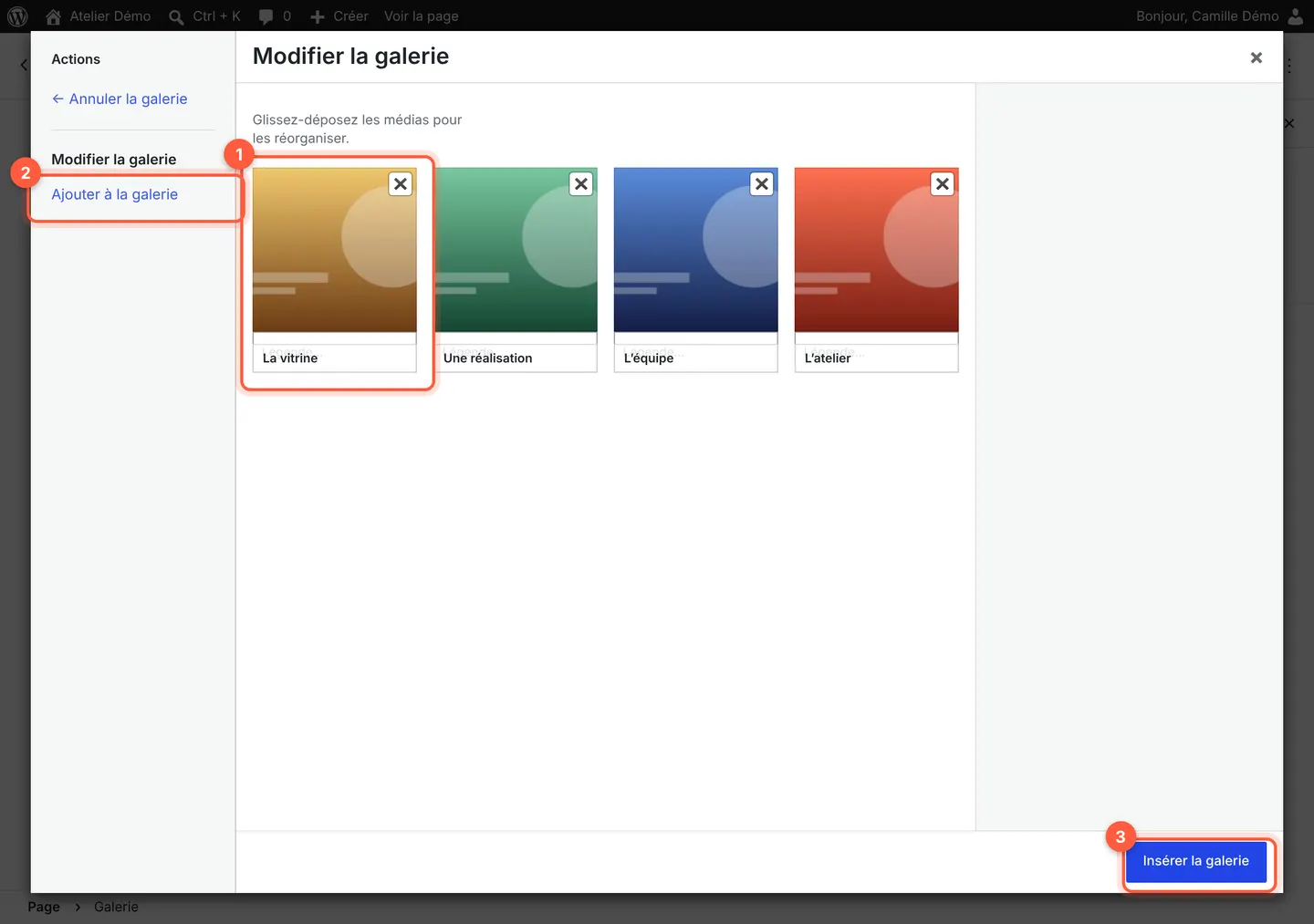 Placez en premier la photo qui donne le plus envie : c’est celle que l’on voit d’abord.
5. Réglez les colonnes et le recadrage
La galerie apparaît dans la page. Cliquez dessus, puis, si une seule photo est sélectionnée, sur l’icône Galerie à gauche de la barre d’outils pour sélectionner toute la galerie. Dans le panneau de droite, ouvrez l’onglet Réglages (la roue dentée) :
- Colonnes (repère 1) : le nombre de photos par ligne. Ici, 4 colonnes pour 4 photos ;
- Recadrer les images pour les adapter (repère 2) : activé, WordPress coupe les bords des photos pour former une grille régulière (repère 3). Désactivé, chaque photo garde sa forme d’origine ;
- Proportion de taille, juste en dessous : impose la même forme à toutes les photos (carré, 4:3, 16:9…).
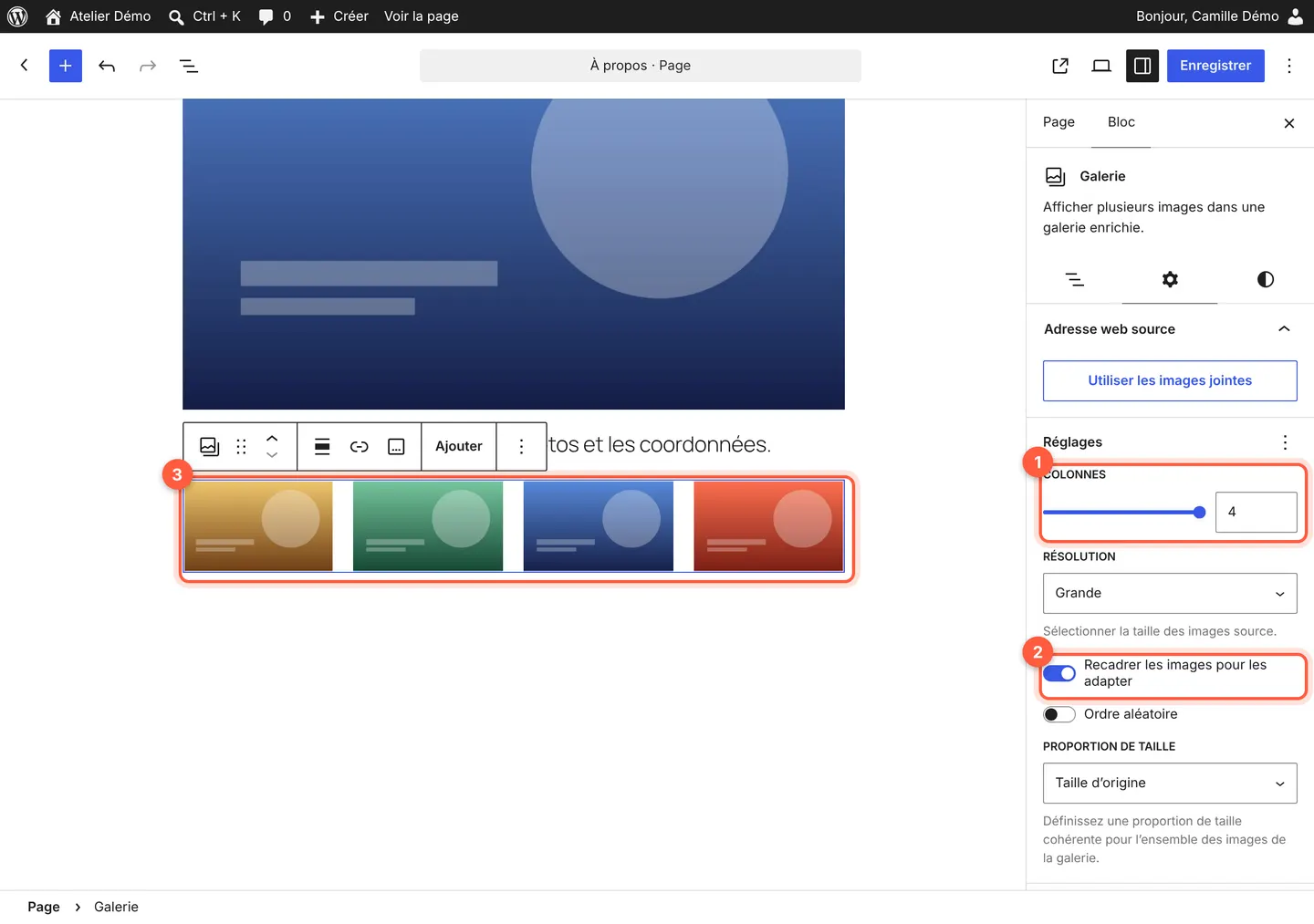 L’aperçu change aussitôt : essayez plusieurs réglages avant d’enregistrer.
Sur un écran de téléphone, une galerie de plusieurs colonnes passe automatiquement à deux photos par ligne. Pour le vérifier, utilisez l’aperçu Mobile de l’éditeur (voir Modifier une page ou un texte, étape 4).
6. Permettez d’agrandir les photos
Par défaut, un clic sur une photo de la galerie ne fait rien. Pour que vos visiteurs puissent voir une photo en grand, sélectionnez toute la galerie, cliquez sur l’icône Lien de la barre d’outils (repère 1), puis sur Agrandir au clic (repère 2) : la photo s’ouvre en grand par-dessus la page, sans quitter le site.
Les autres choix envoient vers une autre page (la page du fichier ou l’image seule) ; Aucun désactive le clic.
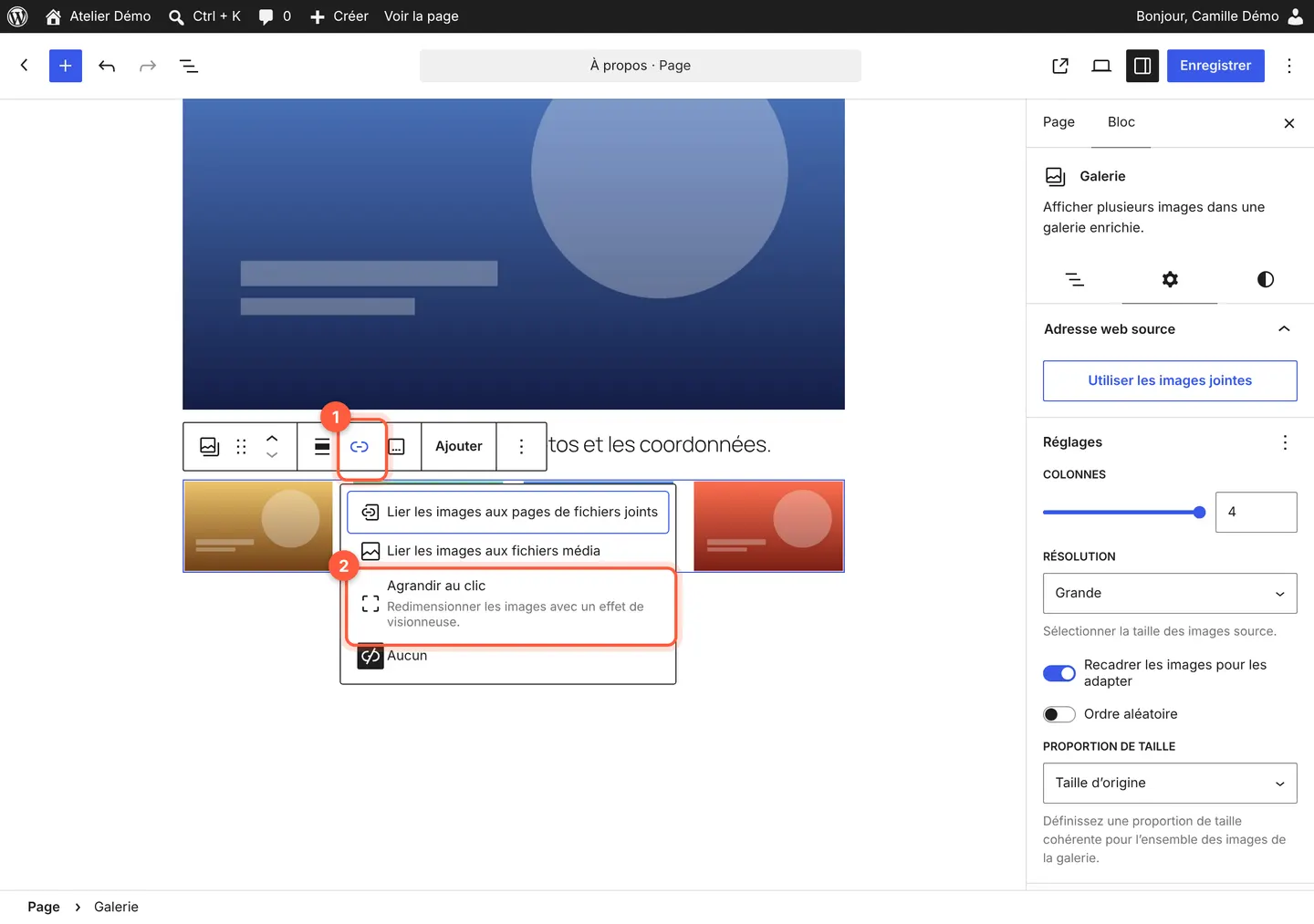 Agrandir au clic est le choix le plus confortable sur téléphone : le visiteur reste sur votre page.
Cliquez enfin sur Enregistrer, en haut à droite, puis sur Voir la page pour contrôler le résultat sur votre site.
En cas de souci
- Une photo n’a pas la bonne orientation ou est mal cadrée : cliquez dessus dans la galerie, puis sur Recadrer dans sa barre d’outils. Voir Recadrer, faire pivoter ou redimensionner une image.
- Une photo est refusée à l’envoi : elle est peut-être trop lourde, ou dans un format que le site n’accepte pas. Enregistrez-la en JPEG et allégez-la (voir Alléger ses images), ou écrivez au support.
- Vous ne voyez pas les réglages Colonnes : c’est une seule photo qui est sélectionnée, pas la galerie. Cliquez sur l’icône Galerie à gauche de la barre d’outils, ou sur Galerie dans le fil d’Ariane en bas de l’éditeur.
- La page est devenue lente : trop de photos, ou des photos trop lourdes. Retirez les moins utiles et allégez les autres, ou faites-nous une demande : nous pouvons optimiser vos images pour vous. Selon votre plan, c’est compté dans vos heures d’évolution (voir les plans).
Et ensuite ?
Pour présenter un menu, des tarifs ou une plaquette en plus de vos photos : Mettre un PDF à télécharger sur un site WordPress.
Questions fréquentes
Combien de photos mettre dans une galerie WordPress ?
Il n’y a pas de bon nombre universel : quelques photos bien choisies valent mieux qu’une longue série d’images qui se ressemblent. Chaque photo ajoute du poids à la page, alors allégez-les avant l’envoi. Pour beaucoup de photos, plusieurs petites galeries avec un titre (la salle, la terrasse, les plats) se parcourent plus facilement.
Comment changer l’ordre des photos d’une galerie WordPress ?
Dans l’éditeur, cliquez sur la photo à déplacer, puis sur les flèches Déplacer à gauche ou Déplacer à droite de sa barre d’outils. Vous pouvez aussi la faire glisser à sa nouvelle place. Enregistrez ensuite la page.
Peut-on ajouter une légende sous chaque photo d’une galerie ?
Oui. Cliquez sur la photo dans la galerie, puis sur Ajouter une légende dans sa barre d’outils, et tapez votre texte sous l’image. La même icône, quand toute la galerie est sélectionnée, ajoute une légende commune sous l’ensemble.
Peut-on mettre une vidéo dans une galerie WordPress ?
Non : le bloc Galerie n’accepte que des images. Placez la vidéo juste au-dessus ou en dessous de la galerie, avec le bloc Vidéo pour un fichier de votre médiathèque, ou avec le bloc YouTube pour une vidéo publiée sur YouTube. Une vidéo sur YouTube a l’avantage de ne pas alourdir votre hébergement.
Pour aller plus loin
Pas le temps de vous en occuper ?
Création de site web : on s’en charge pour vous, avec un devis gratuit et sans engagement.
Cet article vous a-t-il aidé ?