Mettre un PDF à télécharger sur un site WordPress
Proposer un menu, des tarifs ou une plaquette en PDF sur une page WordPress avec le bloc Fichier : lien, bouton Télécharger et aperçu intégré.
Votre menu, vos tarifs, une plaquette ou un bon de commande peuvent être proposés en PDF sur votre site. Dans l’éditeur de la page, ajoutez un bloc Fichier, cliquez sur Médiathèque ou Téléverser, choisissez votre PDF, puis enregistrez la page : WordPress affiche le nom du document et un bouton Télécharger. Comptez cinq minutes.
Bon à savoir : un PDF est pensé pour l’impression. Sur un téléphone, il faut souvent zoomer pour le lire, et il est vite oublié quand vos prix changent. Pour l’essentiel (votre carte, vos tarifs), une vraie page de texte vaut souvent mieux : elle se lit sans zoomer, se met à jour en quelques clics, et vos informations y sont écrites en clair, pour vos visiteurs comme pour Google. Le PDF à télécharger vient alors en complément. Voir Mon menu en PDF est illisible sur téléphone et Créer une nouvelle page.
1. Ajoutez un bloc Fichier
Ouvrez la page dans l’éditeur (voir Modifier une page ou un texte) et cliquez dans le paragraphe après lequel placer le document. Cliquez sur le + bleu en haut à gauche, tapez fichier dans Rechercher (repère 1), puis cliquez sur Fichier (repère 2). Autre façon : sur une ligne vide, tapez /fichier.
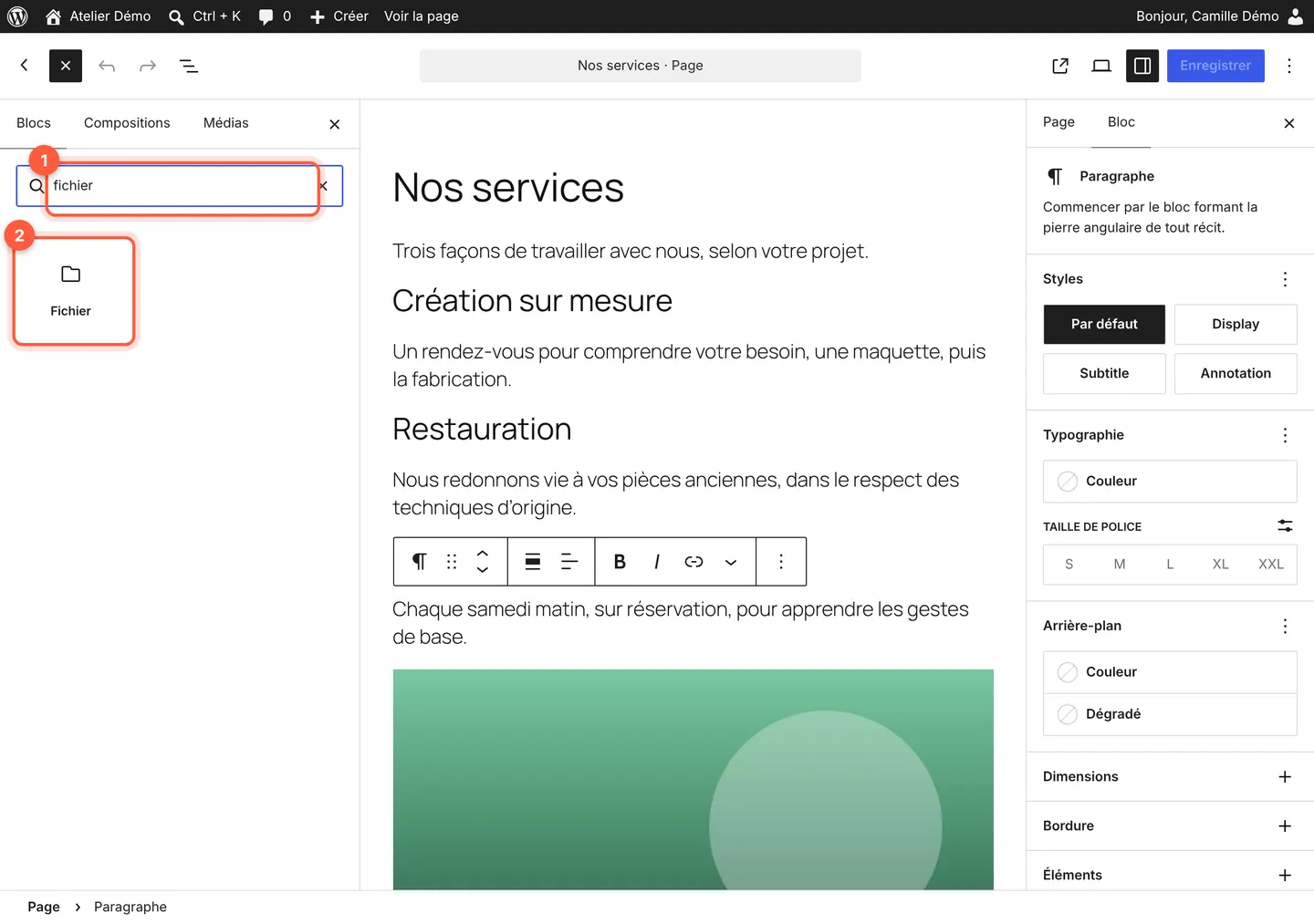 Le bloc s’ajoute sous le paragraphe sélectionné, avec deux boutons : Téléverser et Médiathèque.
2. Choisissez votre PDF
Dans le bloc, cliquez sur Médiathèque. La fenêtre Sélectionnez ou téléversez un fichier s’ouvre :
- pour un nouveau document, ouvrez l’onglet Téléverser des fichiers (repère 1) et choisissez le PDF sur votre ordinateur ;
- s’il est déjà sur votre site, tapez un mot de son nom dans Rechercher des médias (repère 2), puis cliquez sur le fichier (repère 3).
Cliquez ensuite sur Sélectionner (repère 4), en bas à droite.
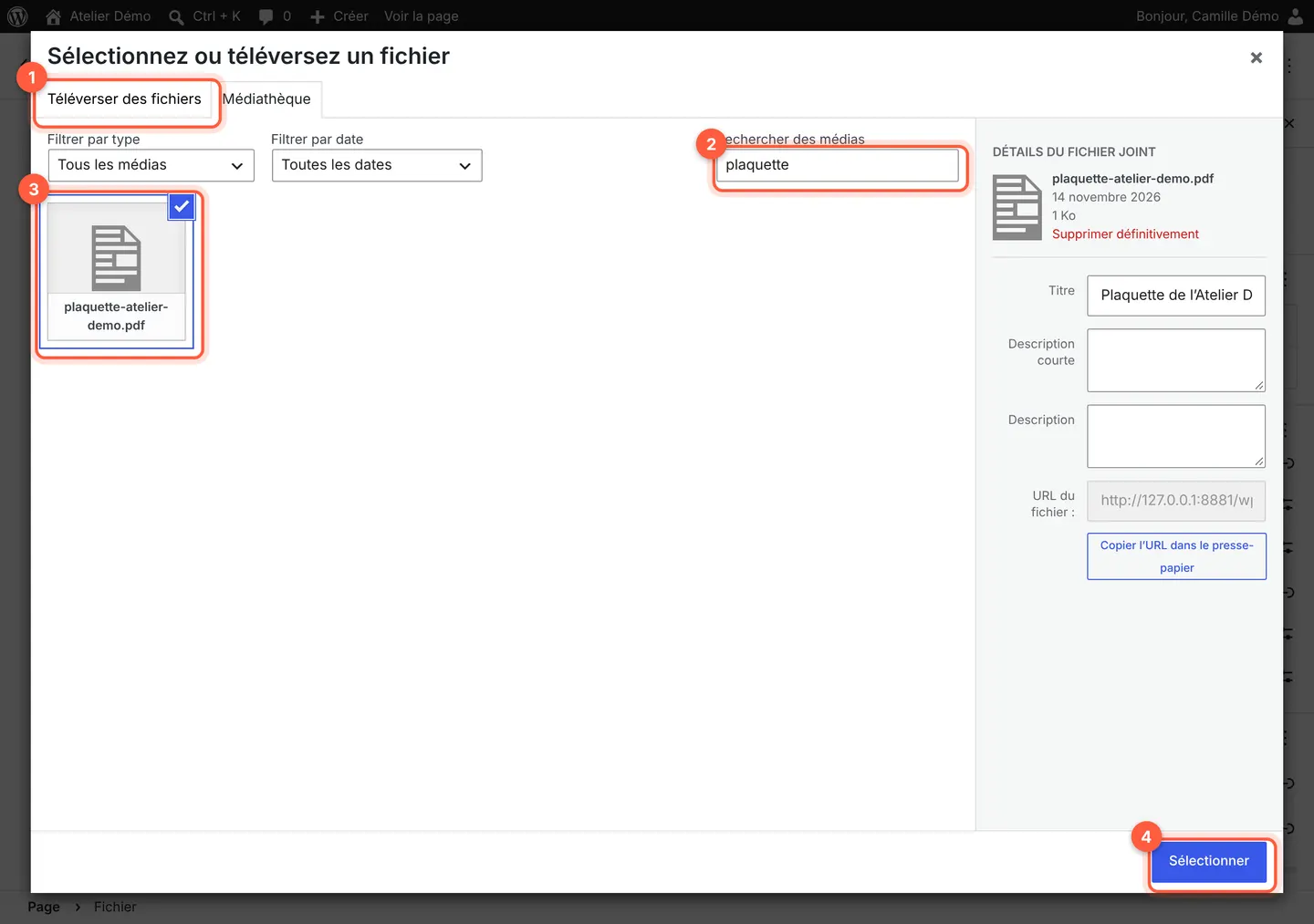 Le titre du fichier, à droite, devient le texte du lien dans la page : choisissez-le clair.
Astuce : avant l’envoi, donnez au fichier un nom parlant, sans espace ni accent, comme carte-hiver-restaurant.pdf : c’est ce nom que vos clients verront en le téléchargeant. Et demandez à votre imprimeur une version allégée « pour écran » : un fichier prévu pour l’impression est souvent très lourd à ouvrir en 4G.
3. Réglez le lien et le bouton
Le PDF apparaît dans la page sous la forme d’un lien et d’un bouton :
- le nom du document (repère 1) : cliquez dedans pour le réécrire, par exemple « Notre carte d’hiver (PDF) » ou « Grille de tarifs 2027 (PDF) ». Un clic sur ce lien ouvre le PDF ;
- le bouton Télécharger (repère 2) : un clic enregistre le fichier sur l’appareil du visiteur. Vous pouvez aussi changer son texte.
Dans le panneau de droite :
- Afficher le contenu embarqué en ligne (repère 3) : activé, la page montre un aperçu du PDF au-dessus du lien, avec une Hauteur en pixels réglable. WordPress prévient lui-même que la plupart des navigateurs de téléphone et de tablette n’affichent pas cet aperçu : vos visiteurs sur mobile ne voient alors que le lien et le bouton ;
- Ouvrir dans un nouvel onglet (repère 4) : le PDF s’ouvre à côté de votre site, que le visiteur retrouve en fermant l’onglet ;
- Afficher le bouton de téléchargement : désactivé, seul le lien reste.
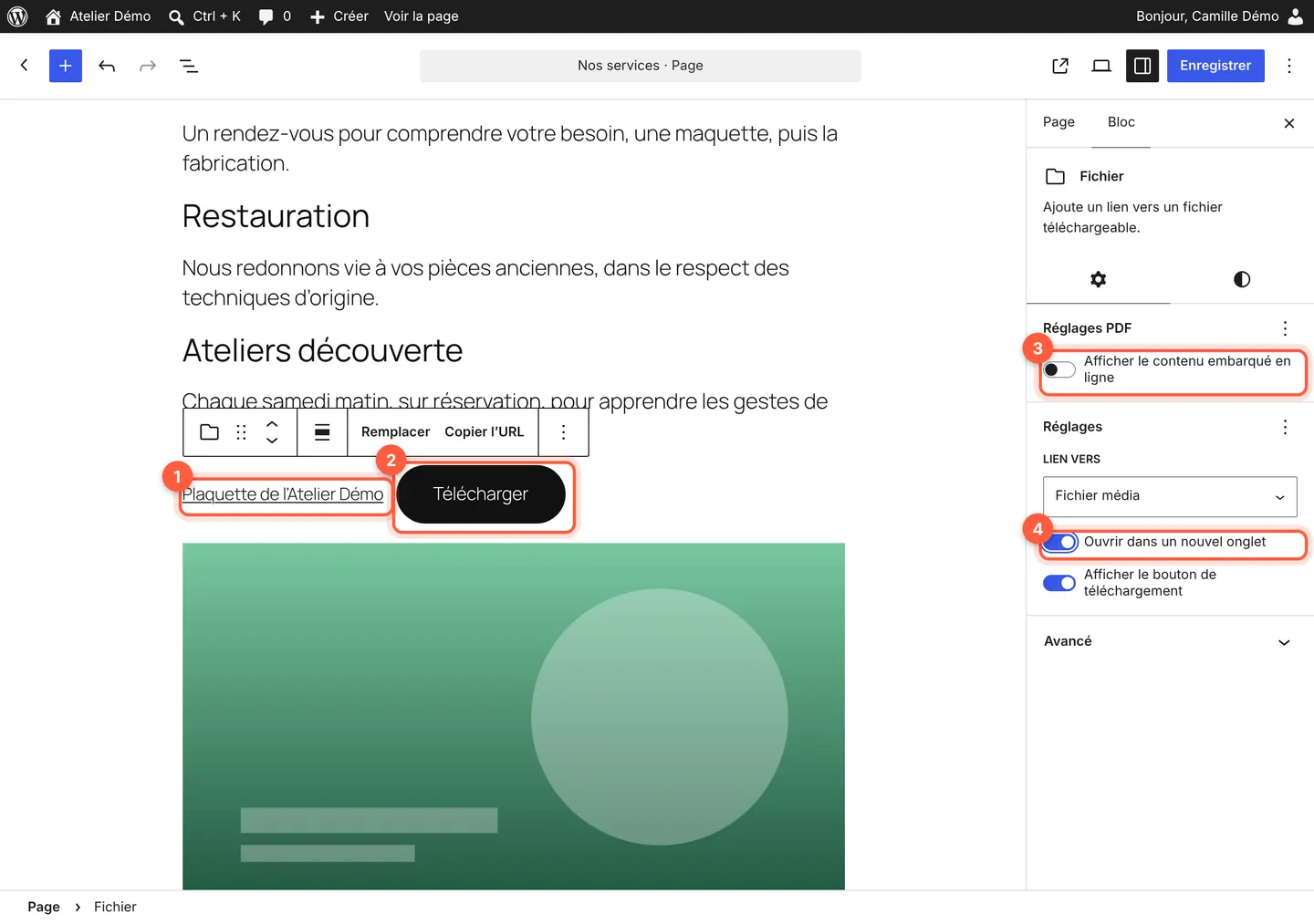 Ici, l’aperçu intégré est désactivé et l’ouverture dans un nouvel onglet activée.
Cliquez enfin sur Enregistrer, en haut à droite, puis sur Voir la page et testez le lien et le bouton, sur ordinateur et sur votre téléphone.
Attention : si votre PDF contient des informations importantes (horaires, prix, allergènes), écrivez aussi l’essentiel dans la page : tous vos visiteurs n’ouvriront pas le document, surtout sur téléphone.
4. Mettez le PDF à jour quand il change
Nouvelle carte, nouveaux tarifs : ouvrez la page, cliquez sur le bloc Fichier, puis sur Remplacer dans sa barre d’outils et choisissez le nouveau fichier. Pensez à corriger le texte du lien s’il mentionne une saison ou une année, puis enregistrez.
Le nouveau PDF a une nouvelle adresse. Si vous aviez partagé l’ancienne (e-mail, réseaux sociaux, QR code), elle mène toujours à l’ancien fichier : partagez plutôt l’adresse de la page qui contient le bloc, elle ne change pas.
En cas de souci
- Le fichier est refusé à l’envoi : il dépasse sans doute la taille maximale acceptée par le site, indiquée sous la zone d’envoi (Médias, puis Ajouter un fichier média : « Taille de fichier maximale pour le téléversement »). Demandez une version allégée du PDF, ou écrivez au support.
- L’aperçu du PDF n’apparaît pas sur téléphone : c’est normal, la plupart des navigateurs mobiles ne l’affichent pas. Le lien et le bouton Télécharger restent disponibles.
- Le texte du lien est un nom de fichier peu parlant : cliquez dans le nom du document, dans l’éditeur, et réécrivez-le.
- L’ancien PDF apparaît encore : vous avez peut-être ajouté un second bloc au lieu de remplacer le fichier, ou votre navigateur garde l’ancienne version en mémoire. Rechargez la page ; si le souci persiste, voir Mes modifications WordPress n’apparaissent pas.
- Vous préférez une vraie page Menu ou Tarifs, plus lisible sur mobile : nous pouvons la créer avec vous. Parlons-en, le devis est gratuit.
Et ensuite ?
Pour présenter vos contenus côte à côte (texte à gauche, photo ou document à droite) : Mettre du contenu en colonnes sur WordPress.
Questions fréquentes
Google lit-il le contenu d’un PDF ?
Oui : d’après la documentation de Google, le PDF fait partie des types de fichiers qu’il peut indexer, et un PDF peut donc apparaître dans ses résultats. Mais le visiteur qui clique arrive alors sur le fichier seul, sans votre menu ni vos boutons de contact : pour vos informations importantes, une page de votre site reste une meilleure porte d’entrée.
Mon menu doit-il être en PDF ou sur une page de mon site ?
Une vraie page Menu se lit sans zoomer sur un téléphone et se met à jour en quelques clics. Le PDF est utile en complément, pour ceux qui veulent l’imprimer ou le garder. Mettez donc l’essentiel sur la page, et le PDF à télécharger en dessous.
Comment envoyer le lien d’un PDF de mon site à un client ?
Dans Médias, cliquez sur le fichier, puis sur Copier l’URL dans le presse-papier, et collez l’adresse dans votre e-mail ou votre message. Dans l’éditeur, le bouton Copier l’URL de la barre d’outils du bloc Fichier fait la même chose. Pour un lien durable (QR code, document imprimé), envoyez plutôt l’adresse de la page qui contient le PDF : elle ne change pas quand vous remplacez le fichier.
Pour aller plus loin
Pas le temps de vous en occuper ?
Création de site web : on s’en charge pour vous, avec un devis gratuit et sans engagement.
Cet article vous a-t-il aidé ?