Recadrer, faire pivoter ou redimensionner une image dans WordPress
Recadrer une photo, la faire pivoter ou réduire sa taille sans logiciel : l’outil Recadrer du bloc Image et Modifier l’image dans la médiathèque WordPress.
Pour recadrer une image dans WordPress, ouvrez la page, cliquez sur l’image, puis sur l’icône Recadrer de la barre d’outils : la fenêtre Modifier le média permet de recadrer, de faire pivoter ou de retourner la photo, puis de cliquer sur Enregistrer. Pour réduire une photo trop grande, passez par Médias, cliquez sur l’image, puis sur Modifier l’image et Redimensionner. Comptez cinq minutes, sans logiciel de retouche.
Bon à savoir : ces captures montrent l’éditeur standard de WordPress (l’éditeur de blocs). Pour le poids des photos, voyez aussi Alléger ses images avant de les mettre en ligne.
1. Ouvrez l’outil Recadrer depuis la page
Ouvrez la page dans l’éditeur et cliquez sur l’image (repère 1). Dans la barre d’outils au-dessus de l’image, cliquez sur l’icône Recadrer (repère 2), un carré aux coins qui dépassent.
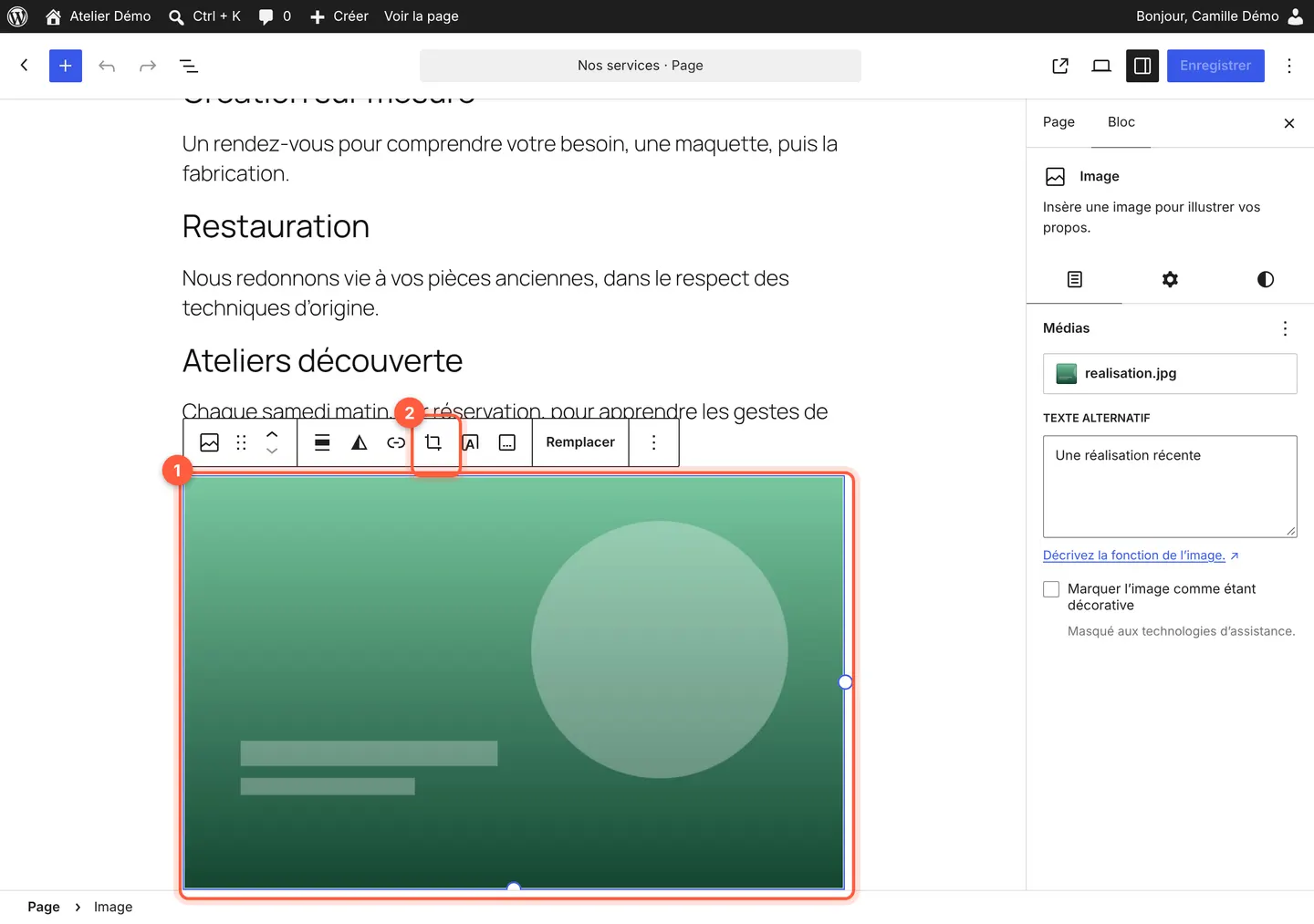 L’icône Recadrer se trouve entre Lien et Ajouter du texte au-dessus de l’image.
2. Recadrez, faites pivoter, puis enregistrez
La fenêtre Modifier le média s’ouvre, sur l’onglet Recadrer :
- faites glisser les ronds blancs aux coins et sur les bords du cadre (repère 1) pour choisir la partie à garder ;
- ou choisissez une forme dans Proportion de taille (repère 2) : Carré - 1:1, Standard - 4:3, Large - 16:9, Portrait - 3:4… Le cadre prend aussitôt cette forme ;
- sous Pivoter, les deux flèches tournent la photo d’un quart de tour (repère 3). Retourner la renverse comme dans un miroir, Zoom l’agrandit dans le cadre, et la règle graduée sous l’image la redresse de quelques degrés.
Cliquez enfin sur Enregistrer (repère 4). Réinitialiser, en bas à gauche, annule tous vos réglages.
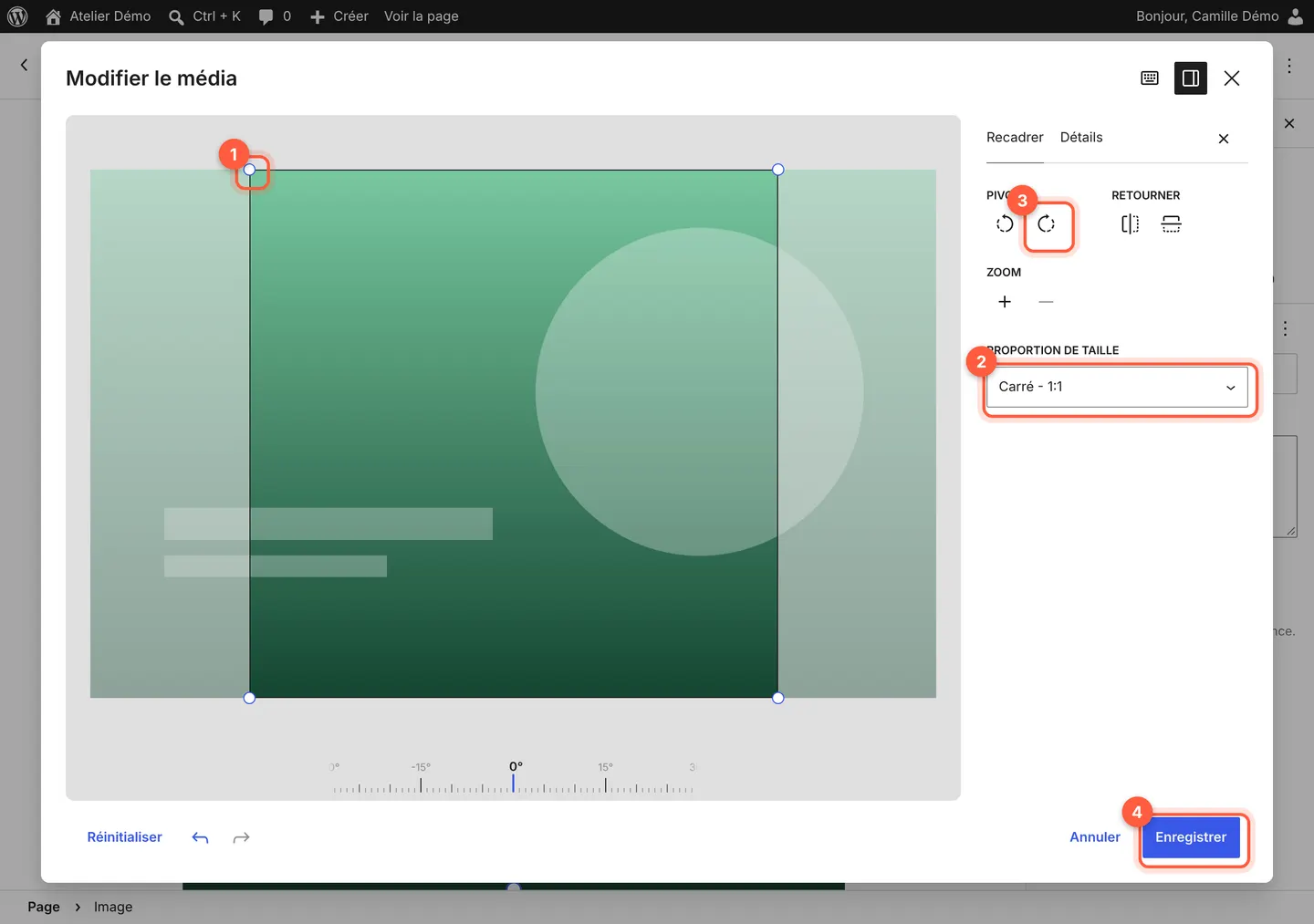 Ici, la proportion Carré - 1:1 : seule la partie claire de la photo sera gardée.
WordPress enregistre une copie recadrée dans la médiathèque et la met à la place de l’image dans la page. Le message Image modifiée. propose Annuler pour revenir à l’image précédente. Cliquez ensuite sur Enregistrer, en haut à droite de l’éditeur, pour mettre la page à jour sur le site.
Astuce : avant de recadrer une photo de plat, de vitrine ou d’équipe, regardez-la sur un téléphone. Un cadrage serré sur le sujet se lit mieux sur un petit écran qu’une vue large où tout est minuscule.
3. Changez la taille d’affichage dans la page
Pour afficher l’image plus petite sans la couper, sélectionnez-la et faites glisser le rond bleu de son bord droit (repère 1).
Pour une taille précise, ouvrez l’onglet Styles du panneau de droite (l’icône en demi-cercle). Dans Dimensions :
- Proportion de taille (repère 2) donne une forme à l’image, en coupant ce qui dépasse ;
- Largeur et Hauteur (repères 3 et 4) fixent sa taille en pixels. Laissez l’une des deux sur Automatique pour ne pas déformer la photo.
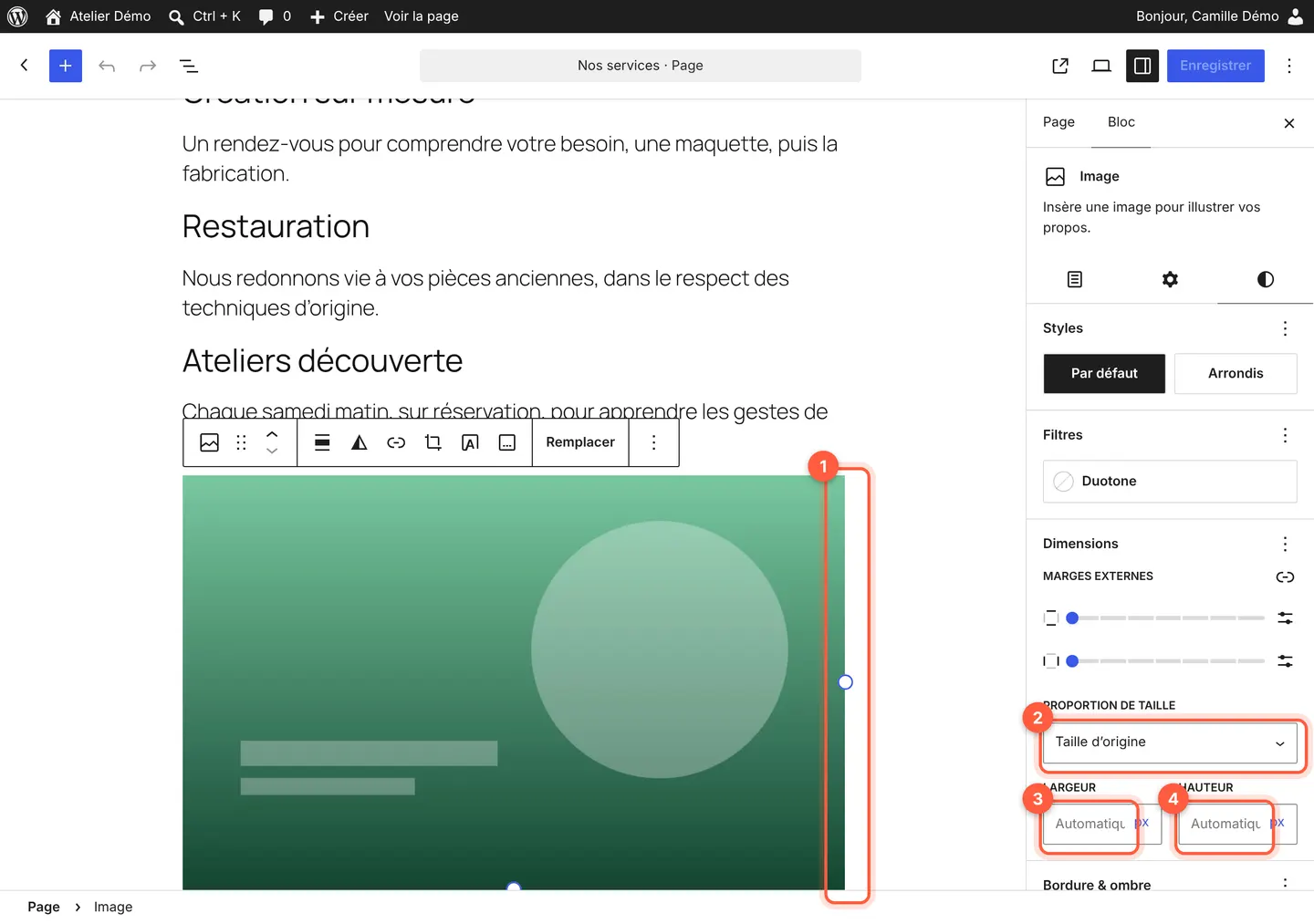 Ces réglages changent la façon dont l’image s’affiche dans cette page, pas le fichier lui-même.
Dans l’onglet Réglages (la roue dentée), Résolution choisit la version du fichier utilisée : Miniature, Moyenne, Grande ou Taille originale. Pour une petite image, une version plus petite se charge plus vite.
4. Ou modifiez l’image dans la médiathèque
La médiathèque modifie l’image elle-même : pratique pour réduire une photo trop grande avant de l’utiliser. Dans le menu de gauche, cliquez sur Médias, puis sur l’image à modifier. Dans la fenêtre Détails du fichier joint, cliquez sur Modifier l’image (repère 1), sous l’aperçu.
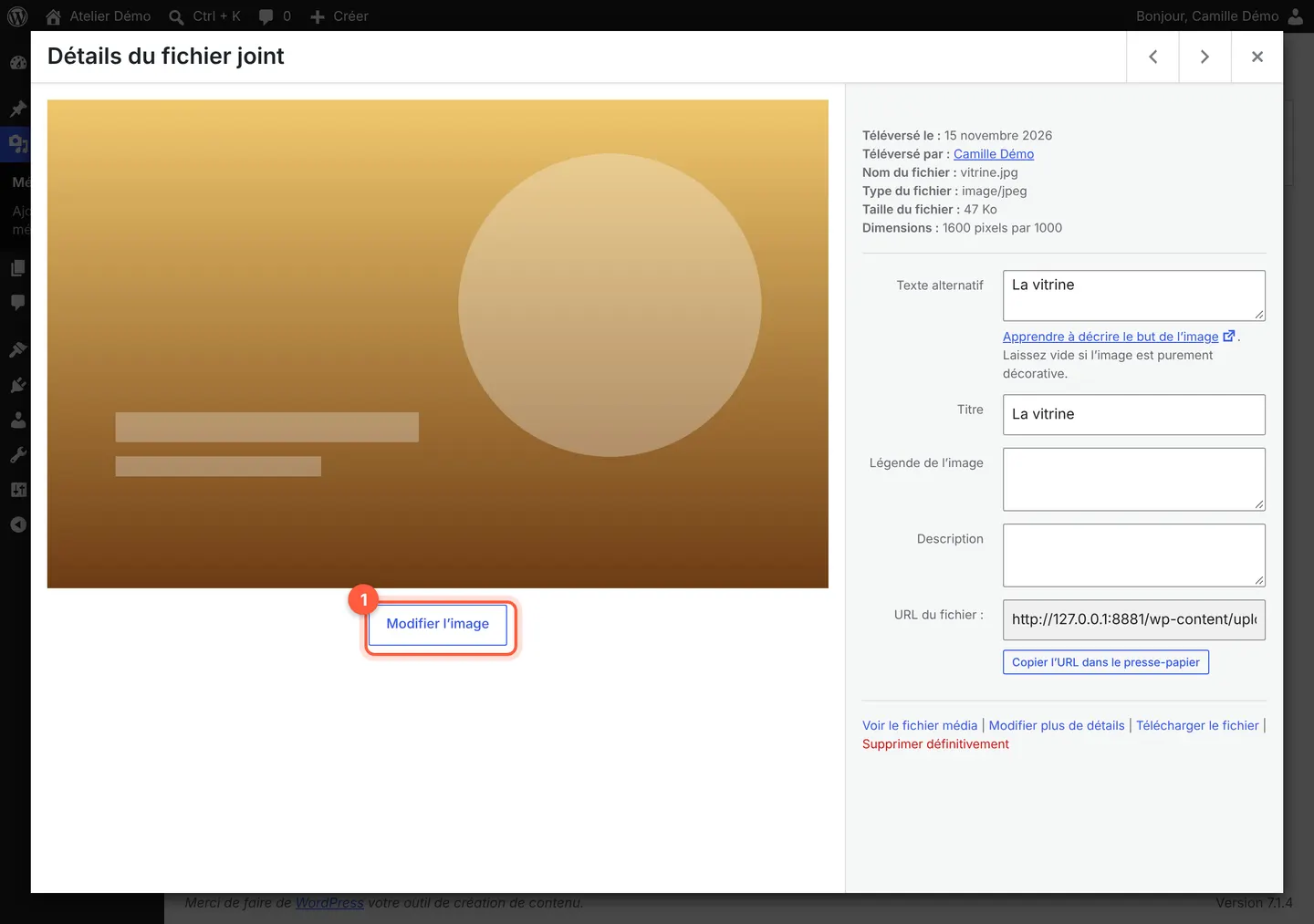 À droite, les dimensions actuelles de l’image : ici 1 600 pixels par 1 000.
5. Réduisez la taille du fichier
Cliquez sur Redimensionner en haut (repère 1). Tapez la nouvelle largeur en pixels (repère 2) : la hauteur se calcule toute seule, pour garder les proportions. Cliquez ensuite sur le bouton bleu Redimensionner (repère 3) : la nouvelle taille est enregistrée aussitôt. Pour la bonne largeur selon l’usage, voyez les largeurs conseillées dans Alléger ses images.
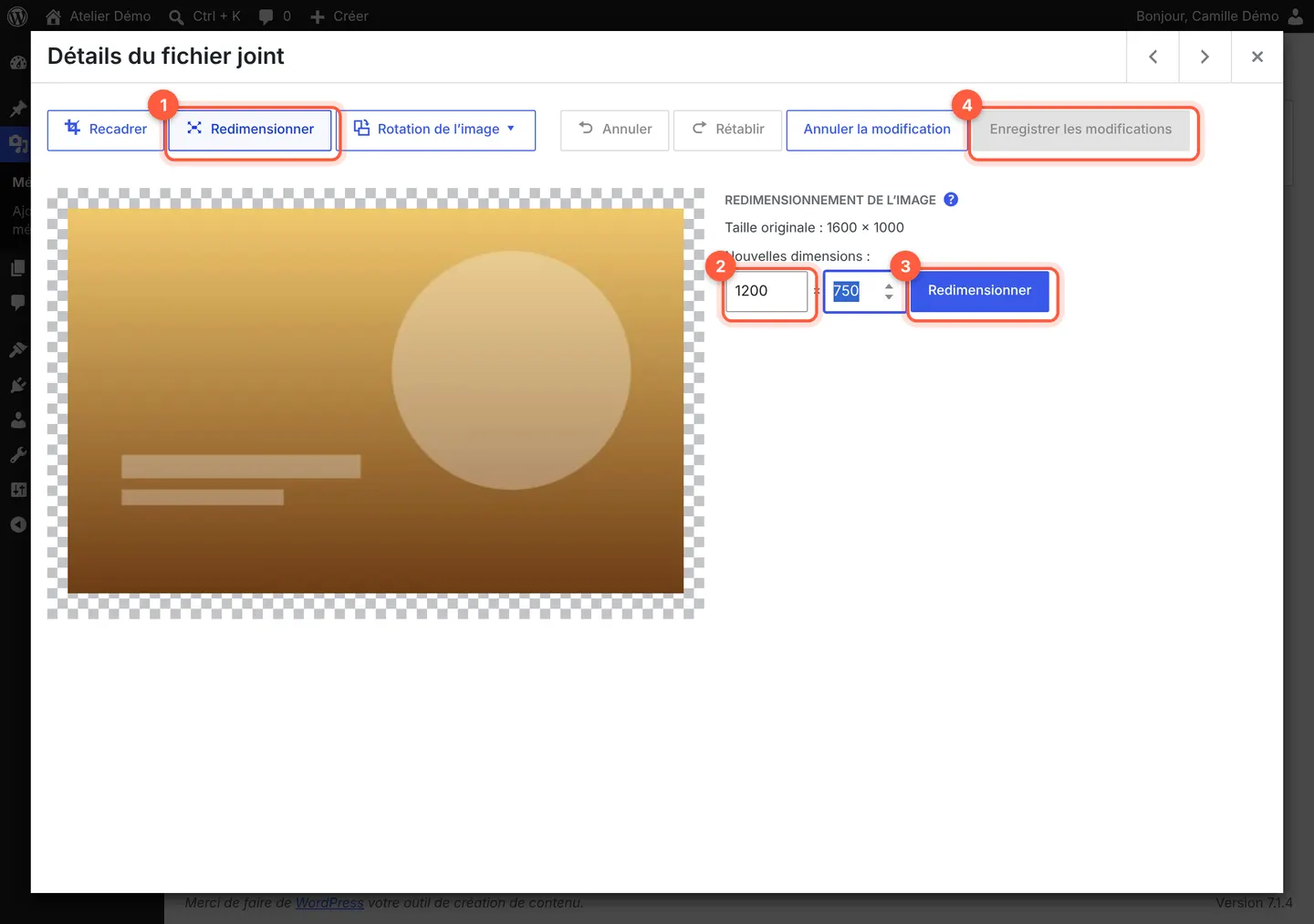 WordPress ne fait que réduire : une image ne peut pas être agrandie au-delà de sa taille d’origine.
Les boutons Recadrer et Rotation de l’image fonctionnent aussi ici. Dans ce cas, validez avec Enregistrer les modifications (repère 4), ou abandonnez avec Annuler la modification.
Bon à savoir : selon la documentation de WordPress, ces modifications ne détruisent pas l’original : après une modification, la partie Restaurer l’image originale apparaît dans l’éditeur d’image et permet de revenir à la photo d’origine. Pour une image déjà placée dans vos pages, préférez l’outil Recadrer de la page (étapes 1 et 2) : vous voyez tout de suite le résultat là où il s’affiche.
En cas de souci
- Pas d’icône Recadrer dans la barre d’outils : l’image vient peut-être d’un autre site (adresse collée), ou ce n’est pas un bloc Image (une bannière, une galerie). Pour une galerie, cliquez sur l’image voulue à l’intérieur de la galerie : la barre d’outils de cette image s’affiche.
- Le bouton Enregistrer reste gris dans Modifier le média : rien n’a encore changé. Déplacez le cadre ou choisissez une proportion, puis réessayez.
- L’image est floue après un recadrage : vous avez gardé une toute petite partie d’une photo de petite taille. Repartez d’une photo plus grande, ou recadrez moins serré.
- Le site affiche encore l’ancienne image : enregistrez la page, puis rechargez-la (touche F5, ou Cmd + R sur Mac). Si rien ne change, écrivez au support.
Et ensuite ?
Choisissez l’image qui représente chaque actualité dans les listes et les partages : voir Ajouter une image mise en avant à un article.
Questions fréquentes
Recadrer une image dans WordPress modifie-t-il l’original ?
Non. Depuis une page, WordPress enregistre une copie recadrée dans la médiathèque et la place dans la page : l’image d’origine reste disponible. Depuis la médiathèque, les modifications portent sur l’image elle-même, mais WordPress garde l’original et propose de le rétablir.
Quelle largeur donner à une photo pour un site internet ?
Tout dépend de la place qu’elle occupe à l’écran. Comme repères : de l’ordre de 1 600 à 2 000 pixels de large pour une photo en pleine largeur (bandeau, haut de page), et de l’ordre de 1 000 à 1 200 pixels pour une photo dans le texte ou dans une colonne. Visez aussi moins de 300 Ko par photo, pour que vos pages restent rapides.
Pourquoi mon image est-elle coupée sur le site alors qu’elle est entière dans la médiathèque ?
Le bloc qui l’affiche impose souvent une forme : une proportion de taille dans le bloc Image, ou le cadre d’une bannière ou d’une image mise en avant selon le thème. Vérifiez le réglage Proportion de taille du bloc, ou recadrez la photo vous-même pour choisir la partie visible.
Quelle est la différence entre recadrer et redimensionner une image ?
Recadrer, c’est couper les bords pour ne garder qu’une partie de la photo, par exemple pour centrer un plat ou un visage. Redimensionner, c’est réduire la photo entière, en pixels, sans rien couper : elle devient plus légère et s’affiche plus vite.
Pour aller plus loin
On peut le faire pour vous
Une modification à faire, un doute avant de vous lancer ? Demandez-la au support : c’est souvent plus rapide pour nous, et compté dans les heures d’évolution de votre plan.
Cet article vous a-t-il aidé ?