Ajouter une image dans une page
Insérer une photo dans une page ou un article WordPress : bloc Image, envoi depuis votre ordinateur ou la médiathèque, et texte alternatif pour Google.
Une photo de votre vitrine, de votre équipe ou de vos réalisations rend une page plus vivante et rassure vos visiteurs avant qu’ils vous contactent. L’ajouter prend deux minutes. Préparez-la d’abord pour qu’elle soit légère : une image trop lourde ralentit la page, surtout sur mobile (voir Alléger ses images avant de les mettre en ligne).
1. Ajoutez un bloc Image
Ouvrez la page ou l’article à compléter (voir Modifier une page ou un texte). Cliquez à la fin du paragraphe sous lequel l’image doit apparaître, puis appuyez sur Entrée : une ligne vide se crée.
Tapez /image (repère 1), puis choisissez Image dans la liste qui s’affiche (repère 2).
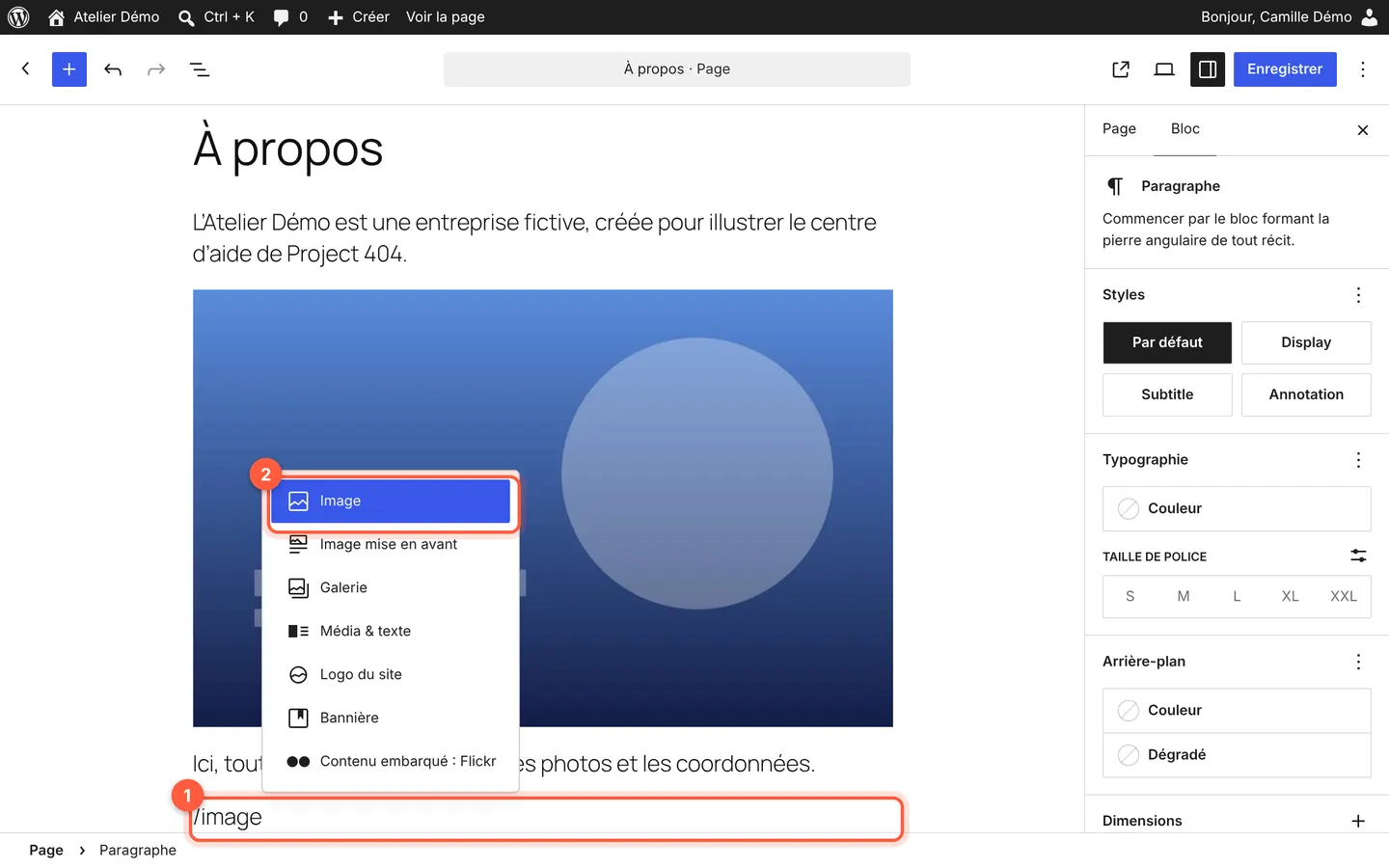 Taper /image sur une ligne vide propose directement le bloc Image.
Astuce : vous pouvez aussi cliquer sur le + bleu en haut à gauche de l’éditeur, puis sur Image, dans la rubrique Média.
2. Choisissez d’où vient l’image
Le bloc Image propose plusieurs boutons :
- Téléverser (repère 1) : pour envoyer une photo depuis votre ordinateur. Elle s’ajoute en même temps à votre médiathèque ;
- Médiathèque (repère 2) : pour choisir une image déjà présente sur votre site.
Vous pouvez aussi faire glisser une photo depuis un dossier de votre ordinateur jusque dans le bloc.
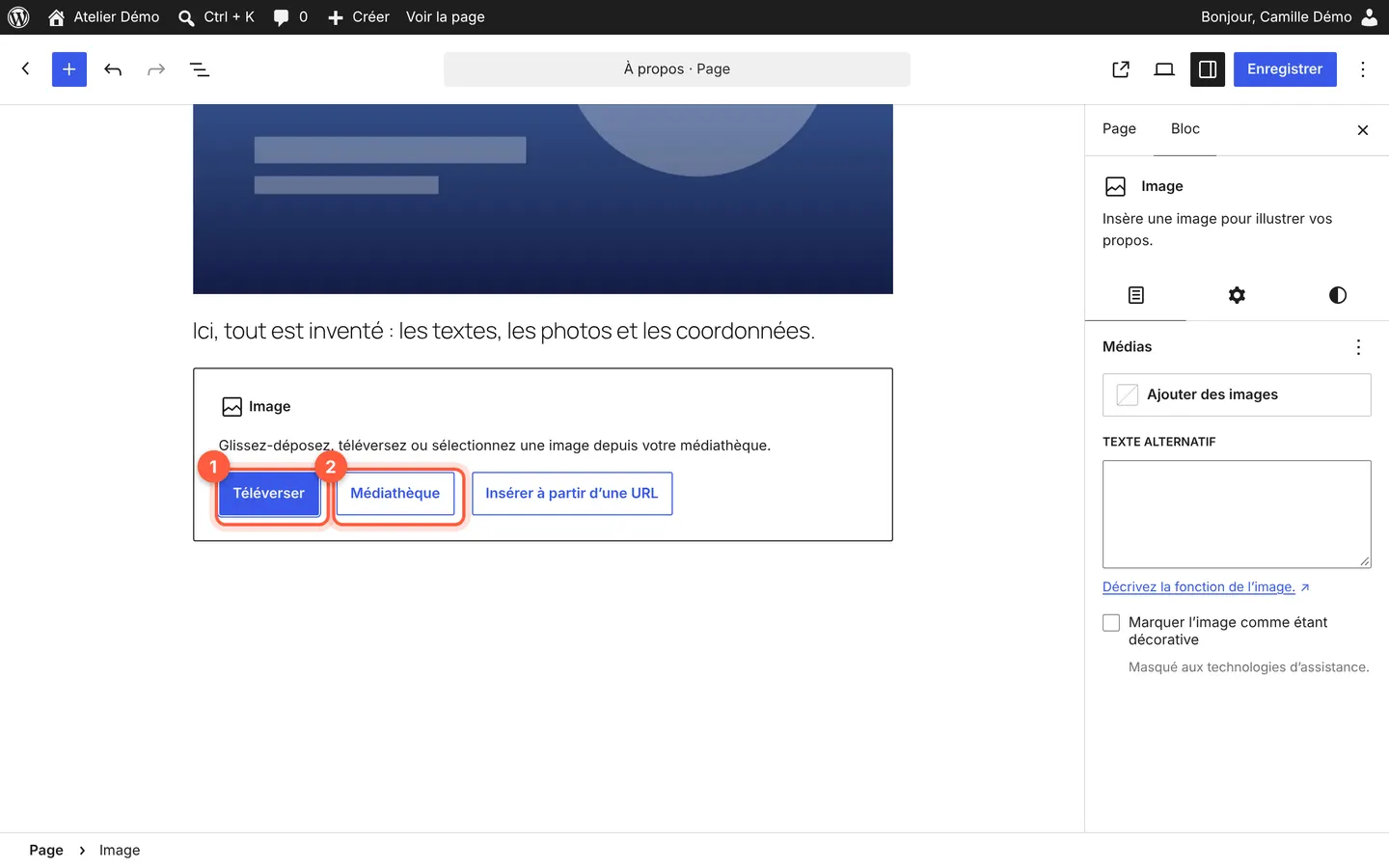 Le bloc Image vide : Téléverser depuis l’ordinateur, ou choisir dans la médiathèque.
Bon à savoir : avant d’envoyer une photo, renommez le fichier avec quelques mots qui la décrivent (par exemple « vitrine-atelier-lyon.jpg » plutôt que « IMG_4521.jpg ») : Google recommande des noms de fichiers descriptifs.
3. Choisissez l’image dans la médiathèque
Si vous avez cliqué sur Médiathèque, une fenêtre s’ouvre avec toutes vos images. Cliquez sur celle qui convient (repère 1) : une coche bleue apparaît.
À droite, les Détails du fichier joint indiquent le nom du fichier, son poids (ici 47 Ko, une image légère) et ses dimensions. Le champ Texte alternatif (repère 2) est celui enregistré avec l’image dans la médiathèque. Cliquez ensuite sur Sélectionner (repère 3).
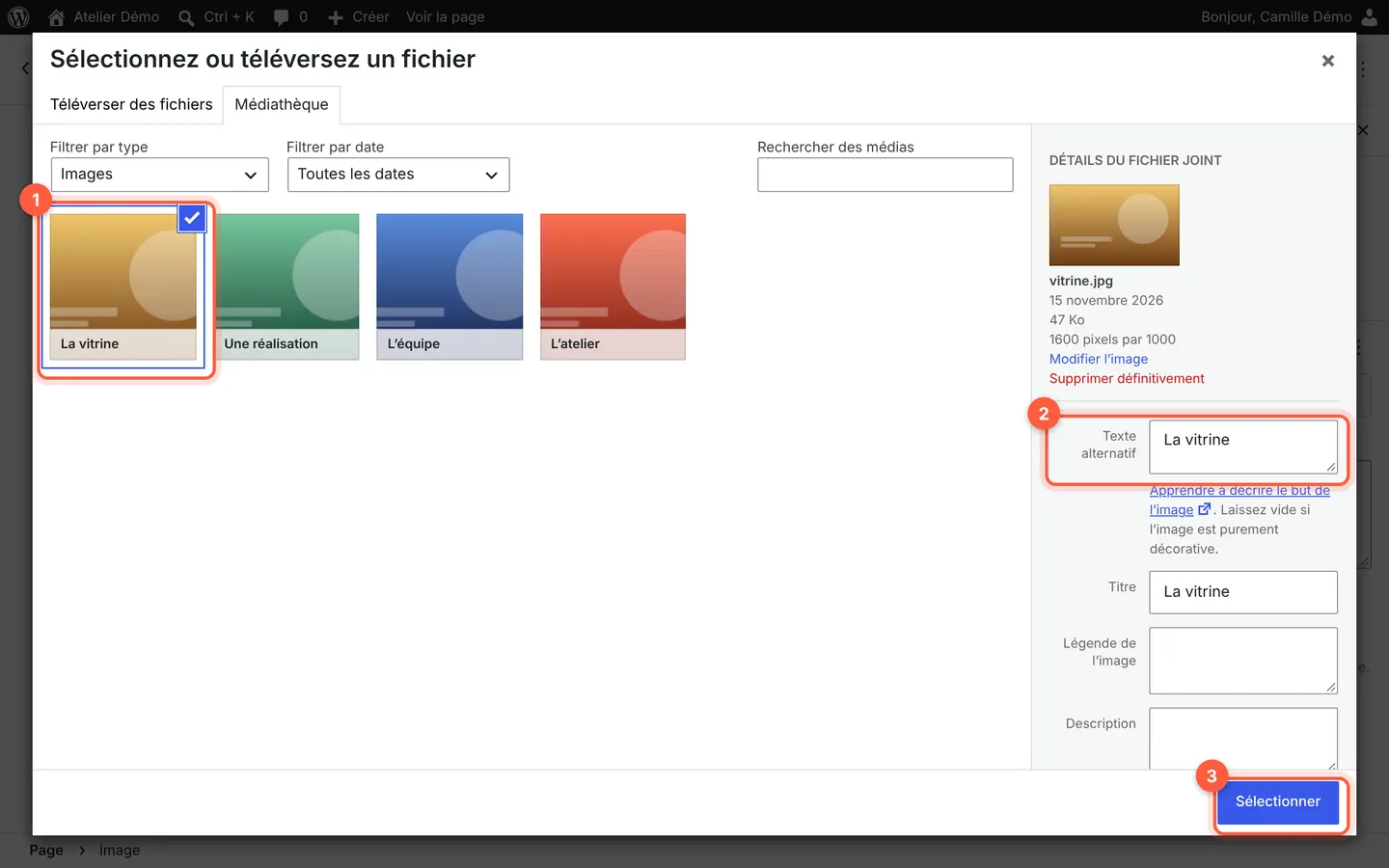 Une image cochée, ses détails à droite, puis Sélectionner.
Attention : les champs de cette fenêtre s’enregistrent tout seuls, avec l’image, dans la médiathèque : ils seront repris à chaque nouvelle utilisation de l’image. Pour adapter la description à cette page seulement, faites-le à l’étape suivante.
4. Décrivez l’image, puis enregistrez
L’image apparaît dans la page (repère 1). Dans le panneau de droite, complétez le Texte alternatif (repère 2) : une phrase simple qui décrit ce que montre l’image, par exemple « La vitrine de l’atelier, avec nos dernières créations ». Évitez « image » ou « photo 1 ».
Ce texte est lu aux personnes malvoyantes et aide Google à comprendre la photo (bonnes pratiques Google pour les images). Si l’image est purement décorative, cochez plutôt Marquer l’image comme étant décorative.
Cliquez enfin sur Enregistrer (repère 3) pour mettre la page à jour.
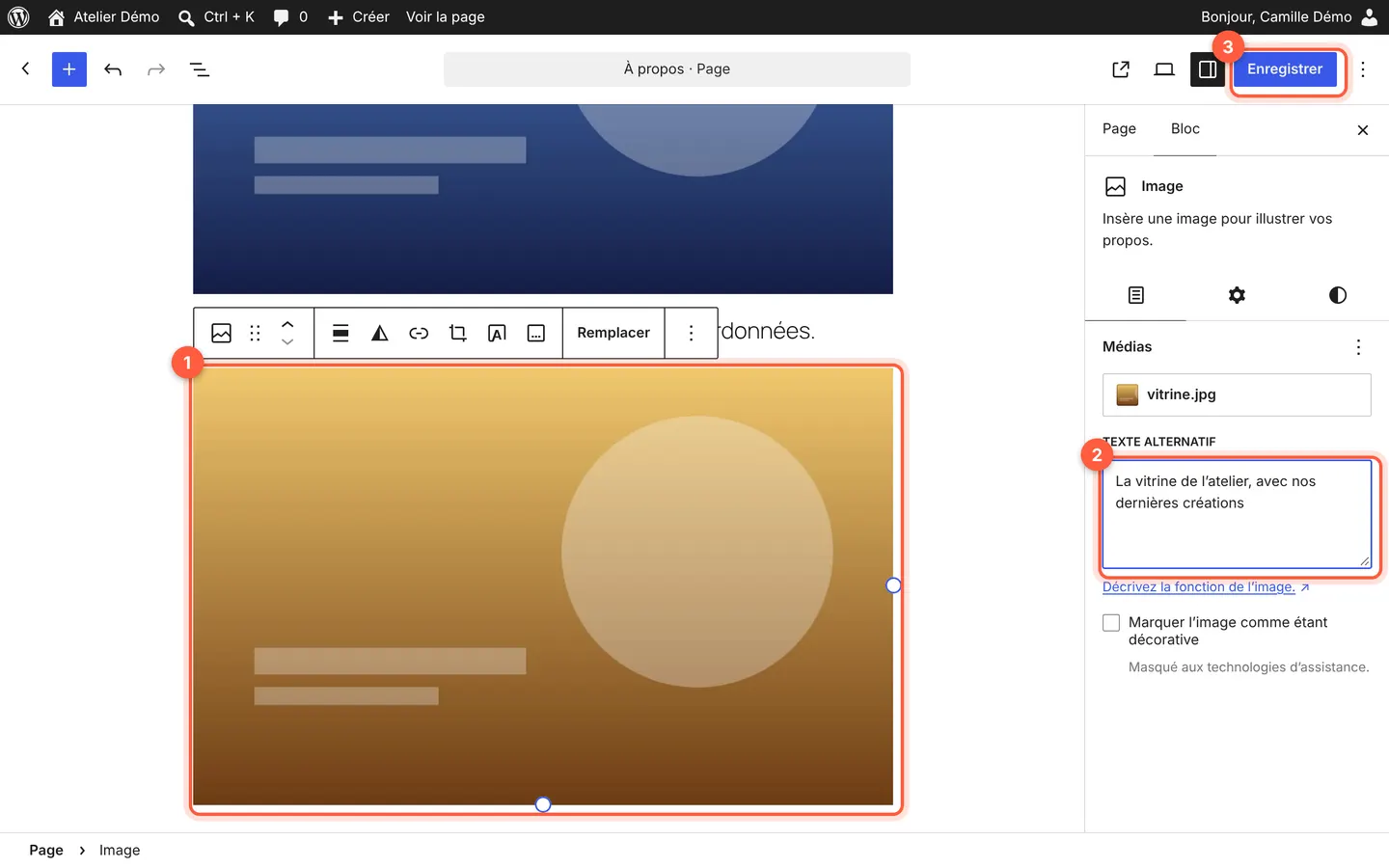 L’image en place, son texte alternatif, puis Enregistrer.
Astuce : la barre d’outils au-dessus de l’image permet notamment de l’aligner, d’y ajouter un lien ou de la Remplacer.
En cas de souci
- L’envoi échoue ou prend très longtemps : la photo est sans doute trop lourde. Allégez-la (voir Alléger ses images avant de les mettre en ligne), puis recommencez.
- L’image est floue : elle est trop petite pour la place qu’elle occupe. Envoyez une version plus large.
- Vous vous êtes trompé d’image : cliquez dessus puis sur Remplacer, ou utilisez la flèche Annuler en haut à gauche de l’éditeur.
- Vous voulez plusieurs photos côte à côte : tapez /galerie sur une ligne vide, le bloc Galerie fonctionne sur le même principe. Pour une vidéo YouTube, voir Insérer une vidéo YouTube.
Pour aller plus loin
On peut le faire pour vous
Une modification à faire, un doute avant de vous lancer ? Demandez-la au support : c’est souvent plus rapide pour nous, et compté dans les heures d’évolution de votre plan.
Cet article vous a-t-il aidé ?