Créer une bannière avec une image de fond sur WordPress
Mettre une grande photo avec un titre et un bouton par-dessus grâce au bloc Bannière de WordPress : superposition, hauteur, texte lisible sur mobile.
Une bannière, c’est une grande photo avec un titre et un bouton posés dessus, souvent en haut de la page d’accueil. Dans WordPress, c’est le bloc Bannière : ajoutez-le, choisissez une image dans la Médiathèque, écrivez votre titre dans Rédigez le titre…, ajoutez un bouton, puis réglez le Calque de superposition pour que le texte reste lisible. Comptez dix minutes.
Bon à savoir : ces captures montrent l’éditeur standard de WordPress (l’éditeur de blocs). Si votre site utilise un constructeur de pages (comme Elementor ou Divi), l’écran est différent : écrivez au support, nous vous indiquons la marche à suivre.
1. Ajoutez un bloc Bannière
Ouvrez la page dans l’éditeur (voir Modifier une page ou un texte) et cliquez dans le paragraphe après lequel placer la bannière. Cliquez sur le + bleu en haut à gauche, tapez bannière dans Rechercher (repère 1), puis cliquez sur Bannière (repère 2).
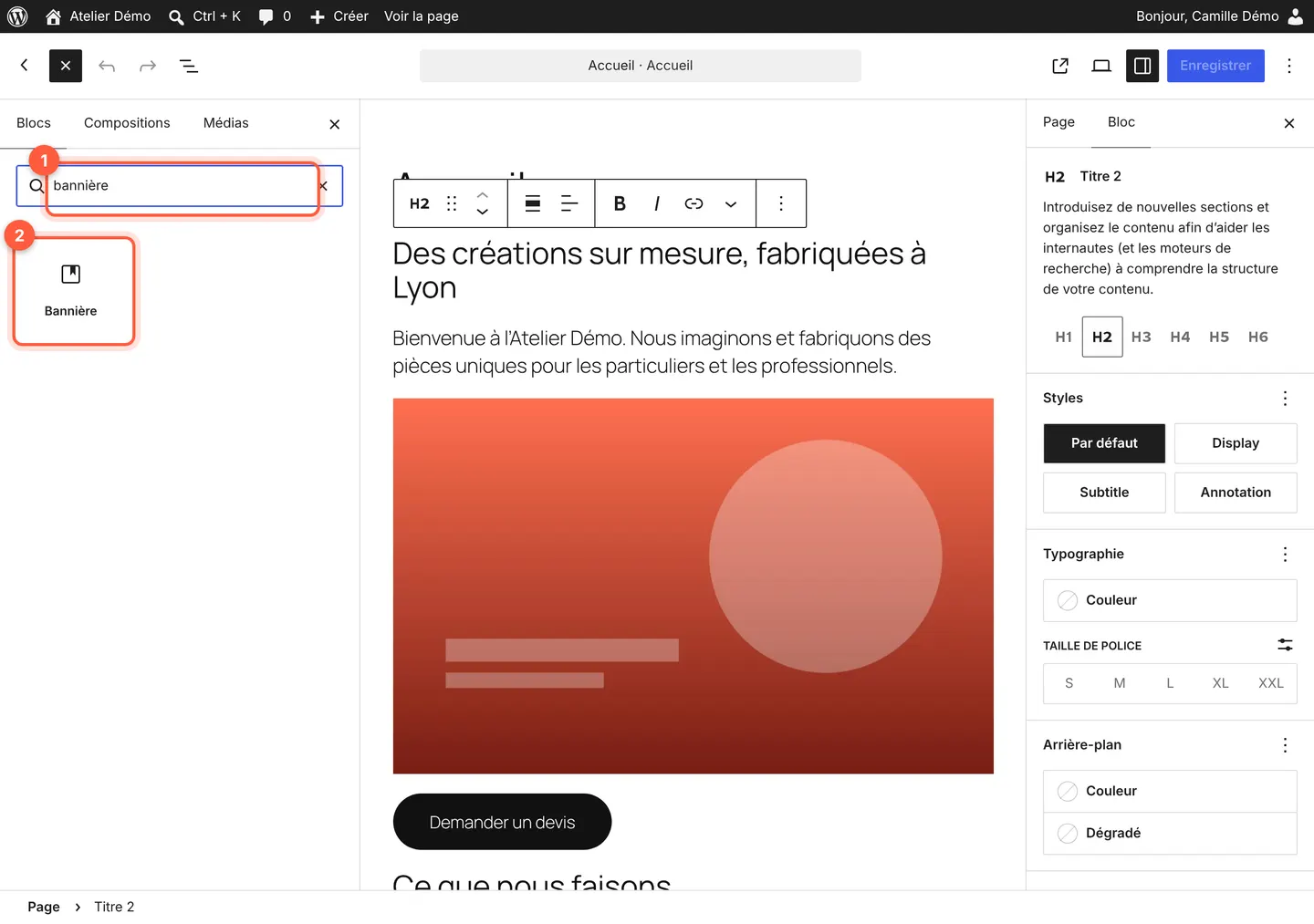 Dans WordPress en anglais, ce bloc s’appelle Cover.
Astuce : pour placer la bannière tout en haut de la page, cliquez dans le premier bloc, puis sur les trois points Options de sa barre d’outils, et choisissez Ajouter avant. Tapez ensuite /bannière dans la ligne vide qui apparaît.
2. Choisissez l’image de fond
Le bloc vide propose :
- Téléverser (repère 1) : pour envoyer une photo depuis votre ordinateur ;
- Médiathèque (repère 2) : pour choisir une photo déjà présente sur votre site, puis cliquer sur Sélectionner ;
- une couleur unie (repère 3), si vous préférez un fond sans photo.
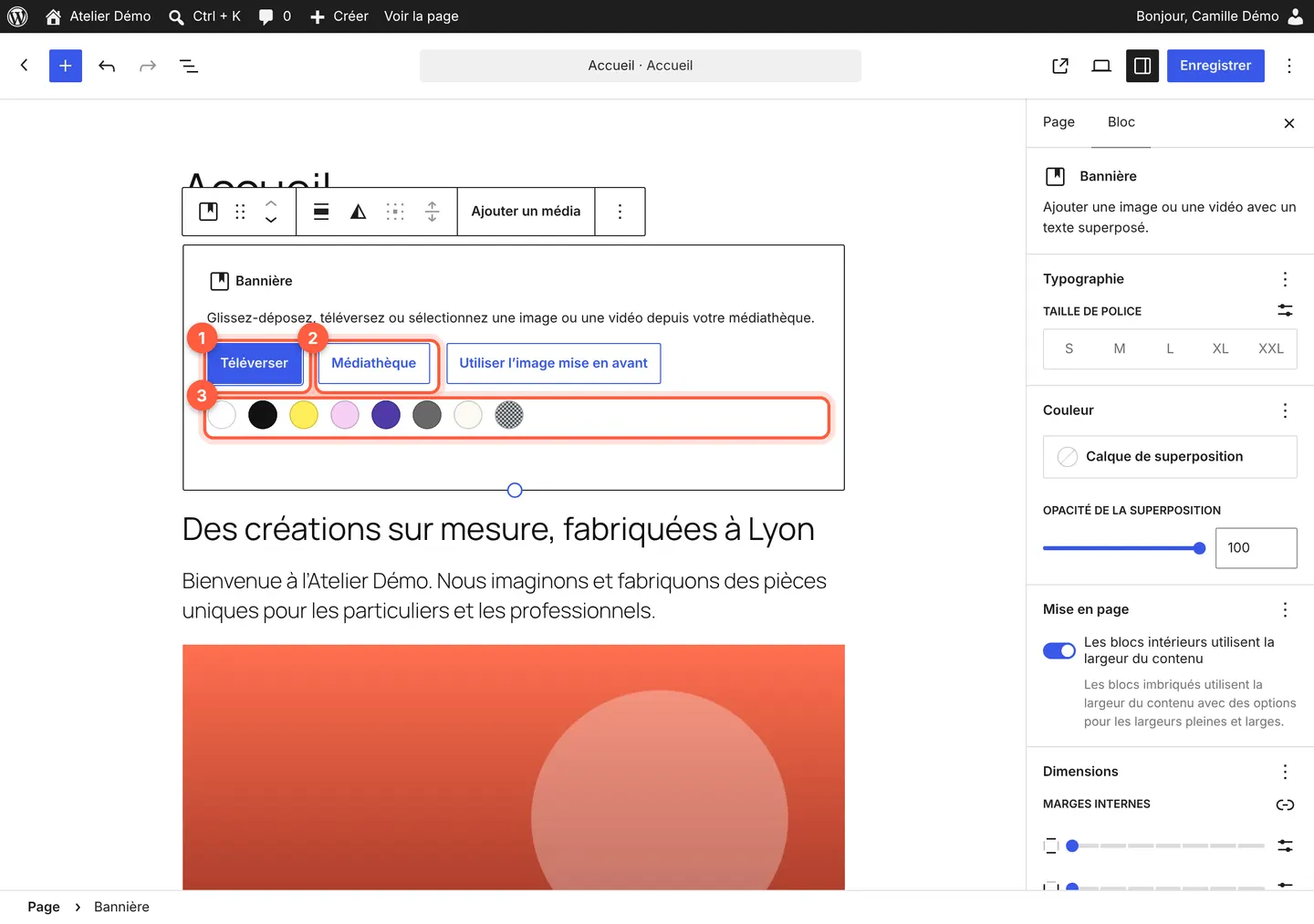 Utiliser l’image mise en avant reprend la photo principale de la page ou de l’article.
Attention : la photo d’une bannière s’affiche en grand, tout en haut de la page. Allégez-la avant de l’envoyer, sinon elle ralentit l’arrivée sur votre site : voir Alléger ses images avant de les mettre en ligne.
3. Écrivez le titre et ajoutez un bouton
La photo apparaît, recouverte d’un calque de couleur. Cliquez sur Rédigez le titre… et tapez votre message (repère 1) : court, et qui dit ce que vous proposez, comme « Ateliers découverte le samedi ».
Appuyez ensuite sur Entrée, tapez /boutons et validez avec Entrée : un bouton apparaît dans la bannière. Écrivez son texte (repère 2), par exemple « Réserver une place », puis reliez-le à votre page de contact ou de réservation avec l’icône Lien de sa barre d’outils (voir Ajouter un bouton ou un lien).
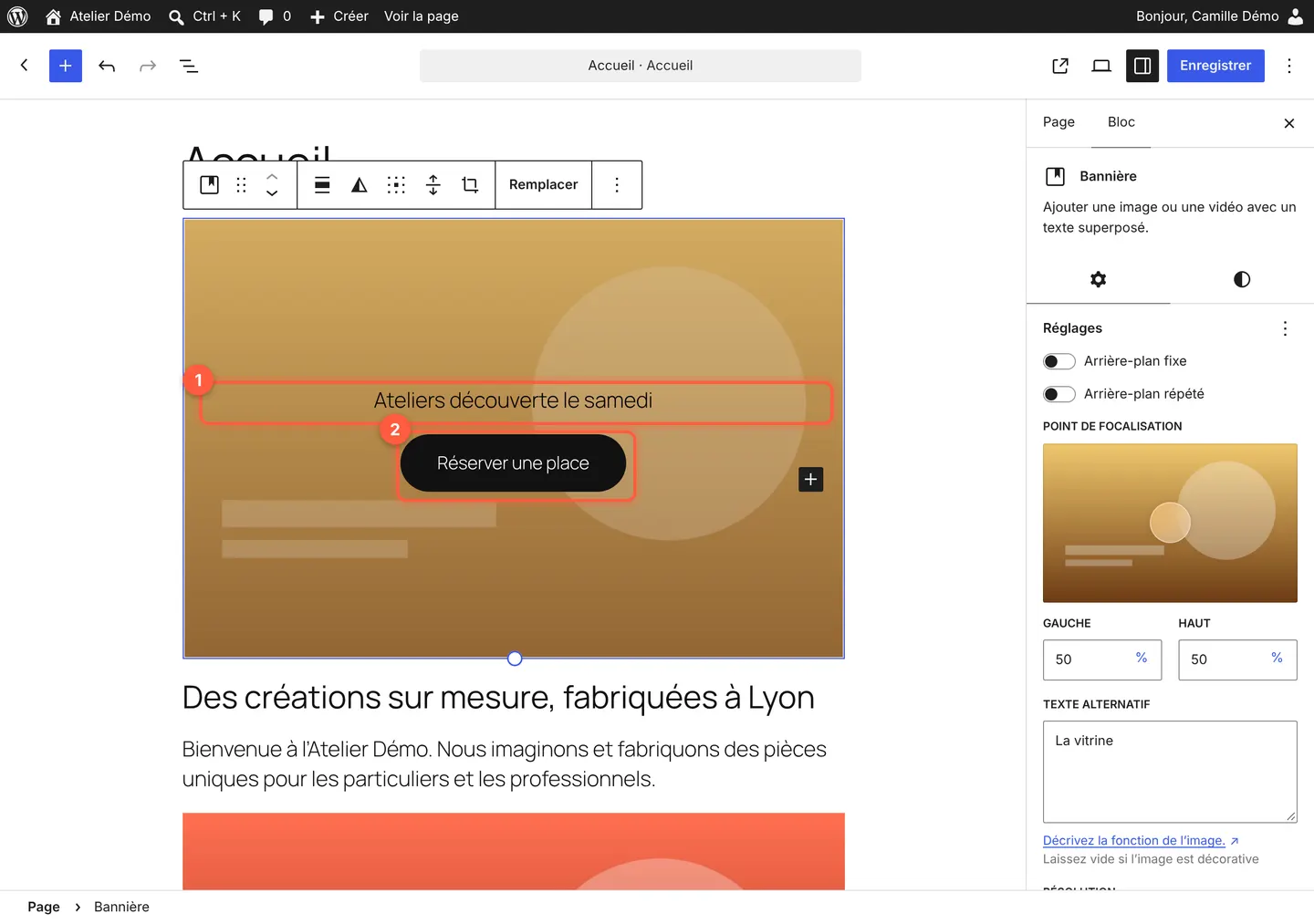 Ici, le bouton est centré sous le titre : bloc Boutons, puis Modifier la justification des blocs, puis Justifier les blocs au centre.
4. Rendez le texte lisible
Sélectionnez toute la bannière en cliquant sur Bannière dans le fil d’Ariane, en bas de l’éditeur. Dans le panneau de droite, ouvrez l’onglet Styles (le demi-cercle), puis :
- cliquez sur Calque de superposition (repère 1) et choisissez une couleur foncée, ici le noir ;
- montez l’Opacité de la superposition (repère 2) : plus le chiffre est haut, plus la photo est assombrie.
Avec un calque foncé, WordPress passe le texte en blanc (repère 3) : il se détache nettement de la photo.
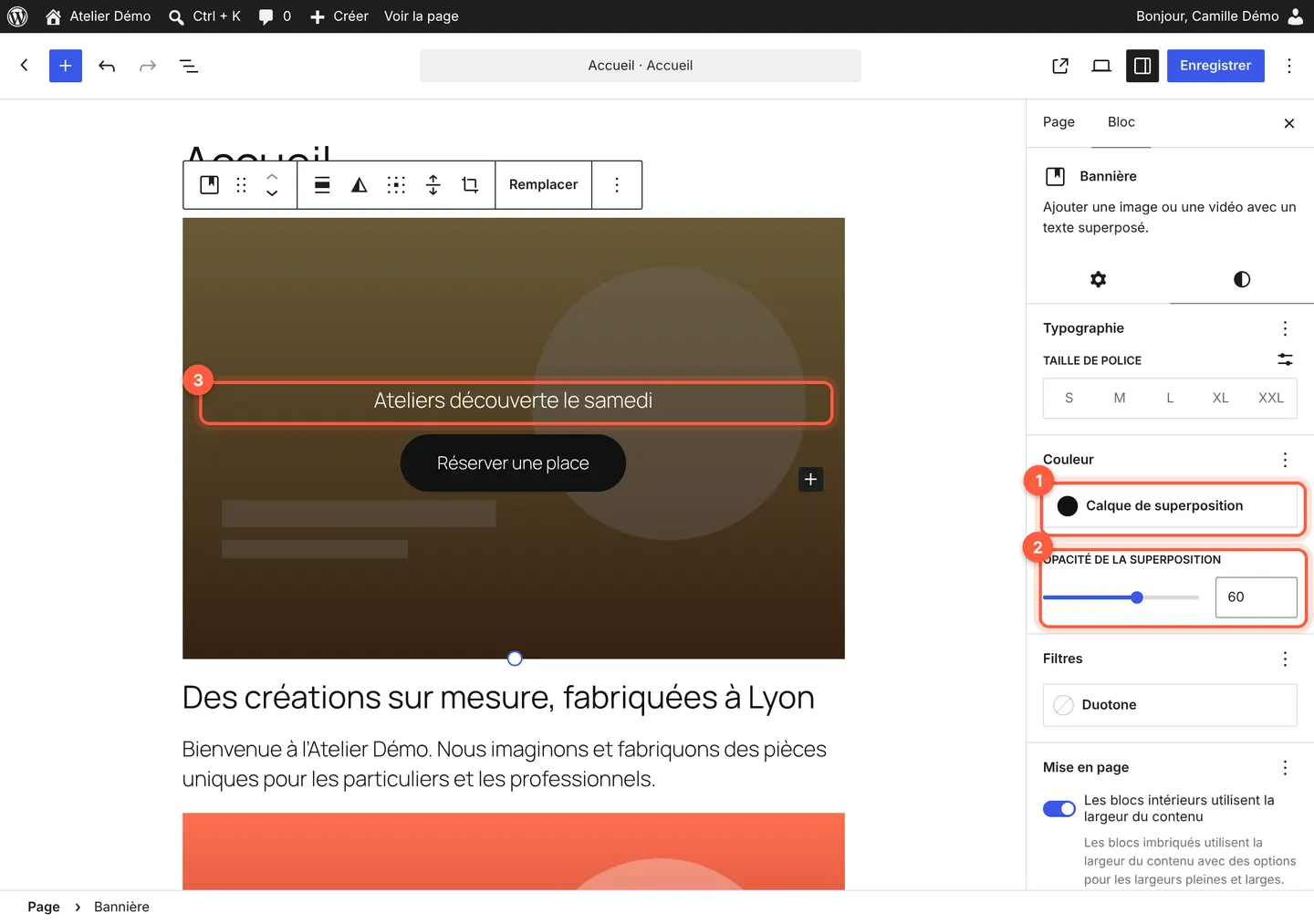 Avec la couleur choisie automatiquement d’après la photo, le texte reste parfois peu contrasté : vérifiez toujours.
Attention : un texte blanc sur une photo claire, ou un texte sur un visage ou un détail chargé, devient illisible sur un téléphone en plein soleil. Gardez une phrase courte, un calque assez foncé, et testez sur votre propre téléphone.
5. Réglez la hauteur et la place du texte
Toujours dans l’onglet Styles, descendez jusqu’à Hauteur minimale (repère 1) : tapez une hauteur en pixels pour agrandir la bannière. Dans la barre d’outils :
- Modifier la position du contenu (repère 2) place le texte au centre, en haut à gauche, en bas à droite… ;
- Pleine hauteur (repère 3) étire la bannière sur toute la hauteur de l’écran.
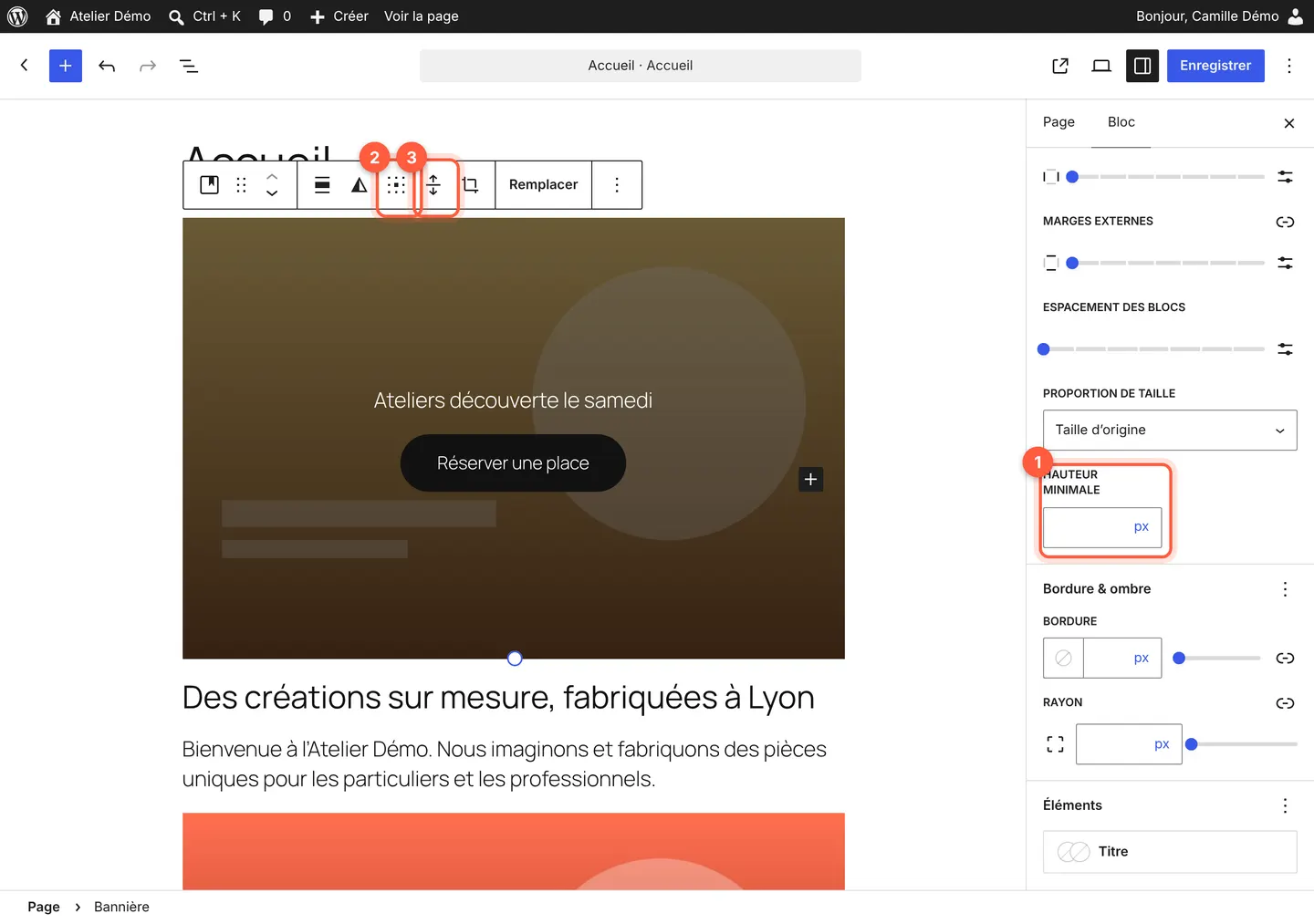 Une bannière en pleine hauteur cache le reste de la page : le visiteur doit faire défiler pour voir la suite.
6. Choisissez la partie visible de la photo
La bannière recadre la photo pour remplir son cadre, et ce cadre change de forme sur un téléphone. Dans l’onglet Réglages (la roue dentée), faites glisser le point sur la vignette Point de focalisation (repère 1) vers ce qui doit rester visible : votre devanture, un plat, un visage.
Le champ Texte alternatif (repère 2) décrit la photo pour les personnes malvoyantes. WordPress indique de le laisser vide si l’image est purement décorative.
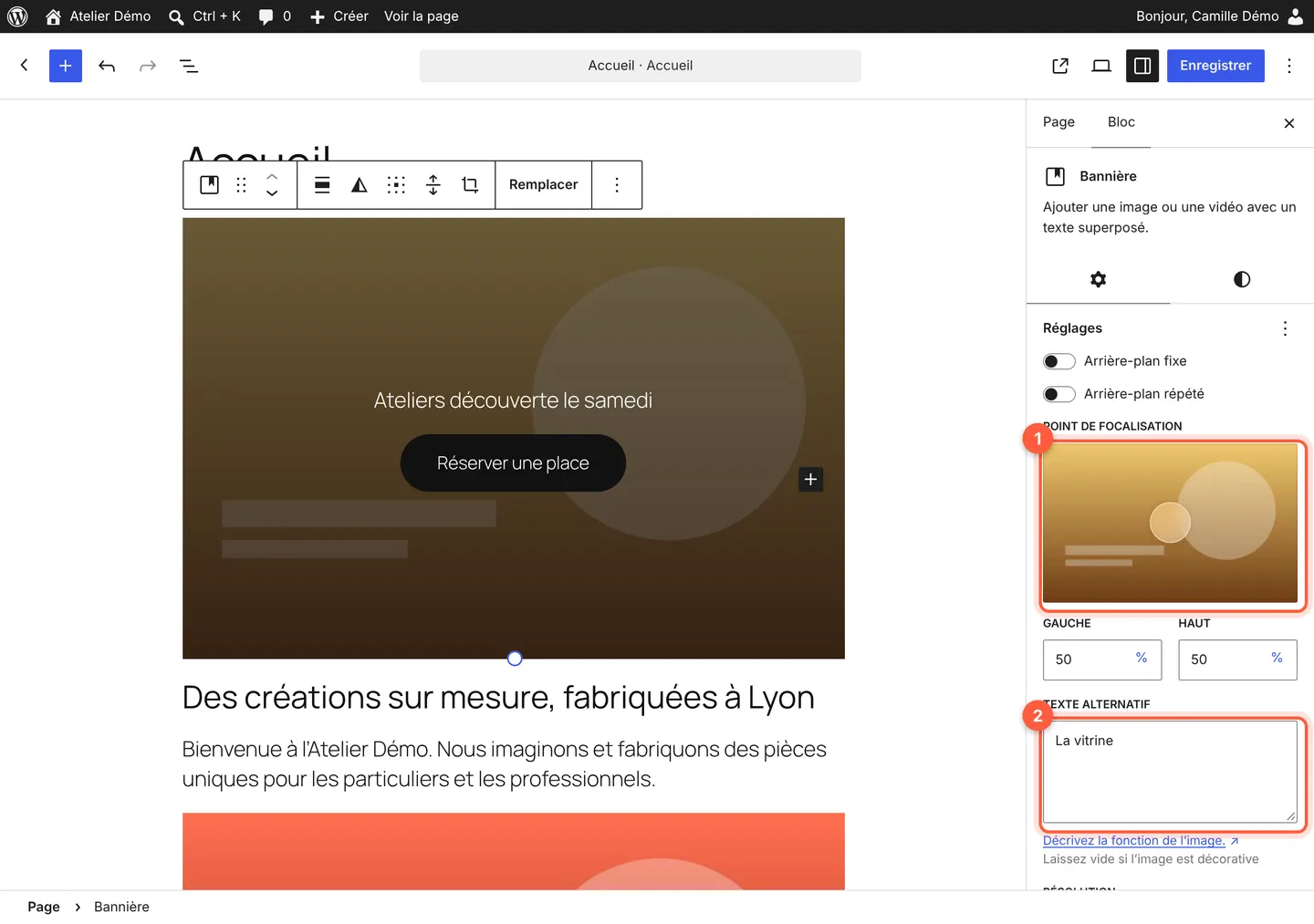 Arrière-plan fixe laisse la photo immobile pendant que la page défile.
Cliquez enfin sur Enregistrer, puis vérifiez la bannière avec l’aperçu Mobile de l’éditeur (voir Modifier une page ou un texte, étape 4).
En cas de souci
- Le texte est illisible : foncez le calque de superposition et montez l’opacité, ou choisissez une photo plus calme à l’endroit du texte.
- La photo est floue : elle est trop petite pour la largeur de la bannière. Dans l’onglet Réglages, vérifiez que Résolution est sur Grande ou Taille originale, ou envoyez une photo plus grande (et allégée).
- Sur téléphone, le sujet de la photo est coupé : déplacez le Point de focalisation sur ce qui compte, puis revérifiez avec l’aperçu Mobile.
- Le bouton ne mène nulle part : cliquez dessus, puis sur l’icône Lien, et choisissez la page de destination.
- Vous voulez une bannière sur toutes les pages ou un haut de page plus travaillé : c’est un changement du thème. Écrivez au support, ou voyez notre offre de refonte de site.
Et ensuite ?
Pour répondre aux questions de vos clients sous la bannière : Ajouter une FAQ dépliable sur une page WordPress.
Questions fréquentes
Comment s’appelle le bloc pour mettre du texte sur une image dans WordPress ?
En français, c’est le bloc Bannière (Cover dans WordPress en anglais). Il affiche une image ou une vidéo en fond, avec un calque de couleur par-dessus, et accueille n’importe quel bloc : titre, paragraphe, boutons. Pour un texte simplement à côté d’une photo, utilisez plutôt le bloc Média & texte ou le bloc Colonnes.
Peut-on rendre toute la bannière cliquable dans WordPress ?
Pas avec le bloc Bannière seul : dans WordPress 7.1, sa barre d’outils ne propose pas de lien pour l’ensemble du bloc. Ajoutez plutôt un bouton bien visible dans la bannière, ou transformez son titre en lien (sélectionnez-le, puis cliquez sur Lien). Un bouton reste de toute façon le repère le plus clair pour vos visiteurs, surtout sur téléphone.
Quelle taille d’image pour une bannière WordPress ?
Il faut une photo assez large pour couvrir l’écran d’un ordinateur sans être floue, mais allégée pour ne pas ralentir le haut de votre page. Préférez une photo horizontale, recadrée et compressée avant l’envoi, et réglez le point de focalisation pour garder l’essentiel visible sur mobile.
Peut-on mettre une vidéo en fond de bannière ?
Oui : le bloc Bannière accepte aussi une vidéo de la médiathèque, qui tourne en boucle sans le son. Gardez-la courte et légère, car une vidéo pèse bien plus lourd qu’une photo et ralentit l’affichage, surtout sur téléphone.
Pour aller plus loin
Pas le temps de vous en occuper ?
Refonte de site : on s’en charge pour vous, avec un devis gratuit et sans engagement.
Cet article vous a-t-il aidé ?