Gérer ses images et fichiers dans la médiathèque
Retrouver, ajouter, décrire et supprimer vos images et documents dans la médiathèque WordPress, sans abîmer les pages qui les utilisent.
La médiathèque rassemble toutes les images et tous les documents de votre site : photos, logo, menu ou plaquette en PDF. Bien tenue, avec des images légères et bien décrites, elle vous fait gagner du temps et aide votre site à s’afficher vite. Comptez quelques minutes pour faire le tour.
1. Ouvrez la médiathèque
Connectez-vous à l’administration de votre site, puis cliquez sur Médias dans le menu de gauche (repère 1). Toutes vos images s’affichent sous forme de vignettes, les plus récentes en premier.
Pour retrouver un fichier, tapez un mot de son nom ou de son titre dans Rechercher des médias (repère 3). Le menu Tous les médias filtre par type (par exemple Images ou Documents), et Toutes les dates par mois d’envoi.
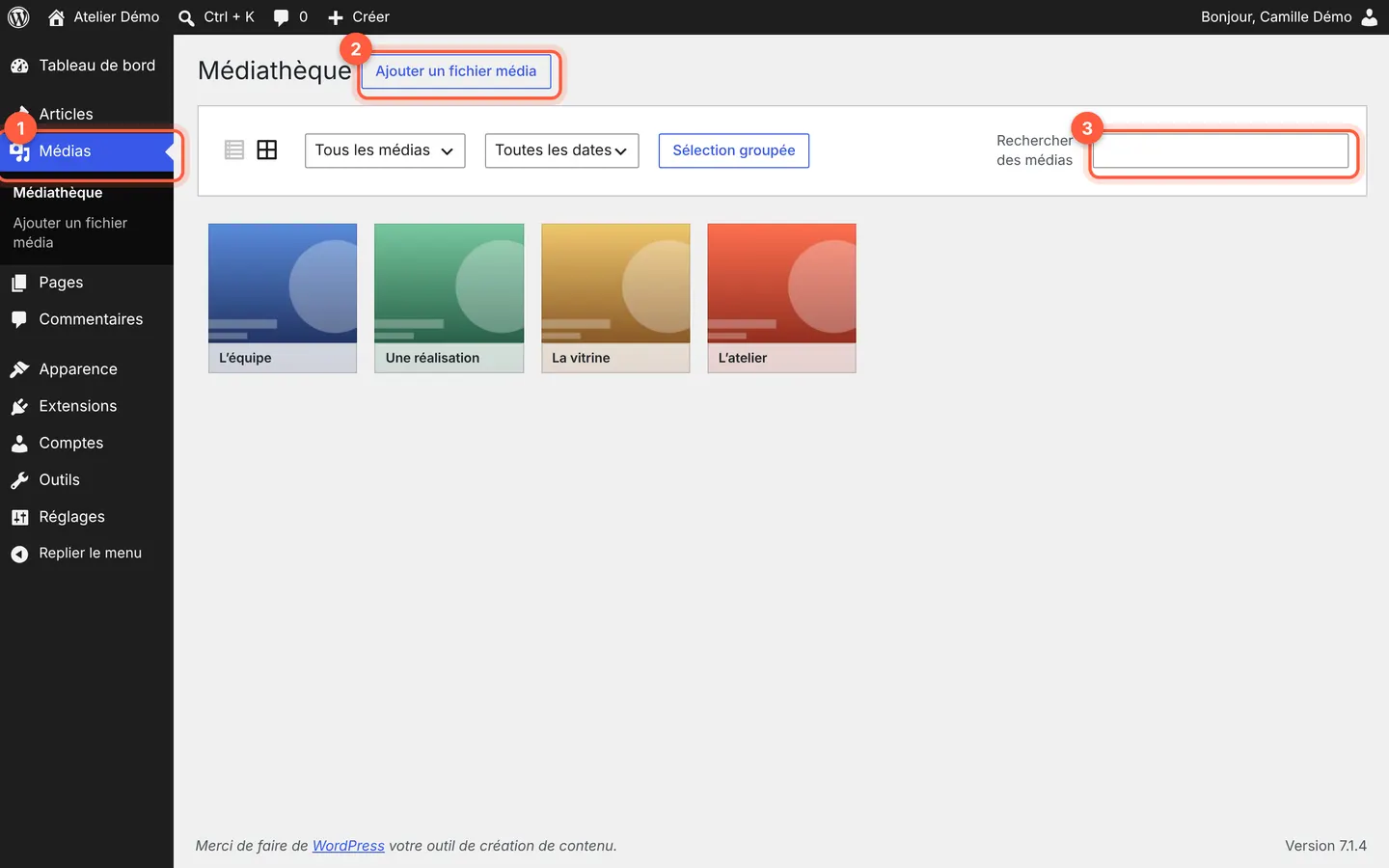 La médiathèque en vignettes : chaque image porte son titre.
2. Ajoutez un fichier
Cliquez sur Ajouter un fichier média (repère 2 de la capture précédente). Une zone apparaît en haut de la page : faites-y glisser vos fichiers depuis votre ordinateur (repère 1), ou cliquez sur Sélectionnez des fichiers (repère 2) pour les choisir.
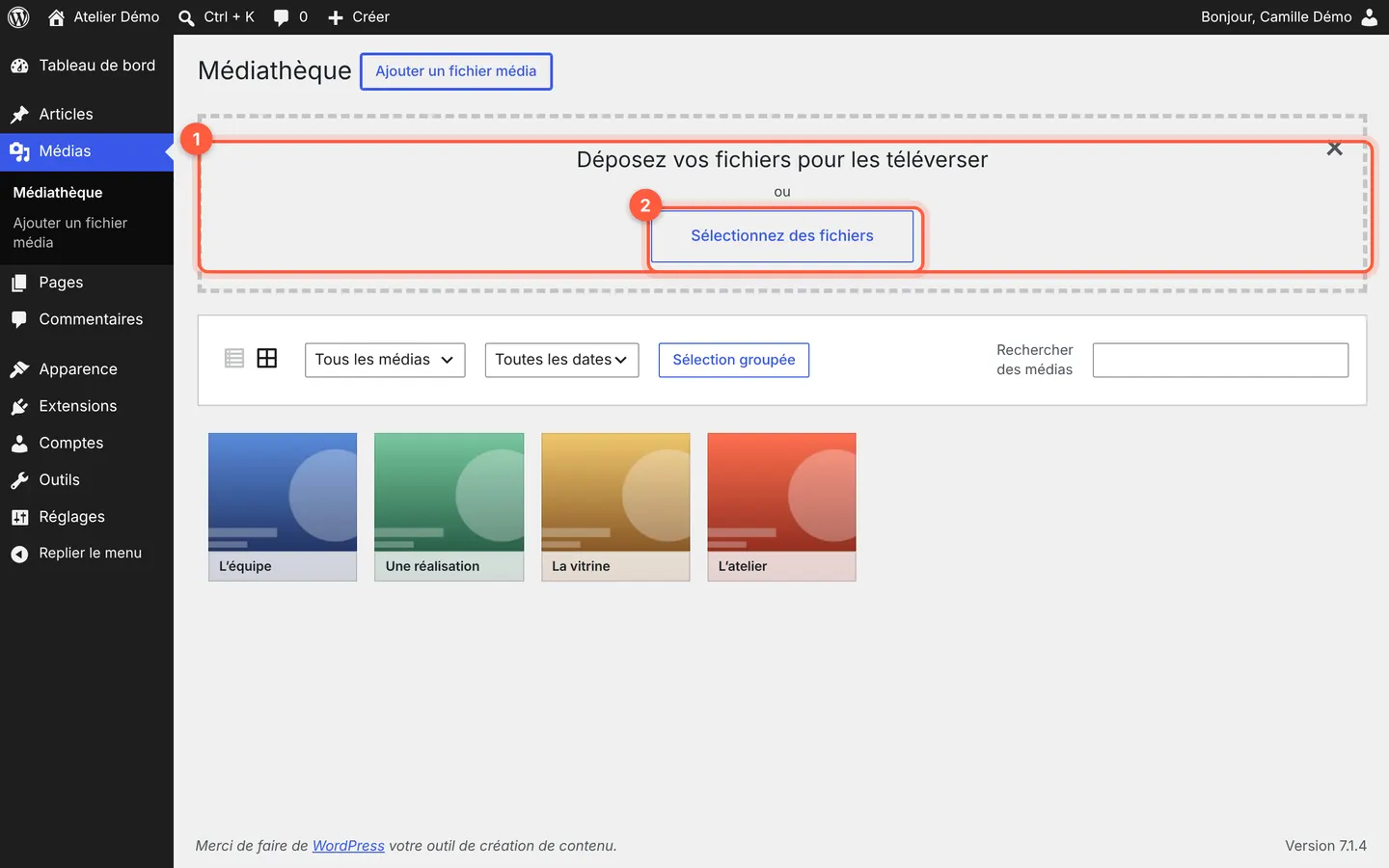 Glissez vos fichiers dans la zone, ou cliquez sur Sélectionnez des fichiers.
Le fichier rejoint aussitôt la médiathèque, mais il n’apparaît sur aucune page tant que vous ne l’y avez pas inséré (voir Ajouter une image dans une page).
Astuce : avant l’envoi, renommez vos fichiers avec quelques mots qui les décrivent et allégez vos photos : voir Alléger ses images avant de les mettre en ligne. Une médiathèque de photos légères, c’est un site plus rapide pour vos clients.
3. Consultez et complétez les détails d’un fichier
Cliquez sur une vignette : la fenêtre Détails du fichier joint s’ouvre.
- En haut à droite (repère 1) : la date d’envoi, le nom du fichier, son type, sa Taille du fichier et ses Dimensions. Au-delà de 300 Ko pour une photo, pensez à l’alléger.
- Texte alternatif (repère 2) : une phrase simple qui décrit l’image, lue aux personnes malvoyantes et utile à Google. Complétez-le s’il est vide.
- Plus bas, Copier l’URL dans le presse-papier donne l’adresse du fichier : pratique pour envoyer le lien de votre menu ou de votre plaquette en PDF par e-mail ou sur vos réseaux sociaux.
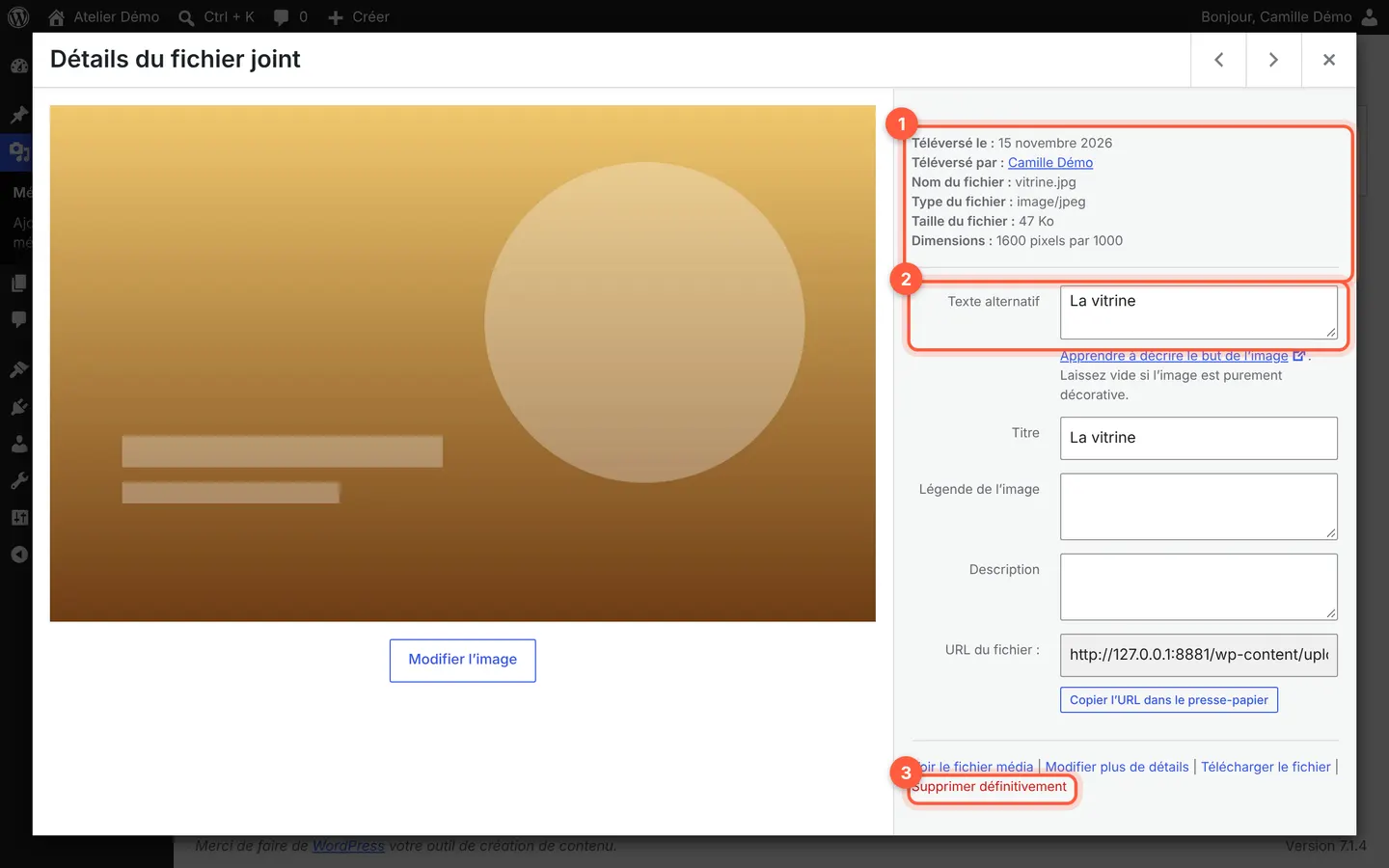 Les flèches en haut à droite passent au fichier précédent ou suivant.
Bon à savoir : dans cette fenêtre, il n’y a pas de bouton Enregistrer : vos changements sont enregistrés automatiquement. Le texte alternatif saisi ici sera repris à chaque nouvelle insertion de l’image, mais ne change pas les pages où elle se trouve déjà.
4. Supprimez les fichiers inutiles
Pour supprimer un seul fichier, cliquez sur Supprimer définitivement en bas de la fenêtre de détails (repère 3 de la capture précédente), puis confirmez.
Pour en supprimer plusieurs, fermez la fenêtre et cliquez sur Sélection groupée, au-dessus des vignettes. Cliquez ensuite sur chaque fichier à supprimer : une coche bleue apparaît (repère 1). Cliquez enfin sur Supprimer définitivement (repère 2) et confirmez. Annuler quitte la sélection sans rien supprimer.
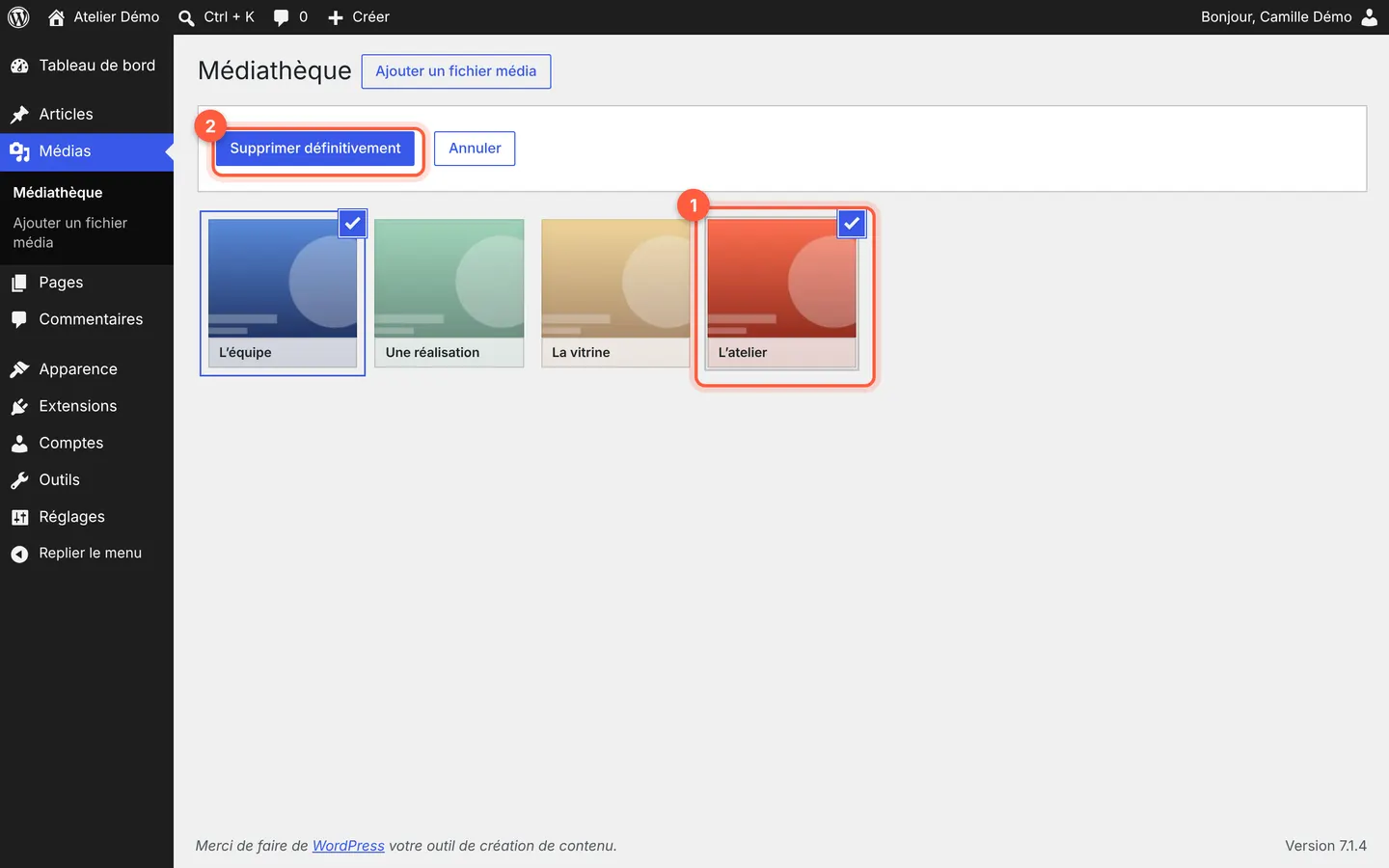 En sélection groupée, chaque clic coche ou décoche un fichier.
Attention : la suppression est définitive, il n’y a pas de corbeille pour les médias. Et WordPress ne vérifie pas si l’image est encore utilisée : si elle figure sur une page, elle en disparaîtra. Dans le doute, gardez-la.
En cas de souci
- Un fichier est refusé à l’envoi : il est peut-être trop lourd, ou dans un format que le site n’accepte pas. Enregistrez-le en JPEG et allégez-le (voir Alléger ses images), ou écrivez au support.
- Une image a disparu d’une page après une suppression : selon votre plan, nous pouvons la récupérer depuis une sauvegarde. Voir Comment fonctionnent les sauvegardes ?, puis faites-nous une demande.
- Votre médiathèque déborde de photos lourdes ou en double : nous pouvons faire le tri et l’optimisation pour vous. Faites-nous une demande : selon votre plan, c’est compté dans vos heures d’évolution (voir les plans).
Pour aller plus loin
On peut le faire pour vous
Une modification à faire, un doute avant de vous lancer ? Demandez-la au support : c’est souvent plus rapide pour nous, et compté dans les heures d’évolution de votre plan.
Cet article vous a-t-il aidé ?