Alléger ses images avant de les mettre en ligne
Bonnes dimensions, compression gratuite, bon format et nom de fichier : préparez vos photos pour un site rapide, sur mobile comme sur ordinateur.
Une photo tout droit sortie de votre téléphone est bien plus grande et bien plus lourde que ce dont votre site a besoin. Mise en ligne telle quelle, elle ralentit la page pour chaque visiteur. Avec un outil gratuit, quelques minutes suffisent pour l’alléger, sans différence visible à l’œil.
Pourquoi c’est important
- Vos visiteurs n’attendent pas. Une page qui tarde à s’afficher, c’est un client qui repart avant d’avoir vu votre offre, votre menu ou votre bouton de réservation.
- Le mobile d’abord. Beaucoup de vos clients vous consultent sur leur téléphone, parfois avec une connexion moyenne. C’est là qu’une image lourde se sent le plus.
- Google regarde aussi la vitesse. Il recommande aux propriétaires de sites d’offrir une bonne expérience, dont un affichage rapide (documentation Google sur les Signaux Web essentiels). Des images légères ne garantissent pas une place dans les résultats, mais un site lent part avec un handicap.
Votre rapport SEO mensuel indique d’ailleurs la note de performance de votre site et le temps d’affichage de son contenu principal sur mobile : alléger vos images est souvent le moyen le plus simple de les améliorer.
1. Vérifiez le poids de vos images actuelles
Commencez par regarder ce qui est déjà en ligne. Connectez-vous à l’administration de votre site, cliquez sur Médias dans le menu de gauche, puis sur une image. La fenêtre Détails du fichier joint s’ouvre et indique :
- le nom du fichier (repère 1) ;
- son poids, appelé « Taille du fichier » (repère 2), en Ko (kilo-octets) ou en Mo (méga-octets : un Mo vaut environ mille Ko) ;
- ses dimensions en pixels, la largeur puis la hauteur (repère 3).
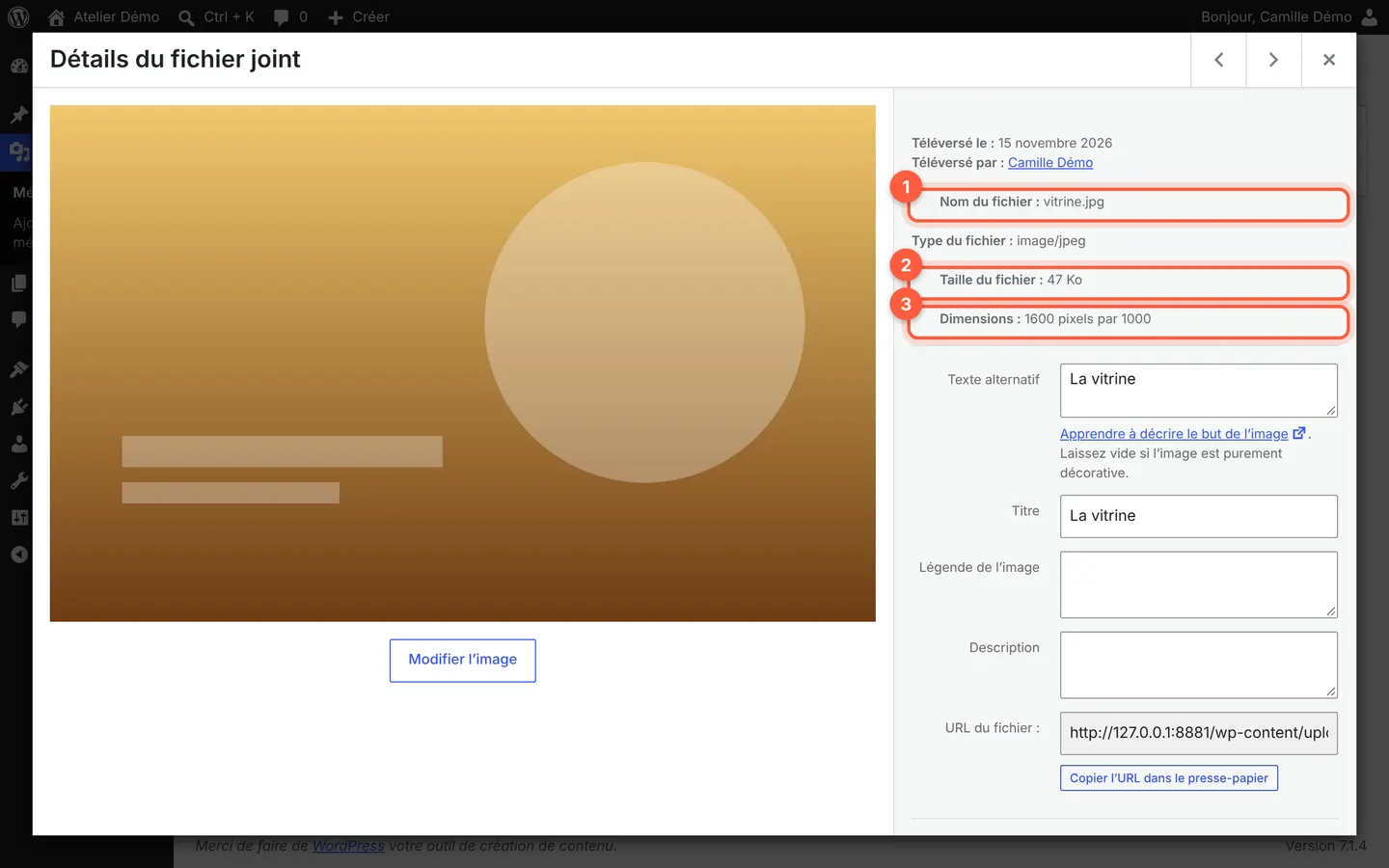 Ici, 47 Ko pour 1 600 pixels de large : une image légère, prête pour le web.
Si vous voyez des images de plusieurs Mo, ou de plusieurs milliers de pixels de large, ce sont elles qu’il faut alléger en priorité, à commencer par celles de la page d’accueil.
Bon à savoir : WordPress crée de lui-même des versions plus petites de vos images pour certains affichages, mais il conserve le fichier que vous avez envoyé. Mieux vaut donc envoyer dès le départ une image bien préparée.
2. Choisissez la bonne largeur
Inutile d’envoyer une image plus large que la place qu’elle occupera à l’écran. Quelques repères pratiques (ce ne sont pas des règles strictes) :
| Usage de l’image | Largeur conseillée |
|---|---|
| Photo en pleine largeur (bandeau, haut de page) | De l’ordre de 1 600 à 2 000 pixels |
| Photo dans le texte ou dans une colonne | De l’ordre de 1 000 à 1 200 pixels |
On garde un peu de marge par rapport à la taille de l’écran pour que l’image reste nette sur les écrans haute définition. Côté poids, visez moins de 300 Ko pour une photo, et souvent bien moins pour une petite image.
Pour changer la largeur d’une photo :
- avec Squoosh (étape suivante), qui le fait en même temps que la compression ;
- sur Windows, avec l’application Photos : ouvrez l’image, puis cherchez Redimensionner l’image dans le menu ;
- sur Mac, avec Aperçu : menu Outils, puis Ajuster la taille.
Pour un logo, demandez à votre graphiste le fichier prévu pour le web, ou envoyez-le-nous : nous l’adaptons.
3. Compressez avec un outil gratuit
Squoosh (squoosh.app) est un outil gratuit de Google qui fonctionne dans votre navigateur, sans inscription. Vos photos restent sur votre ordinateur.
- Ouvrez squoosh.app et glissez votre photo dans la fenêtre.
- L’écran se coupe en deux : l’original d’un côté, la version allégée de l’autre. Faites glisser la barre centrale pour comparer.
- Dans le panneau de réglages, choisissez le format (MozJPEG pour du JPEG, ou WebP).
- Activez Resize pour fixer la largeur (voir l’étape 2).
- Baissez la qualité tant que vous ne voyez pas de différence. Le réglage proposé par défaut convient le plus souvent.
- Le poids obtenu s’affiche sous les réglages. Téléchargez l’image avec le bouton de téléchargement.
Avec votre téléphone : beaucoup de téléphones proposent de réduire une photo au moment de l’envoyer ou de l’exporter. Sur iPhone, l’application Mail peut proposer plusieurs tailles quand vous joignez une photo ; sur Android, la galerie de nombreux modèles a une option Redimensionner. Choisissez une taille moyenne ou grande, pas la taille réelle.
Astuce : les iPhone enregistrent souvent les photos au format HEIC, mal adapté au web. Pour obtenir directement du JPEG, allez dans Réglages, Appareil photo, Formats, et choisissez Le plus compatible.
4. Choisissez le bon format
| Format | Pour quoi |
|---|---|
| JPEG (.jpg) | Les photos. Lu partout, c’est le choix le plus sûr. |
| WebP (.webp) | Les photos aussi, souvent plus léger qu’un JPEG à qualité égale (présentation de WebP par Google). WordPress l’accepte. |
| PNG (.png) | Les logos, les dessins et les images avec un fond transparent. À éviter pour les photos : beaucoup trop lourd. |
À éviter : HEIC, TIFF, BMP, ou une photo glissée dans un PDF ou un document Word.
5. Nommez bien vos fichiers
Avant d’envoyer l’image, renommez-la. « IMG_4521.jpg » ne dit rien ; « terrasse-restaurant-annecy.jpg » décrit la photo. Google recommande lui-même des noms de fichiers descriptifs (bonnes pratiques Google pour les images).
- décrivez ce que montre la photo, en quelques mots ;
- en minuscules, sans accents ni espaces ;
- les mots séparés par des tirets simples (le signe moins du clavier).
Dans la même fenêtre Détails du fichier joint, le champ Texte alternatif sert à décrire l’image pour les personnes malvoyantes et pour Google. Remplissez-le avec une phrase simple : « La terrasse du restaurant, au soleil ». Voyez aussi Ajouter une image dans une page.
6. Remplacez les images trop lourdes
Pour une image déjà en ligne, préparez sa version allégée, puis remplacez-la dans la page : cliquez sur l’image dans l’éditeur, puis sur Remplacer (voir Modifier une page ou un texte).
Attention : avant de supprimer l’ancienne image de la médiathèque, vérifiez qu’elle n’est pas utilisée ailleurs sur le site, sinon elle disparaîtra de ces pages. Voyez Gérer ses images et fichiers dans la médiathèque.
En cas de souci
- L’image est floue ou pixelisée après compression : remontez un peu la qualité, ou augmentez la largeur.
- Vous avez des dizaines de photos à reprendre : confiez-les-nous : selon votre plan, c’est compté dans vos heures d’évolution. Notre offre d’hébergement et maintenance inclut aussi l’optimisation de la vitesse selon le plan choisi (voir les plans).
- Votre site reste lent malgré des images légères : la cause est ailleurs (extensions, thème, cache). Lisez Mon site est lent : causes et solutions, ou demandez un audit gratuit de votre site.
Pour aller plus loin
Pas le temps de vous en occuper ?
Hébergement & maintenance : on s’en charge pour vous, avec un devis gratuit et sans engagement.
Cet article vous a-t-il aidé ?