Structurer une page avec des titres pour Google
Ajouter des titres H2 et H3 dans WordPress, choisir le bon niveau et vérifier la structure de la page : pour vos lecteurs pressés, et pour Google.
Sur internet, on lit rarement une page en entier : on la parcourt des yeux, à la recherche de la bonne réponse. Des titres clairs (« Nos tarifs », « Horaires et accès ») montrent tout de suite où regarder, et aident Google à comprendre de quoi parle chaque partie de la page. Google le conseille lui-même dans son guide de démarrage en SEO : découper les longs contenus en parties, chacune avec un titre. Ajouter un titre prend quelques secondes.
Avant de commencer : les niveaux de titre
- Le titre de la page (celui que vous tapez tout en haut de l’éditeur) est le titre principal, appelé H1. Sur la plupart des sites, il s’affiche déjà ainsi : inutile d’en ajouter un autre dans le contenu.
- Titre 2 (H2) : les grandes parties de la page, par exemple « Création sur mesure », « Restauration ».
- Titre 3 (H3) : les sous-parties d’une partie H2, par exemple « Meubles et objets anciens » sous « Restauration ».
- Les niveaux H4 à H6 servent rarement sur un site vitrine.
1. Ajoutez un titre
Ouvrez la page dans l’éditeur (voir Modifier une page ou un texte). Cliquez à la fin du paragraphe qui précède la nouvelle partie et appuyez sur Entrée. Sur la ligne vide, tapez /titre (repère 1), puis choisissez Titre dans la liste (repère 2). Écrivez votre titre.
Autre façon : cliquez sur le + bleu en haut à gauche, puis sur le bloc Titre.
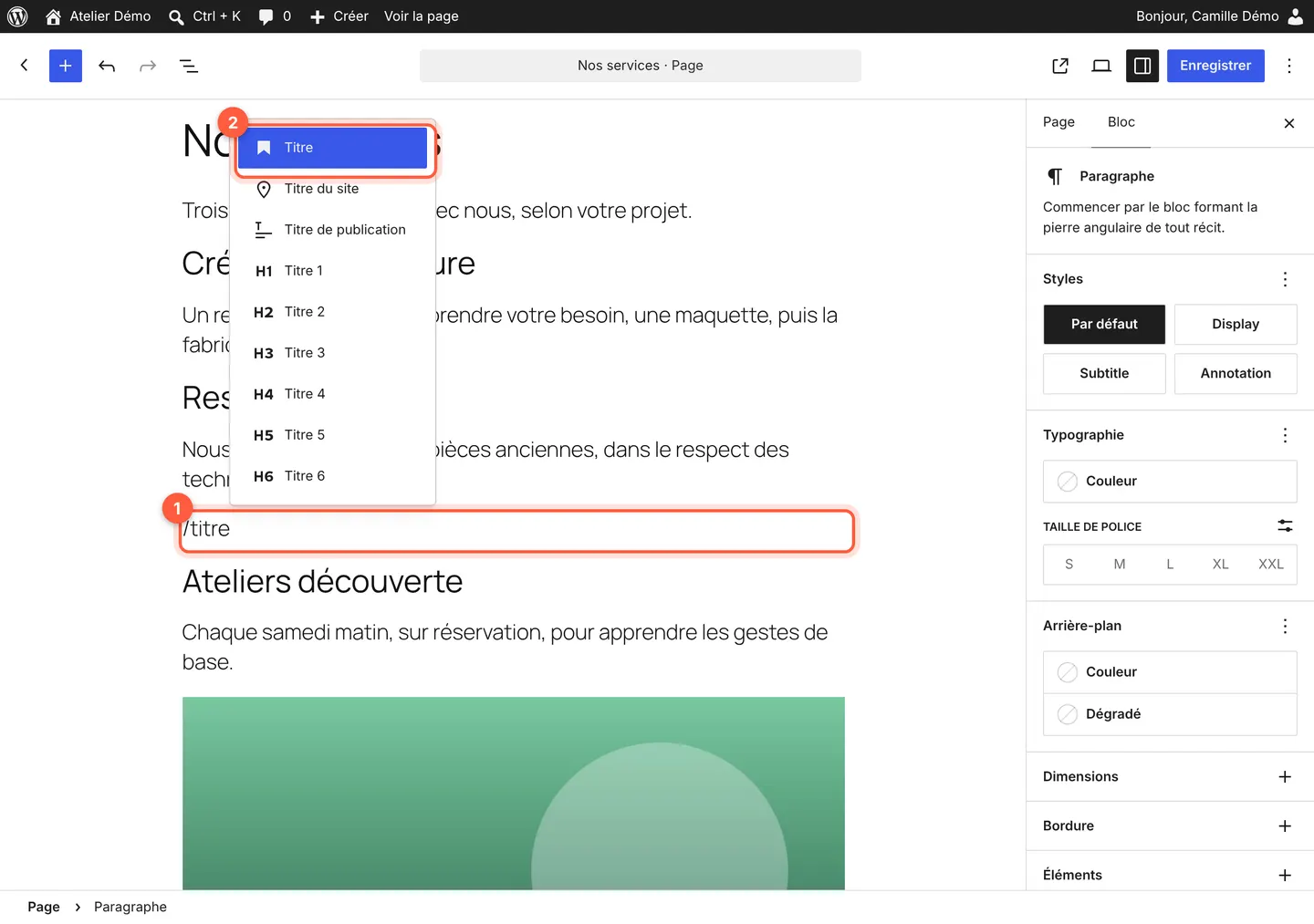 Titre du site et Titre de publication sont d’autres blocs : choisissez bien Titre.
2. Choisissez le bon niveau
Un nouveau titre est un Titre 2 (H2). Pour une sous-partie, cliquez sur le titre (repère 1), puis sur H3 dans le panneau de droite (repère 2). Ici, « Meubles et objets anciens » détaille la partie « Restauration » : c’est un H3.
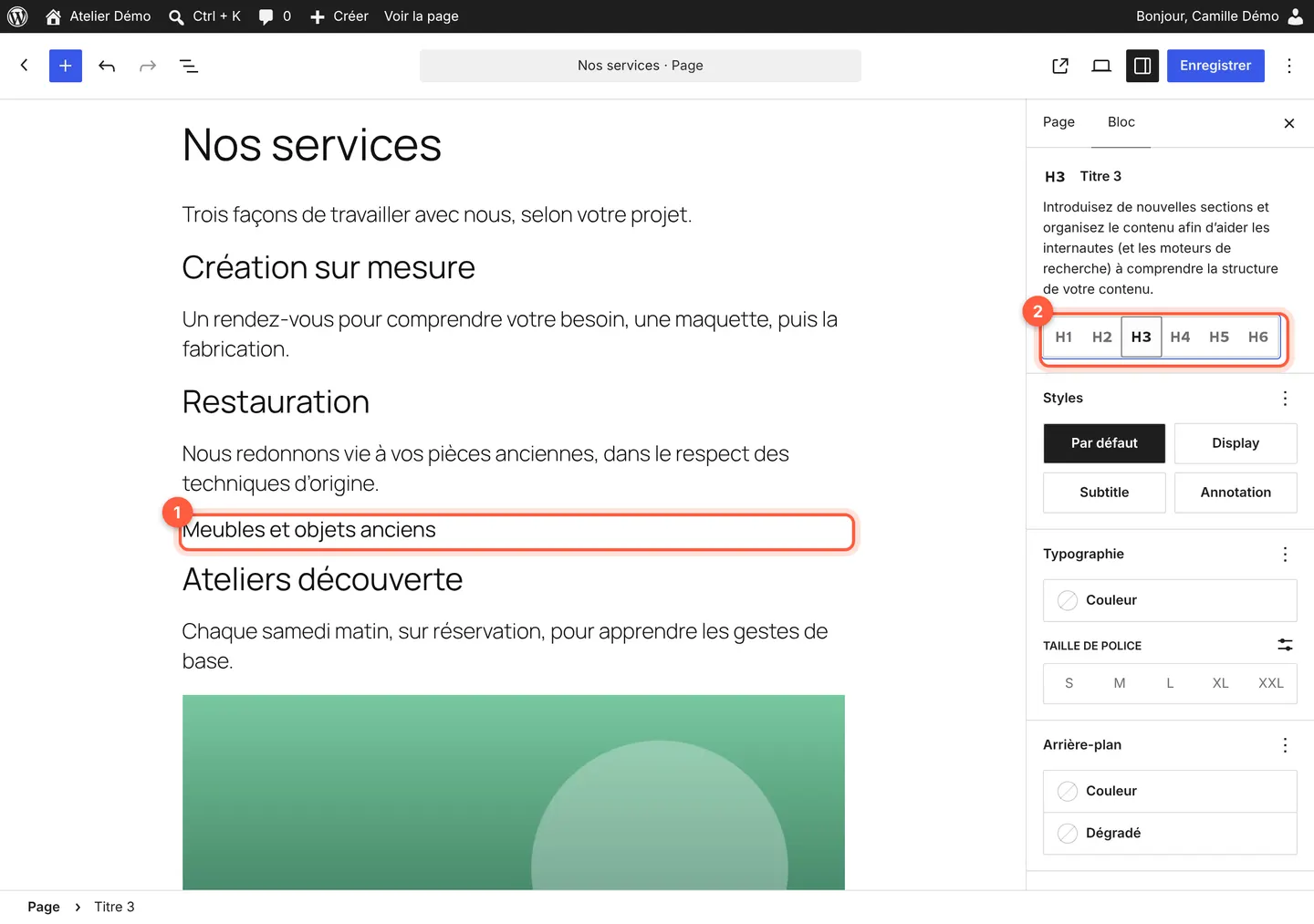 Choisissez le niveau selon la place du titre dans la page, pas pour sa taille : la taille se règle à part, dans Typographie.
3. Vérifiez la structure de la page
Cliquez sur l’icône Vue d’ensemble du document, en haut à gauche (repère 1), puis sur l’onglet Structure (repère 2). Vos titres s’affichent dans l’ordre, décalés selon leur niveau (repère 3) : on doit comprendre de quoi parle la page rien qu’en lisant cette liste.
L’onglet Vue en liste, juste à côté, montre tous les blocs de la page (paragraphes, images, boutons) : pratique pour retrouver un élément sur une longue page.
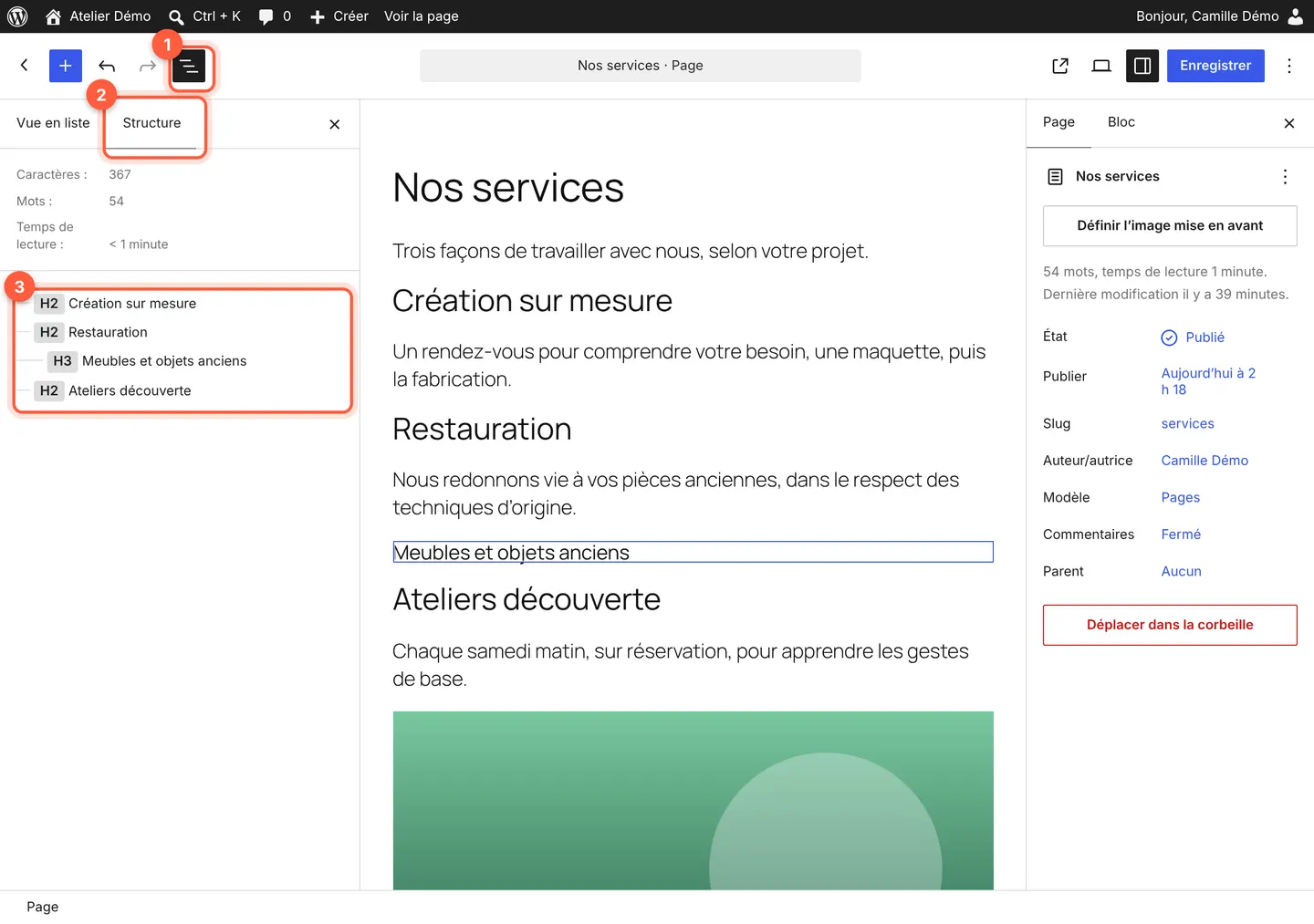 Ici, le H3 « Meubles et objets anciens » est bien rangé sous le H2 « Restauration ».
Les bons réflexes
- Un titre, une idée, avec les mots de vos clients : « Restauration de meubles anciens » parle plus que « Notre savoir-faire ».
- Pas de Titre 1 dans le contenu : le titre de la page joue déjà ce rôle.
- Pas de niveau sauté : un H3 se range sous un H2. C’est plus clair pour tout le monde, notamment pour les personnes malvoyantes qui naviguent de titre en titre avec un lecteur d’écran.
- Pas de faux titre en gras : un paragraphe en gras reste un paragraphe, il n’apparaît pas dans la Structure. Utilisez un vrai bloc Titre.
- Des questions en titre : formuler certains titres comme les questions de vos clients (« Combien coûte une restauration ? »), avec la réponse juste en dessous, aide aussi les assistants IA à trouver la réponse. Voir notre guide GEO.
Bon à savoir : de bons titres aident Google à comprendre votre page, mais ne garantissent pas une position. Le contenu, la vitesse du site et votre fiche Google comptent aussi : voir Mettre à jour sa fiche Google.
Et ensuite ?
- Suivez l’effet de vos pages dans votre rapport SEO mensuel.
- Envie d’un regard extérieur sur votre site ? Demandez un audit gratuit, ou confiez-nous votre référencement naturel.
Pour aller plus loin
Pas le temps de vous en occuper ?
Référencement SEO : on s’en charge pour vous, avec un devis gratuit et sans engagement.
Cet article vous a-t-il aidé ?