Mettre du contenu en colonnes sur WordPress
Placer un texte à côté d’une photo ou présenter vos services côte à côte avec le bloc Colonnes de WordPress : répartition, largeur et affichage sur mobile.
Le bloc Colonnes place des contenus côte à côte : un texte à gauche et une photo à droite, ou vos trois services sur une même ligne. Dans l’éditeur de la page, ajoutez un bloc Colonnes, choisissez une répartition (par exemple 50 / 50), puis remplissez chaque colonne comme une petite page. Sur téléphone, les colonnes se placent automatiquement l’une sous l’autre. Comptez cinq minutes.
Bon à savoir : ces captures montrent l’éditeur standard de WordPress (l’éditeur de blocs). Si votre site utilise un constructeur de pages (comme Elementor ou Divi), l’écran est différent : écrivez au support, nous vous indiquons la marche à suivre.
1. Ajoutez un bloc Colonnes
Ouvrez la page dans l’éditeur (voir Modifier une page ou un texte) et cliquez dans le paragraphe après lequel placer les colonnes. Cliquez sur le + bleu en haut à gauche, tapez colonnes dans Rechercher (repère 1), puis cliquez sur Colonnes (repère 2). Autre façon : sur une ligne vide, tapez /colonnes.
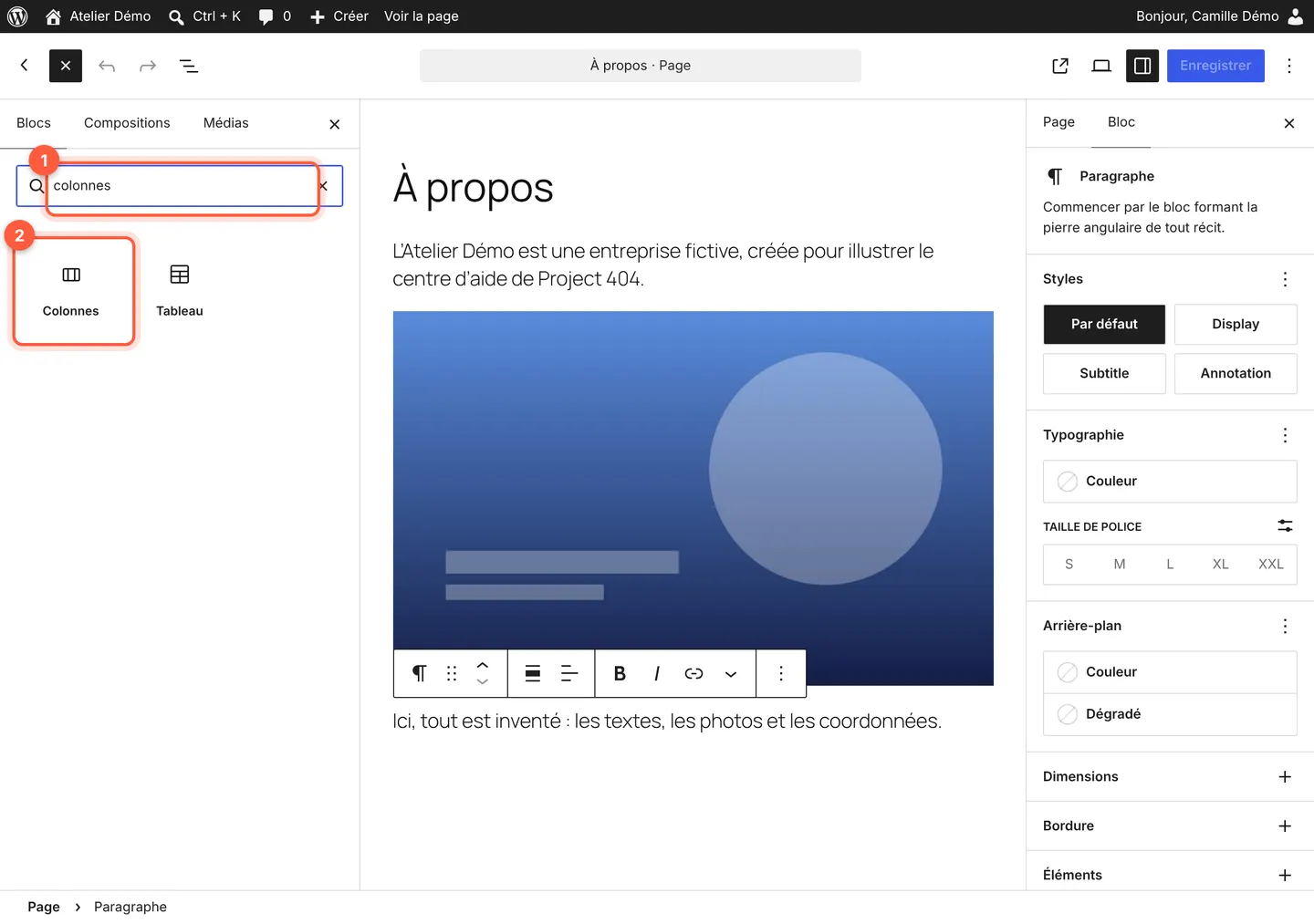 Le bloc s’ajoute sous le paragraphe sélectionné.
2. Choisissez la répartition
WordPress propose plusieurs mises en page : 100 (une colonne), 50 / 50 (deux colonnes égales), 33 / 66 et 66 / 33 (une étroite et une large), 33 / 33 / 33 (trois colonnes égales) et 25 / 50 / 25 (une large au centre). Cliquez sur celle qui vous convient : ici, 50 / 50 (repère 1), pour un texte et une photo.
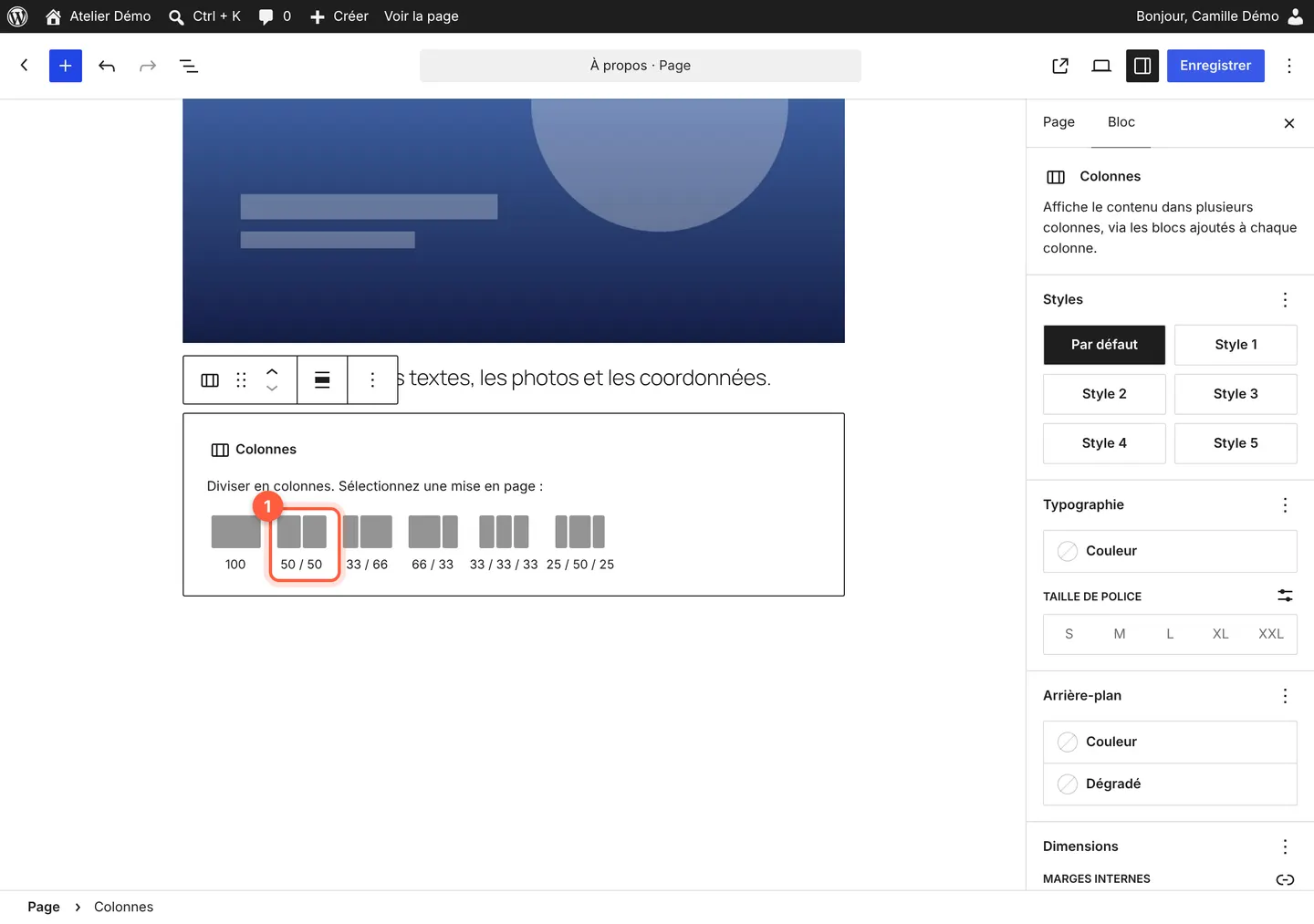 La répartition se change ensuite à tout moment : rien n’est figé.
Astuce : 33 / 33 / 33 est pratique pour présenter trois services, trois formules ou trois engagements, chacun avec un petit titre et deux lignes de texte.
3. Remplissez chaque colonne
Chaque colonne se remplit comme une petite page : cliquez dedans et écrivez, ou ajoutez des blocs (titre, paragraphe, image, bouton). Ici, la colonne de gauche contient déjà un titre et un texte (repère 1).
Dans une colonne vide, cliquez sur le + (repère 2) : une petite fenêtre propose les blocs courants. Cliquez sur Image (repère 3) pour ajouter une photo, ou cherchez un autre bloc dans Rechercher.
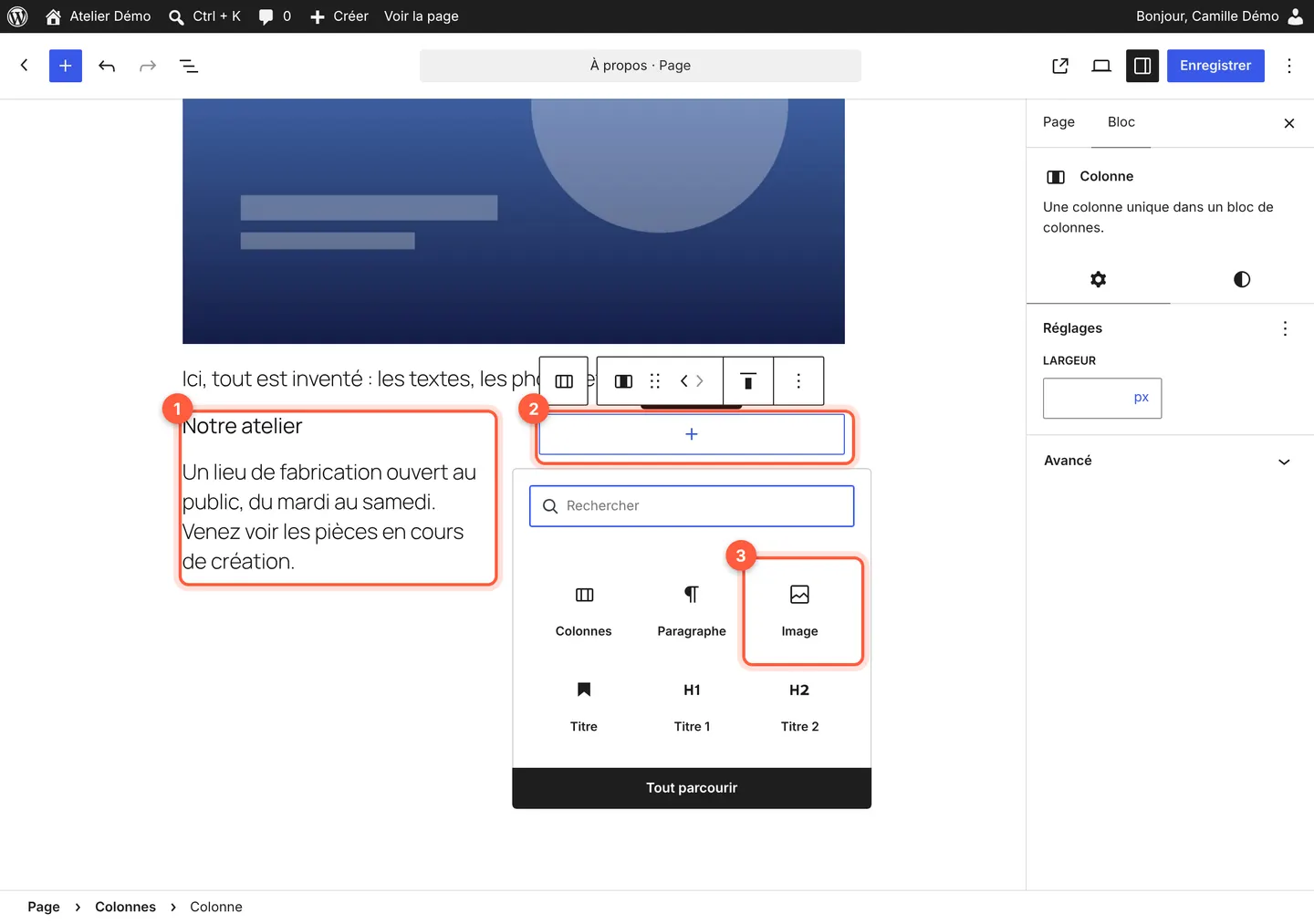 Tout parcourir, en bas de la petite fenêtre, ouvre la liste complète des blocs.
Pour l’image, voir Ajouter une image dans une page.
4. Réglez le bloc Colonnes
Pour régler l’ensemble, il faut sélectionner le bloc Colonnes, et non une seule colonne : cliquez sur Colonnes dans le fil d’Ariane, en bas de l’éditeur (Page, puis Colonnes, puis Colonne). Dans le panneau de droite :
- Colonnes (repère 1) : ajoute ou retire une colonne. WordPress retire toujours la dernière, avec son contenu ;
- Empiler sur mobile (repère 2) : activé par défaut, il place les colonnes l’une sous l’autre sur les écrans étroits. Laissez-le activé.
Dans la barre d’outils, Modifier l’alignement vertical (repère 3) aligne le contenu des colonnes en haut, au milieu ou en bas : pratique quand un texte court est à côté d’une grande photo.
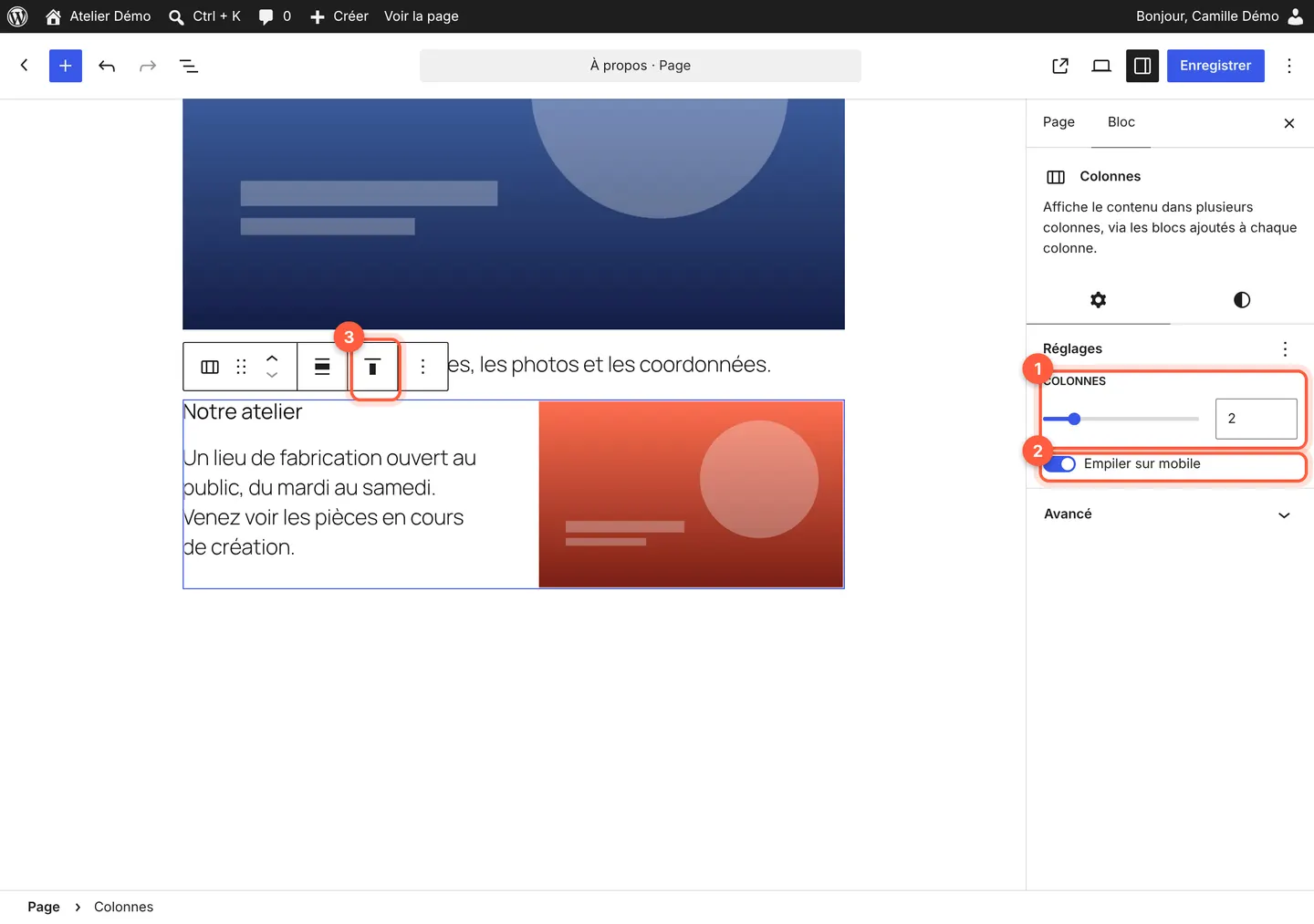 Le bouton Alignement, juste à gauche, permet d’élargir le bloc au-delà du texte (Grande largeur).
5. Ajustez la largeur d’une colonne
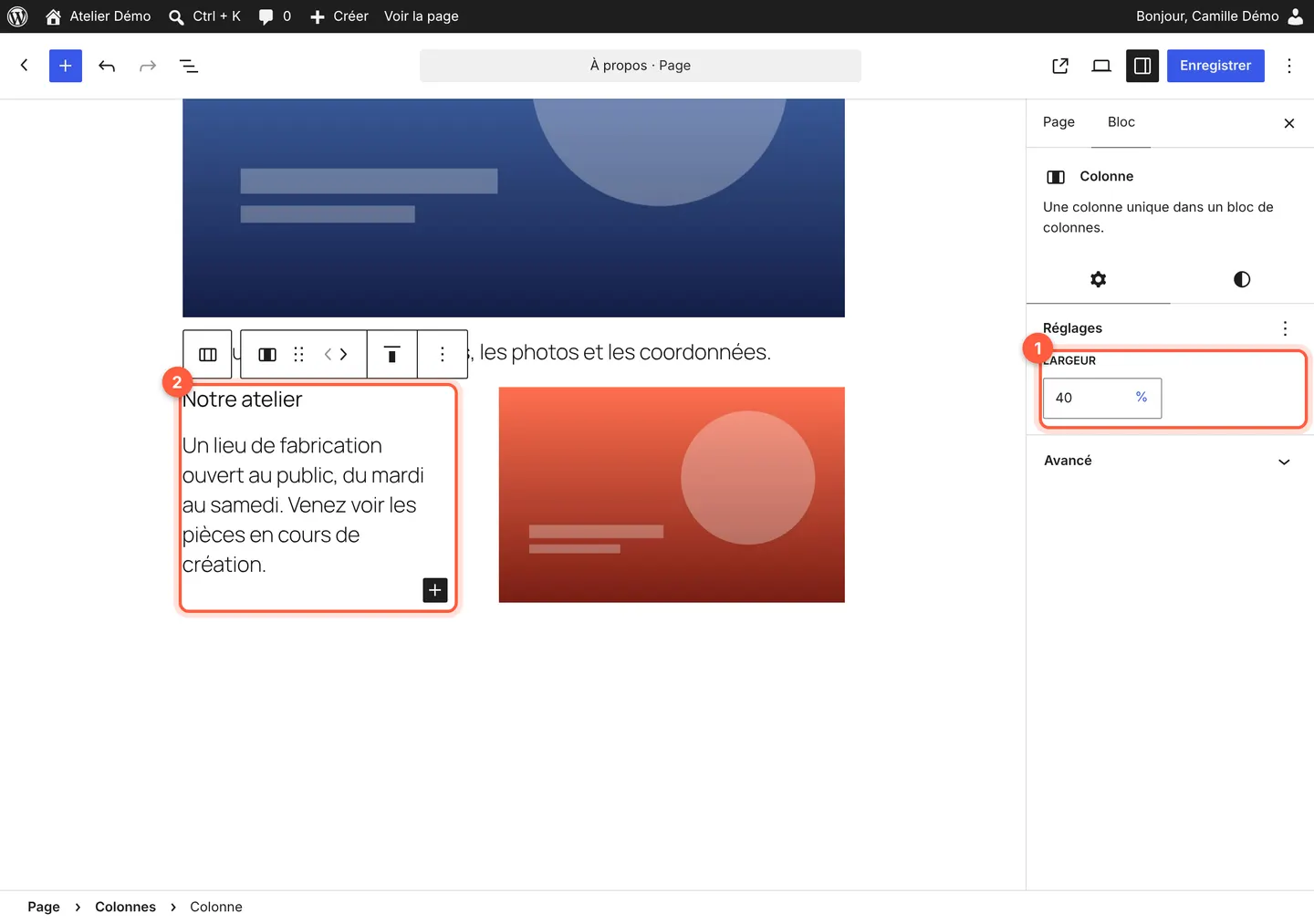
Pour donner plus de place à la photo qu’au texte, ou l’inverse, sélectionnez une seule colonne (cliquez dans la colonne, puis sur Colonne dans le fil d’Ariane). Dans le panneau de droite, tapez la largeur voulue dans le champ Largeur (repère 1), en vérifiant que l’unité affichée à droite du champ est bien % : ici, 40 %. La colonne sélectionnée, celle du texte, prend aussitôt cette largeur (repère 2), et l’autre colonne occupe la place qui reste.
 Videz le champ Largeur pour revenir à des colonnes de même taille.
6. Vérifiez sur mobile, puis enregistrez
Cliquez sur l’icône Voir en haut à droite (repère 1), puis sur Mobile : l’éditeur montre la page à la taille d’un téléphone. Les colonnes passent l’une sous l’autre (repère 2), dans l’ordre : la colonne de gauche d’abord, puis celle de droite. Revenez sur Ordinateur, puis cliquez sur Enregistrer.
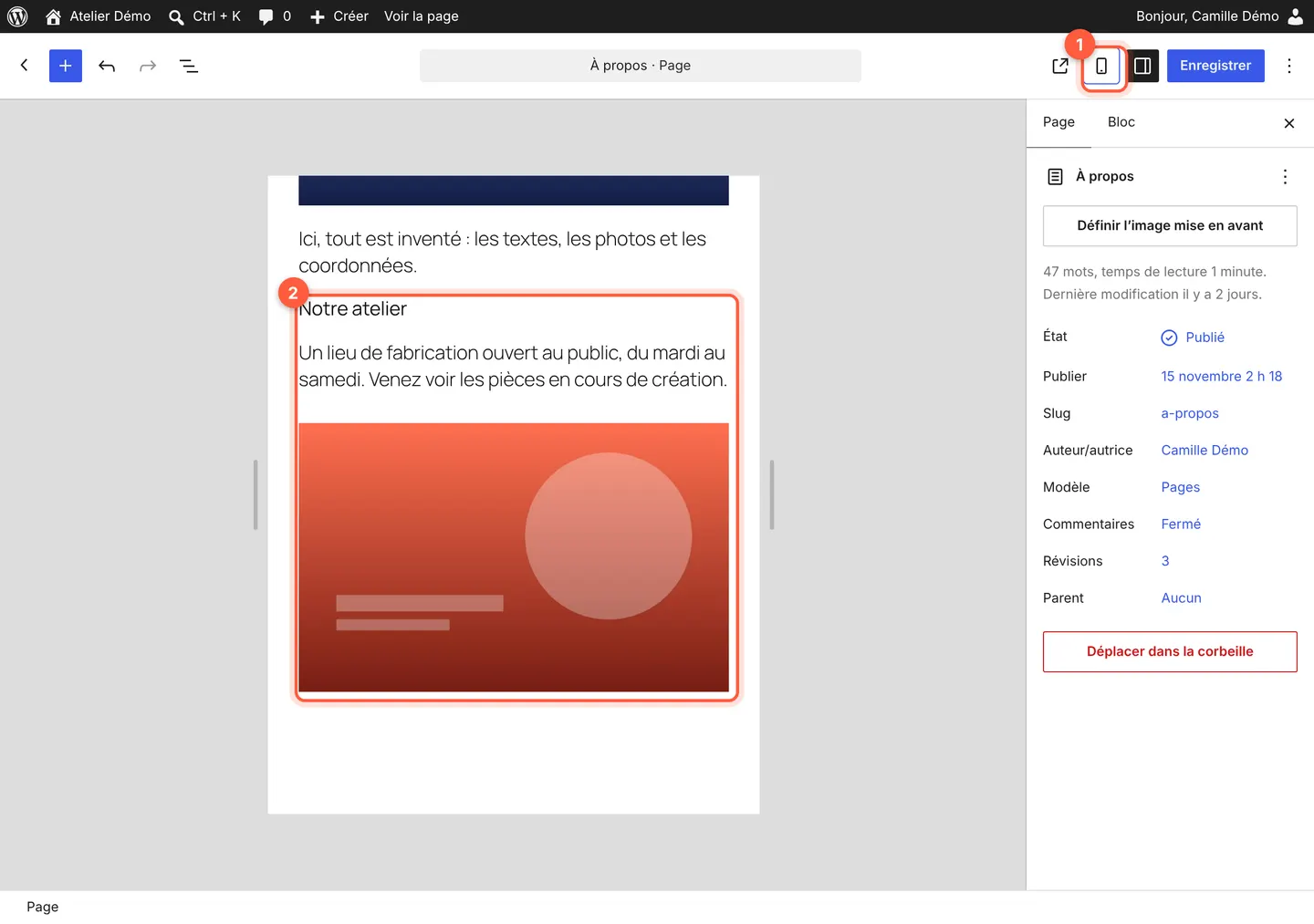 Sur téléphone, ce qui est à gauche passe au-dessus : mettez à gauche ce qui doit être lu en premier.
En cas de souci
- Vous ne trouvez pas les réglages Colonnes ou Empiler sur mobile : c’est une seule colonne, ou un bloc à l’intérieur, qui est sélectionné. Cliquez sur Colonnes dans le fil d’Ariane, en bas de l’éditeur.
- Une colonne a disparu avec son contenu : vous avez baissé le nombre de colonnes. Cliquez sur la flèche Annuler en haut à gauche (Ctrl + Z, ou Cmd + Z sur Mac), ou, si la page est déjà enregistrée, voir Revenir à une version précédente d’une page.
- Le texte est tout serré sur un ordinateur : trop de colonnes pour la largeur de la page. Passez à deux colonnes, ou choisissez Grande largeur avec le bouton Alignement de la barre d’outils.
- Sur téléphone, la page est trop longue : chaque colonne s’ajoute sous la précédente. Raccourcissez les textes et gardez les photos les plus parlantes. Si la mise en page de tout le site pose problème sur mobile, lisez Mon site s’affiche mal sur téléphone.
Et ensuite ?
Pour une grande image en haut de page avec un titre par-dessus : Créer une bannière avec une image de fond sur WordPress.
Questions fréquentes
Comment mettre une image à côté d’un texte sur WordPress ?
Ajoutez un bloc Colonnes en 50 / 50, écrivez votre texte dans la colonne de gauche et ajoutez un bloc Image dans celle de droite. Pour un simple duo texte et image, le bloc Média & texte fait la même chose en un seul bloc.
Comment mettre une couleur de fond à une colonne WordPress ?
Sélectionnez la colonne (cliquez dedans, puis sur Colonne dans le fil d’Ariane, en bas de l’éditeur), ouvrez l’onglet Styles du panneau de droite (le demi-cercle) et, dans la partie Arrière-plan, cliquez sur Couleur. Ajoutez ensuite des marges internes, dans Dimensions, pour que le texte ne colle pas aux bords. Le même réglage sur le bloc Colonnes colore toute la rangée.
Comment supprimer une colonne sans perdre son contenu ?
Déplacez d’abord les blocs à garder dans une autre colonne (glisser-déposer, ou les flèches de leur barre d’outils). Sélectionnez ensuite le bloc Colonnes et baissez le nombre de Colonnes dans le panneau de droite : WordPress retire la dernière colonne.
Combien de colonnes mettre sur une page ?
Deux ou trois suffisent presque toujours : un texte et une photo, ou trois services côte à côte. Au-delà, chaque colonne devient étroite sur un ordinateur portable, et la page s’allonge beaucoup sur téléphone.
Pour aller plus loin
Pas le temps de vous en occuper ?
Création de site web : on s’en charge pour vous, avec un devis gratuit et sans engagement.
Cet article vous a-t-il aidé ?