Exporter le contenu de son site WordPress
Télécharger le fichier d’export de WordPress : ce qu’il contient, ce qu’il ne contient pas (images, thème, extensions) et la différence avec une sauvegarde.
Dans Outils, puis Exporter, choisissez Tout le contenu et cliquez sur Télécharger le fichier d’exportation : WordPress crée un fichier XML avec vos articles, pages, commentaires, catégories et menus. Ce fichier ne contient ni vos images ni votre thème : ce n’est pas une sauvegarde complète du site. Comptez deux minutes.
Avoir une copie de vos textes chez vous est rassurant, surtout avant un changement de prestataire ou une refonte : vos contenus restent à vous.
Bon à savoir : l’outil d’export est réservé aux comptes Administrateur. Si votre site est hébergé chez nous, les sauvegardes complètes (fichiers et base de données) sont faites selon votre plan (hébergement et maintenance) : voir Comment fonctionnent les sauvegardes ?. Sur simple demande, nous vous transmettons une copie complète de votre site.
1. Ouvrez l’outil d’export
Connectez-vous à l’administration de votre site. Dans le menu de gauche, survolez Outils (repère 1), puis cliquez sur Exporter (repère 2).
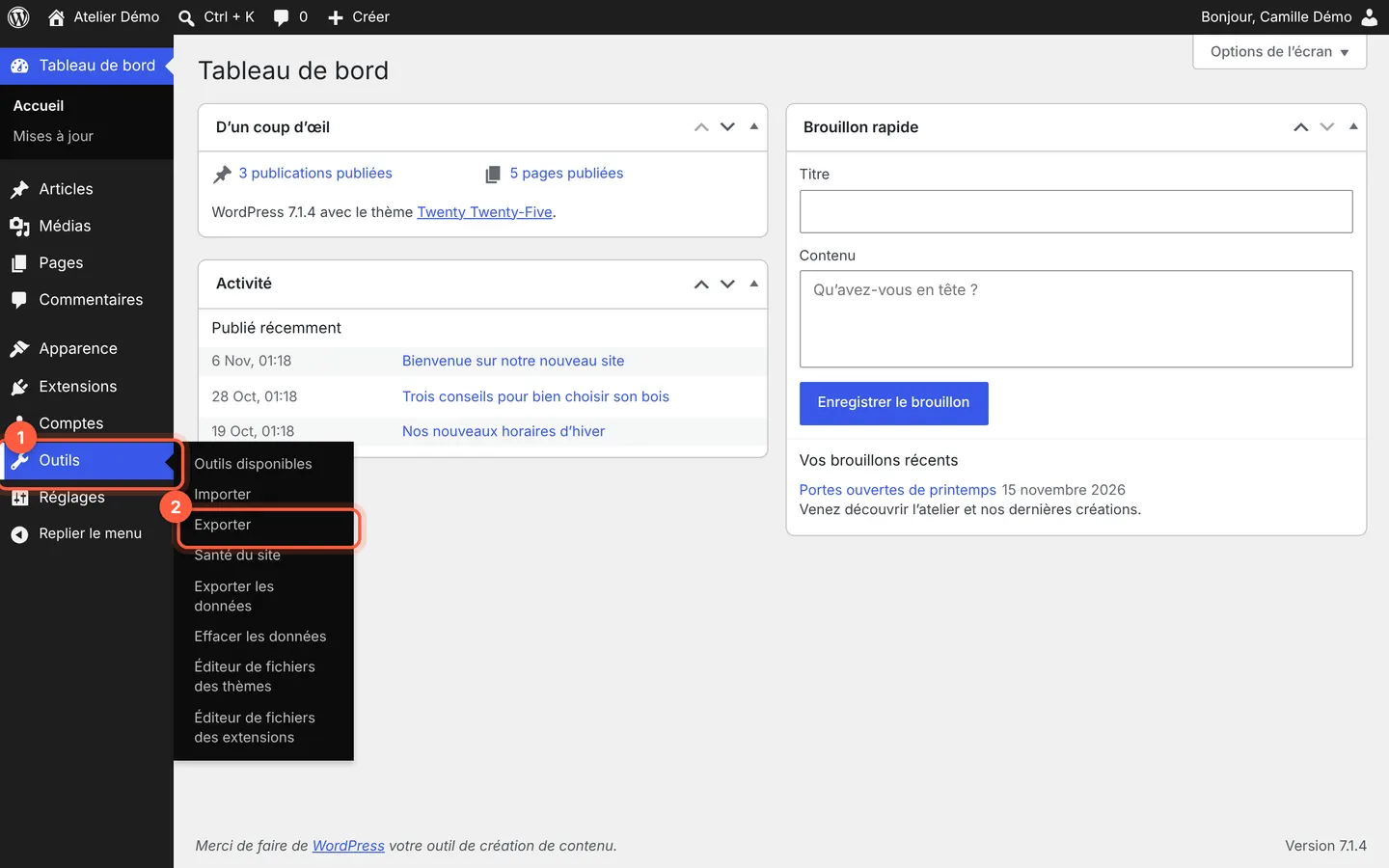 Ne confondez pas avec Exporter les données, un peu plus bas : cet outil sert à répondre à la demande d’une personne qui veut ses données personnelles.
2. Choisissez Tout le contenu, puis téléchargez
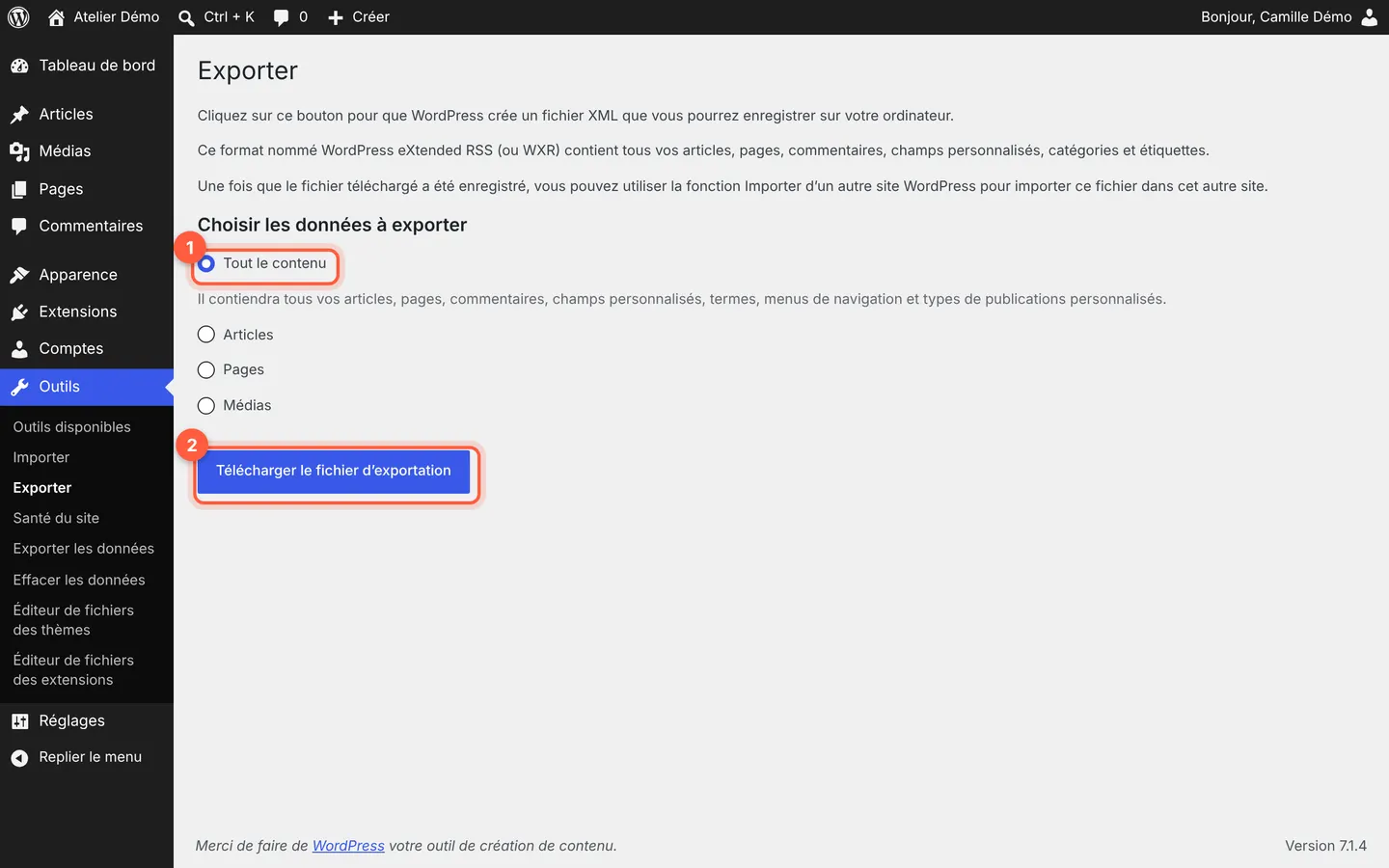
Laissez coché Tout le contenu (repère 1) : le fichier contiendra vos articles, pages, commentaires, champs personnalisés, catégories et étiquettes, menus de navigation et autres types de contenus. Cliquez sur Télécharger le fichier d’exportation (repère 2).
Votre navigateur enregistre un fichier qui porte le nom du site et la date du jour, et se termine par .xml. Rangez-le en lieu sûr.
 L’export ne modifie rien sur votre site : vous pouvez le faire aussi souvent que vous le voulez.
Attention : le fichier contient des données personnelles : adresses e-mail des auteurs, et adresses e-mail et IP des personnes qui ont laissé un commentaire. Ne le partagez qu’avec des personnes de confiance et ne le laissez pas traîner dans un dossier partagé.
3. Ou exportez seulement une partie
Pour transmettre uniquement vos actualités, par exemple à un rédacteur, cochez Articles (repère 1). Des filtres apparaissent (repère 2) : Catégories, Auteurs/autrices, Date de début et Date de fin, État (publiés, brouillons…). Les options Pages et Médias proposent aussi leurs filtres. Cliquez ensuite sur Télécharger le fichier d’exportation.
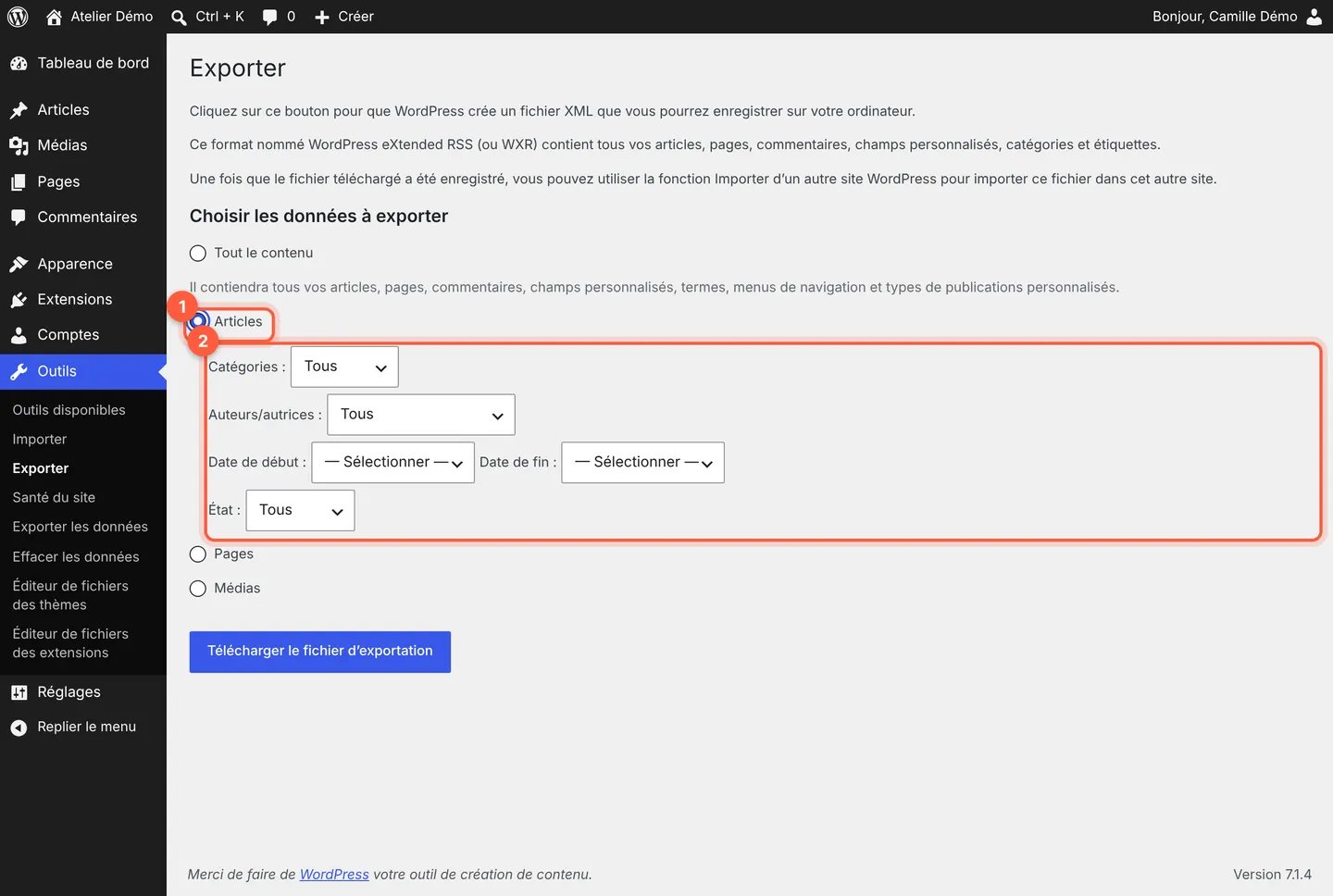 L’option Médias exporte la liste des fichiers et leurs informations, pas les fichiers eux-mêmes.
Ce que le fichier ne contient pas
Le fichier d’export transporte des textes et des informations, pas un site complet. Il ne contient pas :
- les fichiers des images et des documents : seulement leur adresse sur votre site. L’outil d’import de WordPress peut aller les chercher à cette adresse, à condition que l’ancien site soit encore en ligne ;
- le thème et les extensions installés, ni leurs réglages ;
- les réglages du site (menu Réglages : titre, adresse e-mail d’administration, page d’accueil…) ;
- les mots de passe des comptes : seuls les noms, identifiants et adresses e-mail des auteurs y figurent.
Pour garder une image précise, ouvrez la médiathèque, cliquez sur l’image puis sur Télécharger le fichier.
Export ou sauvegarde : quelle différence ?
- L’export sert à emporter vos contenus vers un autre site WordPress, ou à garder une copie de vos textes. Il ne permet pas de remettre le site en état.
- Une sauvegarde est une copie complète du site (fichiers, images, thème, extensions, base de données). C’est elle qui permet de tout restaurer après une panne, une erreur ou un piratage.
Pour annuler une simple modification de texte, inutile de tout restaurer : voir Revenir à une version précédente d’une page.
En cas de souci
- Pas de menu Outils, ou pas de lien Exporter : votre compte n’a pas les droits d’administrateur. Demandez à l’administrateur du site, ou écrivez au support.
- Le fichier s’ouvre sur une page pleine de code : c’est normal, il est fait pour être importé dans WordPress, pas pour être lu. Enregistrez-le simplement sur votre ordinateur.
- Le téléchargement échoue ou n’aboutit pas : sur un site très fourni, essayez par partie (Articles, puis Pages). Si cela bloque encore, écrivez au support.
- Vous voulez changer de prestataire et récupérer tout votre site : l’export ne suffit pas, demandez une sauvegarde complète. Voir Mon prestataire ne répond plus : comment récupérer mon site ?.
Questions fréquentes
Comment récupérer les images de son site WordPress ?
Elles ne sont pas dans le fichier d’export, qui ne garde que leur adresse. Une par une, ouvrez la médiathèque, cliquez sur l’image puis sur Télécharger le fichier. Pour toutes les récupérer d’un coup, il faut une sauvegarde des fichiers du site, que votre hébergeur peut vous fournir.
Comment répondre à une personne qui demande ses données personnelles sur WordPress ?
WordPress a un outil prévu pour cela : Outils, puis Exporter les données. Saisissez l’adresse e-mail de la personne et cliquez sur Envoyer la demande de confirmation ; une fois qu’elle a confirmé par e-mail, vous pouvez télécharger le fichier ou lui envoyer le lien d’exportation. Ce fichier ZIP réunit les données que le site garde sur elle, par exemple son compte et ses commentaires.
Comment importer un export WordPress dans un autre site ?
Sur le nouveau site, ouvrez Outils, puis Importer, et choisissez WordPress : WordPress propose d’installer l’outil d’import, puis vous demande le fichier XML. Les images peuvent être récupérées pendant l’import, à condition que l’ancien site soit encore en ligne.
Faut-il exporter son site WordPress régulièrement ?
L’export ne remplace pas les sauvegardes : il ne contient ni les images ni le thème. Il est surtout utile avant un gros changement, ou pour garder une copie de vos textes à vous. Les sauvegardes complètes se font côté hébergement : chez nous, sur demande avec Basic 401 et chaque jour avec Starter 402 et Avancé 403.
Pour aller plus loin
Pas le temps de vous en occuper ?
Hébergement & maintenance : on s’en charge pour vous, avec un devis gratuit et sans engagement.
Cet article vous a-t-il aidé ?