Ajouter un formulaire de contact WordPress avec Contact Form 7
Mettre un formulaire de contact dans une page WordPress avec Contact Form 7 : choisir l’adresse qui reçoit les messages, le message de confirmation et le bloc.
Avec l’extension Contact Form 7, ajouter un formulaire de contact prend quelques minutes. Dans le menu Contact, ouvrez Formulaire de contact 1 (le formulaire prêt à l’emploi), vérifiez dans l’onglet E-mail l’adresse qui recevra les messages, puis ajoutez le bloc Contact Form 7 dans votre page et choisissez ce formulaire. Comptez dix minutes, test compris.
Un formulaire visible, sur la page Contact ou en bas de vos pages de services, permet à un client de vous écrire au moment où il se décide, même quand vous êtes fermé.
Bon à savoir : Contact Form 7 est une extension. Si le menu Contact n’apparaît pas, elle n’est pas installée ou votre compte n’a pas les droits suffisants : voir Installer une extension WordPress. Si votre site est hébergé chez nous, les extensions et leurs mises à jour sont suivies par notre équipe (hébergement et maintenance) : écrivez-nous avant d’en ajouter une. Si votre site utilise une autre extension de formulaires, les écrans sont différents.
1. Ouvrez le formulaire existant
Connectez-vous à l’administration de votre site. Dans le menu de gauche, cliquez sur Contact (repère 1). La liste Formulaires de contact s’affiche : à son activation, l’extension crée un premier formulaire, Formulaire de contact 1. Cliquez sur son titre (repère 2).
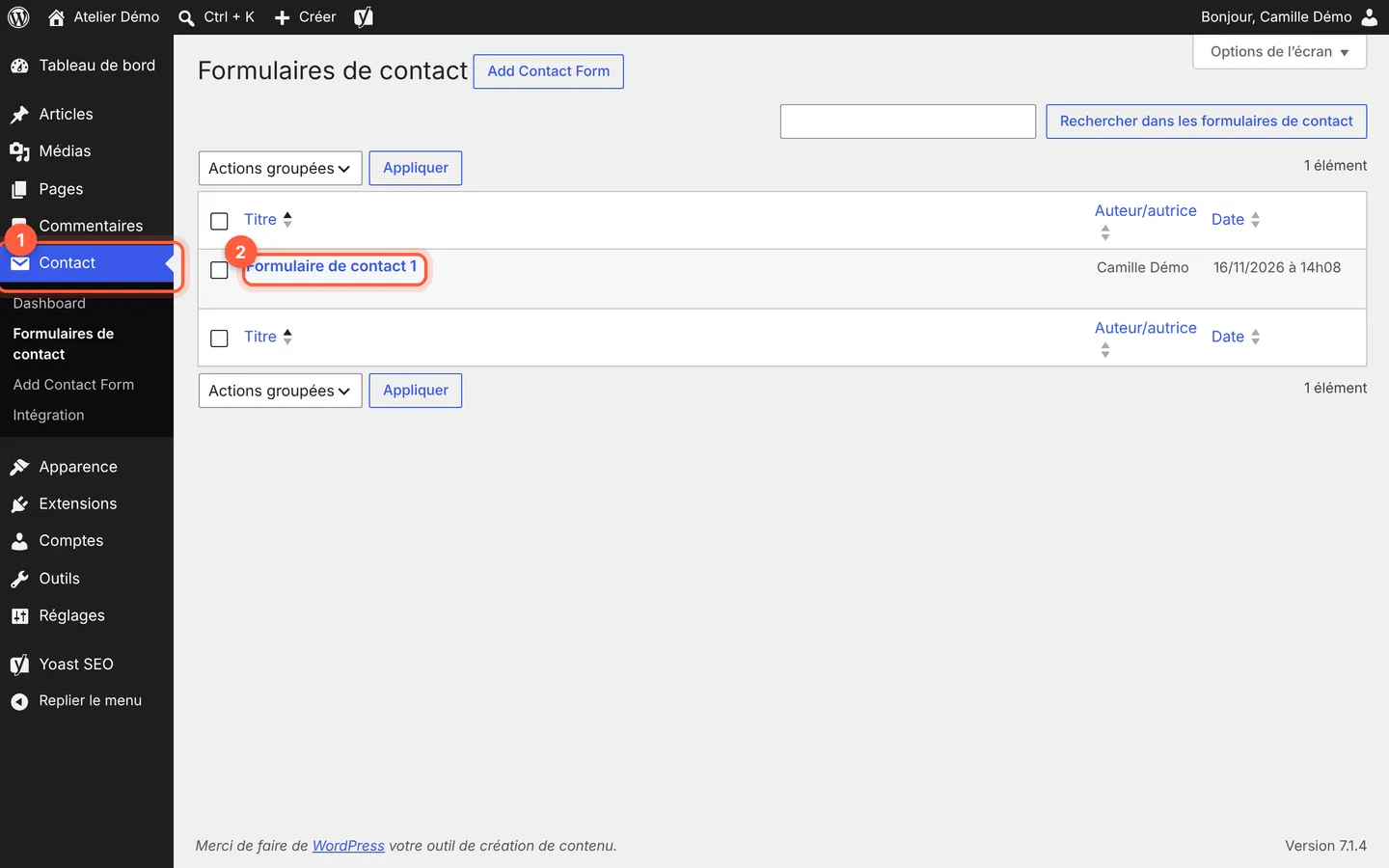 Le bouton Add Contact Form, en haut, crée un autre formulaire (libellé en anglais sur notre site de démonstration).
2. Vérifiez les champs du formulaire
L’onglet Formulaire (repère 1) décrit les champs (repère 2) : Votre nom, Votre e-mail, Objet, Votre message, puis le bouton Envoyer. Pour un formulaire de contact simple, gardez-le tel quel : il fonctionne sans rien changer.
Les boutons au-dessus du cadre (texte, e-mail, tél., menu déroulant…) ajoutent d’autres champs, par exemple un numéro de téléphone. Ne demandez que ce dont vous avez vraiment besoin : un formulaire court est plus vite rempli.
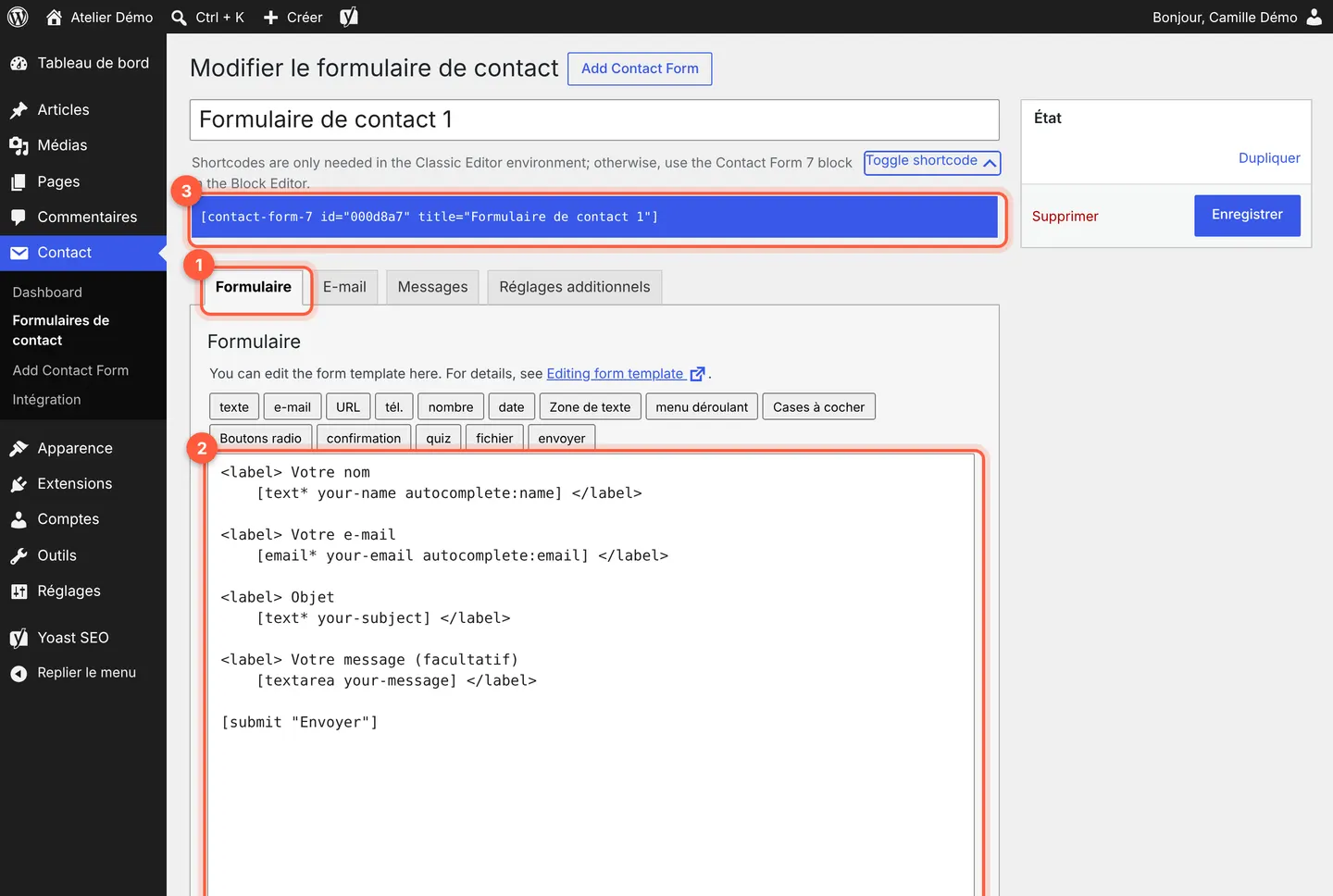 Le lien Toggle shortcode affiche le code court du formulaire (repère 3).
Astuce : le code court (repère 3), qui commence par
[contact-form-7, ne sert que si votre site utilise l’ancien éditeur ou un constructeur de pages : copiez-le et collez-le là où le formulaire doit apparaître. Avec l’éditeur de blocs, utilisez plutôt le bloc Contact Form 7 (étape 5).
3. Choisissez l’adresse qui reçoit les messages
Cliquez sur l’onglet E-mail (repère 1). Le champ Pour (repère 2) indique où partent les messages. Par défaut, il contient [_site_admin_email] : l’adresse e-mail d’administration du site, celle de Réglages, puis Général (voir Changer l’adresse e-mail d’administration de WordPress).
Pour recevoir les messages ailleurs, remplacez ce code par votre adresse, par exemple celle de l’accueil. Plusieurs adresses ? Séparez-les par des virgules. Cliquez ensuite sur Enregistrer, à droite.
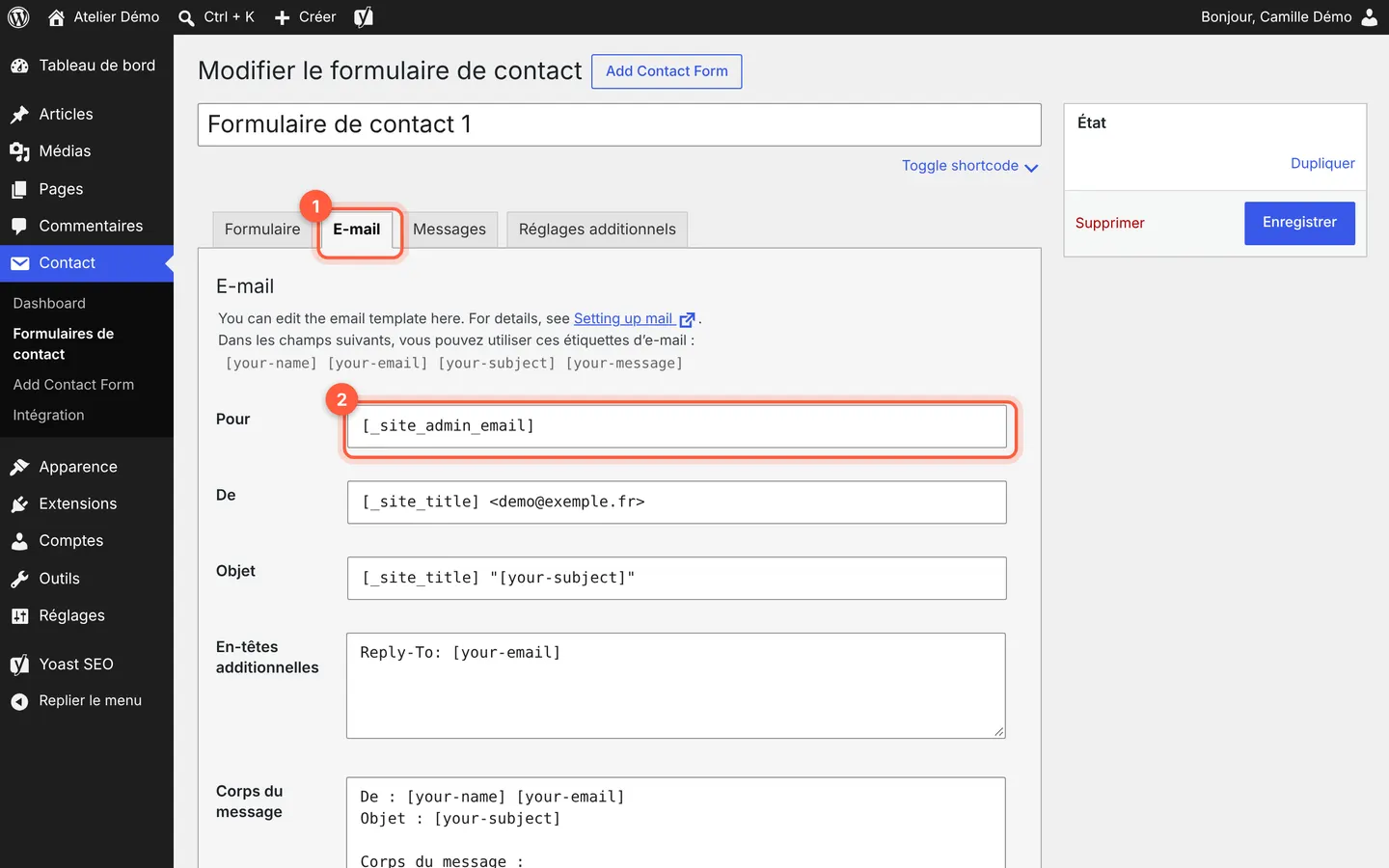 Ne changez pas le champ De : il désigne l’expéditeur technique des e-mails, votre site.
Attention : gardez dans le champ De une adresse de votre propre nom de domaine. Pour répondre au visiteur, utilisez simplement Répondre dans votre messagerie : le message est prévu pour que la réponse parte vers l’adresse qu’il a saisie.
4. Personnalisez le message de confirmation
Cliquez sur l’onglet Messages (repère 1). Le premier champ (repère 2) est le texte affiché au visiteur une fois son message envoyé : « Merci pour votre message. Il a été envoyé. » Vous pouvez le rendre plus utile, par exemple en indiquant quand vous répondez habituellement ou un numéro pour les urgences. Les champs suivants sont les messages d’erreur : gardez-les.
Cliquez sur Enregistrer quand vous avez fini.
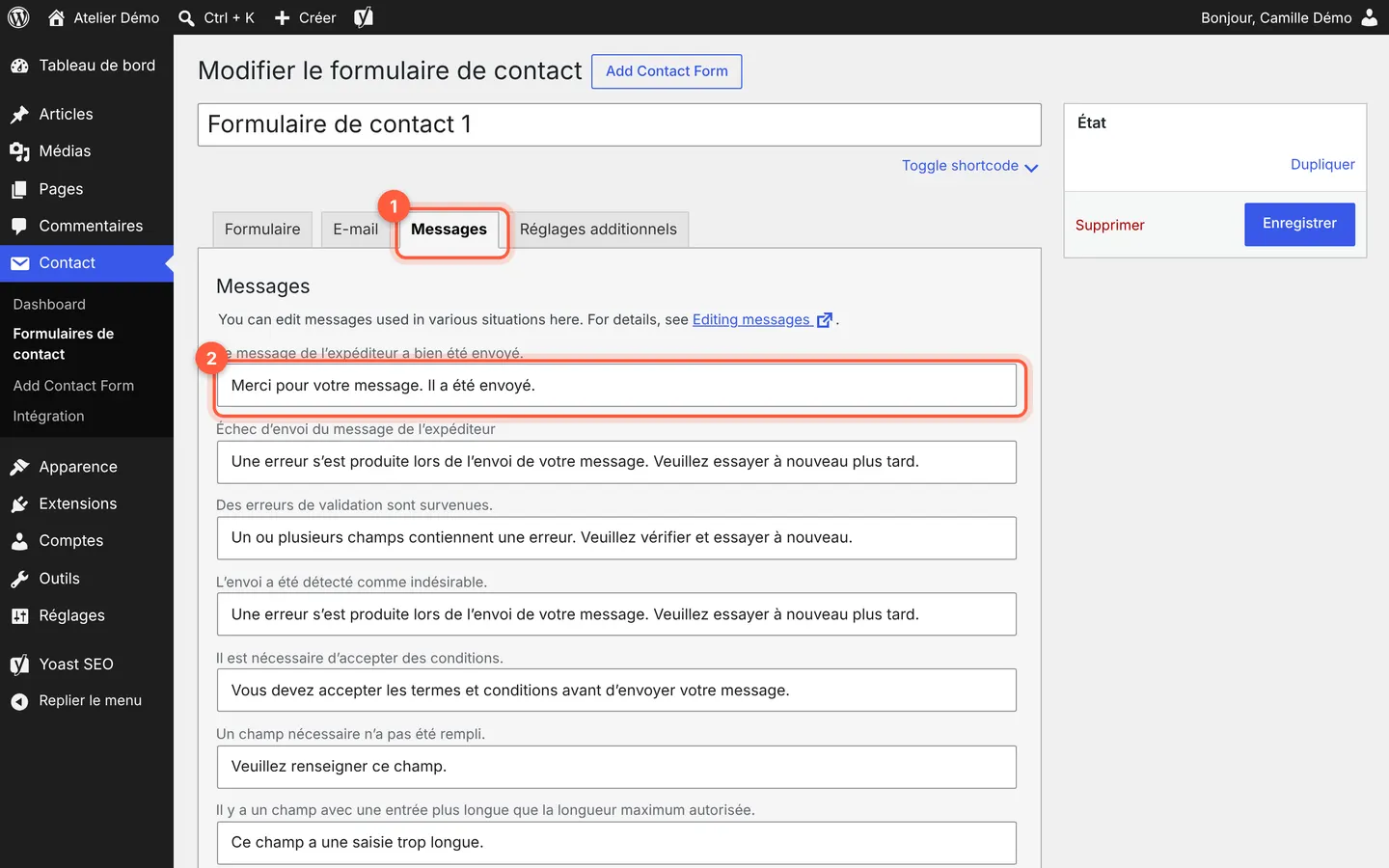 Un message de confirmation clair évite au visiteur de renvoyer sa demande deux fois.
5. Ajoutez le bloc Contact Form 7 dans votre page
Ouvrez la page où doit apparaître le formulaire, souvent Contact (voir Modifier une page ou un texte sur mon site). Cliquez sur le + bleu en haut à gauche (repère 1), tapez contact form 7 dans Rechercher (repère 2), puis cliquez sur le bloc Contact Form 7 (repère 3).
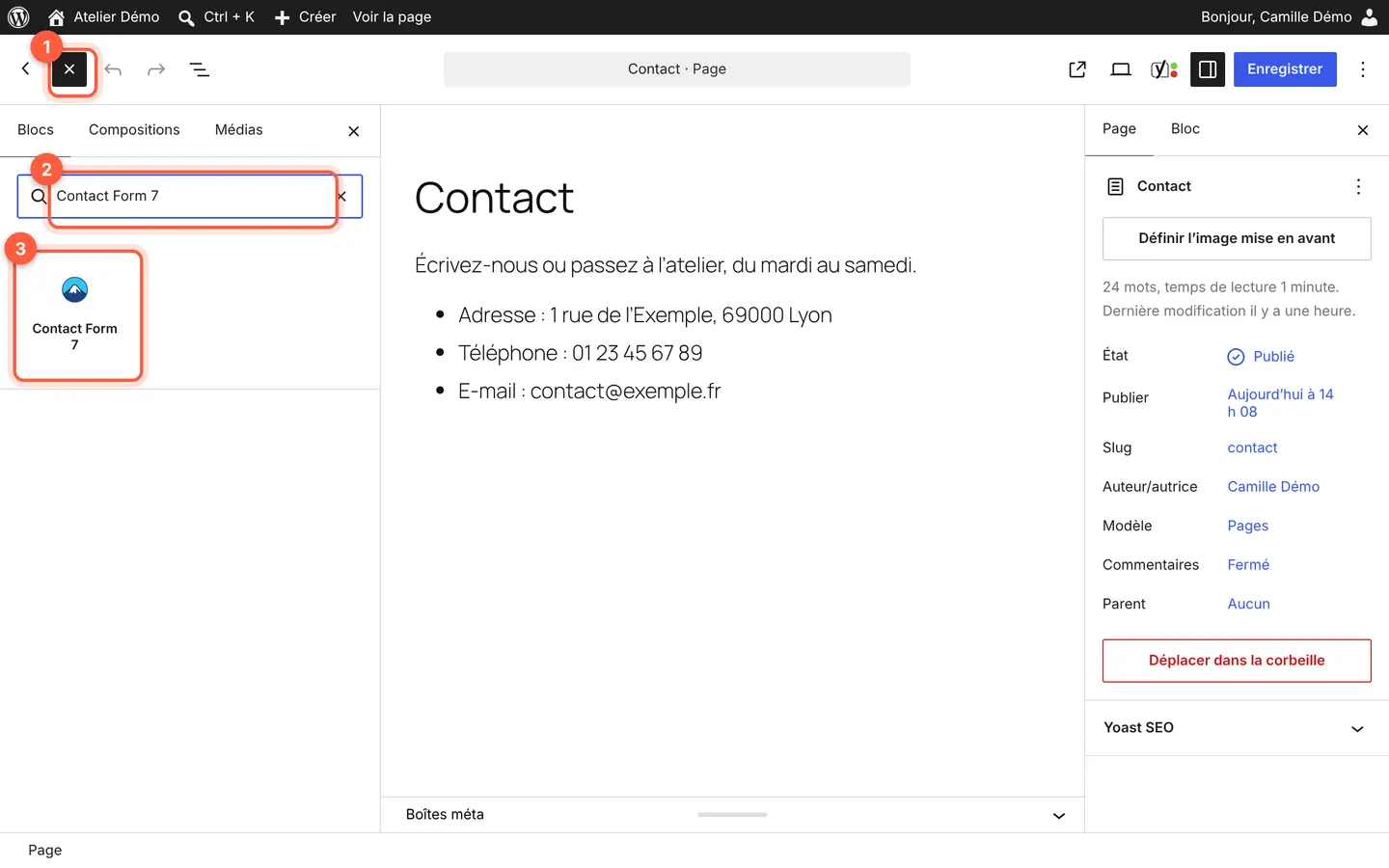 Une fois l’outil ouvert, le + devient une croix. Le bloc s’ajoute à l’endroit sélectionné dans la page, ou à la fin.
6. Choisissez le formulaire, puis enregistrez
Dans le bloc (repère 1), cliquez dans le champ Sélectionnez un formulaire de contact et choisissez Formulaire de contact 1. Dans l’éditeur, le bloc affiche le nom du formulaire : le formulaire lui-même apparaît sur le site. Cliquez sur Enregistrer (repère 2).
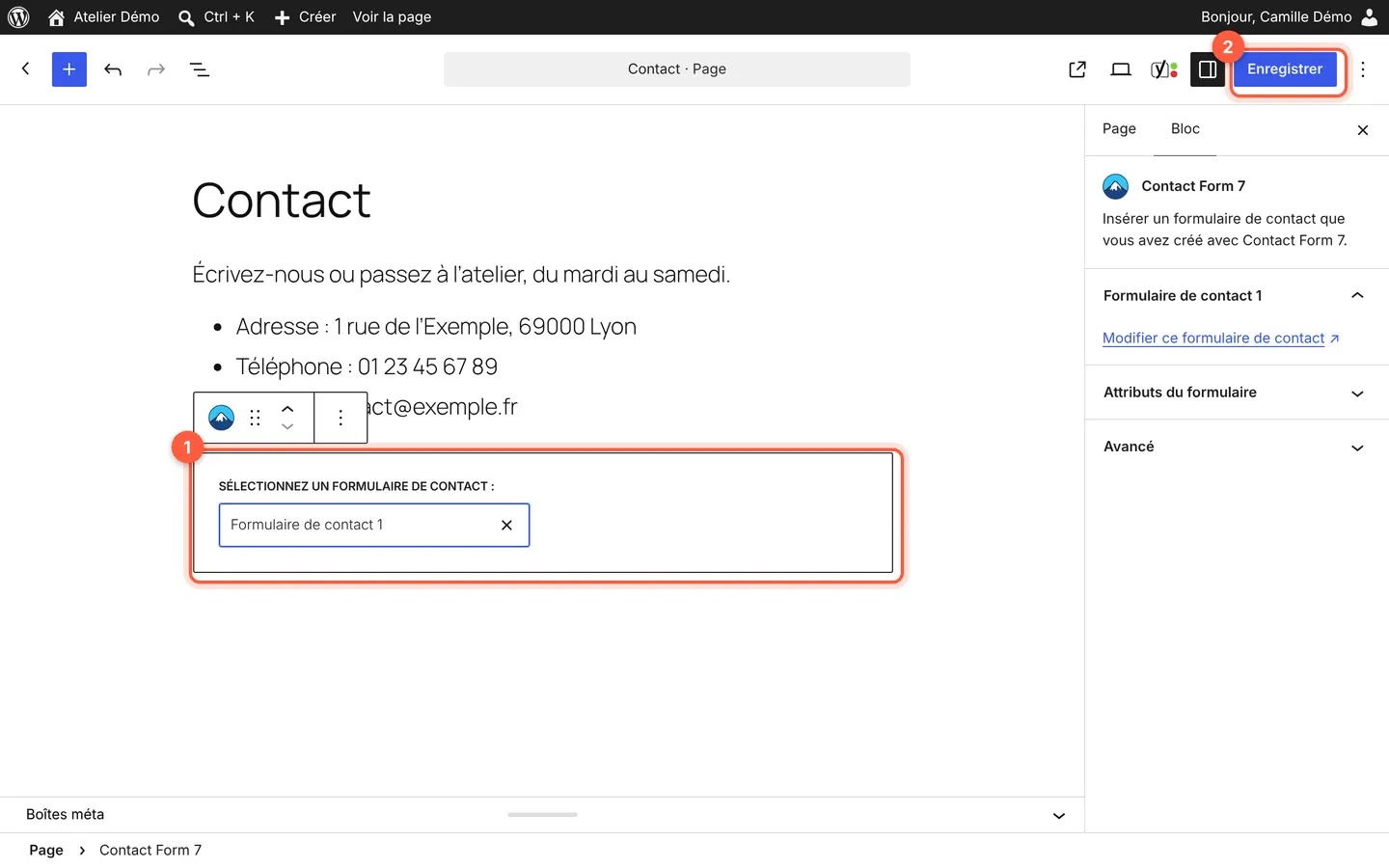 À droite, le lien Modifier ce formulaire de contact ramène aux réglages du formulaire.
Testez tout de suite : ouvrez la page dans une fenêtre de navigation privée, remplissez le formulaire avec votre propre adresse, envoyez-le et vérifiez que l’e-mail arrive.
Informez vos visiteurs sur leurs données
Un formulaire recueille des données personnelles (nom, adresse e-mail, message). Vos visiteurs doivent savoir à quoi elles servent. Sous le bloc du formulaire, ajoutez un court paragraphe qui le dit, avec un lien vers votre politique de confidentialité, par exemple : « Les informations de ce formulaire servent à répondre à votre demande. Pour en savoir plus et exercer vos droits, consultez notre politique de confidentialité. » Adaptez-le à ce que vous faites vraiment de ces données.
Pour créer cette page, voir Créer la page Politique de confidentialité sur WordPress. La CNIL propose aussi des exemples de mentions d’information, dont une pour un formulaire.
En cas de souci
- Les messages n’arrivent pas : regardez dans les courriers indésirables, puis vérifiez l’adresse du champ Pour (étape 3). Si le visiteur voit « Une erreur s’est produite lors de l’envoi de votre message », c’est souvent l’envoi des e-mails par le site qui bloque : écrivez au support, cela se règle du côté de l’hébergement.
- Le formulaire n’apparaît pas sur le site : la page n’a pas été enregistrée, ou aucun formulaire n’est choisi dans le bloc. Rouvrez la page et reprenez l’étape 6.
- Vous recevez des messages publicitaires : le menu Contact, puis Intégration, propose de brancher un service de protection contre les indésirables. Ce sont des services extérieurs : mentionnez-les dans votre politique de confidentialité, et écrivez-nous si votre site est hébergé chez nous.
- Votre page est faite avec un constructeur de pages : utilisez le code court (étape 2) dans le module de texte ou de code court du constructeur.
Et ensuite ?
Votre formulaire vient d’un outil extérieur (réservation, prise de rendez-vous) qui vous a donné un code à coller ? Voir Intégrer un module de réservation ou un code HTML dans WordPress.
Questions fréquentes
Contact Form 7 est-il gratuit ?
Oui, Contact Form 7 est une extension gratuite, proposée dans le catalogue officiel des extensions de WordPress. Les services extérieurs que l’on peut lui brancher (protection contre les messages indésirables, outil d’envoi de lettres d’information) ont leurs propres conditions.
Où sont enregistrés les messages envoyés avec Contact Form 7 ?
Contact Form 7 transmet chaque message par e-mail, à l’adresse indiquée dans l’onglet E-mail du formulaire : il ne les range pas dans l’administration de WordPress. Ils restent donc dans votre messagerie : décidez combien de temps vous les gardez, et indiquez-le dans votre politique de confidentialité. Pour les conserver aussi dans le site, il faut une extension supplémentaire.
Peut-on recevoir un fichier joint avec Contact Form 7 ?
Oui. Dans l’onglet Formulaire, le bouton fichier ajoute un champ d’envoi de fichier ; dans l’onglet E-mail, recopiez le nom de ce champ entre crochets (par exemple [file-123]) dans Fichiers joints : le fichier arrive alors avec le message. Ces fichiers sont des données personnelles : citez-les dans votre politique de confidentialité.
Formulaire de contact ou adresse e-mail affichée : que choisir ?
Les deux se complètent. Le formulaire permet de vous écrire sans quitter le site, à toute heure, avec les informations dont vous avez besoin. Une adresse ou un numéro cliquable rassure ceux qui préfèrent leur messagerie ou le téléphone.
Pour aller plus loin
Pas le temps de vous en occuper ?
Refonte de site : on s’en charge pour vous, avec un devis gratuit et sans engagement.
Cet article vous a-t-il aidé ?