Ajouter une image mise en avant à un article WordPress
Choisir l’image qui représente un article WordPress dans la liste des actualités, en haut de l’article et, avec une extension SEO, dans les partages.
L’image mise en avant est la photo qui représente un article : selon votre thème, elle s’affiche en haut de l’article et dans la liste de vos actualités. Pour l’ajouter, ouvrez l’article, puis, dans le panneau de droite (onglet Article), cliquez sur Définir l’image mise en avant, choisissez une image et validez. Comptez deux minutes : une image bien choisie rend la liste de vos actualités plus vivante et plus lisible.
Bon à savoir : ces captures montrent l’éditeur standard de WordPress (l’éditeur de blocs). L’endroit où l’image s’affiche, sa forme et sa taille dépendent de votre thème. Si votre site utilise un constructeur de pages ou un thème particulier, écrivez au support.
1. Ouvrez l’article et cliquez sur Définir l’image mise en avant
Dans le menu de gauche, cliquez sur Articles, puis sur le titre de l’article (ou créez-en un : voir Publier un article ou une actualité). Dans le panneau de droite, vérifiez que l’onglet Article est ouvert (repère 1), puis cliquez sur Définir l’image mise en avant (repère 2).
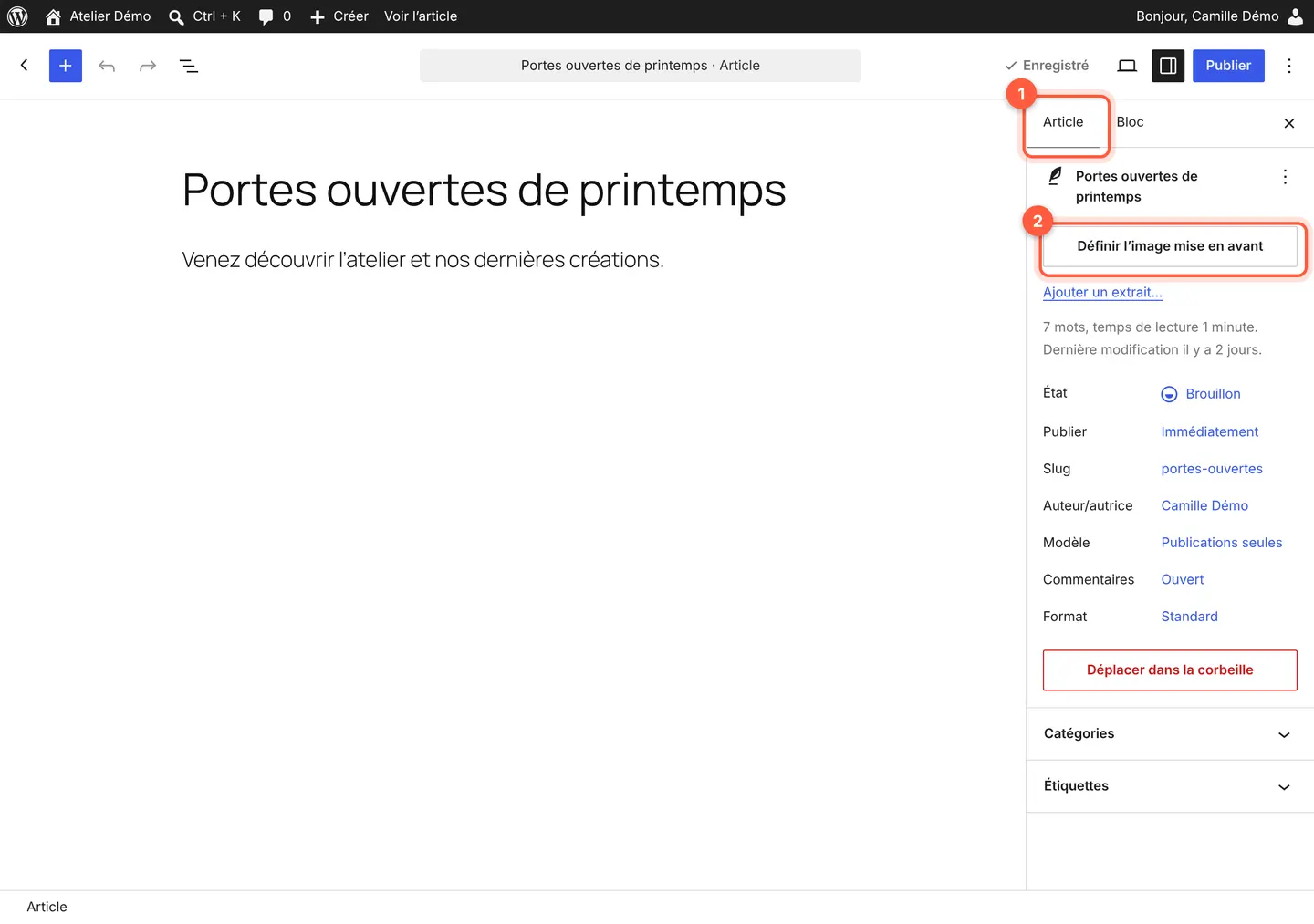 Le bouton se trouve tout en haut des réglages de l’article, sous son titre.
Le panneau de droite n’est pas visible ? Cliquez sur l’icône Réglages, le carré partagé en deux en haut à droite.
2. Choisissez l’image dans la médiathèque
La fenêtre Image mise en avant s’ouvre sur l’onglet Médiathèque. Cliquez sur l’image voulue (repère 1) : une coche bleue apparaît. Pour une nouvelle photo, ouvrez plutôt l’onglet Téléverser des fichiers et envoyez-la depuis votre ordinateur.
À droite, vérifiez le Texte alternatif (repère 2) : une phrase courte qui décrit la photo, lue aux personnes malvoyantes et utile à Google. Cliquez enfin sur Définir l’image mise en avant (repère 3), en bas à droite.
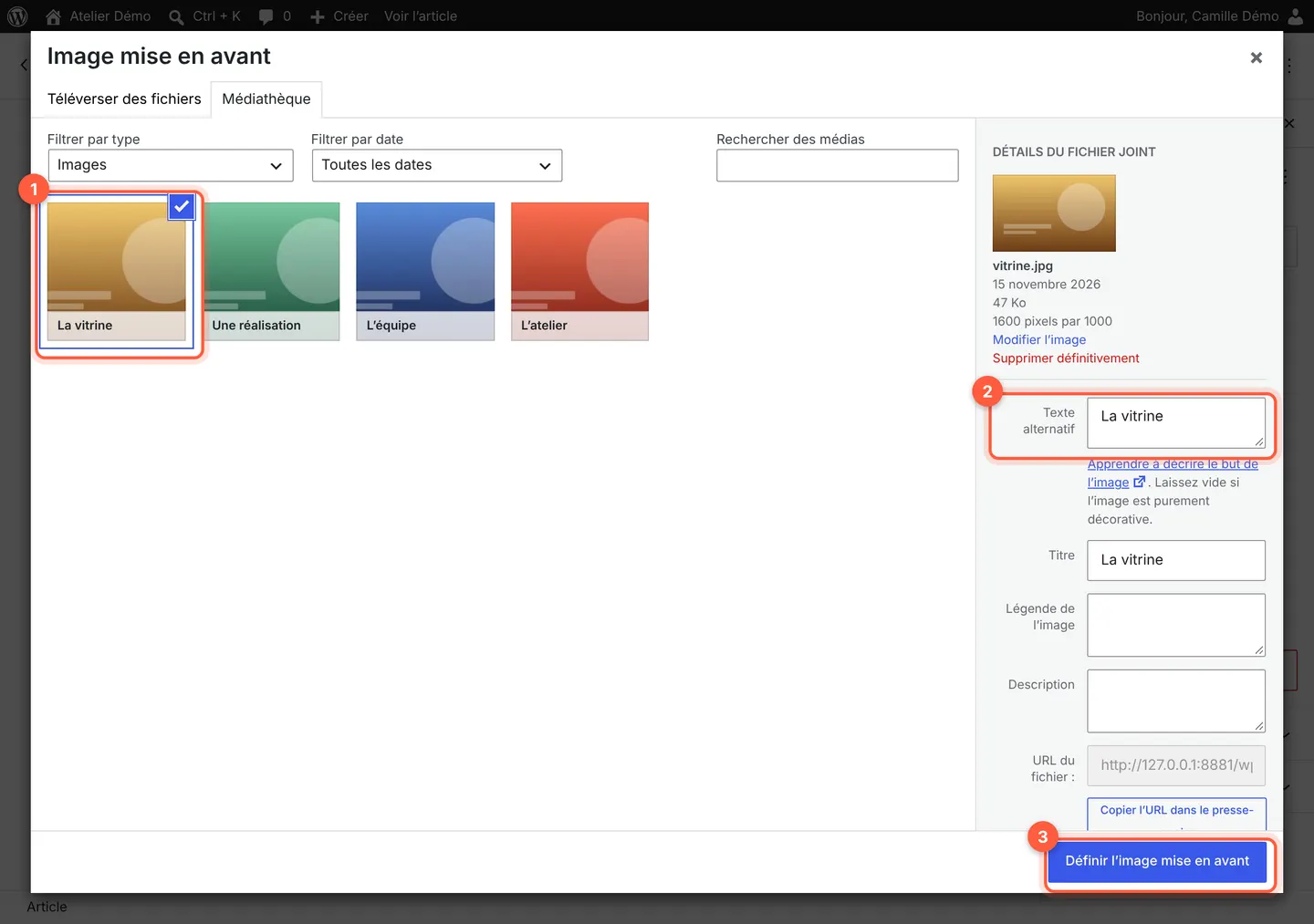 Le texte alternatif saisi ici est enregistré avec l’image, dans la médiathèque.
Astuce : une photo de plusieurs Mo ralentit la liste de vos actualités. Allégez-la avant de l’envoyer : voir Alléger ses images avant de les mettre en ligne. Choisissez une photo où le sujet est au centre : selon le thème, les bords peuvent être coupés dans la liste.
3. Vérifiez, puis publiez ou enregistrez
L’image apparaît dans le panneau de droite (repère 1). Les boutons Remplacer et Retirer, sur l’image, permettent d’en choisir une autre ou de l’enlever. Elle ne s’affiche pas dans le texte de l’article, dans l’éditeur : c’est normal, c’est le thème qui la place sur le site.
Cliquez sur Publier (repère 2), ou sur Enregistrer pour un article déjà en ligne : sans cela, l’image n’est pas prise en compte.
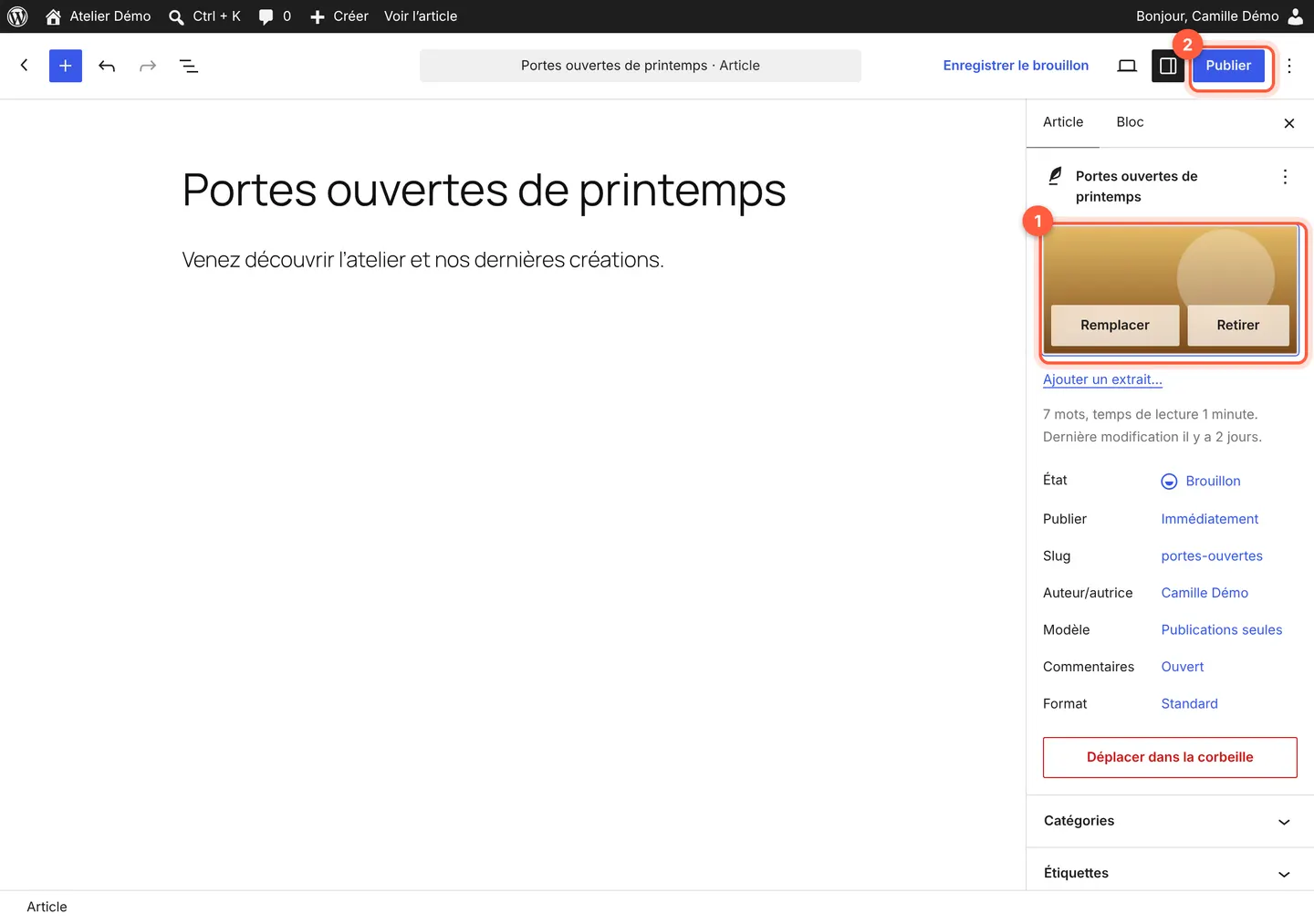 Pour un brouillon, Enregistrer le brouillon garde l’image sans publier l’article.
Astuce : une photo déjà placée dans le texte de l’article peut devenir l’image mise en avant. Cliquez dessus, puis sur les trois points de sa barre d’outils et choisissez Définir en tant qu’image mise en avant.
4. Où s’affiche l’image mise en avant ?
Cela dépend de votre thème. Le plus souvent :
- dans la liste de vos actualités (page des articles, pages de catégorie), au-dessus ou à côté du titre de chaque article (repère 1) ;
- en haut de l’article, sous ou au-dessus de son titre ;
- dans un bloc Derniers articles placé sur une page, si son option Afficher l’image mise en avant est activée (voir Afficher ses dernières actualités sur la page d’accueil).
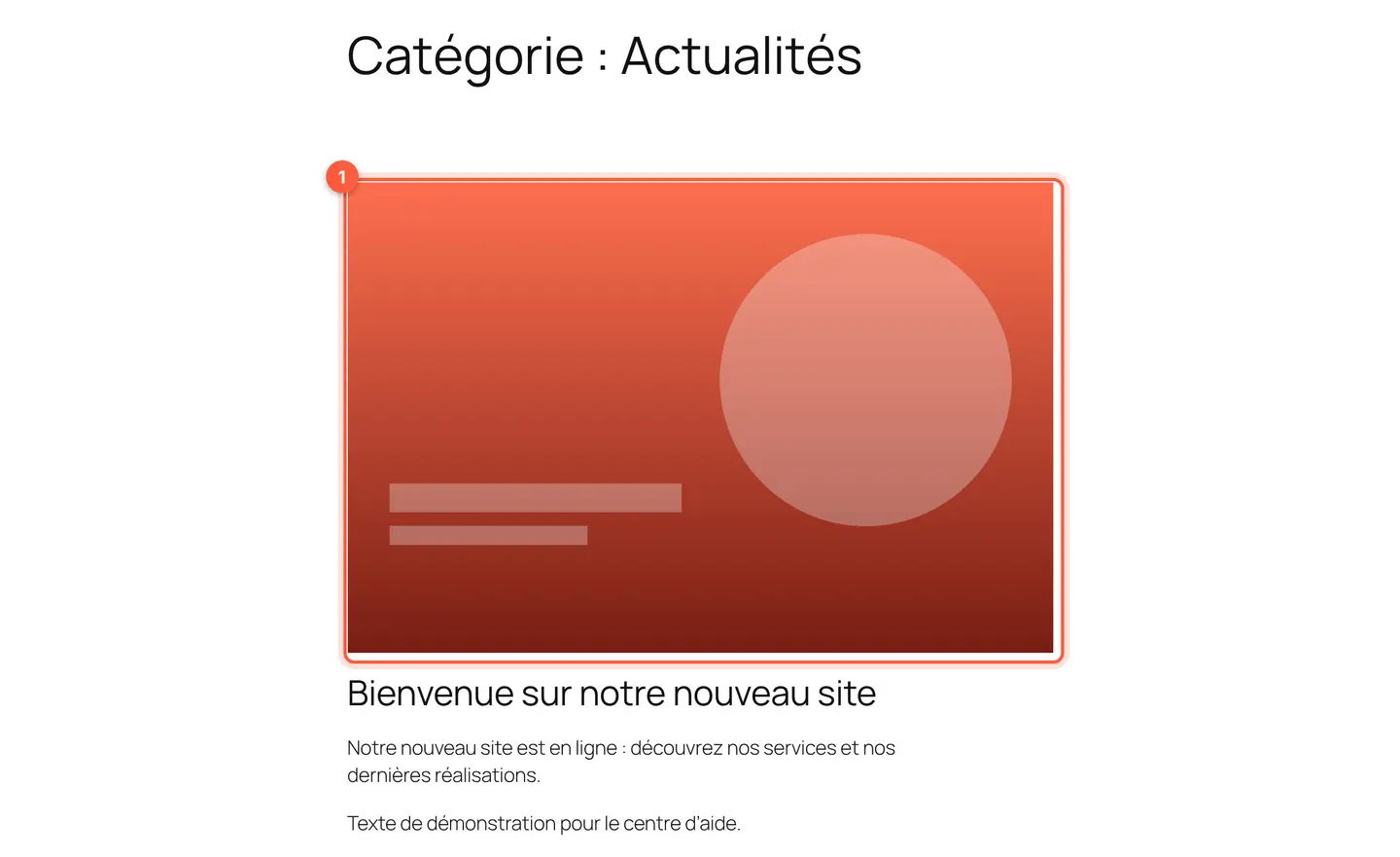 Sur le site de démonstration, l’image mise en avant illustre chaque article dans la liste de la catégorie Actualités.
Dans les partages : avec une extension de référencement comme Yoast SEO, l’image mise en avant sert par défaut d’image d’aperçu quand l’article est partagé (voir Titre SEO et méta description dans WordPress avec Yoast SEO).
En cas de souci
- Pas de bouton Définir l’image mise en avant : vérifiez que le panneau affiche l’onglet Article et non Bloc. Le réglage a peut-être été masqué : trois points en haut à droite, Préférences, onglet Général, partie Réglages du document, puis activez Image mise en avant. Si le bouton manque toujours, votre thème ne prend pas en charge les images mises en avant : écrivez au support.
- L’image ne s’affiche pas sur le site : vérifiez que l’article a bien été publié ou enregistré, puis rechargez la page. Si elle n’apparaît toujours pas, le thème ne l’affiche pas à cet endroit : faites-nous une demande.
- L’image est coupée dans la liste des actualités : le thème lui impose une forme. Choisissez une photo dont le sujet est au centre, ou recadrez-la (voir Recadrer, faire pivoter ou redimensionner une image).
- Vous avez choisi la mauvaise image : ouvrez l’article, cliquez sur Remplacer (ou Retirer) sur l’image du panneau de droite, puis enregistrez l’article.
Questions fréquentes
Quelle taille choisir pour une image mise en avant WordPress ?
WordPress n’impose pas de taille : chaque thème affiche l’image mise en avant à sa façon, parfois recadrée. Choisissez une photo nette, assez large pour la largeur de votre site, avec le sujet au centre, puis allégez-la avant de l’envoyer pour que la page reste rapide.
Peut-on utiliser la même image mise en avant pour plusieurs articles ?
Oui : choisissez simplement la même photo dans la médiathèque pour chaque article, elle n’y est enregistrée qu’une fois. Dans la liste de vos actualités, des articles illustrés par la même photo se distinguent pourtant mal. Réservez cette solution à une série d’articles sur un même sujet, et donnez une photo différente aux autres.
Quelle image s’affiche quand on partage un article WordPress sur les réseaux sociaux ?
WordPress seul n’indique pas d’image de partage : le réseau social en choisit une, ou n’en montre aucune. Avec une extension de référencement comme Yoast SEO, l’image mise en avant sert par défaut d’image d’aperçu quand l’article est partagé, sur les réseaux comme dans les messageries.
Peut-on mettre une image mise en avant sur une page WordPress ?
Oui, le bouton Définir l’image mise en avant existe aussi dans les réglages d’une page, si le thème le prévoit. Son affichage dépend du thème : certains la montrent en haut de la page, d’autres ne l’utilisent que pour les articles.
Pour aller plus loin
Pas le temps de vous en occuper ?
Référencement SEO : on s’en charge pour vous, avec un devis gratuit et sans engagement.
Cet article vous a-t-il aidé ?