Titre SEO et méta description dans WordPress avec Yoast SEO
Changer le titre et le texte qui présentent une page WordPress dans Google, avec l’aperçu Google de Yoast SEO : les étapes et les conseils d’écriture.
Le titre SEO et la méta description sont le titre bleu et les quelques lignes qui présentent votre page dans les résultats de Google. Avec Yoast SEO, ouvrez la page dans l’éditeur, cliquez sur l’icône Yoast SEO en haut à droite, puis sur Apparence sur les moteurs de recherche : vous modifiez le Titre SEO et la Méta description en voyant l’aperçu Google. Cliquez enfin sur Enregistrer. Comptez cinq minutes par page.
Bon à savoir : ce tutoriel concerne les sites équipés de l’extension Yoast SEO. Si vous ne trouvez pas son icône, votre site utilise peut-être une autre extension de référencement : écrivez au support, nous vous indiquons où se trouvent ces champs. Les captures montrent l’éditeur standard de WordPress (l’éditeur de blocs).
1. Ouvrez le panneau Yoast de la page
Ouvrez la page à modifier dans l’éditeur. En haut à droite, cliquez sur l’icône Yoast SEO (repère 1) : un « y » accompagné de deux pastilles de couleur. Dans le panneau qui s’ouvre à droite, cliquez sur Apparence sur les moteurs de recherche (repère 2).
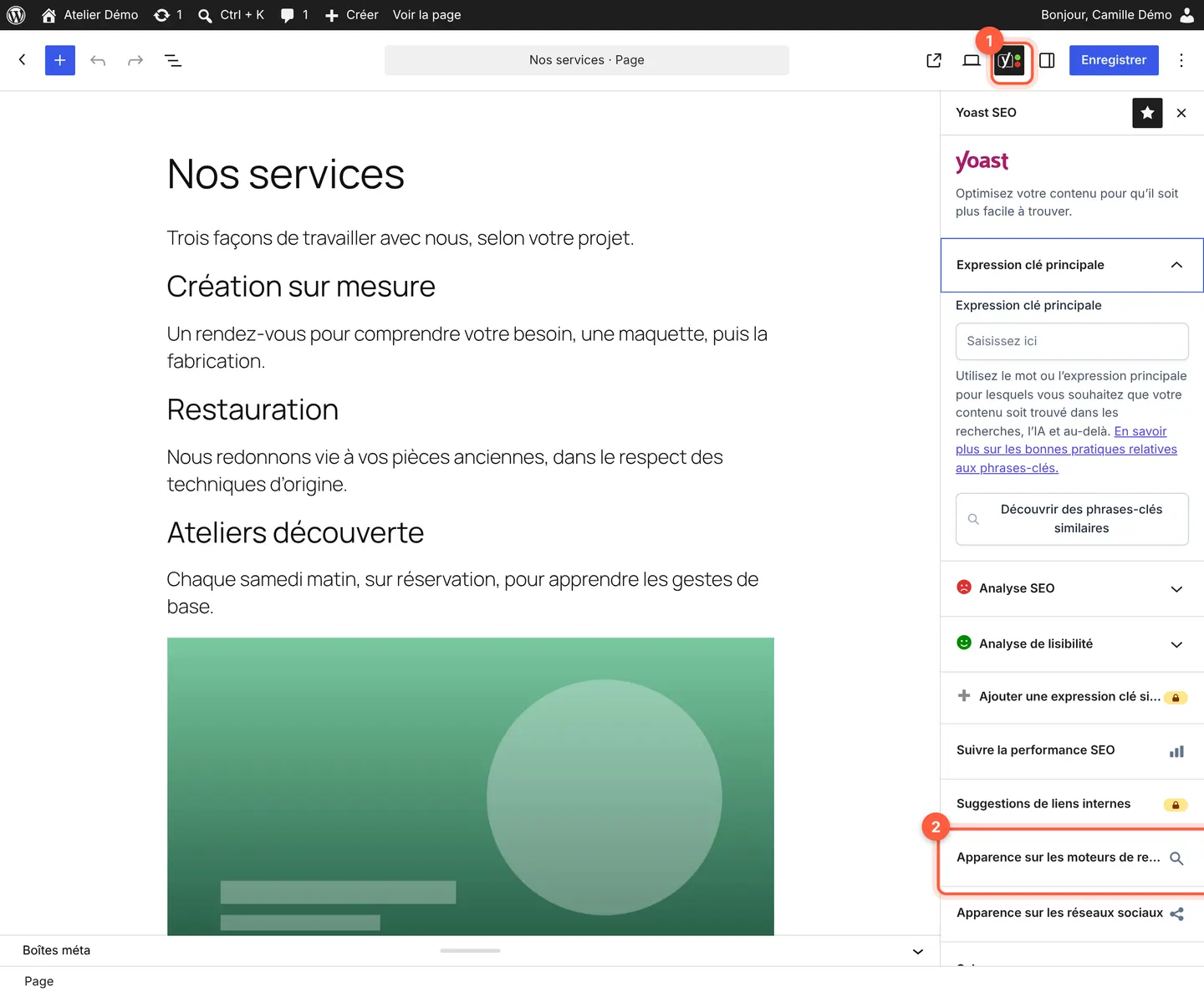 Le même panneau contient aussi l’analyse SEO et l’analyse de lisibilité de Yoast.
2. Regardez l’aperçu Google
Une fenêtre s’ouvre. En haut, l’Aperçu Google (repère 1) montre comment la page pourrait apparaître dans les résultats ; le bouton Mobile / Ordinateur change de format. En dessous se trouvent le Titre SEO (repère 2), avec au-dessus à droite le bouton Insérez une variable (repère 3), puis le Slug (la fin de l’adresse de la page) et la Méta description (repère 4).
Par défaut, le titre SEO est fait de variables : des étiquettes grises comme Titre, Séparateur ou Titre du site, que Yoast remplace par les vraies valeurs. Ici, l’aperçu affiche « Nos services - Atelier Démo ». Le bouton Insérez une variable en ajoute d’autres (étape 4).
Tant que la méta description est vide, l’aperçu affiche un message de Yoast à sa place : Google choisira alors lui-même un passage de la page.
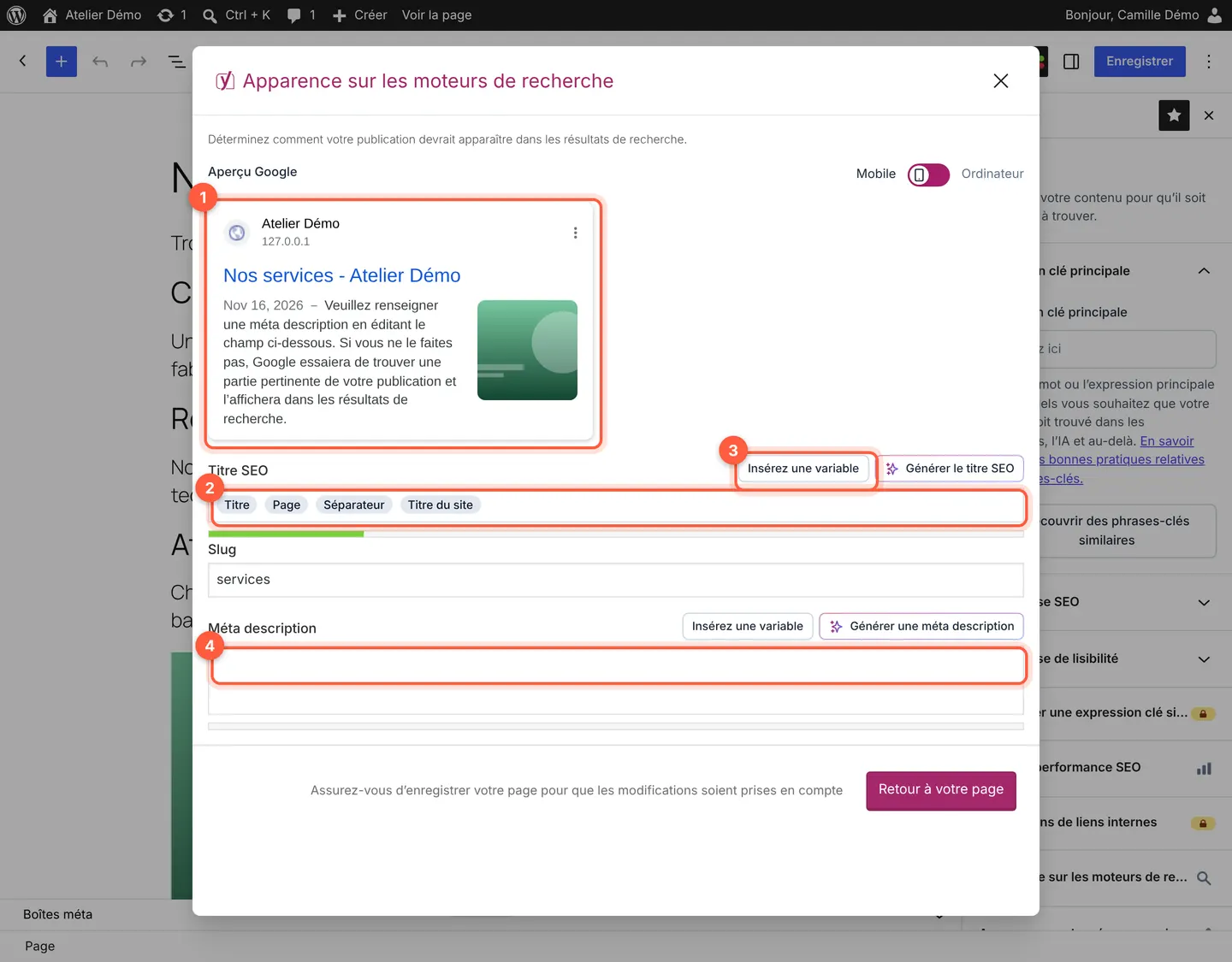 Sur votre site, l’aperçu affiche votre nom de domaine à la place de l’adresse de notre site de démonstration.
Attention : ne changez pas le Slug sans précaution : l’ancienne adresse de la page ne fonctionnerait plus. Voir Changer l’adresse (URL) d’une page WordPress et la rediriger.
3. Écrivez le titre et la description
Cliquez dans le champ Titre SEO, effacez les variables si vous voulez un titre entièrement à vous (touche Retour arrière), puis tapez votre titre. Faites de même dans Méta description. L’aperçu se met à jour pendant que vous tapez (repère 1).
Sous chaque champ, une barre (repères 2 et 3) indique si la longueur convient à Yoast : verte quand elle est bonne, orange quand le texte est trop court ou trop long. Pour la méta description, l’analyse de Yoast la juge trop courte en dessous de 120 caractères, et conseille de ne pas dépasser 156 caractères pour qu’elle reste entièrement visible.
Cliquez ensuite sur Retour à votre page (repère 4), puis sur Enregistrer, en haut à droite de l’éditeur. Comme Yoast le rappelle en bas de la fenêtre, rien n’est pris en compte sans enregistrement.
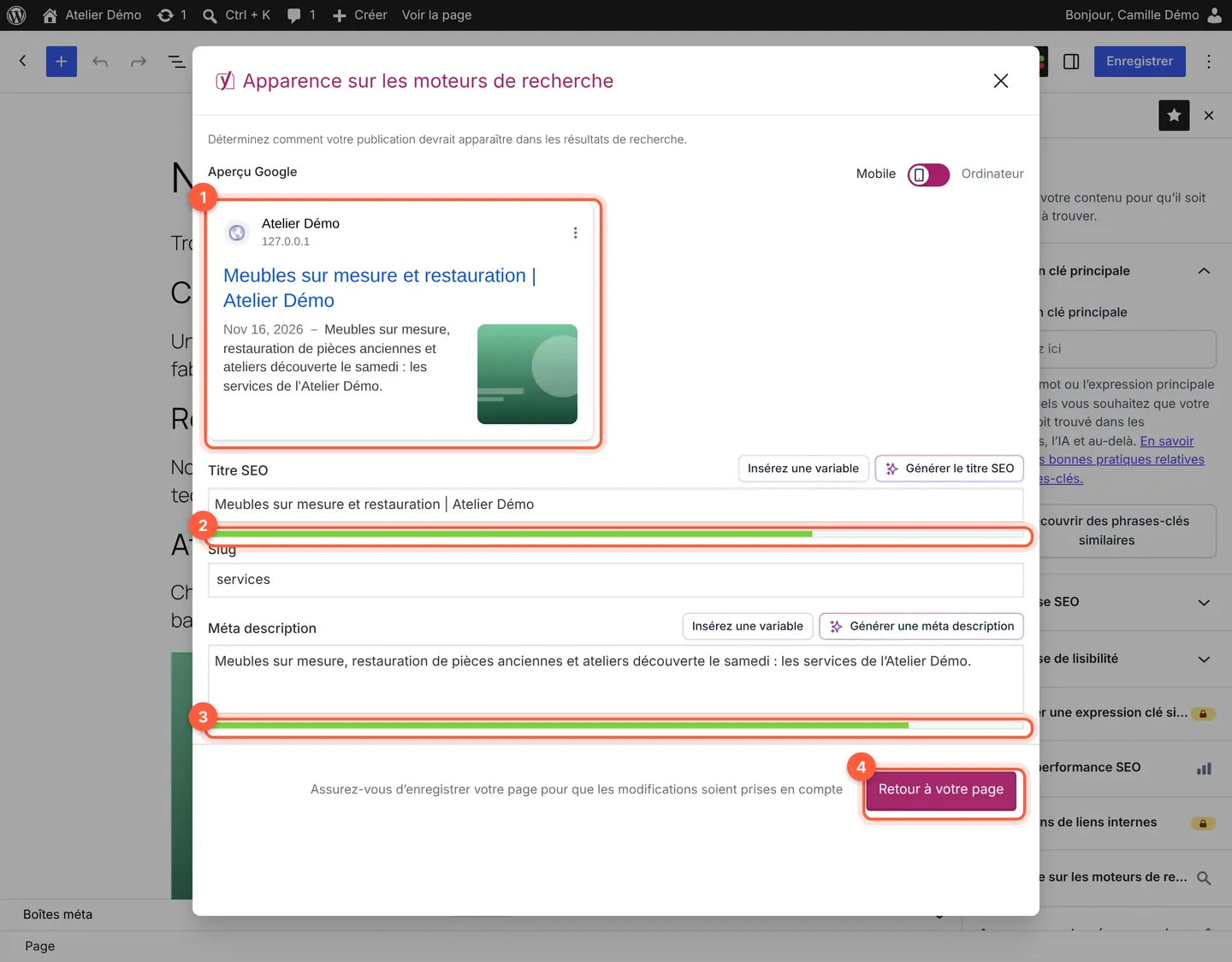 Ici, un titre et une description écrits pour la page Nos services : les deux barres sont vertes.
4. Ajoutez une variable si besoin
Les variables évitent de retaper la même chose sur chaque page, par exemple le nom de votre entreprise en fin de titre. Cliquez sur Insérez une variable (repère 1) : une liste s’ouvre (Titre du site, Titre, Catégorie principale, Séparateur…). Cliquez sur celle à ajouter : elle prend place dans le champ, sous forme d’étiquette grise.
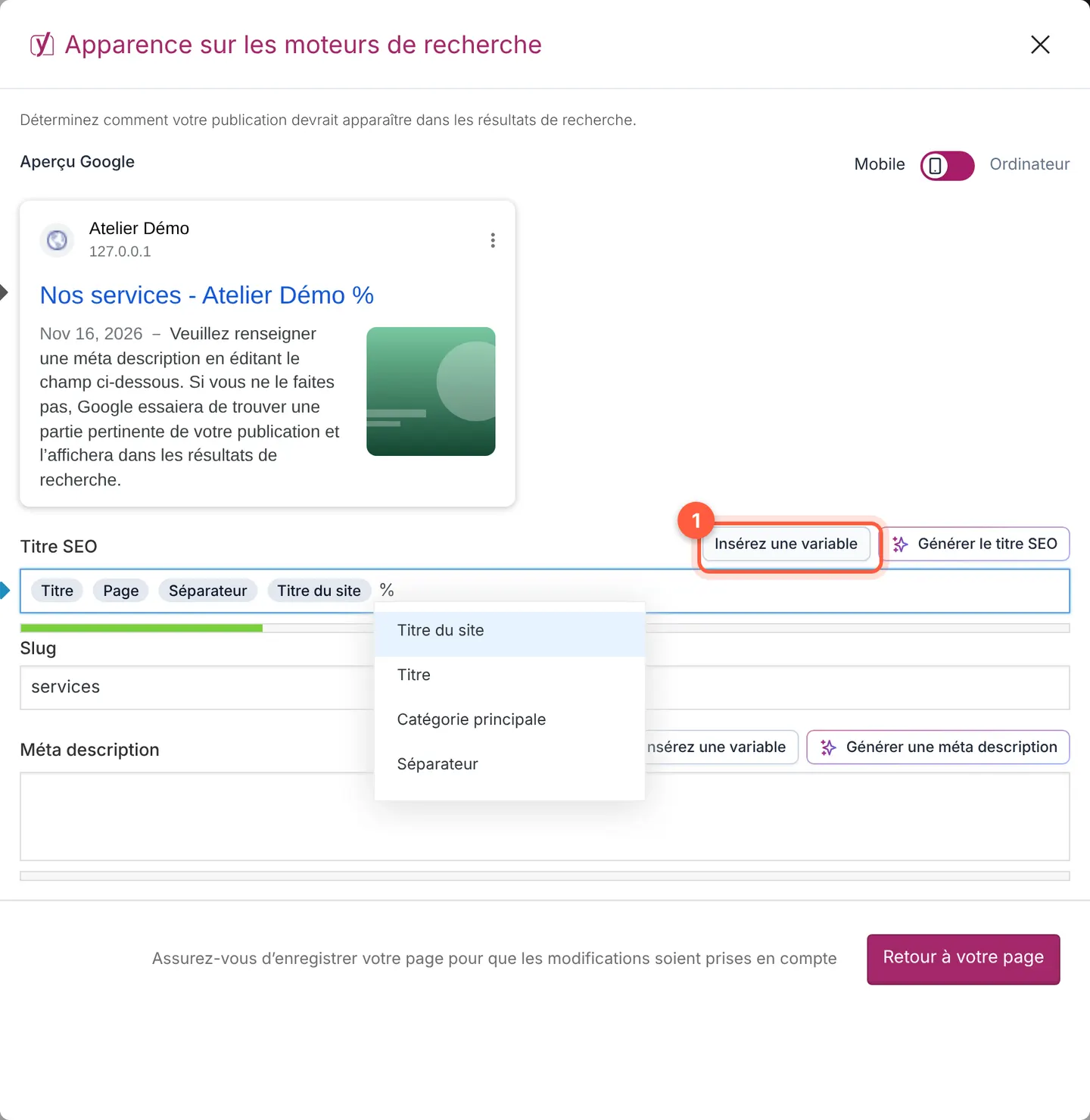 Le signe % ajouté dans le champ ouvre la liste ; il est remplacé par la variable choisie.
Bien écrire son titre et sa description
- Le titre SEO dit en quelques mots ce que propose la page, avec les mots que vos clients tapent, et si c’est utile votre ville : « Restauration de meubles anciens à [votre ville] | [votre entreprise] ». Un titre différent pour chaque page, sans liste de mots-clés à la suite.
- La méta description est une phrase qui donne envie de cliquer : ce que la page apporte, un détail concret (zone desservie, horaires, prise de rendez-vous), et rien qui ne soit pas vrai sur la page.
- Google garde la main : il peut afficher un autre titre ou un autre extrait s’il les juge plus utiles pour la recherche. Un titre clair et une description fidèle au contenu limitent ce risque. Google l’explique dans sa documentation sur les liens de titre et sur les extraits.
- Le titre SEO ne remplace pas les titres dans la page : ceux-là guident le lecteur et aident Google à comprendre chaque partie. Voir Structurer une page avec des titres pour Google.
Un bon titre ne garantit pas une meilleure position dans Google : il aide surtout à être choisi parmi les résultats. Pour un travail complet sur vos pages, voyez notre offre de référencement naturel.
En cas de souci
- Pas d’icône Yoast en haut de l’éditeur : ouvrez le menu Options (les trois points, tout en haut à droite) : Yoast SEO figure dans la partie Panneaux. S’il n’y est pas, l’extension n’est pas active sur votre site : écrivez au support.
- Vos changements ont disparu : Retour à votre page ferme seulement la fenêtre. Recommencez, puis cliquez sur Enregistrer.
- Google affiche encore l’ancien titre : Google doit repasser sur la page, et peut aussi choisir un autre titre que le vôtre. Patientez, puis vérifiez à nouveau ; vous pouvez demander à Google de repasser depuis la Search Console.
- Le titre affiché sur Google est coupé : il est trop long pour la largeur de l’écran. Raccourcissez-le en gardant l’essentiel au début ; la barre de Yoast vous guide.
Questions fréquentes
Quelle différence entre le titre de la page et le titre SEO ?
Le titre de la page est celui que vos visiteurs voient en haut de la page. Le titre SEO est celui que votre site propose à Google pour le résultat de recherche, et qui s’affiche aussi dans l’onglet du navigateur. Ils peuvent être identiques, mais le titre SEO peut préciser votre ville ou le nom de votre entreprise.
Pourquoi Google n’affiche-t-il pas ma méta description ?
Google choisit lui-même le texte affiché sous le titre. Il reprend souvent la méta description, mais peut préférer un passage de la page qui répond mieux à la recherche tapée. Une description propre à chaque page, qui résume fidèlement son contenu, a plus de chances d’être reprise.
Faut-il mettre le nom de sa ville dans le titre SEO ?
Oui, si vos clients vous cherchent avec la ville (« fleuriste Annecy ») et que vous travaillez sur une zone précise. Mettez-la une fois, surtout sur l’accueil et les pages de services, plutôt qu’une liste de communes : le titre doit rester lisible, et Google peut afficher un autre titre que le vôtre s’il le juge moins utile.
Faut-il écrire une méta description pour chaque page ?
Pour les pages importantes, oui : accueil, services, contact, pages qui doivent attirer des clients. Sans méta description, Google compose lui-même un extrait à partir du texte de la page. Écrivez une description différente pour chaque page, plutôt que la même partout.
Pour aller plus loin
Pas le temps de vous en occuper ?
Référencement SEO : on s’en charge pour vous, avec un devis gratuit et sans engagement.
Cet article vous a-t-il aidé ?