Gérer les commentaires WordPress : valider, répondre, désactiver
Approuver un commentaire en attente, y répondre, écarter les indésirables et fermer les commentaires d’un article ou de tout le site WordPress.
Les commentaires de votre site WordPress se gèrent dans Commentaires, dans le menu de gauche : survolez un commentaire, puis cliquez sur Approuver, Répondre ou Indésirable. Pour fermer les commentaires d’un article, réglez Commentaires sur Fermé dans l’éditeur ; pour tous vos prochains articles, décochez Autoriser les commentaires sur les nouvelles publications dans Réglages, puis Commentaires. Comptez quelques minutes par semaine.
Bon à savoir : il faut un compte Administrateur ou Éditeur pour valider les commentaires. Avec les réglages de départ de WordPress, le premier commentaire d’une personne attend votre accord ; les suivants de la même personne sont en général publiés directement.
1. Repérez les commentaires en attente
Dans le menu de gauche, cliquez sur Commentaires (repère 1). Le chiffre affiché à côté indique le nombre de commentaires en attente. Cliquez sur En attente (repère 2) pour ne voir qu’eux : ils sont surlignés en jaune, avec un trait rouge à gauche.
Survolez un commentaire : des liens apparaissent dessous. Cliquez sur Approuver (repère 3) pour le publier sous l’article. Corbeille le supprime, Indésirable le classe parmi les messages publicitaires.
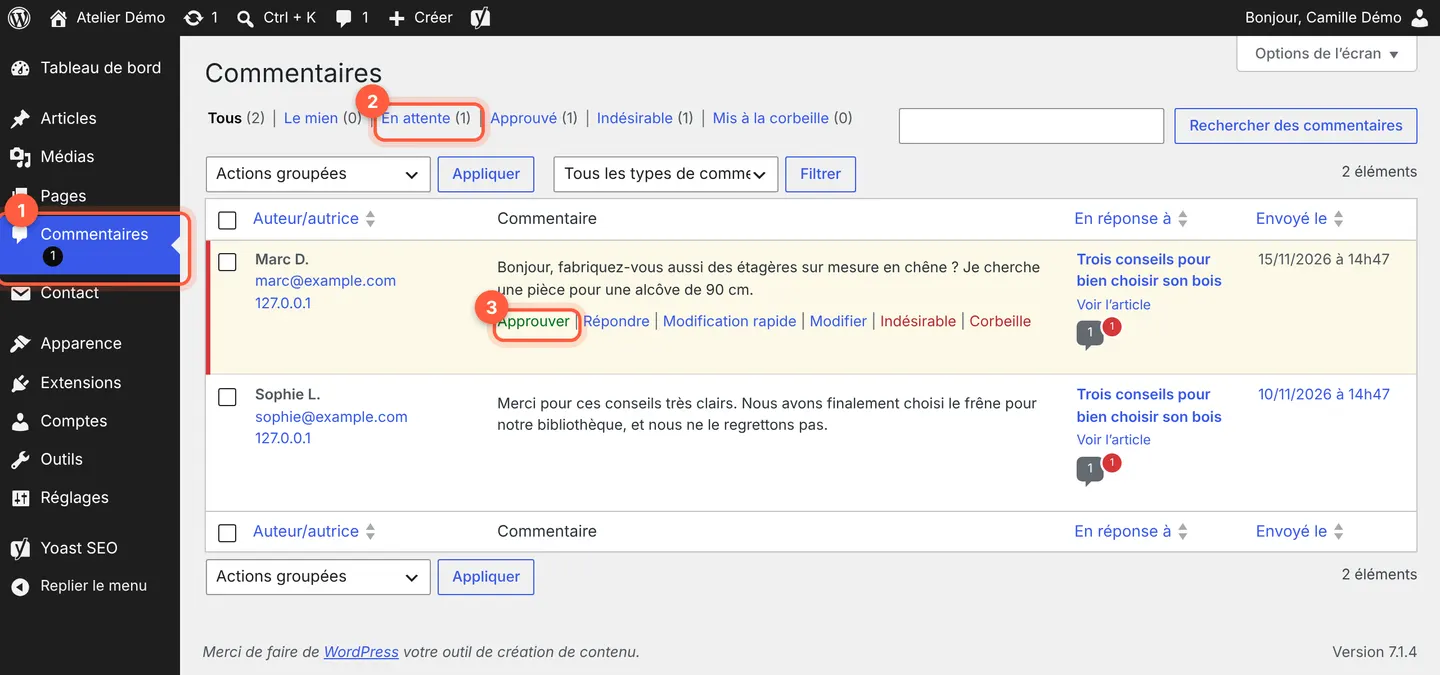 La colonne En réponse à indique l’article commenté ; Voir l’article l’ouvre sur votre site.
2. Répondez à un commentaire
Une question sous un article, c’est un client potentiel : répondez vite. Survolez le commentaire et cliquez sur Répondre (repère 1). Tapez votre réponse dans le cadre qui s’ouvre (repère 2), puis cliquez sur le bouton bleu (repère 3).
Pour un commentaire en attente, ce bouton s’appelle Approuver et répondre : il publie le commentaire et votre réponse en un seul clic.
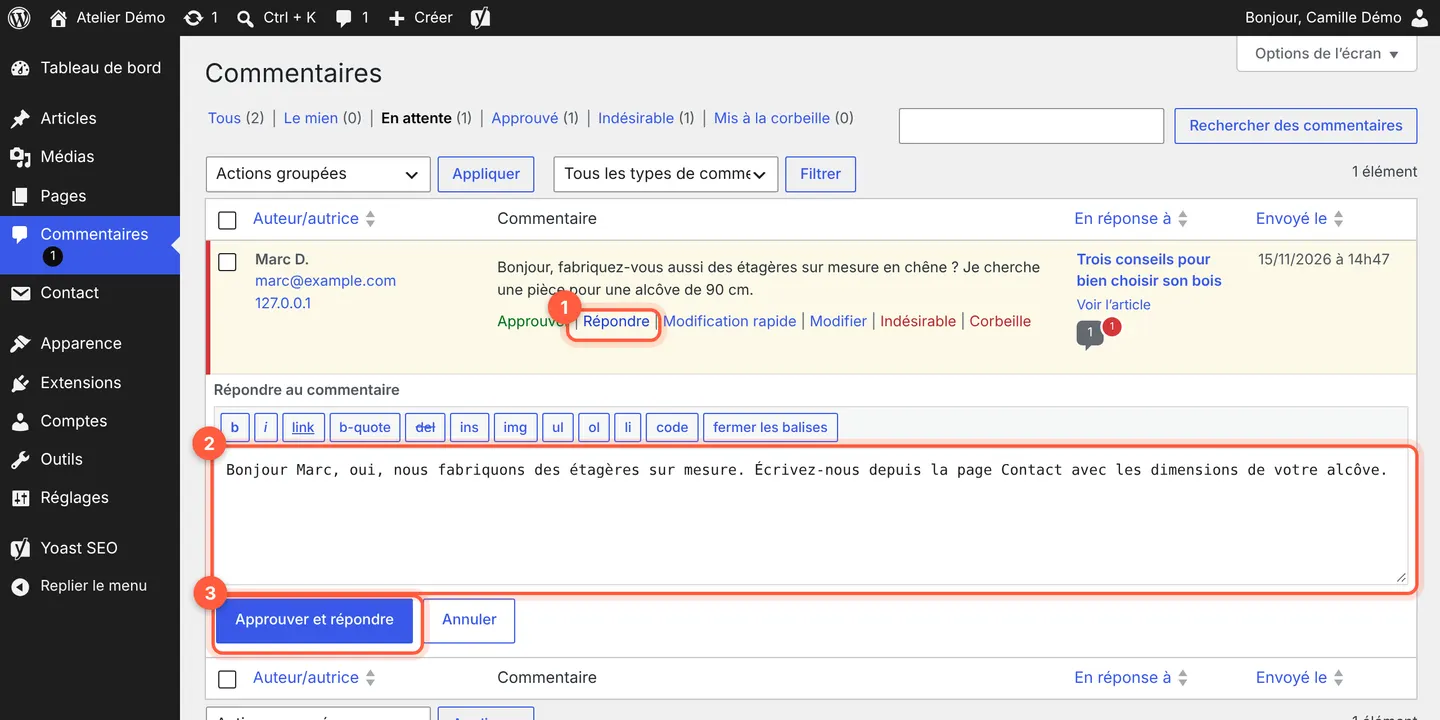 Votre réponse s’affiche sous le commentaire, avec votre nom de compte.
Astuce : pour une demande de devis ou une question personnelle, répondez en public en quelques mots, puis invitez la personne à vous écrire par la page Contact. Ses coordonnées n’ont rien à faire dans un commentaire public.
3. Écartez les commentaires indésirables
Les messages publicitaires (promesses de « première page de Google », liens douteux) se classent avec le lien Indésirable, sous le commentaire. Cliquez sur le filtre Indésirable (repère 1) pour les voir tous.
- Un vrai commentaire classé par erreur ? Cliquez sur Non indésirable (repère 2) : il revient dans la liste.
- Supprimer tous les indésirables (repère 3) les efface tous, définitivement.
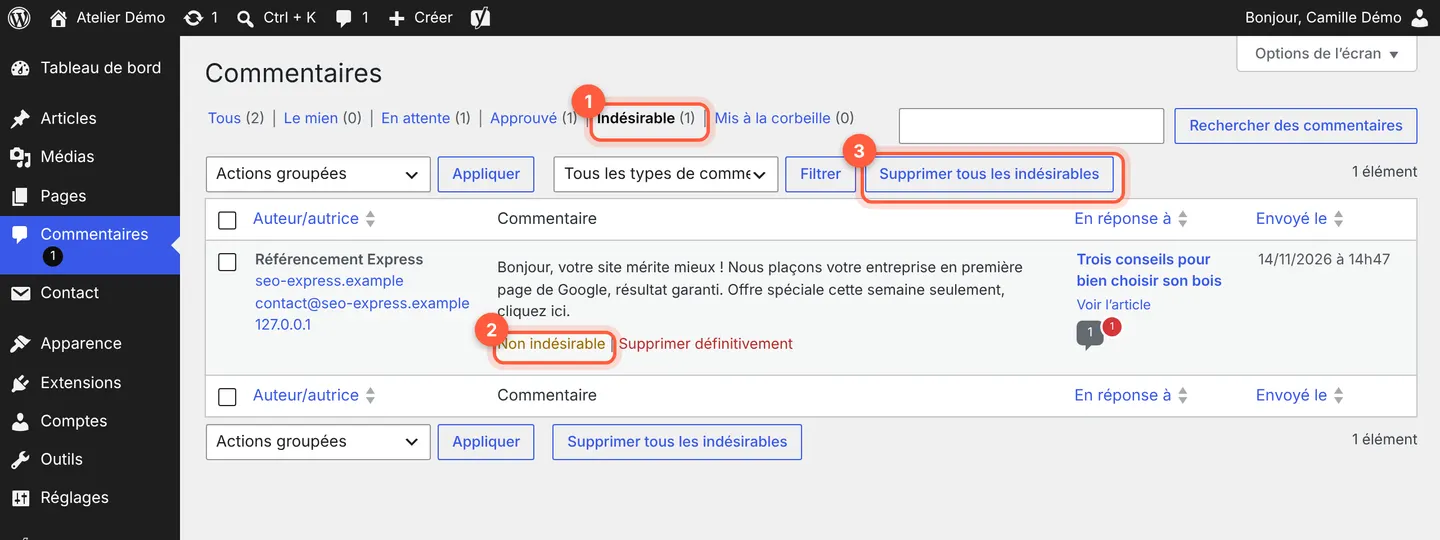 Un commentaire indésirable n’est jamais affiché sur votre site.
WordPress seul ne détecte pas ces messages : c’est vous qui les classez. Une extension anti-indésirables peut le faire à votre place (voir Installer une extension WordPress). Pour les sites hébergés chez nous, les extensions sont suivies par notre équipe (hébergement et maintenance) : écrivez-nous avant d’en ajouter une.
4. Fermez les commentaires d’un article
Ouvrez l’article dans l’éditeur. Dans le panneau de droite, onglet Article, cliquez sur la valeur à côté de Commentaires (repère 1), ici Ouvert. Choisissez Fermé (repère 2), puis cliquez sur Enregistrer, en haut à droite.
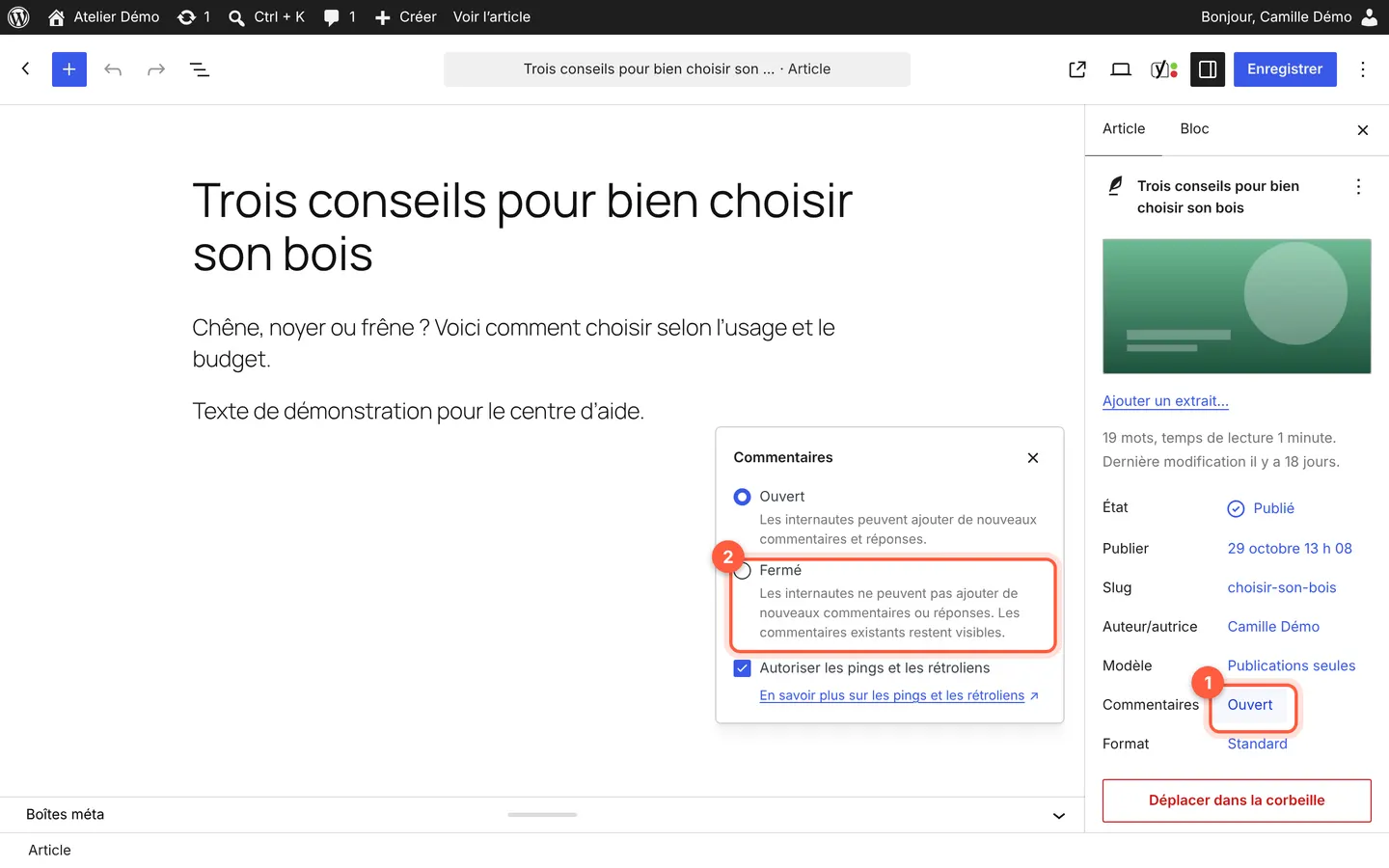 Fermé : plus personne ne peut commenter, mais les commentaires déjà publiés restent visibles.
Pour fermer les commentaires de tous vos articles existants d’un coup : dans Articles, cochez la case en haut de la liste pour tout sélectionner, choisissez Modification groupée dans Actions groupées, puis cliquez sur Appliquer. Dans le cadre qui s’ouvre, réglez Commentaires sur Refuser et cliquez sur Mettre à jour. La case ne sélectionne que les articles affichés : si la liste a plusieurs pages, recommencez sur chacune, ou affichez plus d’articles avec Options de l’écran, en haut à droite (champ Nombre d’éléments par page).
5. Désactivez les commentaires pour les prochains articles
Dans le menu de gauche, survolez Réglages, puis cliquez sur Commentaires (repère 1). En haut de l’écran Réglages des commentaires :
- décochez Autoriser les commentaires sur les nouvelles publications (repère 2) : vos prochains articles n’auront plus de commentaires. Ce réglage ne change rien aux articles déjà publiés (étape 4) ;
- ou cochez Fermez automatiquement les commentaires sur les publications anciennes (repère 3), et indiquez le nombre de jours juste en dessous : les commentaires restent ouverts sur vos articles récents seulement.
Descendez en bas de l’écran et cliquez sur Enregistrer les modifications.
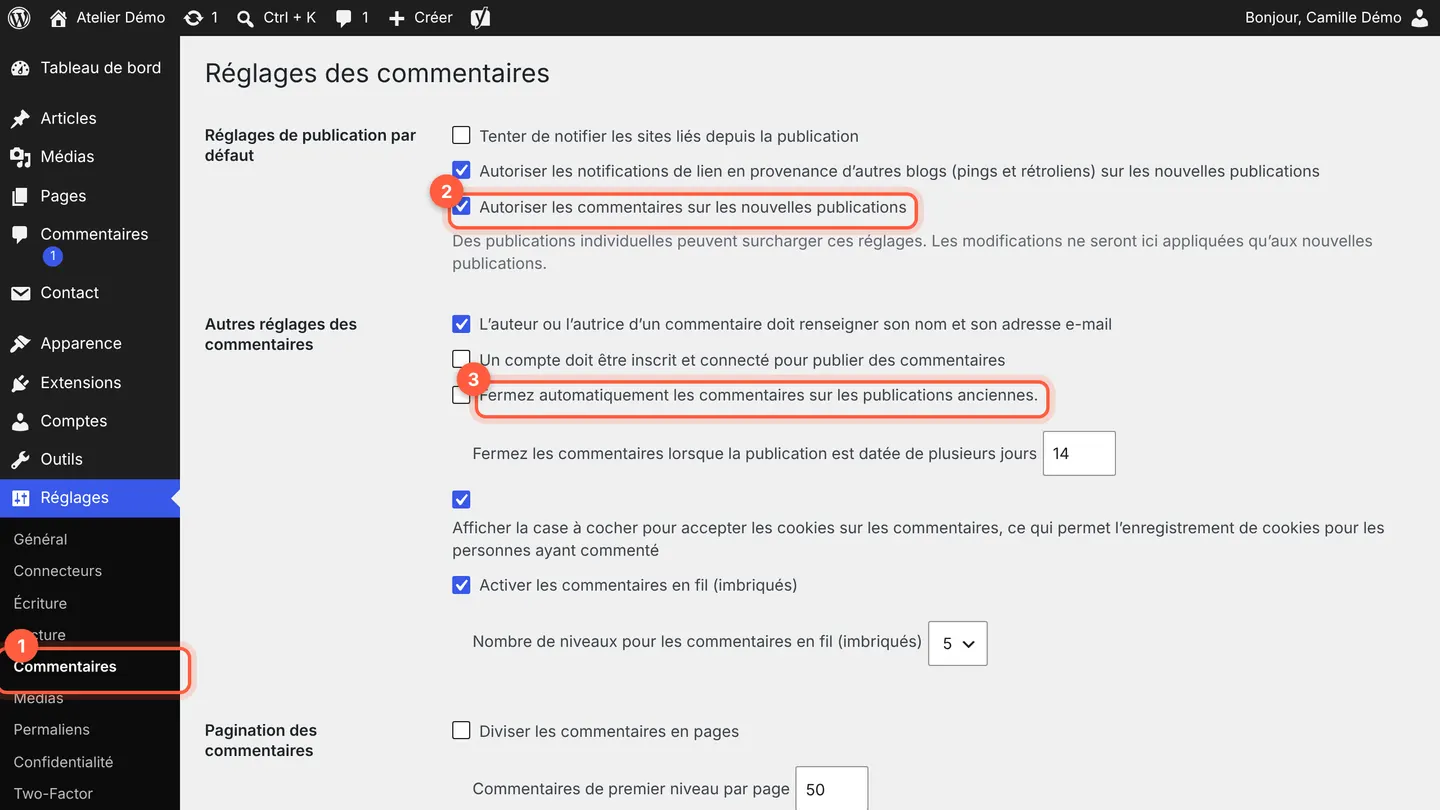 Ces réglages valent pour tout le site. Chaque article peut ensuite être ouvert ou fermé à part (étape 4).
6. Choisissez ce qui doit attendre votre accord
Plus bas sur le même écran :
- Un commentaire est en attente de modération (repère 1) : WordPress vous écrit, à l’adresse e-mail d’administration du site, quand un commentaire attend votre accord. Laissez cette case cochée.
- Avant la publication d’un commentaire (repère 2) : cochez Le commentaire doit être approuvé manuellement pour tout valider vous-même. Par défaut, seule la case L’auteur ou l’autrice d’un commentaire doit avoir déjà au moins un commentaire approuvé est cochée.
Cliquez sur Enregistrer les modifications, en bas de l’écran.
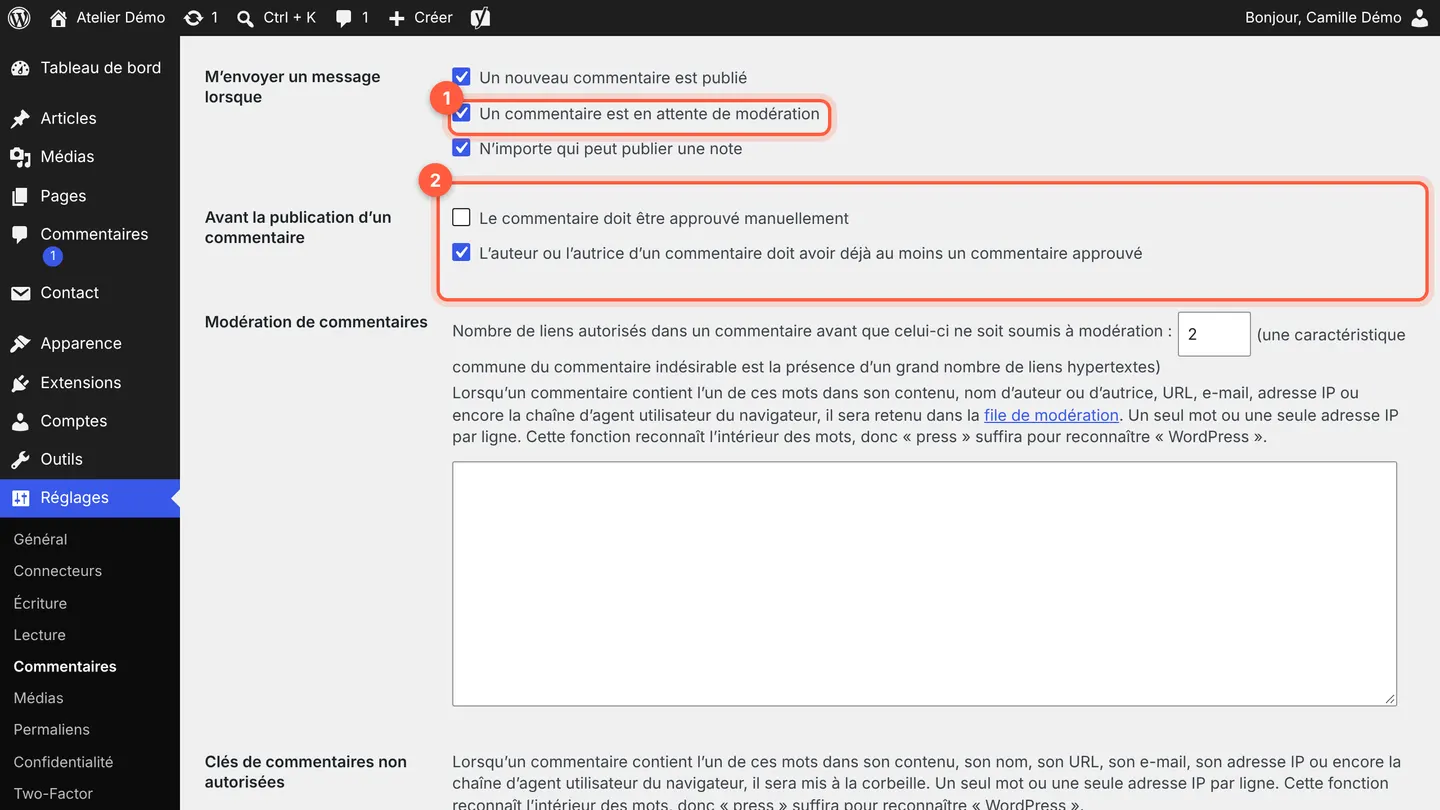 Juste en dessous, Modération de commentaires retient les messages qui contiennent trop de liens.
En cas de souci
- Pas de menu Commentaires : votre compte n’a pas les droits nécessaires, ou les commentaires ont été retirés du site par une extension. Écrivez au support.
- Un commentaire approuvé n’apparaît pas sur le site : rechargez la page de l’article (F5, ou Cmd + R sur Mac). S’il manque toujours, votre thème n’affiche peut-être pas les commentaires : écrivez-nous.
- Vous ne recevez pas les e-mails de commentaires : vérifiez vos courriers indésirables, l’adresse e-mail d’administration dans Réglages, puis Général (voir Changer l’adresse e-mail d’administration de WordPress), et l’e-mail du compte de l’auteur de l’article (Comptes, puis Profil).
- Trop de messages publicitaires : fermez les commentaires sur les anciens articles (étape 5), ou demandez-nous d’ajouter une protection anti-indésirables.
Et ensuite ?
Les avis de vos clients comptent aussi, et surtout, sur Google : voir Obtenir plus d’avis Google et y répondre.
Questions fréquentes
Comment être prévenu d’un nouveau commentaire sur WordPress ?
Dans Réglages, puis Commentaires, la rubrique M’envoyer un message lorsque propose deux e-mails : à chaque nouveau commentaire publié, envoyé à l’auteur de l’article (adresse de son compte) ; pour chaque commentaire en attente, envoyé à l’adresse e-mail d’administration du site. Dans l’administration, un chiffre à côté de Commentaires indique aussi les commentaires à traiter.
Faut-il garder les commentaires ouverts sur un site d’entreprise ?
Seulement si vous avez le temps de les lire et d’y répondre. Une question restée sans réponse ou un message publicitaire visible sous un article donne une image négligée. Si vous publiez peu, fermez-les et invitez plutôt vos lecteurs à vous écrire par la page Contact.
Peut-on supprimer un commentaire négatif sur son site WordPress ?
Techniquement oui, avec le lien Corbeille sous le commentaire. Face à une critique sincère, une réponse courtoise et précise rassure souvent davantage vos futurs clients qu’une suppression. Gardez la suppression pour les propos injurieux, hors sujet ou publicitaires.
Les commentaires WordPress et les avis Google, est-ce la même chose ?
Non. Les commentaires s’affichent sous vos articles, sur votre site, et vous les gérez dans WordPress. Les avis Google s’affichent sur votre fiche d’établissement, dans Google Maps et la recherche, et se gèrent depuis votre fiche.
Pour aller plus loin
On peut le faire pour vous
Une modification à faire, un doute avant de vous lancer ? Demandez-la au support : c’est souvent plus rapide pour nous, et compté dans les heures d’évolution de votre plan.
Cet article vous a-t-il aidé ?