Changer l’adresse (URL) d’une page WordPress et la rediriger
Modifier le slug d’une page WordPress, puis rediriger l’ancienne adresse et corriger vos liens pour garder vos visiteurs et limiter l’effet sur Google.
Pour changer l’adresse d’une page WordPress, ouvrez la page dans l’éditeur, cliquez sur la valeur de Slug dans le panneau Page, tapez la nouvelle fin d’adresse, puis cliquez sur Enregistrer. Ensuite, et c’est le plus important, redirigez l’ancienne adresse vers la nouvelle et corrigez vos liens : sinon, vos visiteurs et Google tombent sur une page d’erreur. Comptez cinq minutes pour le changement, un peu plus pour la redirection.
Bon à savoir : une adresse qui marche n’a souvent pas besoin de changer. Changez-la pour une vraie raison : faute de frappe, nom de service qui a changé, adresse illisible (comme /page-2/). Pour les sites hébergés chez nous, les extensions (dont celle des redirections) sont suivies par notre équipe (hébergement et maintenance) : écrivez-nous avant de changer l’adresse d’une page importante, nous vérifions la redirection avec vous.
1. Repérez le slug de la page
Ouvrez la page dans l’éditeur (voir Modifier une page ou un texte). Dans le panneau de droite, vérifiez que l’onglet Page est ouvert (repère 1). La ligne Slug affiche la fin de l’adresse actuelle (repère 2) : ici, a-propos, pour l’adresse exemple.fr/a-propos/.
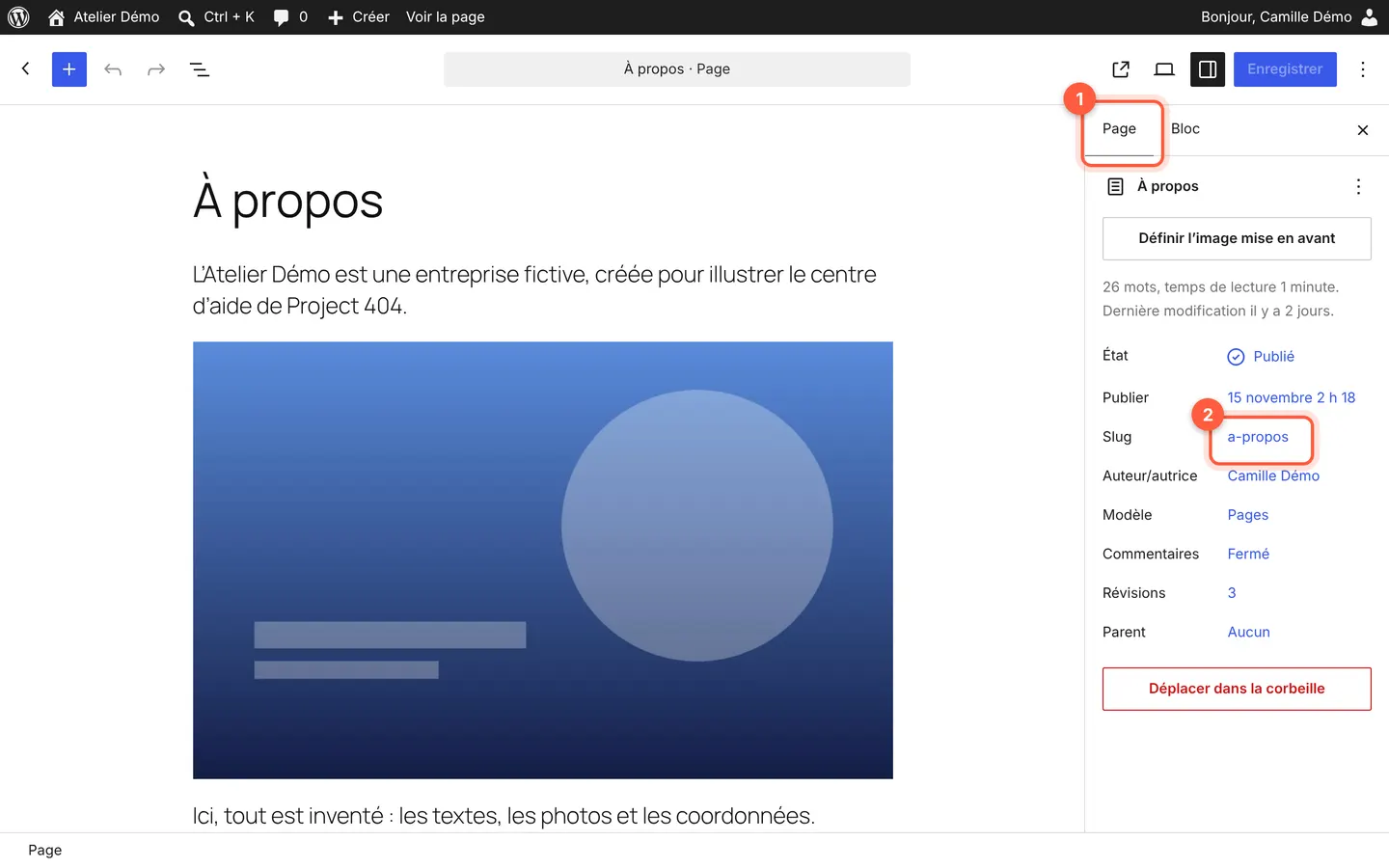 Si le panneau de droite est fermé, rouvrez-le avec le bouton Réglages (le carré partagé en deux), en haut à droite.
2. Tapez la nouvelle adresse et enregistrez
Cliquez sur la valeur du slug. Une fenêtre Slug s’ouvre : « Personnalisez la dernière partie du permalien ». Effacez l’ancien texte et tapez le nouveau (repère 1), en minuscules, sans accents, avec des tirets entre les mots. Juste en dessous, Permalien montre la future adresse complète (repère 2).
Cliquez ensuite sur Enregistrer (repère 3) : la page a désormais sa nouvelle adresse, et l’ancienne ne mène plus nulle part.
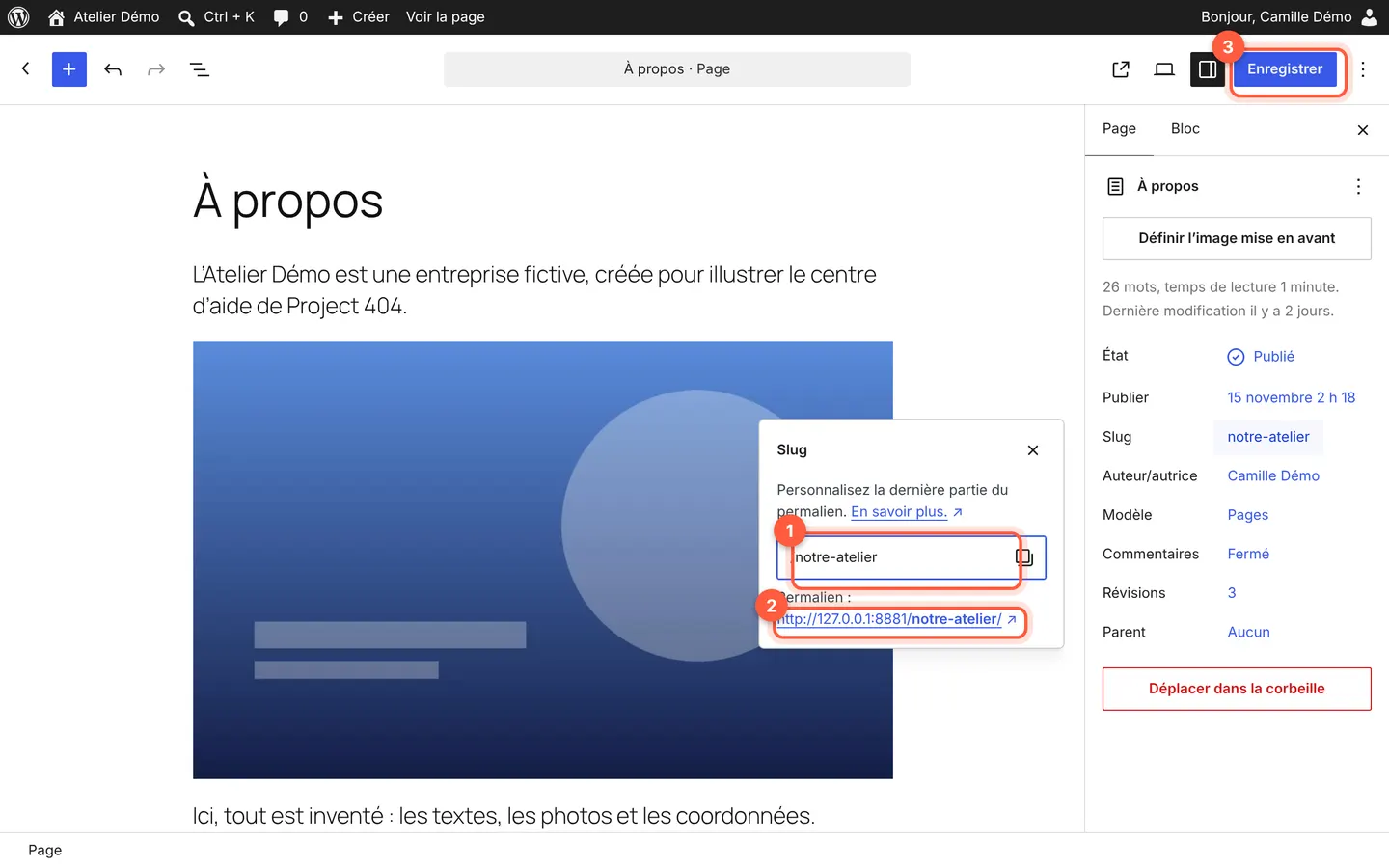 Le titre de la page ne change pas : seule l’adresse change. Ici, a-propos devient notre-atelier.
Astuce : si le slug choisi est déjà pris (par une autre page, ou par un fichier de la médiathèque), WordPress ajoute un chiffre à la fin (par exemple notre-atelier-2). Vérifiez l’aperçu du permalien avant d’enregistrer.
3. Redirigez l’ancienne adresse vers la nouvelle
C’est l’étape qui limite la perte de visites. L’ancienne adresse existe encore ailleurs : dans les résultats de Google, dans les favoris de vos clients, sur votre fiche Google, vos réseaux sociaux, vos cartes de visite. Sans redirection, tous ces liens mènent à une page d’erreur.
Une redirection 301 renvoie automatiquement chaque visiteur, et Google, de l’ancienne adresse vers la nouvelle. Sur WordPress, elle se crée avec une extension comme Redirection : voir Créer une redirection 301 sur WordPress.
Bon à savoir : pour un article publié, WordPress garde en mémoire l’ancien slug et renvoie en général les visiteurs vers la nouvelle adresse. Pour une page, il ne le fait pas : la redirection est à créer vous-même.
4. Corrigez les liens de votre site
Les liens que vous avez ajoutés dans vos textes et vos boutons gardent l’ancienne adresse. Passez en revue :
- votre menu : ouvrez-le et vérifiez que le lien mène bien à la nouvelle adresse (voir Modifier le menu du site) ;
- les boutons et liens des autres pages qui pointaient vers celle-ci (voir Ajouter un bouton ou un lien) ;
- le pied de page, s’il contient un lien vers la page (voir Modifier le pied de page) ;
- hors du site : votre fiche Google, vos réseaux sociaux, vos signatures d’e-mail.
Ouvrez enfin l’ancienne adresse dans votre navigateur : vous devez arriver sur la nouvelle.
Attention : ne changez rien dans Réglages, puis Permaliens. Cet écran ne concerne pas une seule page : il change d’un coup la forme de toutes les adresses du site (pages et articles). Un clic sur Enregistrer les modifications au mauvais moment peut casser tous vos liens. En cas de doute, écrivez au support.
En cas de souci
- Pas de ligne Slug dans le panneau : cliquez sur l’onglet Page en haut du panneau de droite. Si elle n’y est toujours pas, votre site utilise peut-être un constructeur de pages : écrivez au support.
- L’ancienne adresse affiche une page d’erreur : la redirection manque. Voir Créer une redirection 301 sur WordPress.
- La nouvelle adresse se termine par -2 : une autre page, ou un fichier de la médiathèque, utilise déjà ce slug. Choisissez-en un autre, un peu plus précis.
- Vous voulez changer l’adresse de la page d’accueil : inutile, elle s’affiche à l’adresse du site seule. Pour changer de page d’accueil, voir Choisir la page d’accueil et la page des articles.
Et ensuite ?
Une page bien construite compte plus que son adresse pour Google : voir Structurer une page avec des titres pour Google. Et si vos visites baissent après un changement, lisez Mon trafic Google baisse : comment comprendre et réagir.
Questions fréquentes
Qu’est-ce que le slug d’une page WordPress ?
C’est la dernière partie de l’adresse de la page, après le nom de domaine : dans exemple.fr/nos-services/, le slug est nos-services. WordPress le crée à partir du titre lors de la première publication, et il ne change plus ensuite, même si vous modifiez le titre.
Changer l’URL d’une page fait-il perdre son référencement ?
Sans précaution, oui : Google et les visiteurs qui ont gardé l’ancienne adresse tombent sur une page d’erreur. Une redirection 301 de l’ancienne adresse vers la nouvelle indique que la page a déménagé pour de bon, et renvoie chacun au bon endroit.
Combien de temps garder une redirection 301 ?
Le plus longtemps possible. L’ancienne adresse continue de circuler longtemps : favoris de vos clients, cartes de visite, liens publiés sur d’autres sites. Tant que la redirection existe, ces visiteurs arrivent sur la bonne page au lieu d’une page d’erreur.
Peut-on mettre des accents ou des majuscules dans l’adresse d’une page ?
WordPress retire les accents du slug à l’enregistrement, et l’usage est d’écrire l’adresse en minuscules, avec des tirets entre les mots. Une adresse courte et lisible, comme /restauration-de-meubles/, se lit mieux et se partage plus facilement.
Pour aller plus loin
Pas le temps de vous en occuper ?
Référencement SEO : on s’en charge pour vous, avec un devis gratuit et sans engagement.
Cet article vous a-t-il aidé ?