Protéger une page WordPress par mot de passe ou la rendre privée
Réserver une page WordPress à quelques personnes avec un mot de passe, ou la rendre privée : où cocher, ce que voit le visiteur et les limites.
Pour protéger une page WordPress, ouvrez-la dans l’éditeur, cliquez sur son état (Publié) dans le panneau Page, puis, dans la fenêtre État et visibilité, cochez Protégée par mot de passe et tapez le mot de passe. Pour la cacher à tous les visiteurs, choisissez plutôt Privée. Cliquez ensuite sur Enregistrer. Comptez deux minutes.
Bon à savoir : ces deux réglages conviennent pour une page à diffusion restreinte : tarifs pour les professionnels, documents pour vos partenaires, page en préparation. Ils ne remplacent pas un vrai espace client avec un compte par personne. Pour ce besoin, contactez-nous. Ces captures montrent l’éditeur standard de WordPress (l’éditeur de blocs). Si votre site utilise un constructeur de pages (comme Elementor ou Divi), l’écran est différent : écrivez au support, nous vous indiquons la marche à suivre.
1. Ouvrez la fenêtre État et visibilité
Ouvrez la page dans l’éditeur (voir Modifier une page ou un texte). Dans le panneau de droite, onglet Page, cliquez sur l’état de la page, à côté de État (repère 1) : ici, Publié. La fenêtre État et visibilité s’ouvre. Deux choix vous intéressent :
- Privée (repère 2) : la page n’est visible que par les comptes Administrateur et Éditeur de votre site, une fois connectés. Pour les visiteurs, elle n’existe pas.
- Protégée par mot de passe (repère 3) : la page reste en ligne, mais son contenu ne s’affiche qu’après la saisie du mot de passe.
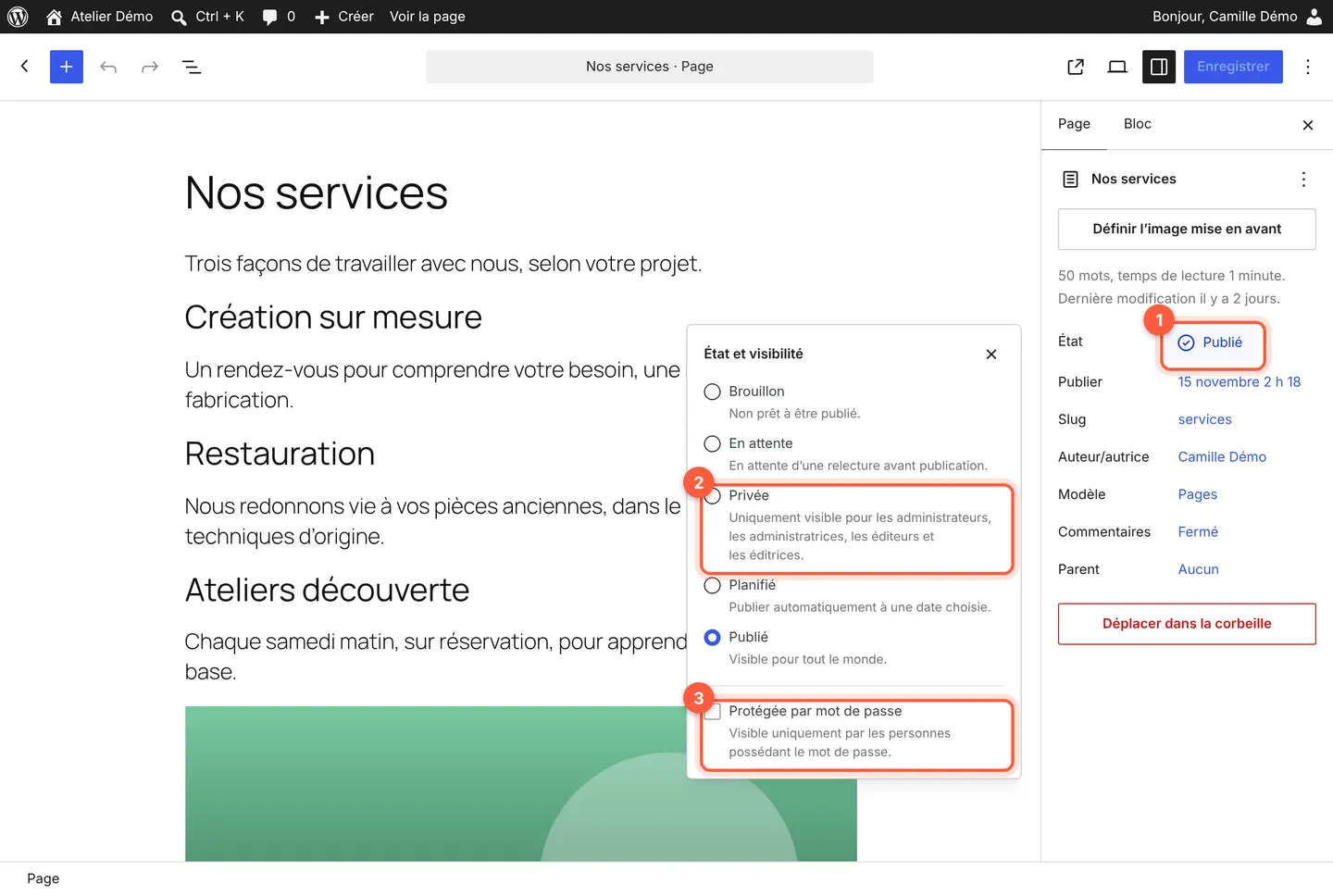 La même fenêtre sert à repasser une page en brouillon ou à programmer sa publication.
Pour rendre la page privée, cliquez sur Privée, puis sur Enregistrer, en haut à droite. C’est tout.
2. Choisissez un mot de passe et enregistrez
Pour protéger la page par un mot de passe, laissez Publié coché et cochez Protégée par mot de passe (repère 1). Un champ Mot de passe apparaît : tapez le mot de passe à donner à vos visiteurs (repère 2).
Cliquez ensuite sur Enregistrer (repère 3) : la page est protégée dès maintenant.
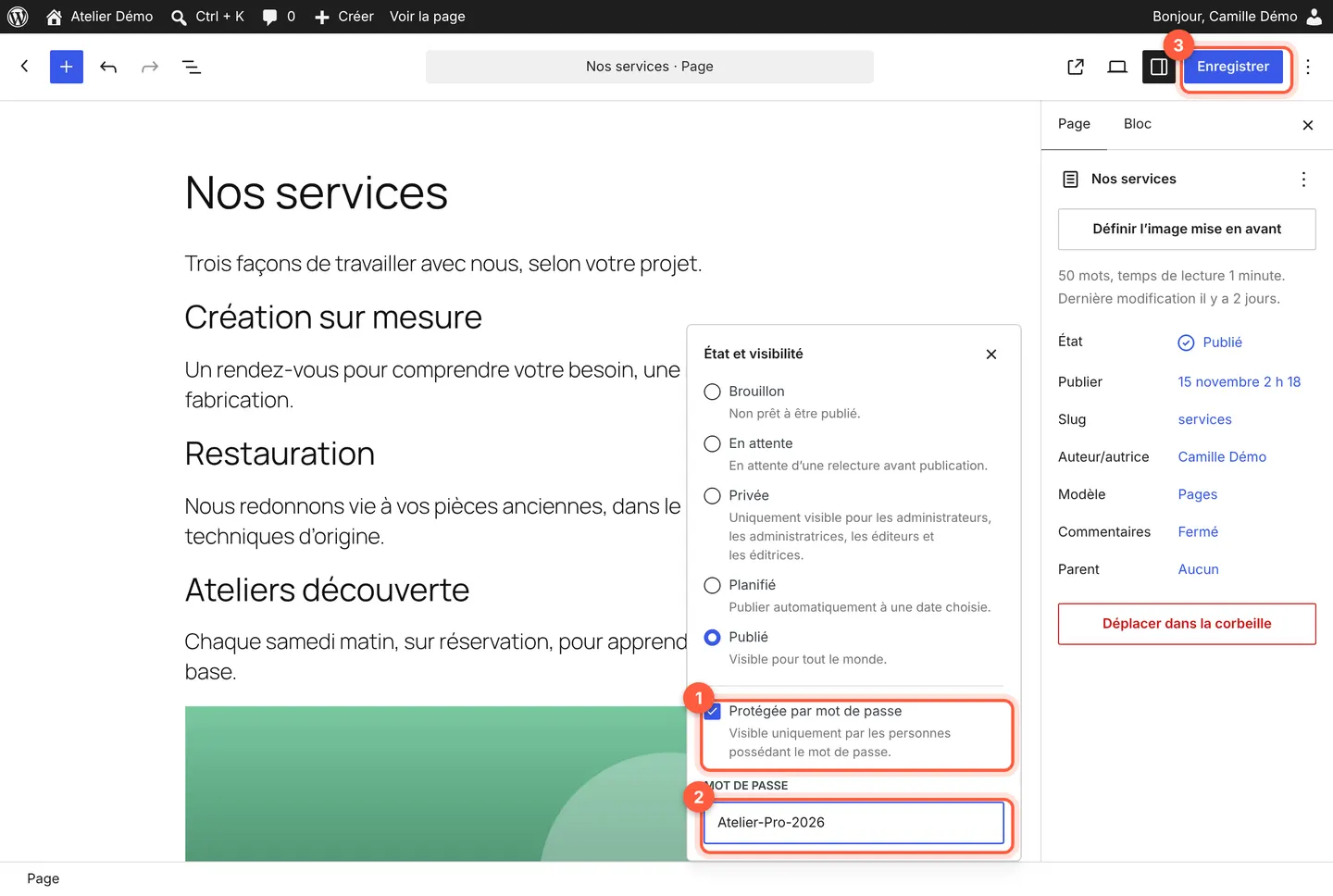 Le mot de passe s’affiche en clair dans l’éditeur : vérifiez qu’il est bien écrit avant d’enregistrer.
Attention : ce mot de passe sera partagé avec plusieurs personnes : n’utilisez jamais celui de votre compte WordPress ni celui de votre messagerie. Choisissez-en un propre à cette page, facile à dicter au téléphone.
Ce que voient vos visiteurs
- Page protégée par mot de passe : à la place du contenu, le visiteur lit « Ce contenu est protégé par un mot de passe. Pour le voir, veuillez saisir votre mot de passe ci-dessous : », avec un champ Mot de passe : et un bouton Valider. Le titre de la page est précédé de « Protégé : ». Avec un mauvais mot de passe, WordPress affiche « Mot de passe invalide. ».
- Page privée : le visiteur qui tape son adresse tombe sur une page d’erreur, comme si la page n’existait pas. Vous, connecté avec votre compte, la voyez avec un titre précédé de « Privé : ».
Dans Pages, la liste rappelle la situation de chaque page : la mention Privé ou Protégé par mot de passe s’affiche à côté du titre.
Pour vérifier ce que voit un visiteur, ouvrez la page dans une fenêtre de navigation privée de votre navigateur, où vous n’êtes pas connecté.
Attention : le mot de passe protège le texte de la page, pas les fichiers. Une image ou un PDF ajouté dans la page reste accessible à quiconque connaît son adresse directe. Ne mettez pas de document confidentiel sur votre site en comptant sur ce réglage.
En cas de souci
- Pas de ligne État dans le panneau : cliquez sur l’onglet Page en haut du panneau de droite. Si le panneau est fermé, rouvrez-le avec le bouton Réglages, en haut à droite.
- La page protégée apparaît encore dans le menu : c’est normal, elle reste publiée. Retirez-la du menu si vous ne voulez pas qu’on la voie : voir Modifier le menu du site.
- Un visiteur ne peut plus entrer : vérifiez le mot de passe (majuscules, tirets) en rouvrant la fenêtre État et visibilité. Si vous l’avez changé, donnez-lui le nouveau.
- Un collaborateur doit modifier la page privée : donnez-lui un compte Éditeur, voir Donner accès au site à un collaborateur.
- Vous voulez rendre la page de nouveau publique : rouvrez la fenêtre, choisissez Publié et décochez Protégée par mot de passe, puis enregistrez.
Et ensuite ?
Une page qui doit changer d’adresse avant d’être ouverte à tous ? Voir Changer l’adresse (URL) d’une page WordPress et la rediriger.
Questions fréquentes
Comment donner le mot de passe d’une page WordPress à ses clients ?
Envoyez-leur l’adresse de la page et le mot de passe par e-mail ou par message, séparément si possible. Tous les visiteurs utilisent le même mot de passe : pour retirer l’accès à une personne, il faut changer le mot de passe et le redonner aux autres.
Combien de temps le visiteur reste-t-il connecté à une page protégée ?
Une fois le bon mot de passe saisi, WordPress le retient dans le navigateur du visiteur : par défaut, pendant 10 jours. Sur un autre appareil ou un autre navigateur, il devra le saisir de nouveau.
Une page protégée par mot de passe apparaît-elle sur Google ?
Google ne peut pas lire le contenu caché derrière le mot de passe, mais la page elle-même existe et peut être trouvée, avec son titre. Si rien ne doit se savoir de cette page, rendez-la privée ou ne la créez pas sur le site public.
Peut-on protéger tout un site WordPress par un mot de passe ?
Le réglage de WordPress protège une page ou un article à la fois. Pour fermer tout un site (pendant une refonte, par exemple), il faut une extension ou un réglage chez l’hébergeur. Si votre site est hébergé chez nous, écrivez au support : nous vous indiquons la solution adaptée.
On peut le faire pour vous
Une modification à faire, un doute avant de vous lancer ? Demandez-la au support : c’est souvent plus rapide pour nous, et compté dans les heures d’évolution de votre plan.
Cet article vous a-t-il aidé ?