Créer un lien vers une section de la page (ancre) sur WordPress
Faire un lien qui descend directement à une partie de la page WordPress : donner une ancre HTML au titre, puis créer un lien #ancre, même depuis le menu.
Un lien vers une section emmène le visiteur directement à une partie précise d’une page : vos ateliers, vos tarifs, votre FAQ. Il se fait en deux temps : sélectionnez le titre de la section et donnez-lui un nom dans Avancé, puis Ancre HTML (par exemple ateliers) ; créez ensuite un lien vers #ateliers. Comptez trois minutes.
Bon à savoir : ces captures montrent l’éditeur standard de WordPress (l’éditeur de blocs). Si votre site utilise un constructeur de pages (comme Elementor ou Divi), l’écran est différent : écrivez au support, nous vous indiquons la marche à suivre.
1. Donnez une ancre au titre de la section
Ouvrez la page dans l’éditeur (voir Modifier une page ou un texte) et cliquez sur le titre de la section à atteindre (repère 1), ici « Ateliers découverte ». Dans le panneau de droite, tout en bas, cliquez sur Avancé pour le déplier.
Dans le champ Ancre HTML (repère 2), tapez un nom court : un ou deux mots, sans espace, de préférence en minuscules et sans accent. Ici, ateliers.
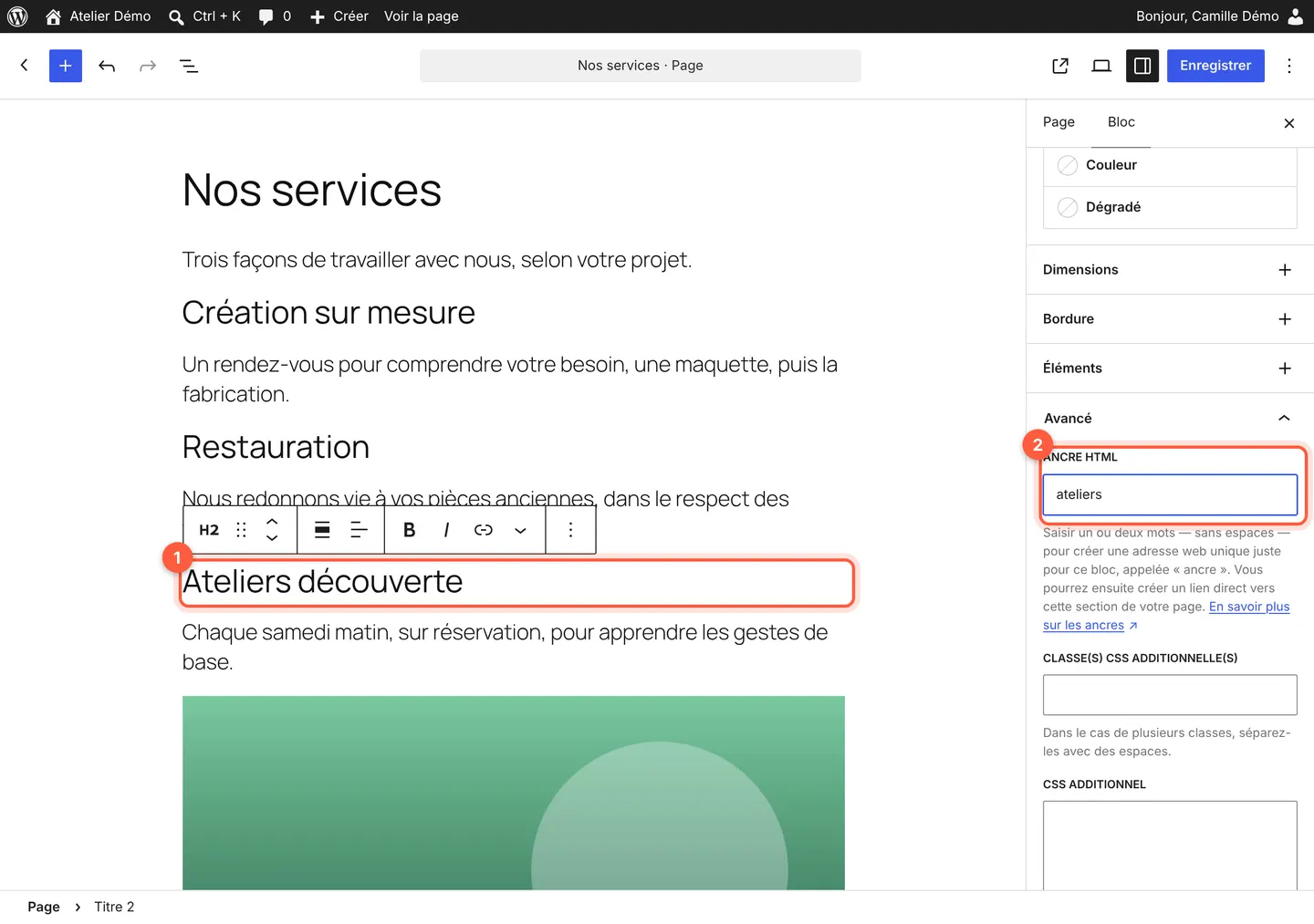 Le champ Ancre HTML se trouve aussi sur d’autres blocs, comme les paragraphes.
Attention : ne tapez pas le dièse (#) dans ce champ : WordPress le remplace par un tiret, et le lien ne correspondra plus. Le dièse ne s’écrit que dans le lien. Chaque ancre doit aussi être unique dans la page.
2. Créez le lien vers l’ancre
Cliquez dans le texte d’où partira le lien, par exemple l’introduction en haut de la page. Sélectionnez les mots qui serviront de lien (repère 1), puis cliquez sur l’icône Lien de la barre d’outils (raccourci : Ctrl + K, ou Cmd + K sur Mac).
Dans le champ qui s’ouvre (repère 2), tapez un dièse suivi du nom de l’ancre : #ateliers. Appuyez sur Entrée, ou cliquez sur la ligne #ateliers proposée juste en dessous (repère 3).
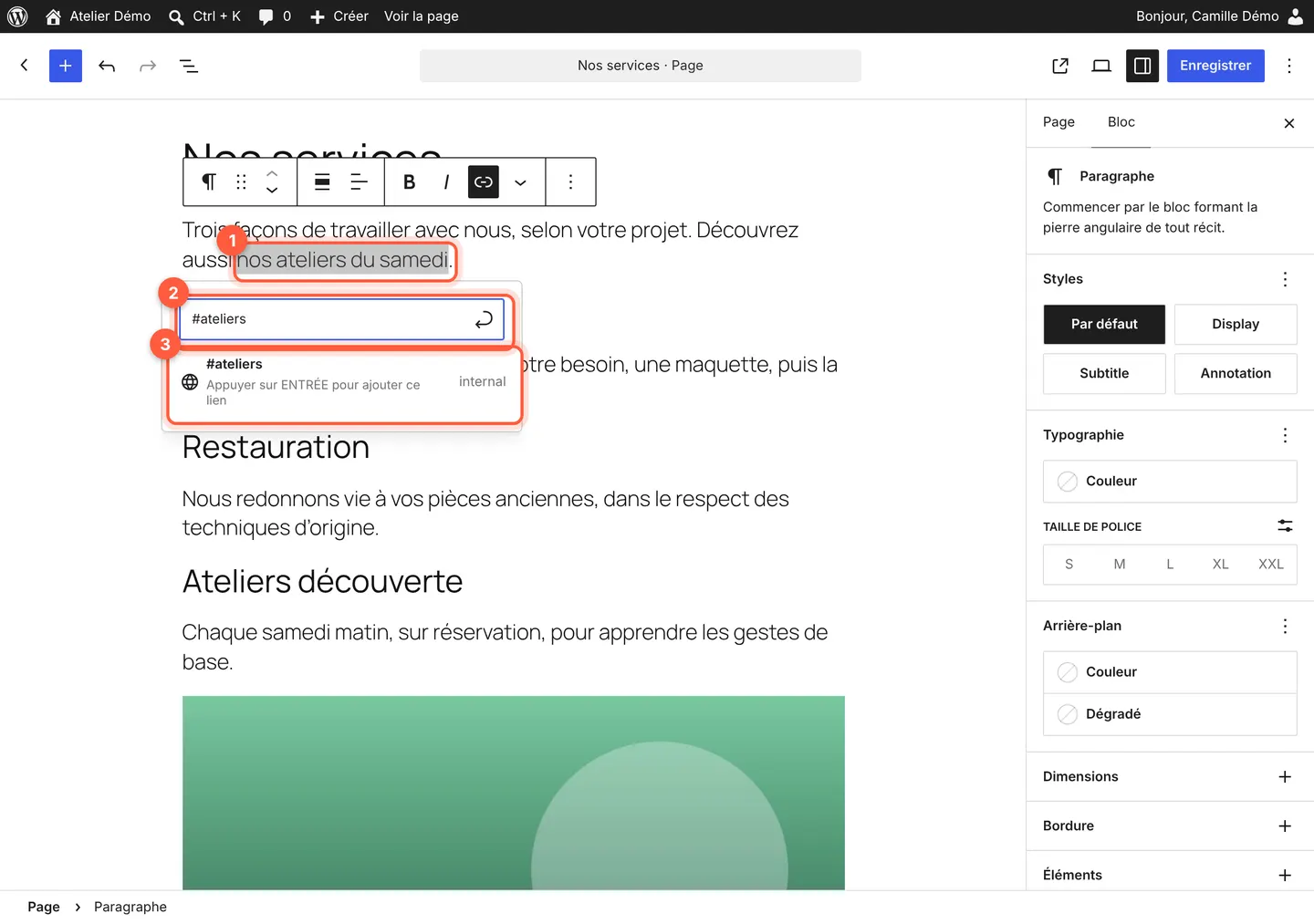 Choisissez des mots qui disent où mène le lien, plutôt que « cliquez ici ».
Un bouton peut aussi mener à une ancre : voir Ajouter un bouton ou un lien.
3. Vérifiez, puis enregistrez
Le lien est créé (repère 1). Cliquez dessus pour afficher sa destination : #ateliers apparaît sous le texte du lien (repère 2). Le crayon permet de la corriger, le maillon barré de retirer le lien.
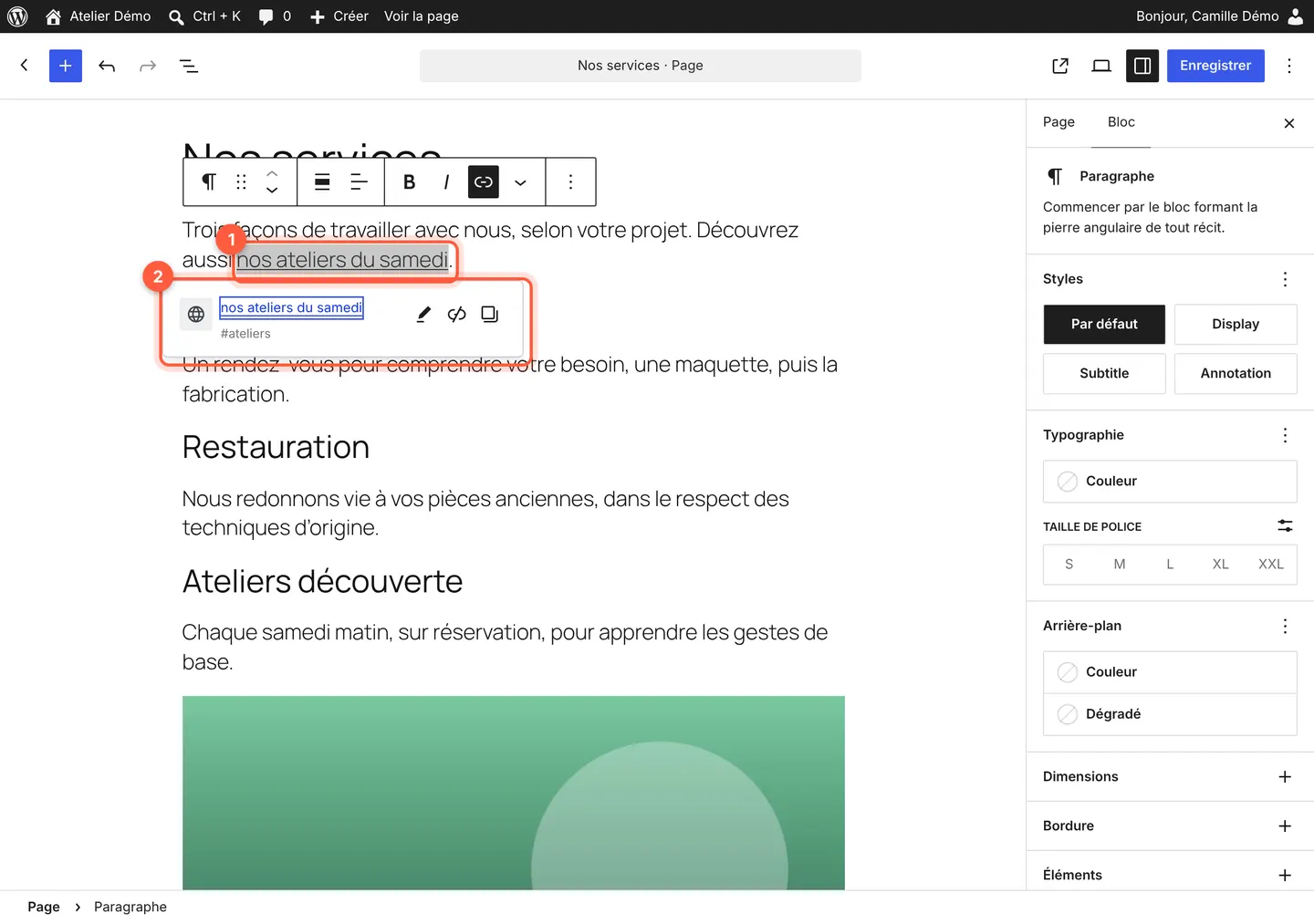 Dans l’éditeur, un clic sur le lien n’emmène nulle part : testez-le sur votre site.
Cliquez sur Enregistrer, puis sur Voir la page. Cliquez sur le lien : la page descend jusqu’au titre « Ateliers découverte », et l’adresse dans la barre du navigateur se termine par #ateliers.
Depuis une autre page ou depuis le menu
L’ancre fonctionne aussi depuis n’importe où, en ajoutant l’adresse de la page devant le dièse :
- depuis une autre page de votre site : faites un lien vers /services/#ateliers (l’adresse de la page, puis #ateliers) ;
- depuis le menu : ajoutez un lien personnalisé avec cette même adresse, voir Modifier le menu du site ;
- dans un e-mail, une publication ou un QR code : utilisez l’adresse complète, par exemple https://www.votresite.fr/services/#ateliers.
Astuce : les ancres sont très utiles sur une page longue : une petite liste de liens en haut de la page (« Nos ateliers », « Nos tarifs », « Questions fréquentes ») permet au visiteur pressé d’aller droit à ce qu’il cherche. Pour la FAQ, voir Ajouter une FAQ dépliable sur une page WordPress.
En cas de souci
- Le lien ouvre la page en haut, pas à la section : l’ancre et le lien ne sont pas écrits exactement pareil (majuscule, accent, tiret). Comparez les deux, et vérifiez que la page a bien été enregistrée après l’ajout de l’ancre.
- Le champ Ancre HTML est introuvable : dépliez Avancé, tout en bas du panneau de droite. Si le panneau du bloc a des onglets en haut, ouvrez d’abord l’onglet Réglages (la roue dentée).
- Le titre de la section se cache sous l’en-tête du site : certains thèmes gardent l’en-tête collé en haut de l’écran pendant le défilement. Écrivez au support : nous vous indiquons comment corriger ce décalage, qui se règle dans le thème.
- L’ancre a changé de nom : tous les liens qui pointaient vers l’ancien nom ne fonctionnent plus. Corrigez-les un par un (pages, menu), ou gardez l’ancien nom.
Et ensuite ?
Pour que vos visiteurs vous suivent aussi en dehors du site : Ajouter les icônes de ses réseaux sociaux sur WordPress.
Questions fréquentes
Qu’est-ce qu’une ancre sur un site internet ?
C’est un repère posé sur une partie d’une page, comme un marque-page. Un lien qui se termine par un dièse suivi du nom de l’ancre (par exemple /services/#ateliers) ouvre la page directement à cet endroit, au lieu de l’afficher depuis le haut.
Peut-on mettre un lien vers une ancre dans le menu WordPress ?
Oui : ajoutez au menu un lien personnalisé dont l’adresse est celle de la page suivie de #ancre, par exemple /services/#ateliers. C’est pratique pour une page longue, comme une page Services avec plusieurs parties ou une FAQ.
Peut-on donner une ancre à autre chose qu’un titre dans WordPress ?
Oui : la plupart des blocs (paragraphe, image, groupe, colonnes, bouton...) ont eux aussi un champ Ancre HTML, dans la partie Avancé du panneau de droite. Un bloc Groupe permet par exemple de viser toute une partie de la page. Un titre reste le meilleur choix : il marque le début de la section et le visiteur voit tout de suite où il arrive.
Pour aller plus loin
On peut le faire pour vous
Une modification à faire, un doute avant de vous lancer ? Demandez-la au support : c’est souvent plus rapide pour nous, et compté dans les heures d’évolution de votre plan.
Cet article vous a-t-il aidé ?