Afficher une carte Google Maps sur un site WordPress
Copier le code d’intégration d’une carte dans Google Maps, le coller dans un bloc HTML personnalisé de WordPress, vérifier l’aperçu et enregistrer.
Pour afficher une carte Google Maps sur votre site WordPress, copiez son code dans Google Maps : cherchez votre établissement, cliquez sur Partager, puis sur Intégrer une carte et Copier le contenu HTML. Dans votre page WordPress, ajoutez un bloc HTML personnalisé, cliquez sur Modifier le HTML, collez le code, puis cliquez sur Mettre à jour et sur Enregistrer. Comptez cinq minutes.
Bon à savoir : WordPress n’a pas de bloc « Google Maps » : une recherche « carte » ou « map » dans la liste des blocs ne donne rien. Le bloc HTML personnalisé suffit, sans extension à installer. Pour que WordPress garde le code de la carte (une balise
<iframe>), il faut un compte Administrateur ou Éditeur. Si votre site utilise un constructeur de pages (comme Elementor ou Divi), l’écran est différent : écrivez au support, nous vous indiquons le bon chemin.
1. Copiez le code de la carte dans Google Maps
Sur votre ordinateur, ouvrez Google Maps et cherchez le nom de votre établissement (ou son adresse, s’il n’a pas de fiche Google). Dans le panneau qui s’affiche, cliquez sur Partager. Dans la fenêtre qui s’ouvre, choisissez Intégrer une carte, puis cliquez sur Copier le contenu HTML.
Le code copié commence par <iframe et finit par </iframe>. Gardez-le de côté : vous le collerez à l’étape 4.
Astuce : Google change souvent les libellés de Google Maps. Si l’un d’eux diffère sur votre écran, gardez le même chemin : bouton Partager, onglet Intégrer une carte, puis le bouton qui copie le code HTML.
2. Ajoutez un bloc HTML personnalisé
Ouvrez la page qui recevra la carte, souvent la page Contact (voir Modifier une page ou un texte). Cliquez dans le paragraphe après lequel placer la carte, puis sur le + bleu en haut à gauche. Tapez html dans Rechercher (repère 1), puis cliquez sur HTML personnalisé (repère 2).
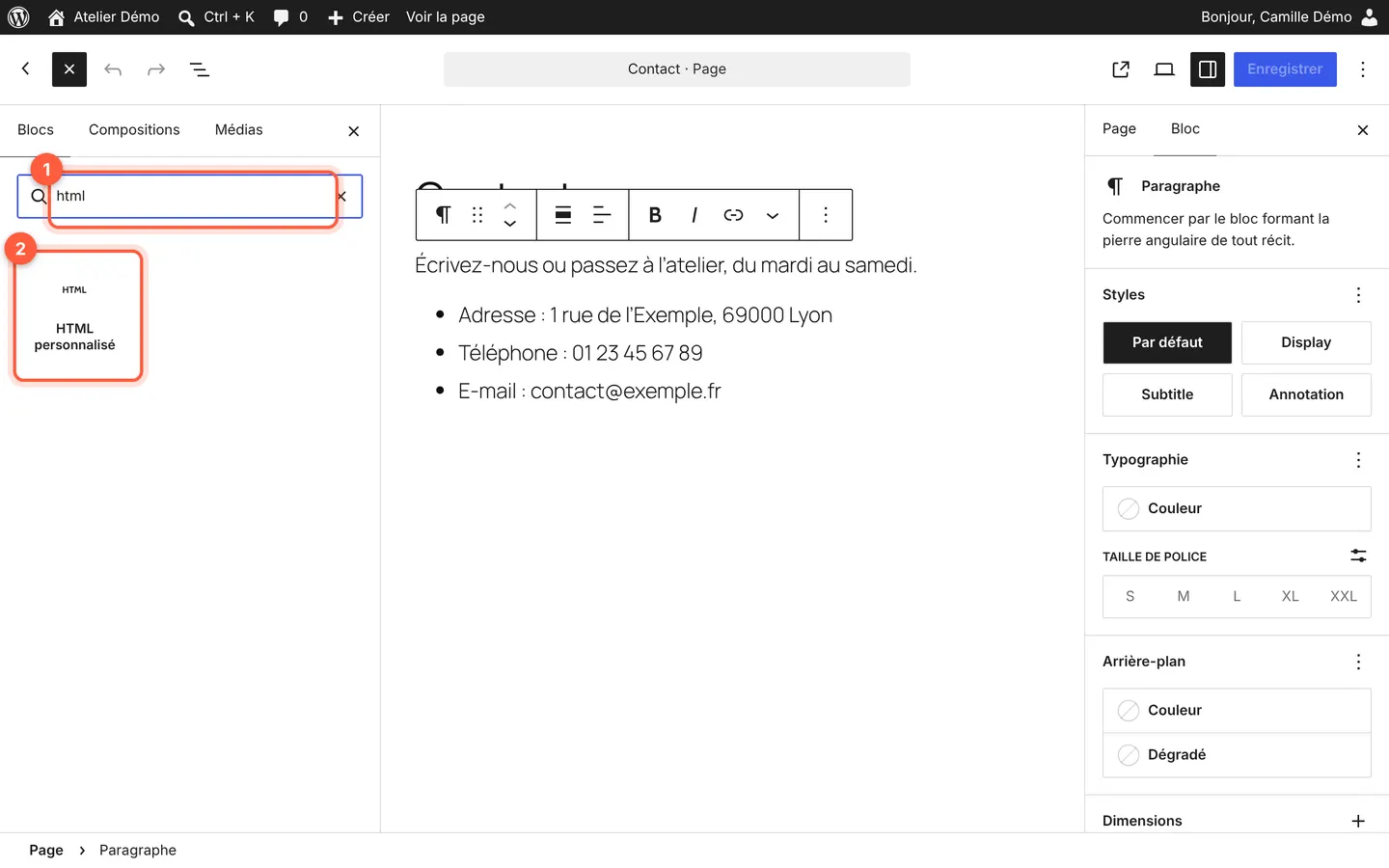 Le bloc s’ajoute juste après le paragraphe sélectionné, ici la phrase d’introduction de la page Contact.
3. Ouvrez la fenêtre de code
Le bloc affiche HTML personnalisé et un bouton bleu. Cliquez sur Modifier le HTML (repère 1) : une fenêtre s’ouvre pour coller le code.
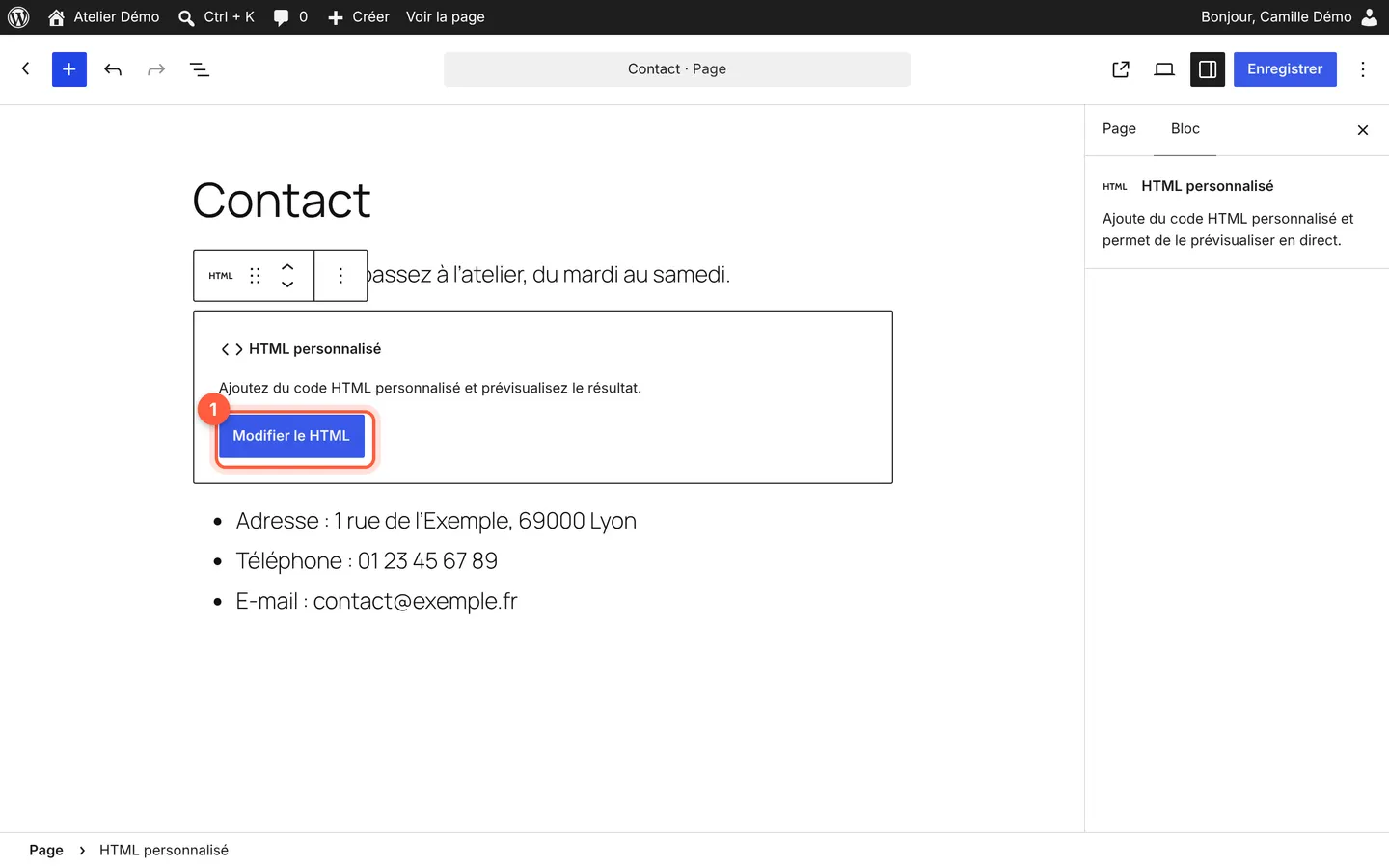 Le bloc reste vide tant que vous n’avez pas collé de code.
4. Collez le code de Google Maps
Vérifiez que l’onglet HTML est ouvert (repère 1). Cliquez dans la grande zone de gauche (repère 2) et collez le code copié à l’étape 1 : Ctrl + V, ou Cmd + V sur Mac. La partie droite de la fenêtre affiche un aperçu du résultat : votre carte doit y apparaître.
Cliquez ensuite sur Mettre à jour (repère 3) : la fenêtre se ferme et la carte prend place dans la page. Rien n’est encore en ligne.
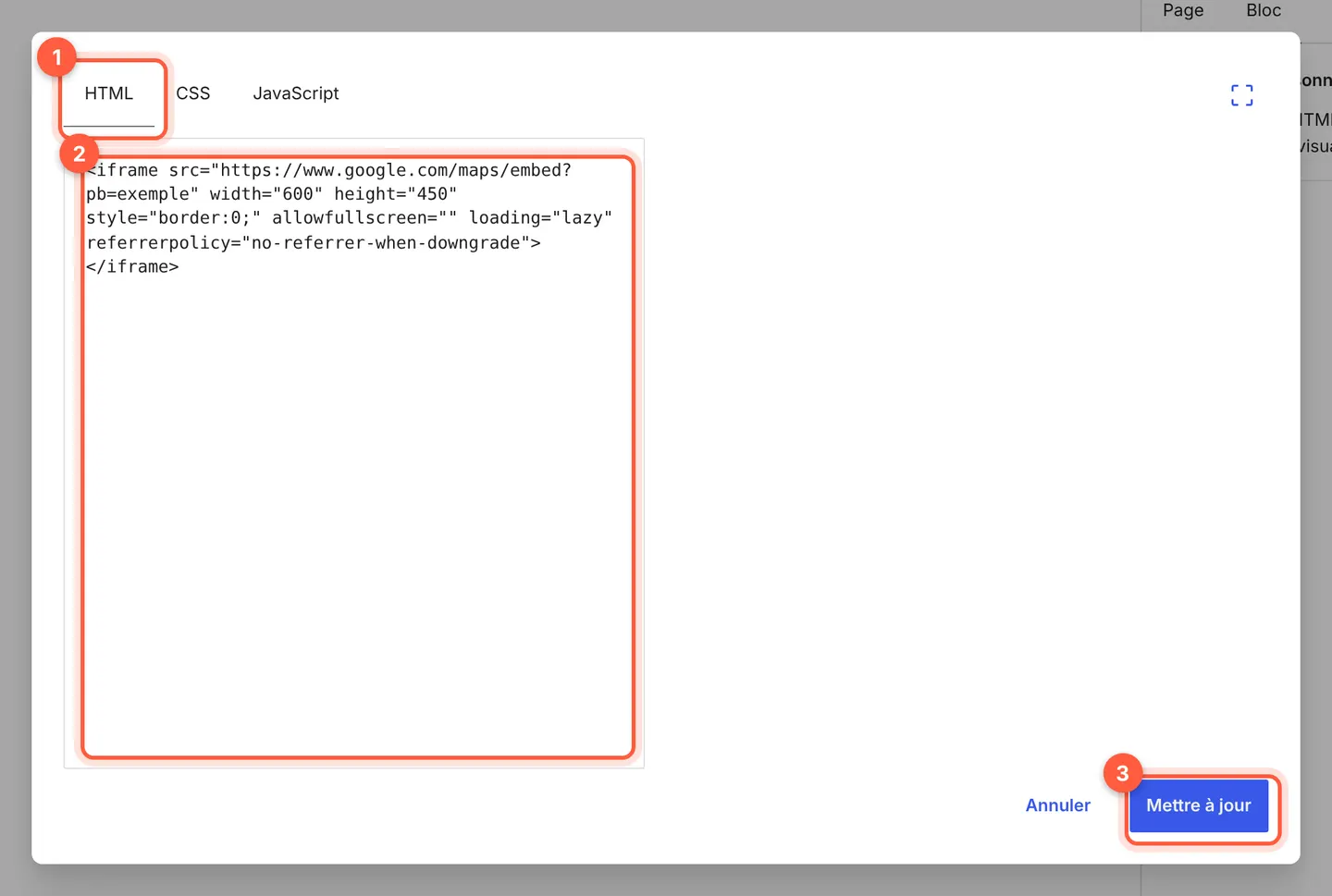 Ici, un code d’exemple sur un site de démonstration privé d’accès à Google : l’aperçu de droite reste vide. Avec votre code, la carte s’y affiche.
Astuce : le code de Google fixe une largeur en pixels (
width="600"). Sur un téléphone plus étroit, la carte peut déborder de l’écran. Remplacez cette valeur parwidth="100%": la carte prend alors toute la largeur disponible, sur ordinateur comme sur mobile. Ne changez rien d’autre dans le code.
5. Vérifiez, puis enregistrez
Pour corriger le code, sélectionnez le bloc et cliquez sur Modifier le code dans sa barre d’outils (repère 1). Quand tout vous convient, cliquez sur Enregistrer en haut à droite (repère 2) : la carte est en ligne. Ouvrez ensuite votre page sur ordinateur et sur téléphone pour vérifier qu’elle s’affiche en entier.
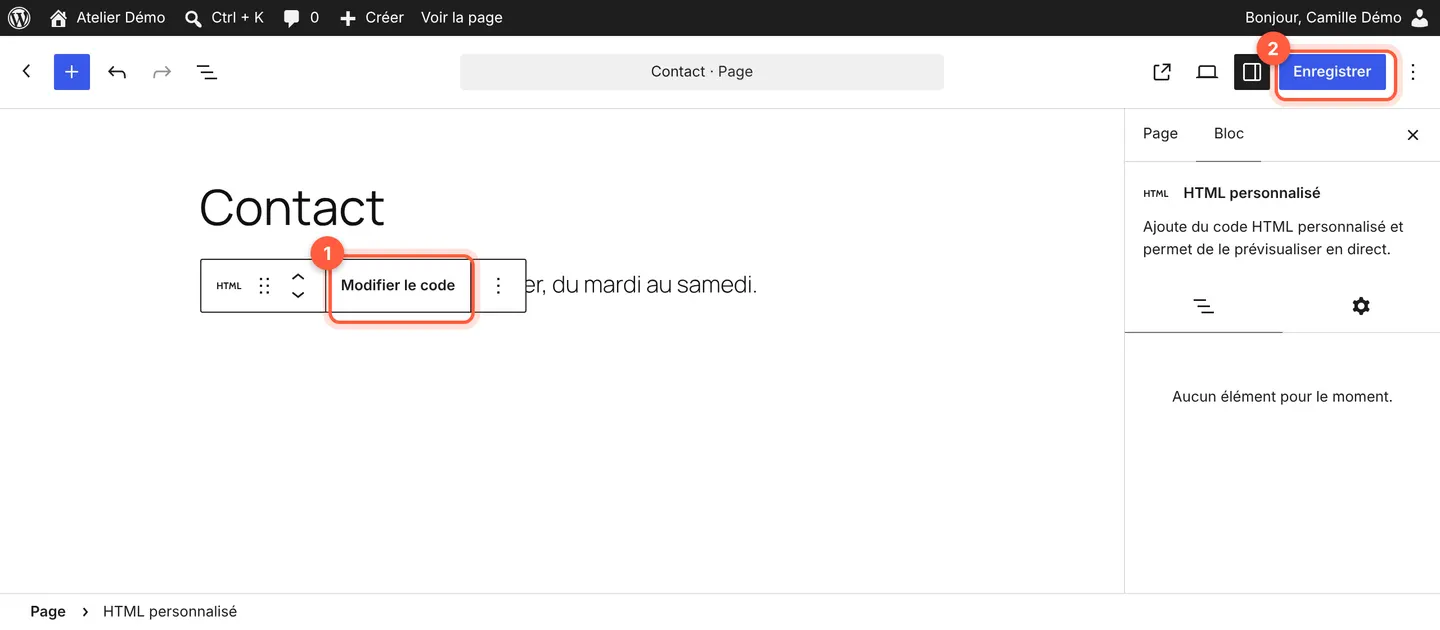 L’emplacement de la carte est réservé sous la phrase d’introduction. Sur le site de démonstration, sans accès à Google, il reste blanc.
Attention : une carte Google Maps intégrée charge des éléments de Google qui peuvent déposer des cookies chez vos visiteurs. Sauf exceptions, la loi impose de recueillir leur consentement avant ce dépôt : la carte ne doit alors s’afficher qu’après leur accord (voir la page de la CNIL Cookies et traceurs : que dit la loi ?). Citez aussi Google Maps dans votre politique de confidentialité. Pour vérifier que la carte attend bien cet accord sur votre site, écrivez au support.
L’alternative : un simple bouton « Itinéraire »
Une carte n’est pas obligatoire. Un bouton Itinéraire qui ouvre Google Maps fait souvent aussi bien, surtout sur téléphone, où le visiteur lance l’itinéraire en un geste. Il ne charge rien de Google tant que le visiteur ne clique pas, et ne pose donc pas la question des cookies.
Dans Google Maps, cliquez sur Partager, choisissez Envoyer un lien, puis Copier le lien. Dans WordPress, ajoutez un bouton « Itinéraire » et collez ce lien comme destination : voir Ajouter un bouton ou un lien.
En cas de souci
- Une adresse s’affiche à la place de la carte : vous avez copié le lien de l’onglet Envoyer un lien au lieu du code de l’onglet Intégrer une carte. Le bon code commence par
<iframe. Recommencez l’étape 1, puis cliquez sur Modifier le code pour le remplacer. - Le code disparaît après l’enregistrement : votre compte (Auteur ou Contributeur) n’a pas le droit de publier du code non filtré, et WordPress retire la balise
<iframe>. Demandez à un administrateur du site de coller le code, ou écrivez au support. - La carte pointe au mauvais endroit : cherchez le nom exact de votre établissement dans Google Maps et recopiez le code. Si l’adresse est fausse chez Google, corrigez votre fiche : voir Mettre à jour sa fiche Google.
- La carte déborde sur téléphone : remplacez
width="600"parwidth="100%"dans le code (bouton Modifier le code), puis enregistrez. - Pas de bloc HTML personnalisé dans la liste : votre site utilise peut-être un constructeur de pages, ou ce bloc a été désactivé. Écrivez au support.
Et ensuite ?
Votre page Contact est complète quand on peut aussi vous appeler d’un geste : voir Rendre un numéro de téléphone ou un e-mail cliquable. Pour intégrer d’autres codes (module de réservation, outil extérieur), voir Intégrer un module de réservation ou un code HTML dans WordPress.
Questions fréquentes
Faut-il une clé API Google pour afficher une carte sur son site WordPress ?
Non : le code obtenu dans Google Maps avec Partager, puis Intégrer une carte, se colle tel quel, sans compte développeur. Une clé d’API ne concerne que les cartes construites sur mesure par un développeur, avec les outils de Google destinés aux développeurs.
Une carte Google Maps ralentit-elle un site WordPress ?
La carte est chargée depuis les serveurs de Google, ce qui ajoute du poids à la page qui l’affiche. Le code fourni par Google demande au navigateur de ne la charger qu’à l’approche de la carte, et une seule carte, sur la page Contact, suffit dans la plupart des cas.
Faut-il un bandeau cookies pour une carte Google Maps ?
Une carte intégrée charge des éléments de Google qui peuvent déposer des cookies chez vos visiteurs. Sauf exceptions, la loi impose de recueillir leur consentement avant ce dépôt : la carte ne doit alors s’afficher qu’après leur accord (voir la page de la CNIL « Cookies et traceurs : que dit la loi ? »). Un bouton Itinéraire vers Google Maps, lui, ne charge rien tant qu’on ne clique pas.
Comment afficher plusieurs adresses Google Maps sur un site WordPress ?
Le plus simple est de mettre une carte par établissement : copiez dans Google Maps le code de chaque adresse, puis collez-le dans son propre bloc HTML personnalisé, sous le nom et les coordonnées du lieu. Si vous avez beaucoup d’adresses, une page par établissement, chacune avec sa carte, garde vos pages légères.
Pour aller plus loin
Pas le temps de vous en occuper ?
Création de site web : on s’en charge pour vous, avec un devis gratuit et sans engagement.
Cet article vous a-t-il aidé ?