Insérer une vidéo YouTube dans une page
Afficher une vidéo YouTube dans une page ou un article WordPress : copier son lien, ajouter le bloc YouTube et coller l’adresse, sans alourdir votre site.
Une courte vidéo de votre atelier, de votre salle ou de votre équipe montre en quelques secondes ce que des photos expliquent mal, et met le visiteur en confiance avant qu’il vous contacte. Le plus simple : publier la vidéo sur YouTube, puis l’afficher dans votre page. Le fichier vidéo reste chez YouTube : il n’alourdit pas votre hébergement. Comptez trois minutes.
Avant de commencer, copiez l’adresse de la vidéo : sur YouTube, sous la vidéo, cliquez sur Partager, puis sur Copier. Ouvrez ensuite votre page dans l’éditeur (voir Modifier une page ou un texte).
1. Ajoutez le bloc YouTube
Cliquez dans le paragraphe après lequel placer la vidéo. Cliquez sur le + bleu en haut à gauche, tapez youtube dans Rechercher (repère 1), puis cliquez sur Contenu embarqué : YouTube (repère 2).
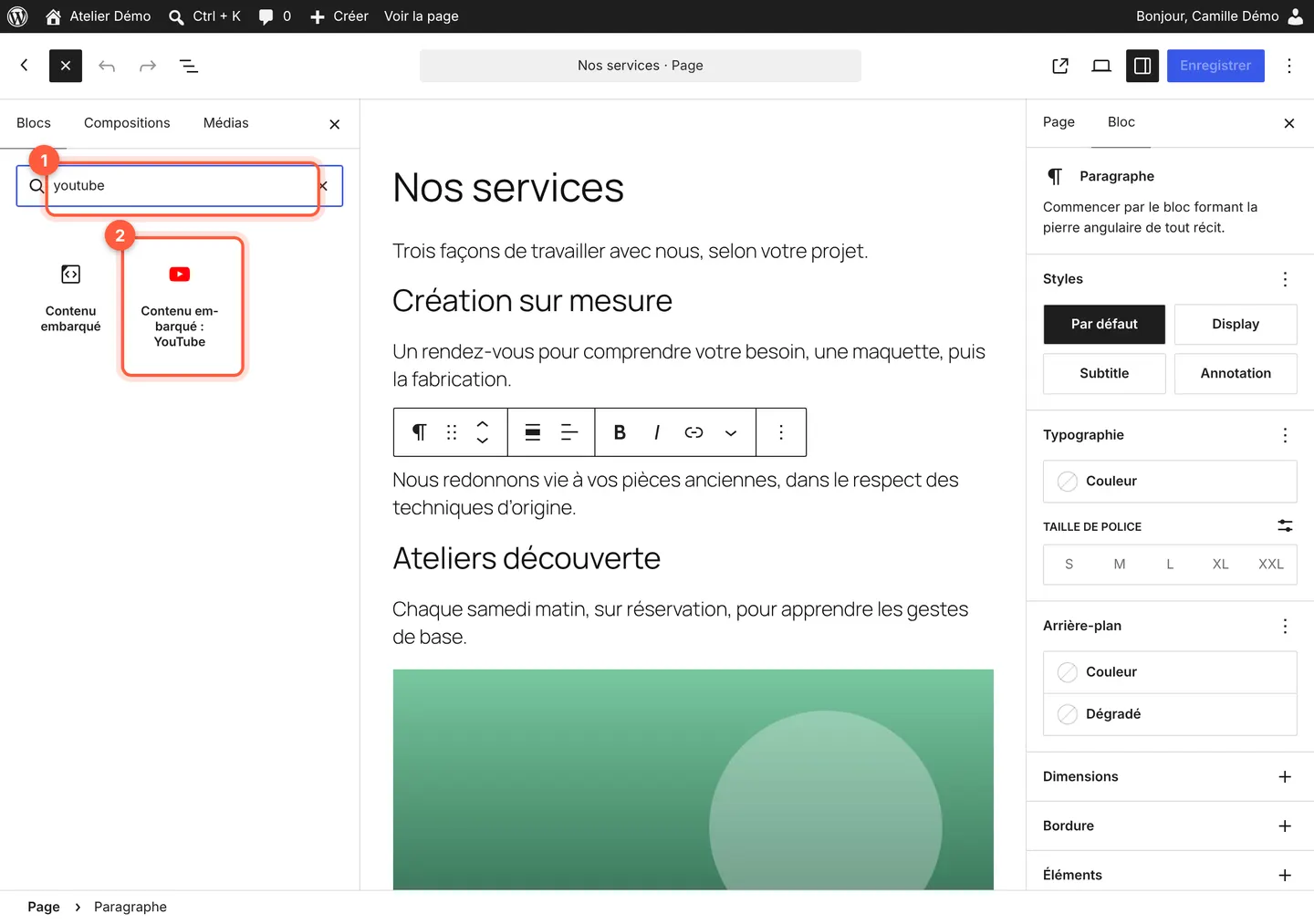 Le bloc Contenu embarqué, juste à côté, accepte aussi d’autres plateformes, comme Vimeo.
2. Collez l’adresse de la vidéo
Dans le bloc, cliquez dans le champ Saisissez l’URL à embarquer… et collez l’adresse copiée sur YouTube (repère 1) : Ctrl + V, ou Cmd + V sur Mac. Cliquez sur Embarquer (repère 2) : l’aperçu de la vidéo apparaît dans la page.
Enregistrez la page avec le bouton Enregistrer, en haut à droite : la vidéo est en ligne.
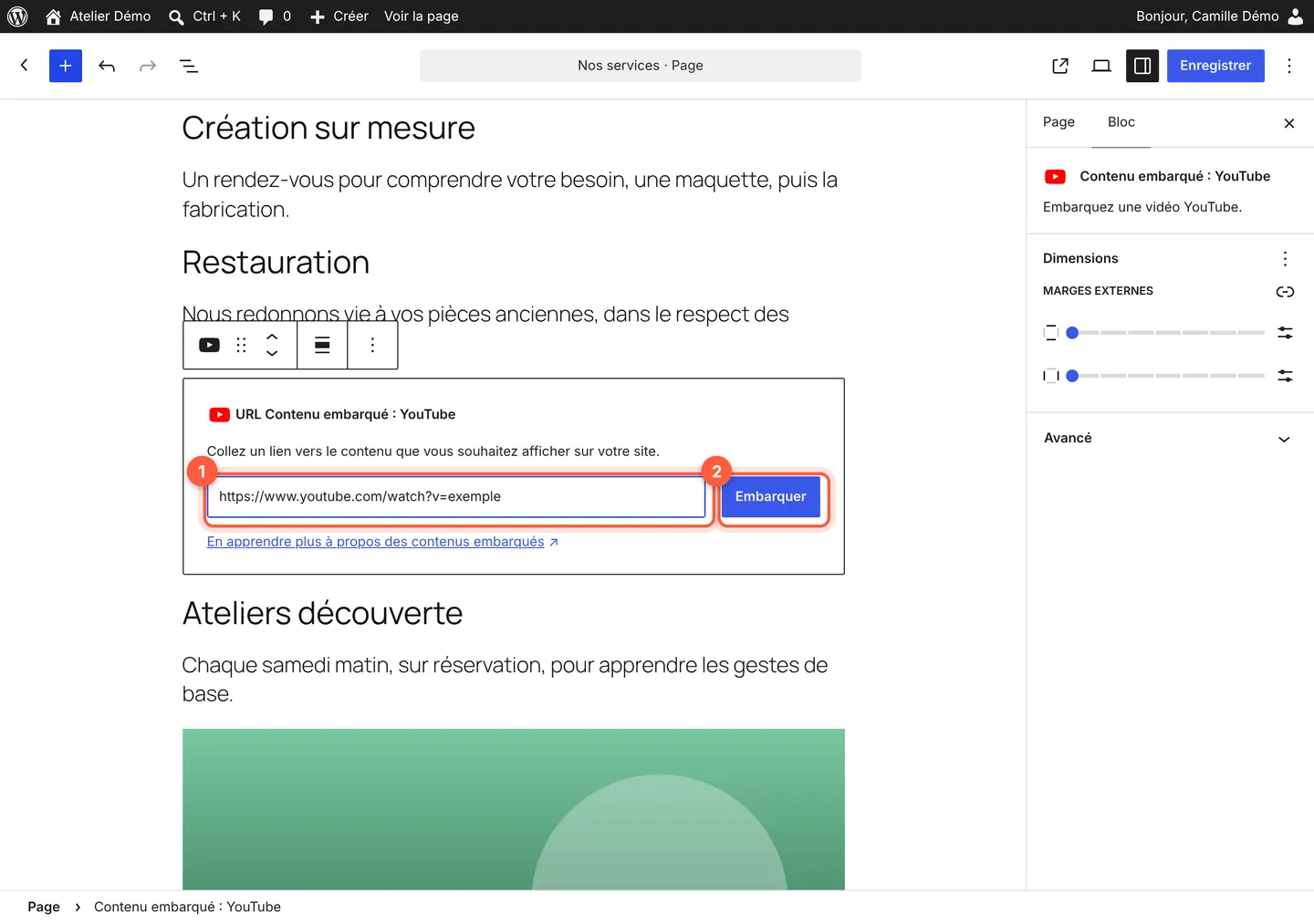 Ici, une adresse d’exemple : collez celle de votre vidéo.
Bon à savoir : sur YouTube, la vidéo doit être publique ou non répertoriée (visible seulement par ceux qui ont le lien). Une vidéo privée ne s’affiche pas sur votre site.
3. Le raccourci : tapez /youtube
Plus rapide : sur une ligne vide, tapez /youtube (repère 1), puis choisissez Contenu embarqué : YouTube dans la liste (repère 2). Le même bloc s’ajoute, sans passer par le +. L’astuce marche pour tous les blocs : /image, /titre, /boutons.
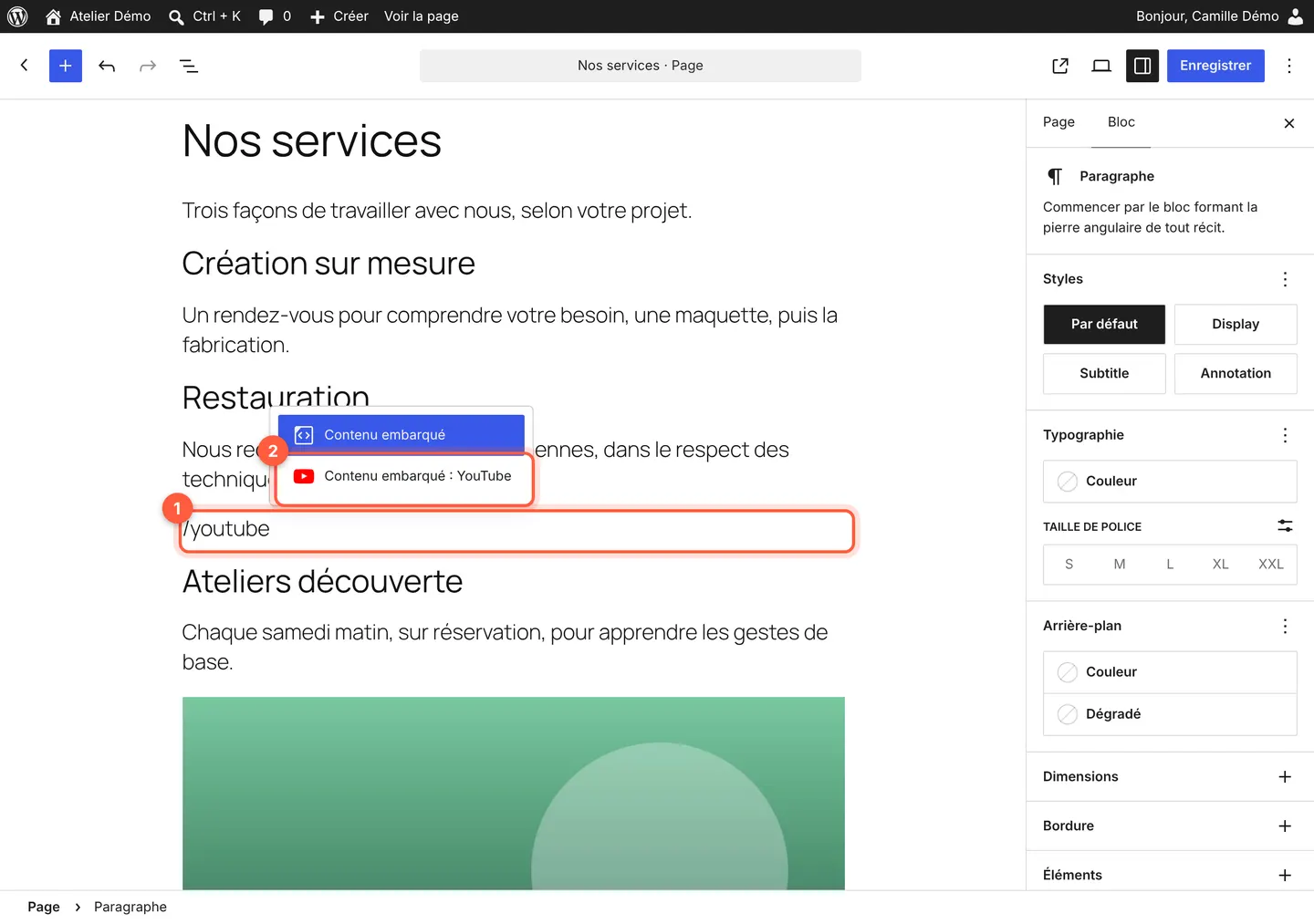 La liste se met à jour à chaque lettre tapée.
Attention : une vidéo YouTube intégrée charge des éléments de YouTube chez vos visiteurs, cookies compris. Si votre site affiche un bandeau de consentement aux cookies, demandez-nous de vérifier que la vidéo en tient compte.
En cas de souci
- Le bloc affiche « Désolé, ce contenu ne peut pas être embarqué. » : vérifiez que vous avez collé l’adresse complète de la vidéo, et que la vidéo n’est pas privée sur YouTube.
- La page devient lente : chaque vidéo intégrée ajoute du poids à la page. Préférez une vidéo bien choisie à plusieurs, et voyez notre article Mon site est lent : causes et solutions.
- Vous voulez une page pensée autour de la vidéo (présentation de votre activité, de votre lieu) : contactez-nous pour un devis gratuit.
Pour aller plus loin
Pas le temps de vous en occuper ?
Création de site web : on s’en charge pour vous, avec un devis gratuit et sans engagement.
Cet article vous a-t-il aidé ?