Réutiliser un même bloc sur plusieurs pages WordPress
Créer une composition synchronisée WordPress (ancien bloc réutilisable), l’insérer sur plusieurs pages et la modifier partout en une fois.
Pour afficher le même bloc sur plusieurs pages WordPress et ne le modifier qu’une fois, transformez-le en composition synchronisée (l’ancien « bloc réutilisable ») : sélectionnez-le, cliquez sur les trois points Options, puis sur Créer une composition, nommez-la, laissez Synchronisée activé et cliquez sur Ajouter. Insérez-la ensuite ailleurs avec le +, onglet Compositions, catégorie Mes compositions. Comptez cinq minutes.
Bon à savoir : c’est l’outil idéal pour ce qui se répète à l’identique : un bandeau « Prendre rendez-vous », vos horaires, un encadré de coordonnées, une mention sur vos tarifs. Changez vos horaires une fois dans la composition : toutes les pages qui l’affichent sont à jour.
1. Sélectionnez le bloc et créez une composition
Ouvrez une page qui contient déjà le bloc à réutiliser (voir Modifier une page ou un texte). Cliquez sur le bloc pour le sélectionner (repère 1) : ici, le bouton Demander un devis de la page d’accueil. Dans sa barre d’outils, cliquez sur les trois points Options (repère 2), puis sur Créer une composition (repère 3).
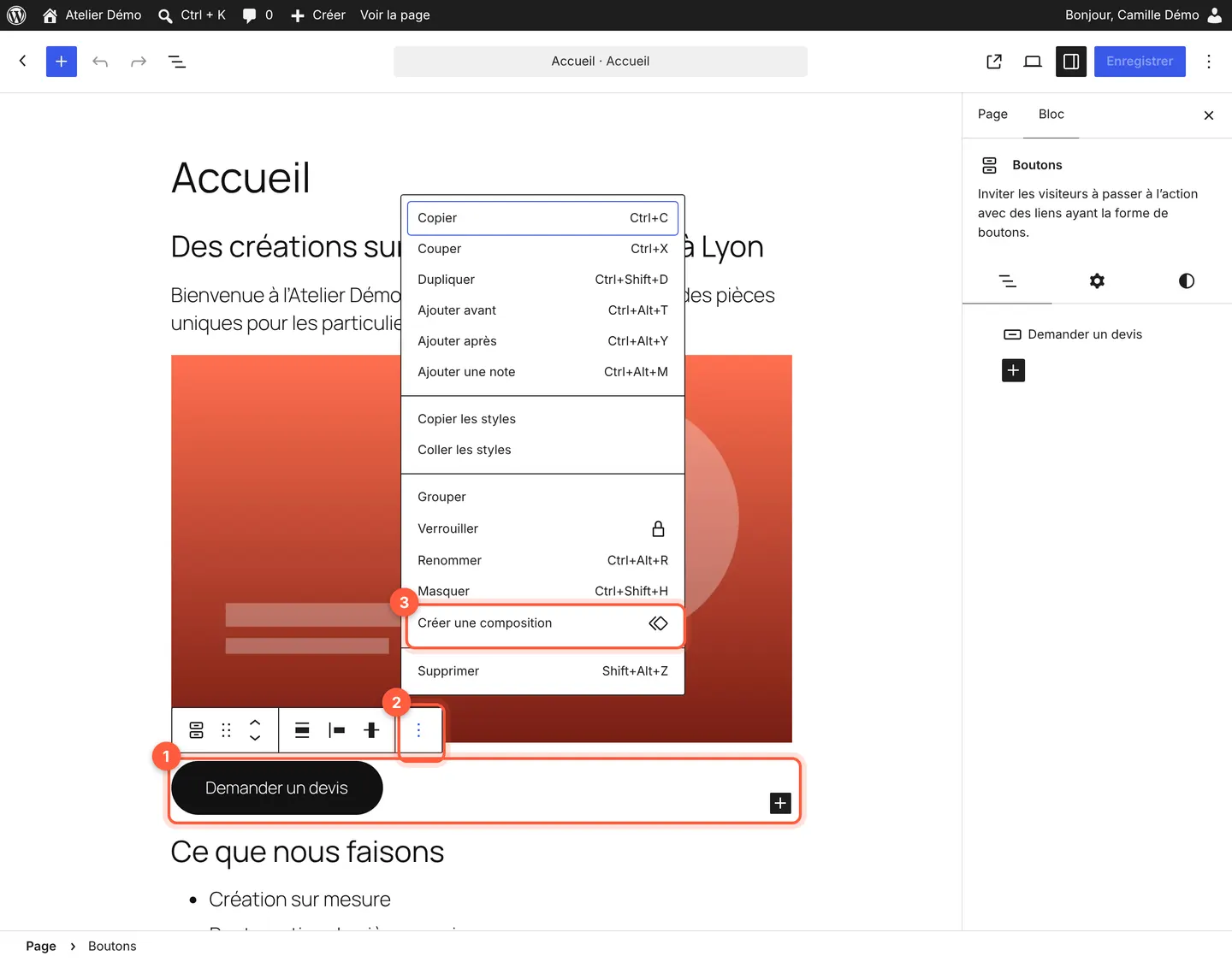 Pour réutiliser plusieurs blocs ensemble (titre, texte et bouton), regroupez-les d’abord : Options, puis Grouper.
2. Nommez la composition et gardez-la synchronisée
La fenêtre Ajouter une composition s’ouvre. Dans Nom (repère 1), tapez un nom que vous reconnaîtrez facilement, par exemple « Bouton Demander un devis ». Catégories est facultatif.
Vérifiez que Synchronisée est activé (repère 2) : c’est ce qui permet de tout modifier en une fois. Cliquez sur Ajouter (repère 3), puis enregistrez la page comme d’habitude.
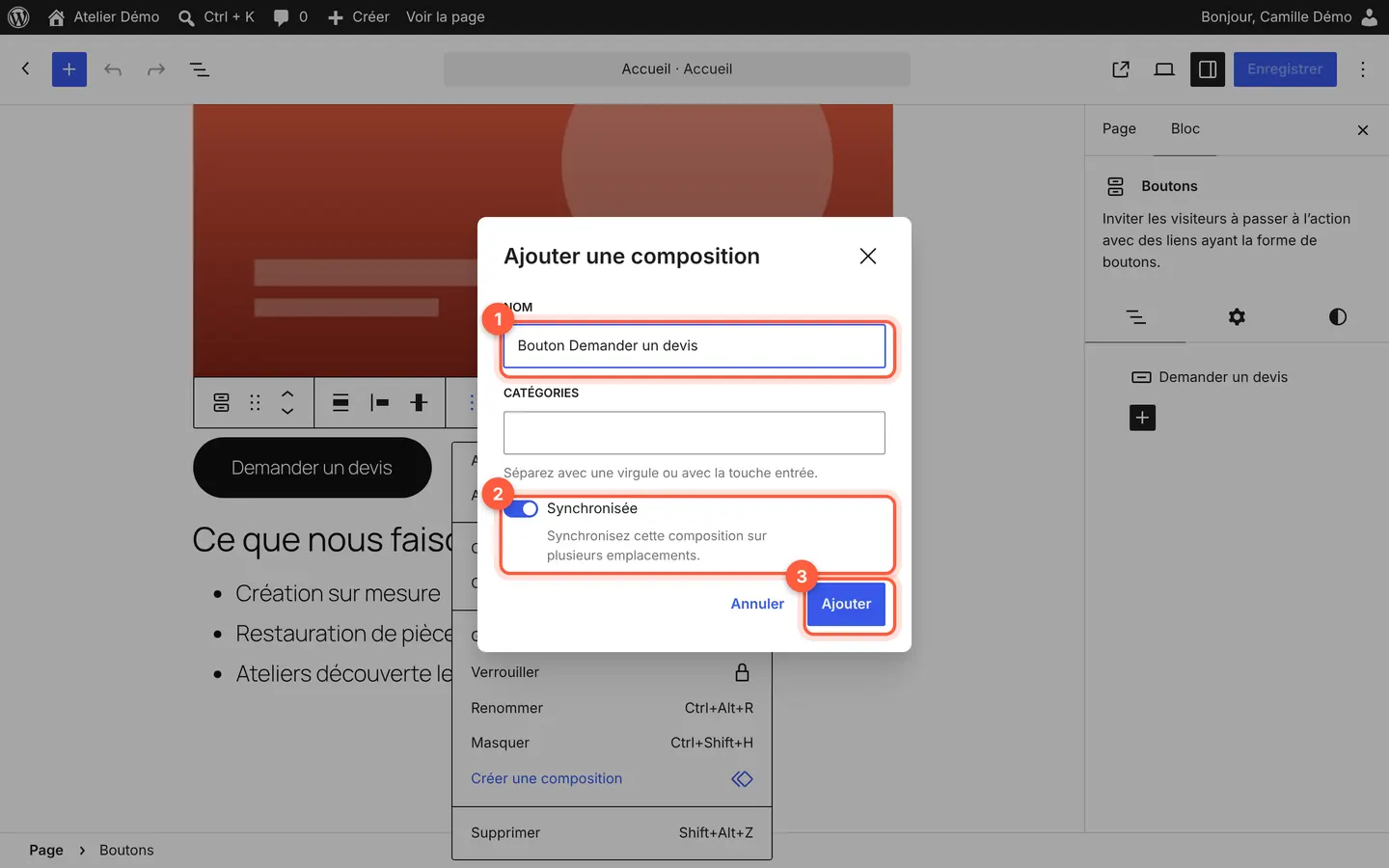 Synchronisée désactivée, la composition devient un simple modèle : chaque copie se modifie séparément.
3. Insérez la composition sur une autre page
Ouvrez la page où afficher la composition et cliquez à l’endroit voulu. Cliquez sur le + bleu en haut à gauche, puis sur l’onglet Compositions (repère 1) et sur Mes compositions (repère 2). Cliquez sur votre composition (repère 3) : elle s’ajoute dans la page. Ici, la composition Bandeau Prendre rendez-vous, déjà créée.
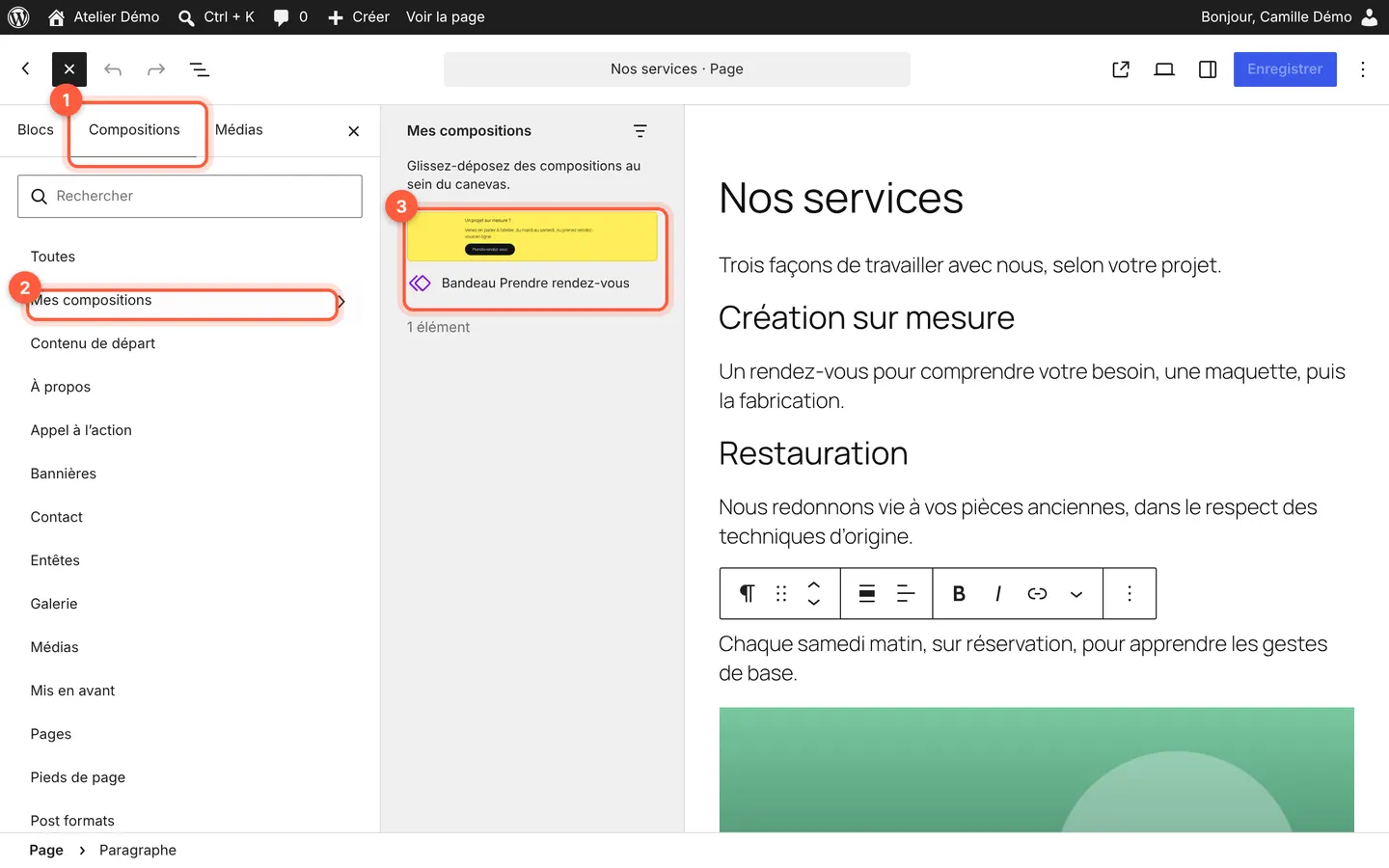 Plus rapide : sur une ligne vide, tapez / suivi du nom de la composition.
Enregistrez la page. Répétez sur chaque page qui doit afficher le même contenu.
4. Modifiez la composition partout à la fois
Cliquez sur la composition dans une page (repère 1) : sa barre d’outils affiche son nom, avec un symbole en forme de losanges. Cliquez sur Modifier l’original (repère 2).
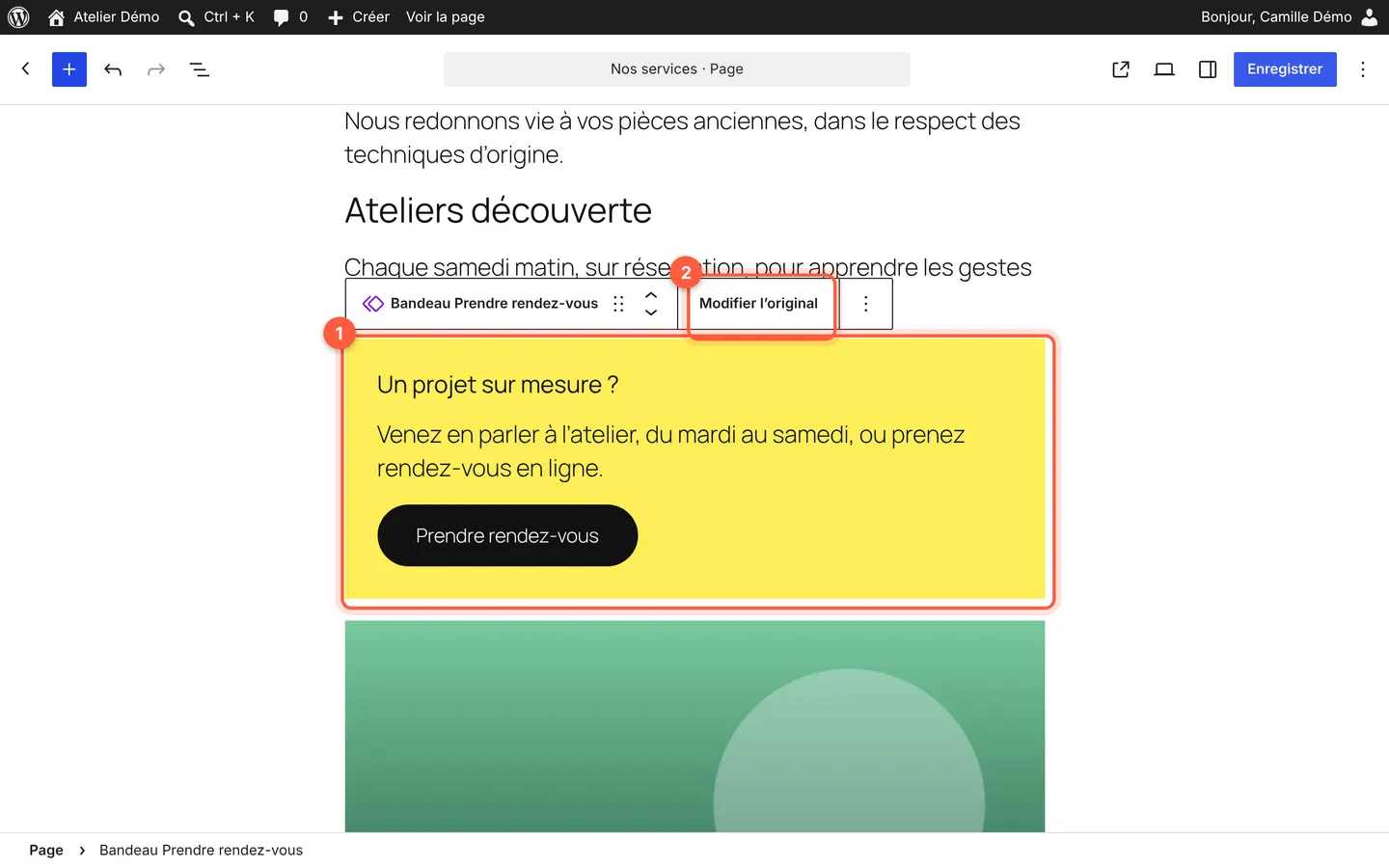 Le symbole en losanges violet signale une composition synchronisée.
La composition s’ouvre seule dans l’éditeur. Modifiez le texte, le bouton ou les couleurs comme dans une page, puis cliquez sur Enregistrer (repère 2) : toutes les pages qui l’affichent sont mises à jour. Retour (repère 1) vous ramène à la page de départ.
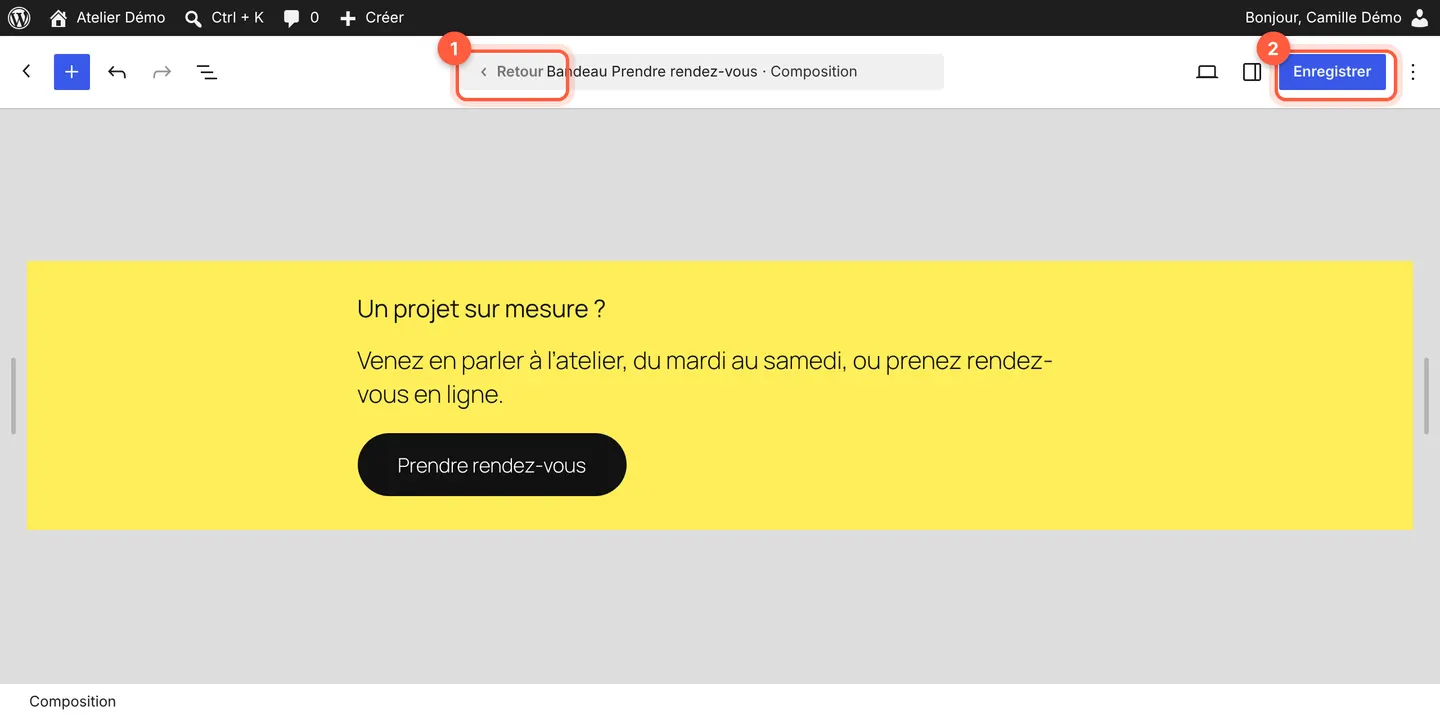 L’en-tête rappelle que vous modifiez une composition, et non la page.
Attention : une modification de l’original change toutes les pages d’un coup. Pour changer la composition sur une seule page, sélectionnez-la, cliquez sur les trois points Options, puis sur Détacher : sur cette page, elle redevient des blocs ordinaires, sans lien avec l’original.
5. Retrouvez toutes vos compositions
Vos compositions sont rangées au même endroit : survolez Apparence, cliquez sur Éditeur, puis sur Compositions et sur Mes compositions (repère 1). Chacune porte la mention Synchronisée ou non. Cliquez sur une composition (repère 2) pour la modifier.
Si votre menu Apparence n’a pas de lien Éditeur (thème classique), passez par Apparence, puis Compositions, ou par Apparence, puis Design, puis Compositions.
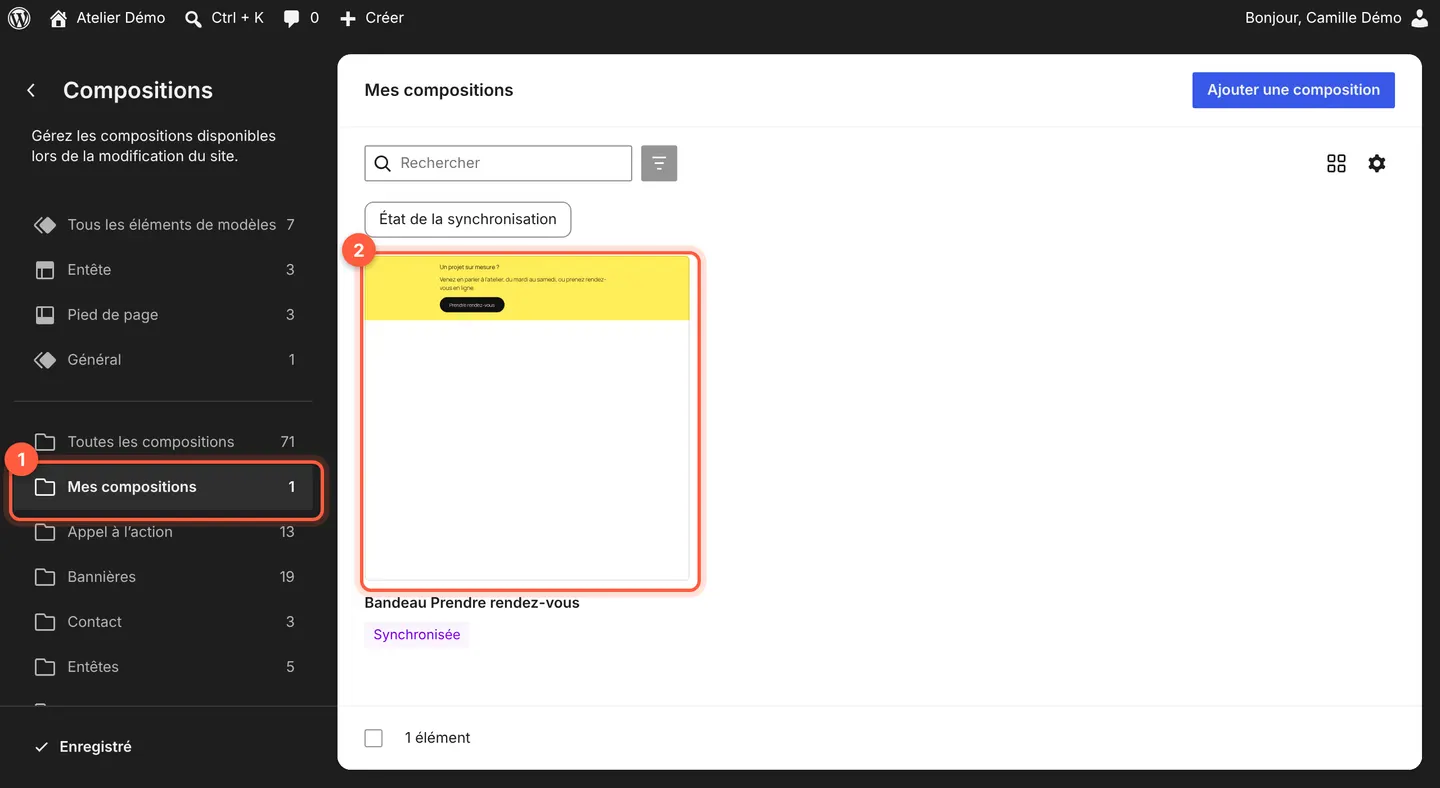 Depuis une page, les trois points Options, puis Gérer les compositions, ouvrent aussi cet écran.
En cas de souci
- Pas de commande Créer une composition : sélectionnez bien le bloc lui-même (ou le groupe), puis rouvrez les trois points Options. Si elle manque toujours, votre site utilise peut-être un constructeur de pages : écrivez au support.
- Vous avez modifié toutes les pages par erreur : rouvrez l’original, remettez le texte d’avant, puis enregistrez. L’historique des pages ne vous aidera pas ici : une page ne contient qu’un renvoi vers la composition, pas son contenu.
- La composition n’apparaît pas dans Mes compositions : la création n’est pas allée au bout. Recommencez l’étape 1 et vérifiez que vous avez bien cliqué sur Ajouter.
- Le même contenu doit apparaître sur toutes les pages (coordonnées, mentions légales) : sa place est plutôt dans le pied de page, voir Modifier le pied de page d’un site WordPress.
Et ensuite ?
Un bouton bien placé dans un bandeau répété fait venir des demandes depuis chaque page : voir Ajouter un bouton ou un lien pour soigner son texte et sa destination.
Questions fréquentes
Où sont passés les blocs réutilisables de WordPress ?
Ils s’appellent désormais compositions synchronisées et fonctionnent de la même façon. Vous les retrouvez dans l’outil d’insertion, onglet Compositions, catégorie Mes compositions, et dans Apparence, puis Éditeur, puis Compositions.
Peut-on utiliser une composition synchronisée dans un article WordPress ?
Oui : dans l’éditeur d’un article, elle s’insère de la même façon, avec le +, onglet Compositions, catégorie Mes compositions. Une modification de l’original met alors à jour toutes les pages et tous les articles qui l’affichent.
Que se passe-t-il si l’on supprime une composition synchronisée ?
Son contenu disparaît de toutes les pages et de tous les articles qui l’affichaient : sur votre site, il n’en reste rien à cet endroit. Depuis Apparence, puis Éditeur, la suppression est définitive, sans passage par la corbeille. Avant de la supprimer, détachez-la sur les pages où vous voulez garder son contenu.
On peut le faire pour vous
Une modification à faire, un doute avant de vous lancer ? Demandez-la au support : c’est souvent plus rapide pour nous, et compté dans les heures d’évolution de votre plan.
Cet article vous a-t-il aidé ?