Mettre à jour ses horaires partout : site, fiche Google, réseaux
Nouveaux horaires ou fermeture exceptionnelle : les endroits à mettre à jour (site WordPress, fiche Google, réseaux) pour éviter à vos clients une porte close.
Quand vos horaires changent, mettez-les à jour au même moment partout où vos clients les lisent : les pages de votre site (dans WordPress, Pages, puis recherche d’un jour comme « samedi »), votre fiche Google (Modifier le profil, puis Horaires), vos réseaux sociaux et les plateformes que vous utilisez. Comptez une vingtaine de minutes avec la liste ci-dessous.
Un client qui lit deux horaires différents ne sait plus lequel croire. Et celui qui se déplace pour trouver porte close risque de ne pas revenir.
Où vos horaires apparaissent
Avant de commencer, faites la liste des endroits à mettre à jour. Gardez-la : elle resservira au prochain changement.
- Votre site : page Contact, page d’accueil, pied de page, page de réservation, actualités qui annoncent des horaires.
- Votre fiche Google : horaires habituels et horaires exceptionnels.
- Vos réseaux sociaux : la section qui présente votre page ou votre profil (coordonnées, horaires).
- Les plateformes que vous utilisez : réservation, livraison, annuaires professionnels, office de tourisme.
- Hors ligne : affichage sur la porte, message du répondeur, signature de vos e-mails.
1. Retrouvez vos horaires sur votre site
Connectez-vous à l’administration de votre site et cliquez sur Pages. Dans le champ de recherche en haut à droite (repère 1), tapez un mot qui figure dans vos horaires, par exemple un jour (« samedi »), puis cliquez sur Rechercher des pages.
WordPress liste toutes les pages qui contiennent ce mot (repère 2) : ce sont celles à vérifier.
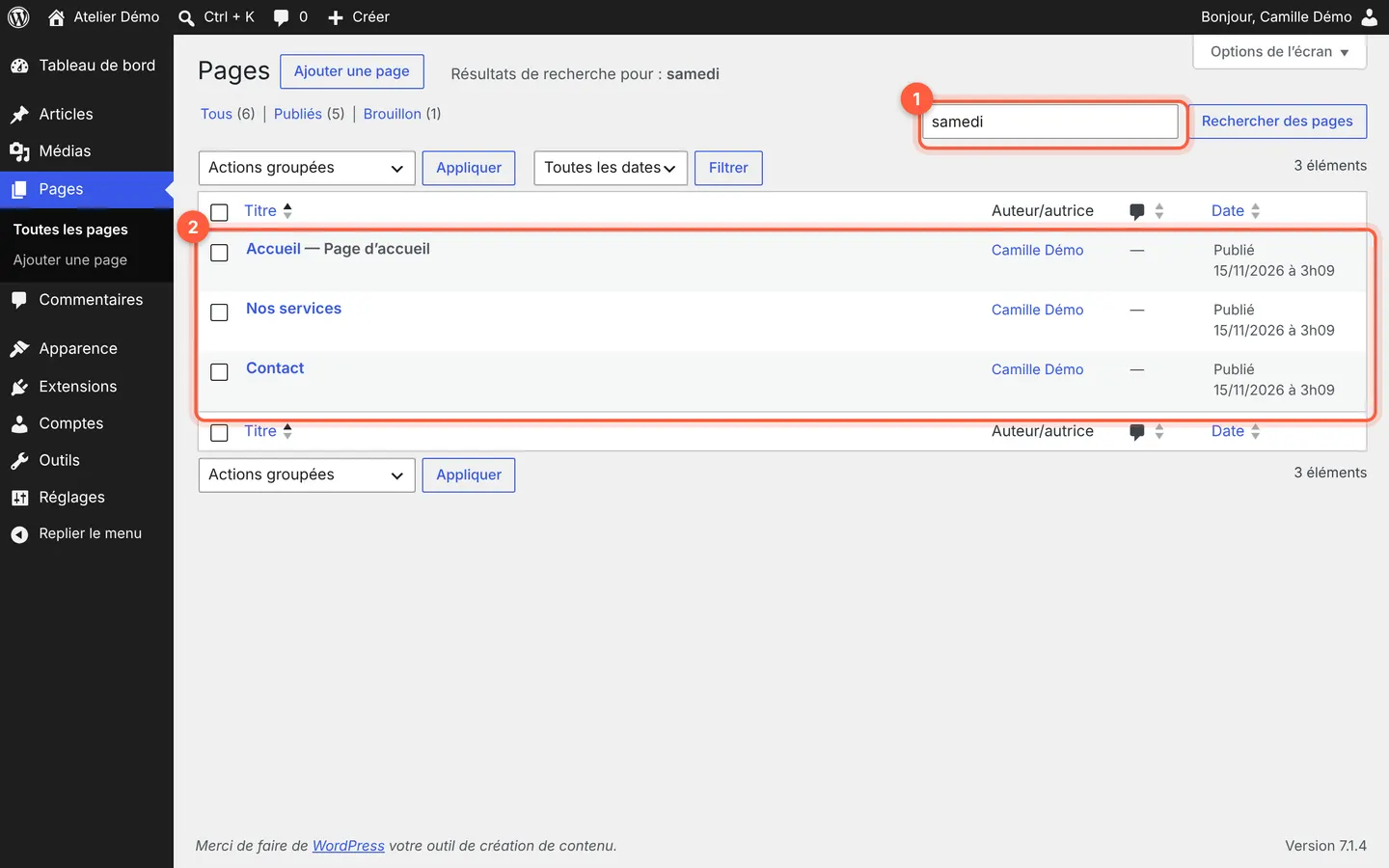 Trois pages citent le samedi : chacune peut contenir des horaires à corriger.
Bon à savoir : cette recherche parcourt le contenu des pages, pas le pied de page ni l’en-tête, qui sont communs à tout le site. Si vos horaires figurent en bas de chaque page, suivez Modifier le pied de page d’un site WordPress.
2. Modifiez les horaires dans chaque page
Ouvrez la première page de la liste en cliquant sur son titre. Cliquez dans le texte qui donne vos horaires (repère 1) et corrigez-le directement, comme dans un traitement de texte. Cliquez ensuite sur Enregistrer, en haut à droite (repère 2).
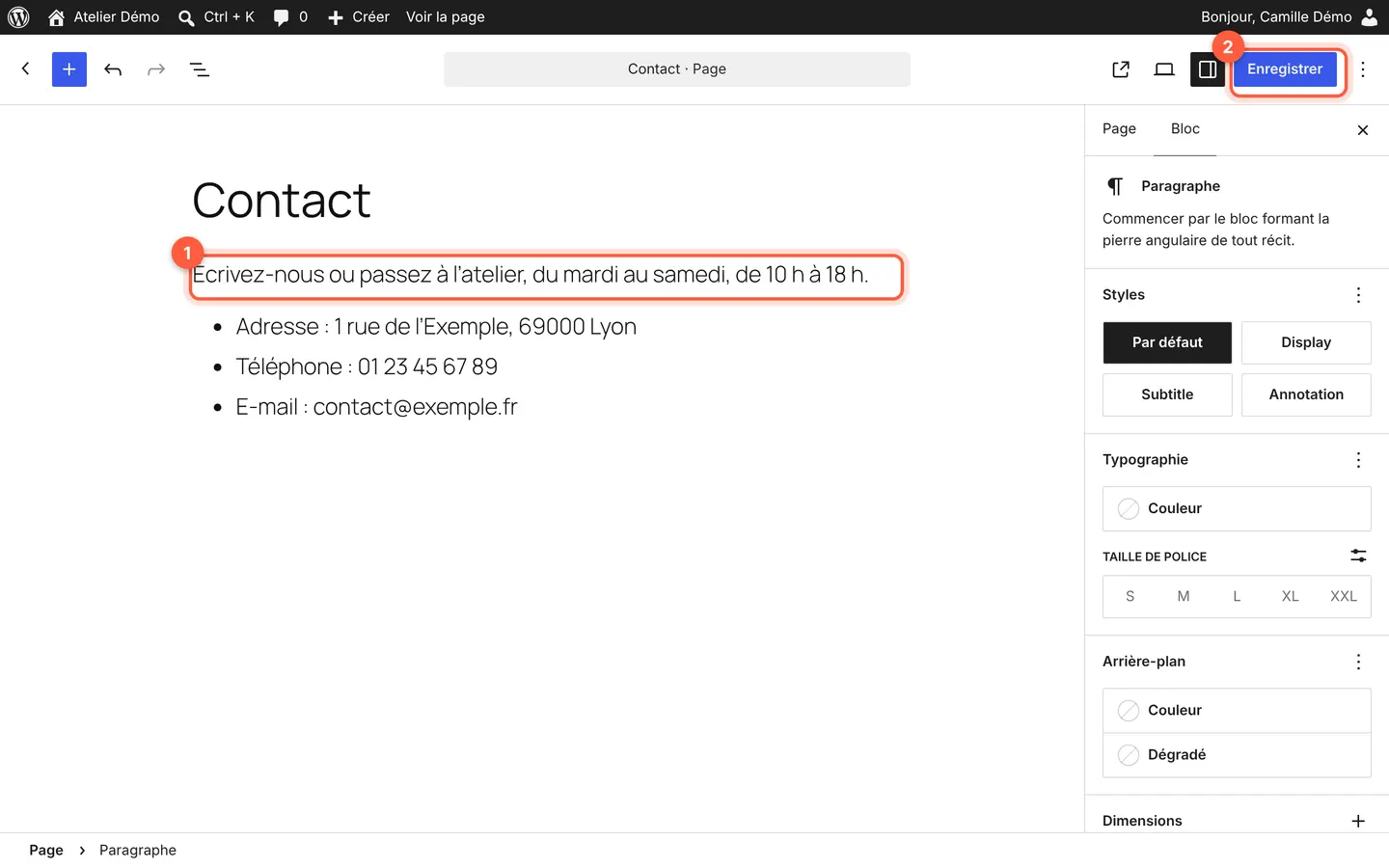 Écrivez les horaires de la même façon partout (« de 10 h à 18 h ») : c’est plus facile à relire et à rechercher la prochaine fois.
Revenez à la liste et faites de même pour chaque page. Le détail de l’éditeur est expliqué dans Modifier une page ou un texte.
3. Retirez les anciennes annonces
Une actualité « Nos horaires d’hiver » ou « Fermeture du 15 août » restée en ligne après la date trompe vos clients. Dans Articles, faites la même recherche (« horaires », « fermeture »), puis survolez l’article concerné et cliquez sur Modification rapide.
Dans le champ État (repère 1), choisissez Brouillon, puis cliquez sur Mettre à jour (repère 2). L’article disparaît du site, mais reste dans votre administration : vous pourrez le reprendre l’an prochain.
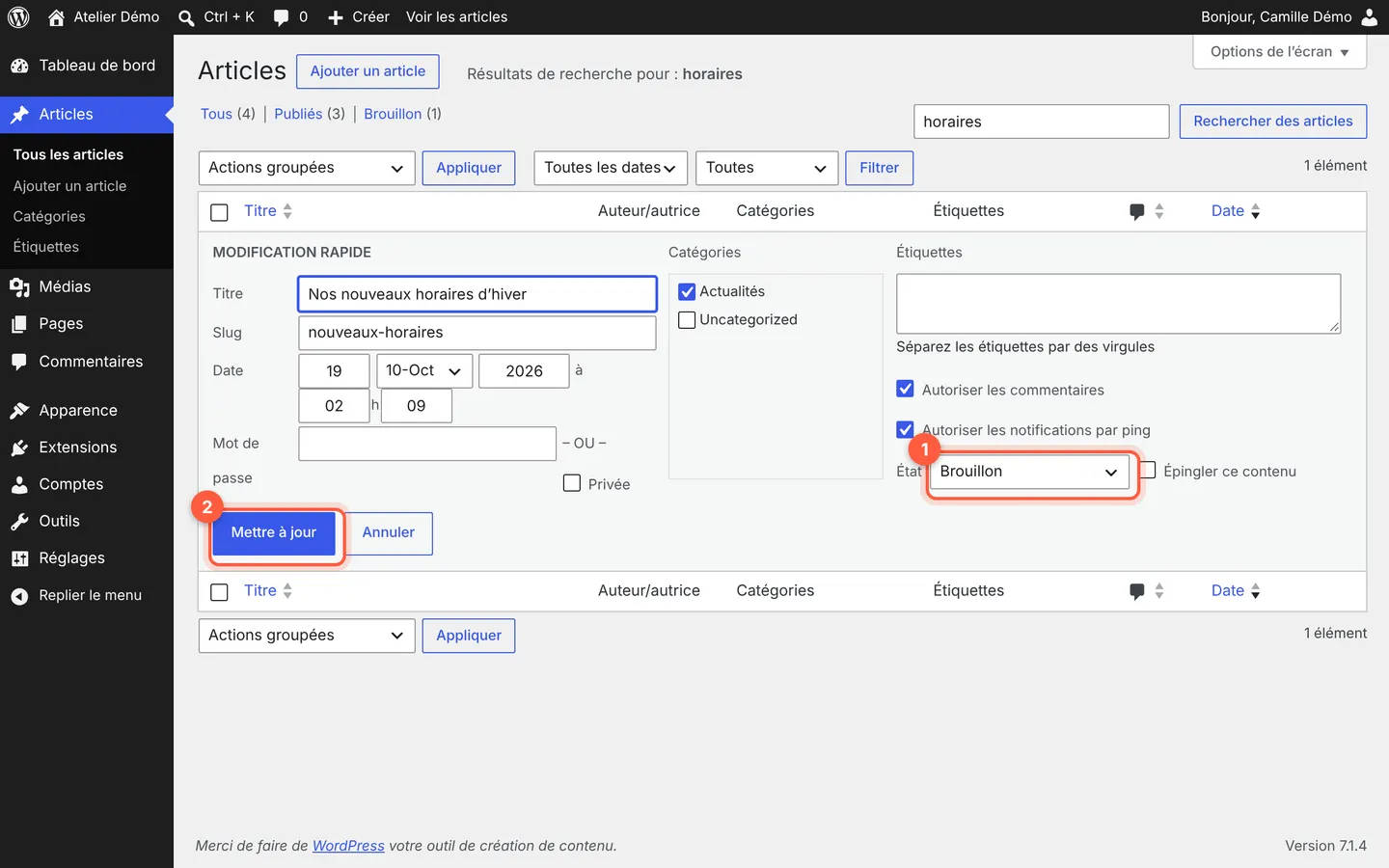 Brouillon retire l’article du site sans le supprimer.
Astuce : pour une fermeture prévue (congés, inventaire), préparez l’annonce à l’avance et programmez sa publication : voir Programmer un article ou garder un brouillon.
4. Mettez à jour votre fiche Google
C’est souvent là que vos clients lisent vos horaires en premier, en cherchant votre nom ou en ouvrant Google Maps. Dans la gestion de votre fiche, cliquez sur Modifier le profil, puis ouvrez Horaires :
- changez vos horaires habituels jour par jour ;
- pour une date précise (jour férié, congés, ouverture exceptionnelle), utilisez les Horaires exceptionnels (le nom peut varier légèrement), sans toucher aux horaires habituels.
Le pas à pas complet est dans Mettre à jour sa fiche Google.
Attention : pour des congés ou des travaux, n’utilisez jamais l’option « définitivement fermé ». Choisissez les horaires exceptionnels ou, pour une longue période, la fermeture temporaire.
5. Mettez à jour vos réseaux et vos plateformes
Sur chaque réseau social, ouvrez la section qui présente votre page ou votre profil (coordonnées, informations, horaires) et corrigez les horaires. Les noms des menus changent souvent d’une application à l’autre et au fil des mises à jour : cherchez le bouton ou le lien qui permet de modifier ces informations, en général près de vos coordonnées. Pour une fermeture exceptionnelle, publiez aussi un court message.
Faites de même sur les plateformes de réservation ou de livraison, et dans les annuaires où vous êtes inscrit.
6. Vérifiez comme un client
Le lendemain, depuis votre téléphone :
- cherchez le nom de votre établissement sur Google et regardez les horaires affichés ;
- ouvrez votre site, page d’accueil et page Contact ;
- ouvrez vos réseaux sociaux.
Les mêmes horaires partout ? C’est terminé. Cochez la date dans votre liste : au prochain changement, vous saurez où aller.
En cas de souci
- Google affiche encore les anciens horaires : vérifiez qu’ils sont bien enregistrés dans votre fiche. Google peut prendre un peu de temps pour valider une modification ; l’aide officielle de Google fait foi : support.google.com/business.
- Vous ne trouvez pas où sont écrits les horaires sur votre site : ils sont peut-être dans le pied de page, ou dans une image. Écrivez au support.
- Vous préférez nous le confier : envoyez vos nouveaux horaires depuis votre espace client (Demander une modification au support) : nous mettons le site à jour. Et pour que votre fiche Google et votre site travaillent ensemble, voyez notre offre de référencement SEO.
Questions fréquentes
Mes horaires changent selon la saison : comment éviter de tout refaire ?
Écrivez vos horaires d’été et d’hiver une fois pour toutes, de la même façon partout, et gardez la liste des endroits où ils apparaissent. Au changement de saison, reprenez cette liste dans l’ordre : site, fiche Google, réseaux, plateformes. Pour quelques jours seulement, les horaires exceptionnels de la fiche Google évitent de toucher aux horaires habituels.
Comment annoncer une fermeture exceptionnelle à ses clients ?
Déclarez-la dans les horaires exceptionnels de votre fiche Google dès que vous connaissez la date, publiez une courte actualité sur votre site et sur vos réseaux, puis retirez-la une fois la date passée. Une annonce périmée laissée en ligne sème le doute sur vos horaires réels.
Pourquoi Google affiche-t-il encore mes anciens horaires ?
Le plus souvent, la fiche Google n’a pas été modifiée en même temps que le site, ou la modification est encore en cours de vérification par Google. Vérifiez vos horaires dans la gestion de votre fiche ; s’ils sont justes et que l’ancien affichage persiste, l’aide officielle de Google explique les cas de refus ou d’attente.
Pour aller plus loin
Pas le temps de vous en occuper ?
Référencement SEO : on s’en charge pour vous, avec un devis gratuit et sans engagement.
Cet article vous a-t-il aidé ?