Envoyer ses textes, photos et documents
Déposer textes, photos et logo dans votre espace client, les ranger dans vos dossiers et retrouver devis, factures, rapports et livrables au même endroit.
Textes de vos pages, photos, logo, accès : plutôt que des pièces jointes éparpillées dans vos e-mails, déposez-les dans votre espace client. Tout reste rangé au même endroit, l’équipe est prévenue à chaque envoi, et vous y retrouvez aussi les documents que nous vous transmettons.
1. Ouvrez l’envoi de fichiers
Sur l’accueil de votre espace client, cliquez sur Envoyer un fichier (repère 1) : le formulaire d’envoi s’ouvre directement dans votre dossier Vos fichiers. Vous pouvez aussi passer par Documents dans le menu de gauche (repère 2).
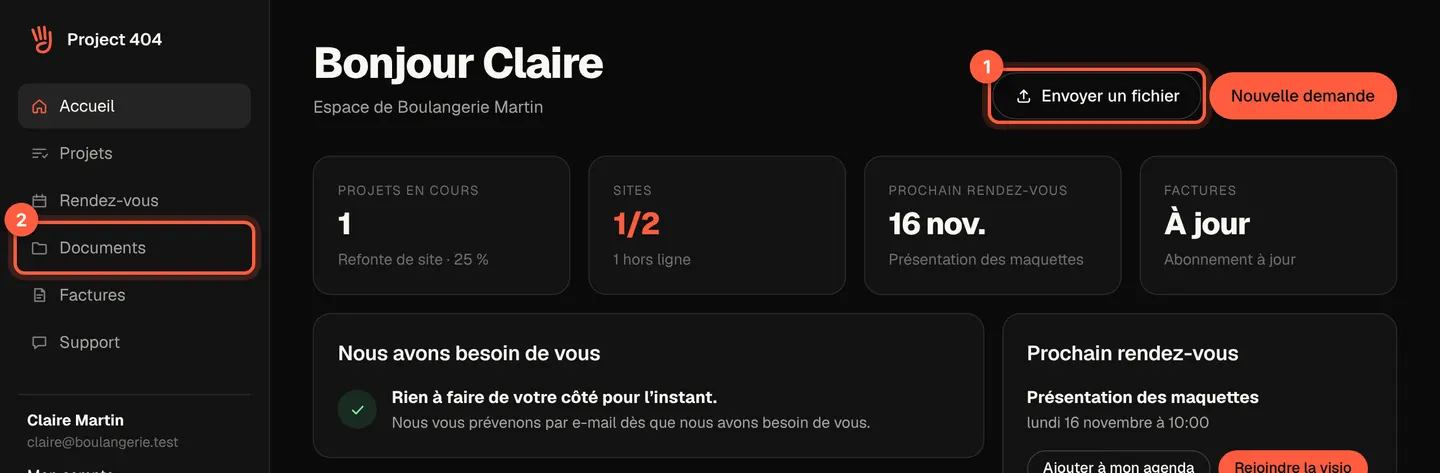 Le bouton Envoyer un fichier, en haut de l’accueil.
2. Repérez vos dossiers
La page Documents range tout dans cinq dossiers, listés à gauche (repère 1) et présentés en vignettes (repère 2) avec leur nombre d’éléments :
- Devis et contrats : devis signés, contrats et avenants ;
- Factures et reçus : factures, reçus de paiement et avoirs, avec un bouton Payer pour une facture en attente ;
- Rapports et comptes rendus : rapports mensuels et comptes rendus de rendez-vous ;
- Livrables : maquettes, fichiers sources, guides et autres livrables ;
- Vos fichiers : tout ce que vous nous envoyez.
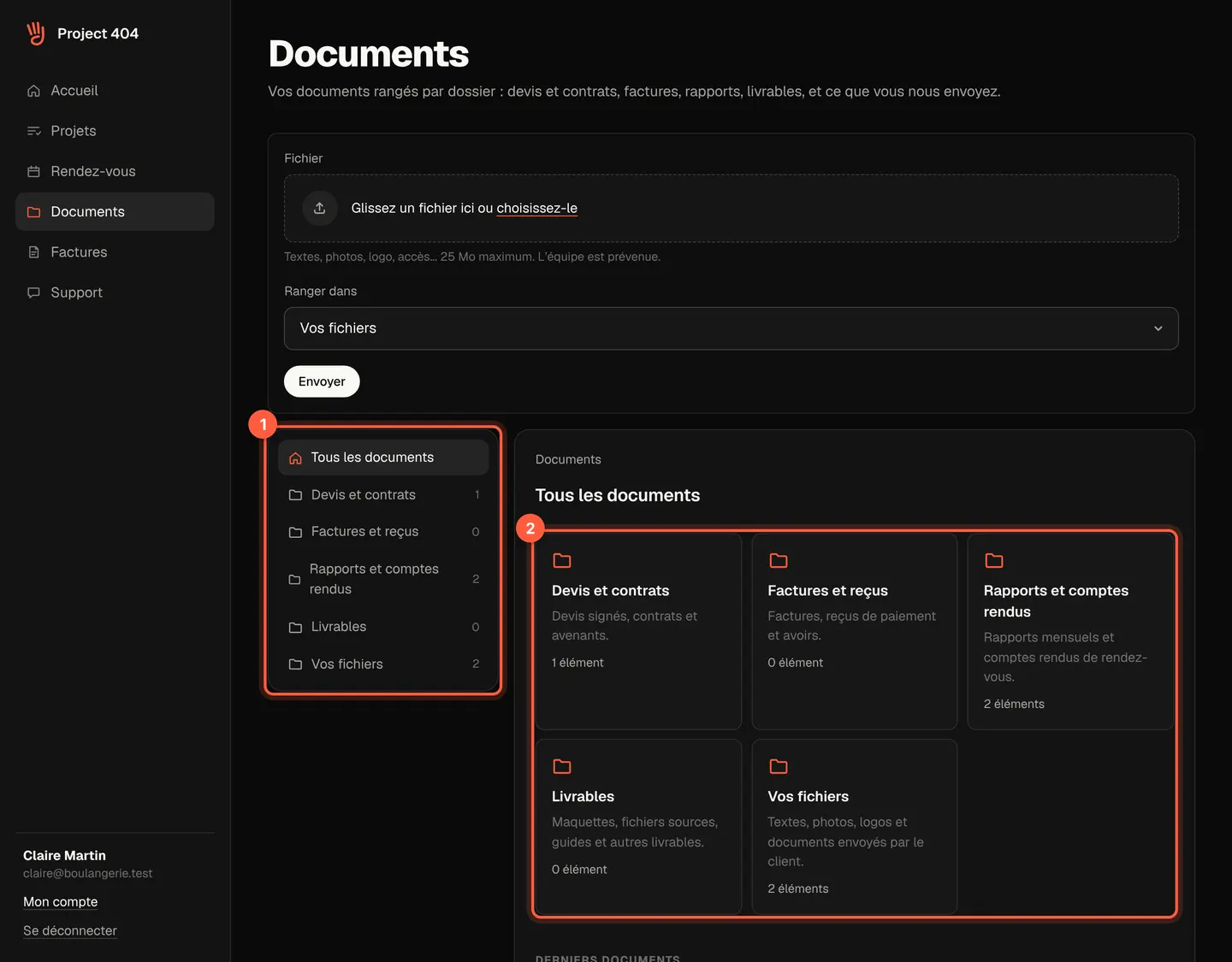 Les cinq dossiers de la page Documents ; le formulaire d’envoi est aussi en haut de la page.
Sous les vignettes, Derniers documents liste les plus récents. Un clic sur le nom d’un fichier le télécharge.
3. Choisissez votre fichier et envoyez-le
Dans Vos fichiers, glissez votre fichier dans la zone en pointillés, ou cliquez sur choisissez-le (repère 1) : son nom et son poids s’affichent. Si vous avez créé des dossiers, choisissez où le ranger avec Ranger dans (repère 2). Cliquez ensuite sur Envoyer (repère 3) : un message confirme que le fichier est envoyé à l’équipe, qui est prévenue par e-mail.
Pour classer vos envois, Créer un dossier dans « Vos fichiers » (repère 4) ajoute un dossier : Photos, Textes, Logos…
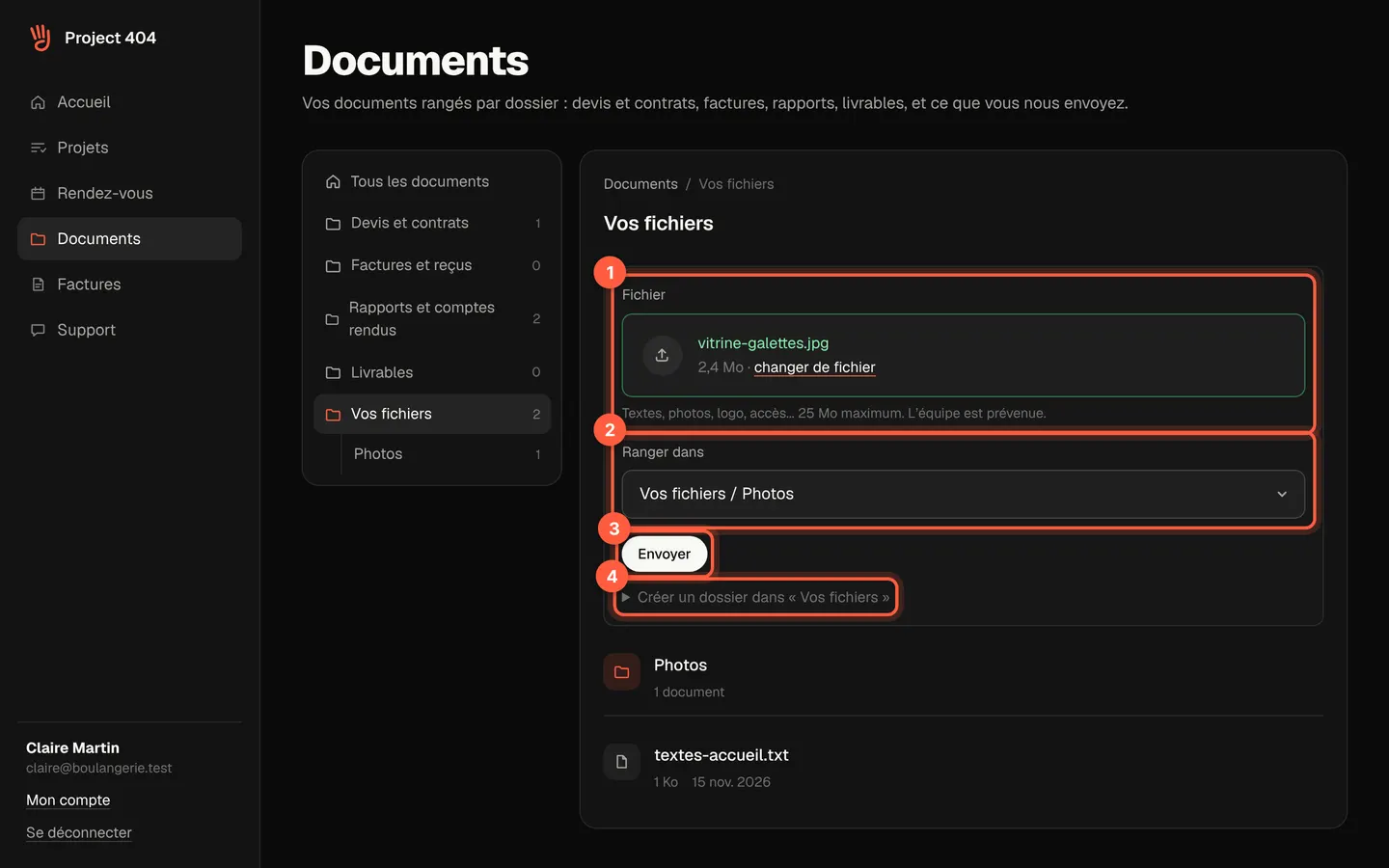 Un fichier choisi, prêt à partir dans le dossier Photos : il ne reste qu’à cliquer sur Envoyer.
Un fichier par envoi, 25 Mo maximum. Formats acceptés : PDF, images (JPG, PNG, WebP, GIF, SVG), Word, Excel, PowerPoint, OpenDocument, texte, CSV et ZIP. Beaucoup de photos ? Regroupez-les dans un fichier ZIP.
Astuce : un fichier envoyé sous le même nom, dans le même dossier, devient une nouvelle version. Renvoyez par exemple « textes-accueil.docx » corrigé sous le même nom : il passe en tête, et les versions précédentes restent accessibles sous le fichier.
Bon à savoir : si votre projet attend vos contenus (étape Envoi des contenus), cliquez sur C’est fait sur la page du projet une fois tout déposé : voir Suivre l’avancement de son projet.
En cas de souci
- « Fichier trop lourd » : la limite est de 25 Mo par fichier. Découpez l’envoi en plusieurs fichiers, et pour des photos destinées au site, voyez comment alléger ses images.
- « Format non accepté » : enregistrez le document en PDF, ou envoyez-le dans un fichier ZIP.
- Un fichier envoyé par erreur ? Seule l’équipe peut déplacer ou supprimer un document : dites-le-nous depuis Support (voir comment).
On peut le faire pour vous
Une modification à faire, un doute avant de vous lancer ? Demandez-la au support : c’est souvent plus rapide pour nous, et compté dans les heures d’évolution de votre plan.
Cet article vous a-t-il aidé ?