Suivre l’avancement de son projet
Voir où en est votre projet étape par étape, savoir ce que nous attendons de vous et nous signaler qu’une étape est faite, depuis votre espace client.
Chaque projet confié à Project 404 a sa page dans votre espace client : les étapes, ce qui est fait, ce qui arrive et ce que nous attendons de vous. Plus besoin d’écrire pour savoir où en est votre site : la page est à jour dès que nous avançons, et vous êtes prévenu par e-mail aux moments importants.
1. Ouvrez vos projets
Dans le menu de gauche, cliquez sur Projets (repère 1). Chaque projet a sa carte (repère 2) : son nom, son statut (À venir, En cours, En pause ou Livré), une barre d’avancement en pourcentage et la prochaine étape. Cliquez sur la carte pour ouvrir le projet.
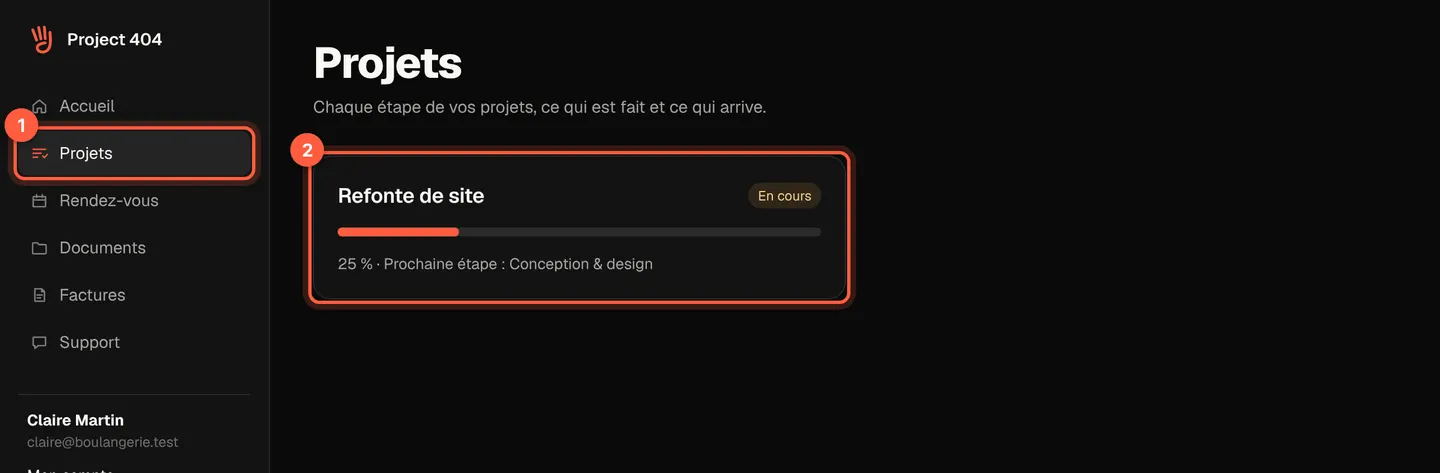 Une carte par projet, avec son avancement et la prochaine étape.
Depuis l’accueil, la partie Vos projets mène au même endroit (lien Tout voir).
2. Lisez les étapes de votre projet
En haut de la page, la barre (repère 1) montre l’avancement, avec le nombre d’étapes terminées et, quand elle est fixée, la date de livraison prévue. Les étapes se font dans l’ordre : la suivante s’ouvre dès que la précédente est terminée.
- Une étape terminée (repère 2) porte une coche verte, la mention Fait et sa date de fin.
- L’étape en cours (repère 3) est mise en avant, avec le badge En cours quand c’est à nous de travailler.
- Les étapes suivantes sont verrouillées et marquées Bientôt. Celles qui vous reviendront portent la mention par vous (repère 4) : vous savez à l’avance ce que nous vous demanderons.
Les décisions prises en rendez-vous s’ajoutent comme étapes juste après l’étape en cours, avec la mention « Décidé lors du rendez-vous du… ». En bas, Documents du projet (repère 5) regroupe les fichiers liés au projet, comme les comptes rendus.
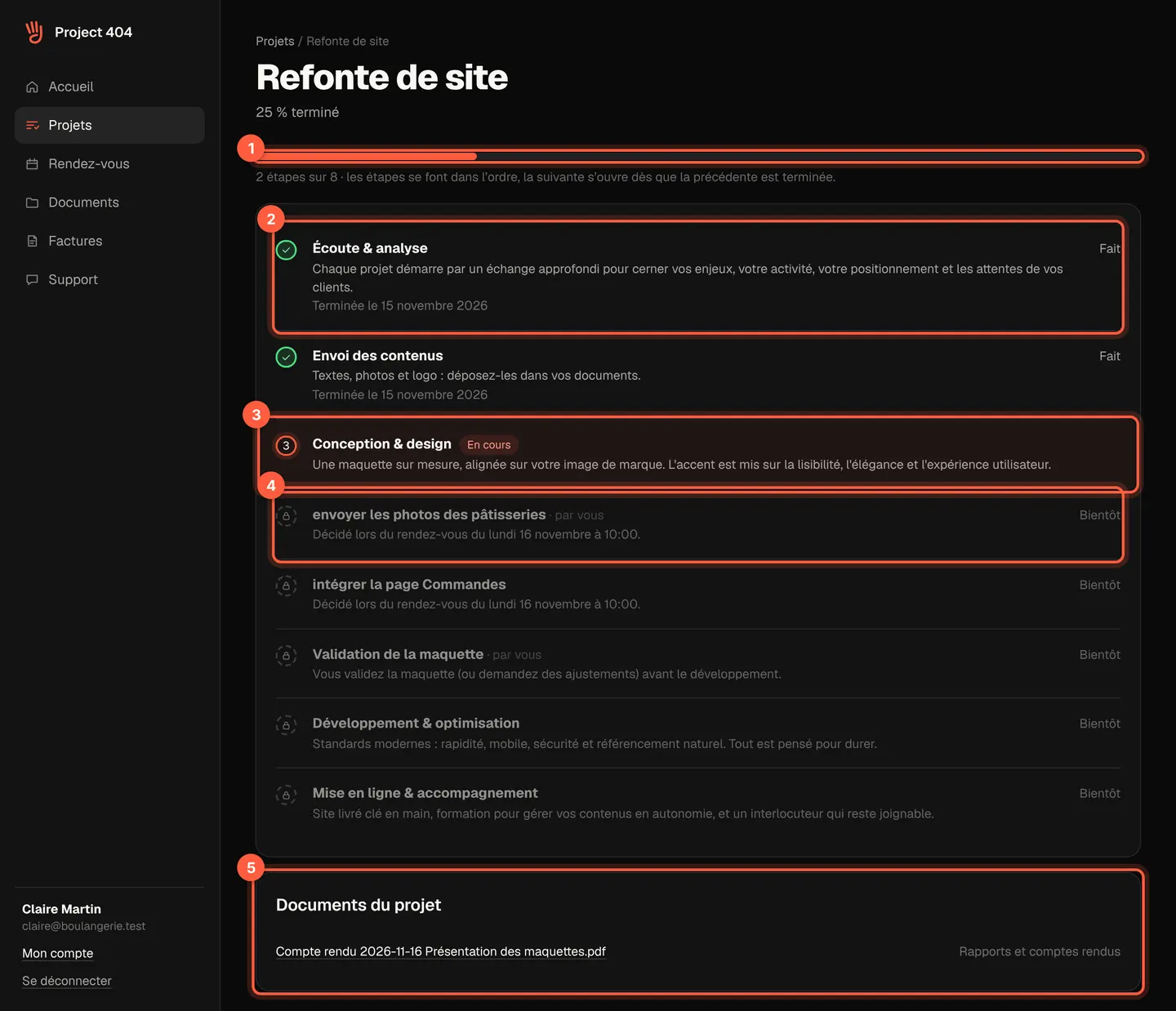 La page d’un projet : ce qui est fait, ce qui est en cours, ce qui arrive.
3. Quand c’est à vous : « À vous de jouer »
Chaque projet prévoit deux étapes à votre charge : Envoi des contenus (textes, photos et logo) et Validation de la maquette. D’autres peuvent s’ajouter après un rendez-vous, par exemple « envoyer les photos des pâtisseries ».
Quand l’une d’elles devient l’étape en cours, vous recevez un e-mail « À vous de jouer » avec le bouton Voir mon projet (repère 1), et l’étape apparaît sur l’accueil dans Nous avons besoin de vous. Vous recevez aussi un e-mail à chaque étape terminée de notre côté.
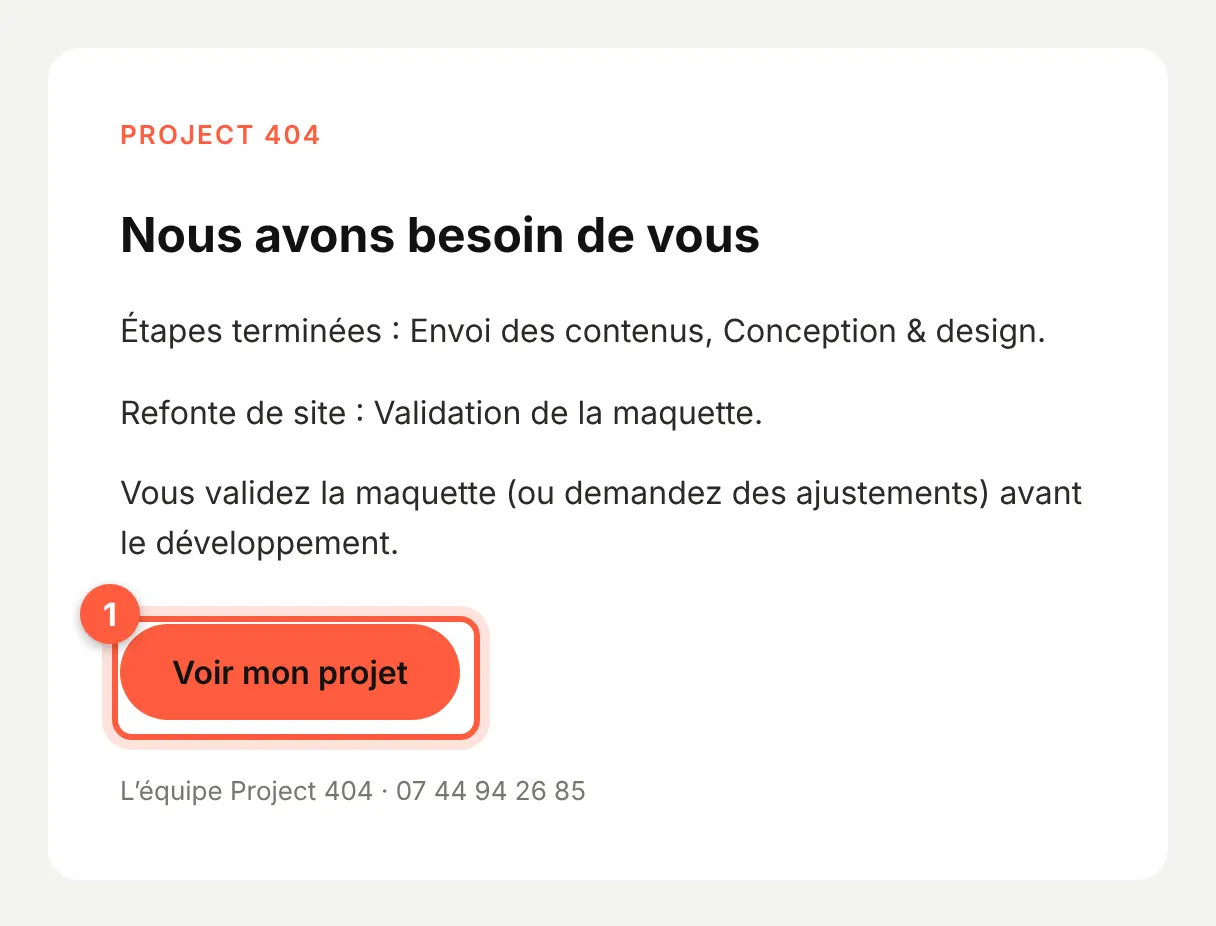 L’e-mail reçu quand une étape vous attend, ici la validation de la maquette.
Sur la page du projet, votre étape porte alors le badge À vous et un bouton C’est fait à droite. Pour l’envoi des contenus, le lien Déposer mes fichiers mène directement à vos documents (voir Envoyer ses textes, photos et documents). Une fois votre part terminée, cliquez sur C’est fait : notre équipe est prévenue et l’étape suivante s’ouvre.
Astuce : déposez d’abord tous vos fichiers, puis cliquez sur C’est fait : nous savons ainsi que nous pouvons commencer. Un oubli ? Envoyez simplement le fichier manquant, l’équipe est prévenue à chaque dépôt.
4. Retrouvez vos rendez-vous et leurs comptes rendus
Dans Rendez-vous, la partie À venir (repère 1) liste nos prochains échanges, avec Ajouter à mon agenda et, pour une visio, Rejoindre la visio. Après un rendez-vous, son compte rendu (repère 2) reprend le résumé, les décisions et les actions. Chaque action devient une étape du projet : celles marquées À vous (repère 3) vous reviennent, celles marquées Agence sont pour nous.
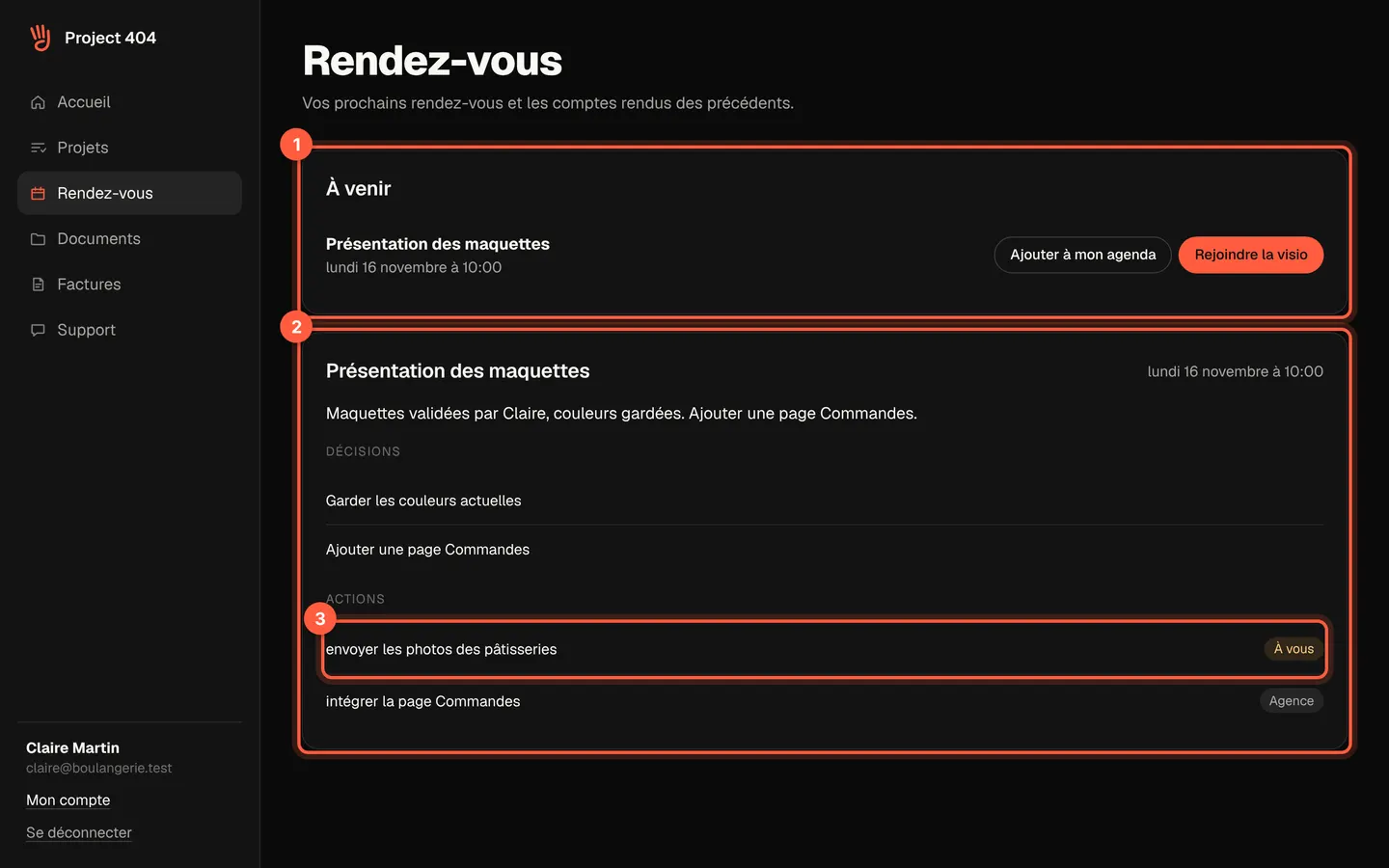 Le prochain rendez-vous et le compte rendu du précédent, avec ses décisions et ses actions.
Le compte rendu vous est aussi envoyé par e-mail, et son PDF est rangé dans Documents, dossier Rapports et comptes rendus.
En cas de souci
Une étape vous semble bloquée, ou une date ne vous convient pas ? Écrivez-nous depuis Support, Nouvelle demande (voir comment) : la réponse arrive dans votre espace et par e-mail. Pour le déroulé complet d’un projet, de l’atelier de lancement à la mise en ligne, lisez Premiers pas : ce qui se passe après la signature.
On peut le faire pour vous
Une modification à faire, un doute avant de vous lancer ? Demandez-la au support : c’est souvent plus rapide pour nous, et compté dans les heures d’évolution de votre plan.
Cet article vous a-t-il aidé ?