Découvrir son espace client
Se connecter, lire l’accueil, retrouver projets, rendez-vous, documents, factures et demandes : le tour complet de votre espace client Project 404.
Votre espace client réunit au même endroit tout ce qui concerne votre site et vos projets avec Project 404 : l’avancement, les rendez-vous, les documents, les factures et vos demandes au support. Vous voyez à tout moment où en est votre projet et ce que nous attendons de vous. Le tour complet prend 5 minutes.
1. Connectez-vous
L’espace client se trouve à l’adresse project404.fr/app/connexion. La première fois, vous recevez un e-mail « Votre espace client vous attend » : cliquez sur Activer mon espace client et choisissez votre mot de passe (10 caractères minimum). Ce lien est personnel et valable 7 jours ; s’il a expiré, demandez-nous-en un nouveau.
Ensuite, saisissez votre adresse e-mail (repère 1) et votre mot de passe (repère 2), puis cliquez sur Se connecter (repère 3). Mot de passe perdu ? Mot de passe oublié ? (repère 4) vous envoie par e-mail un lien pour en choisir un nouveau, valable 1 heure.
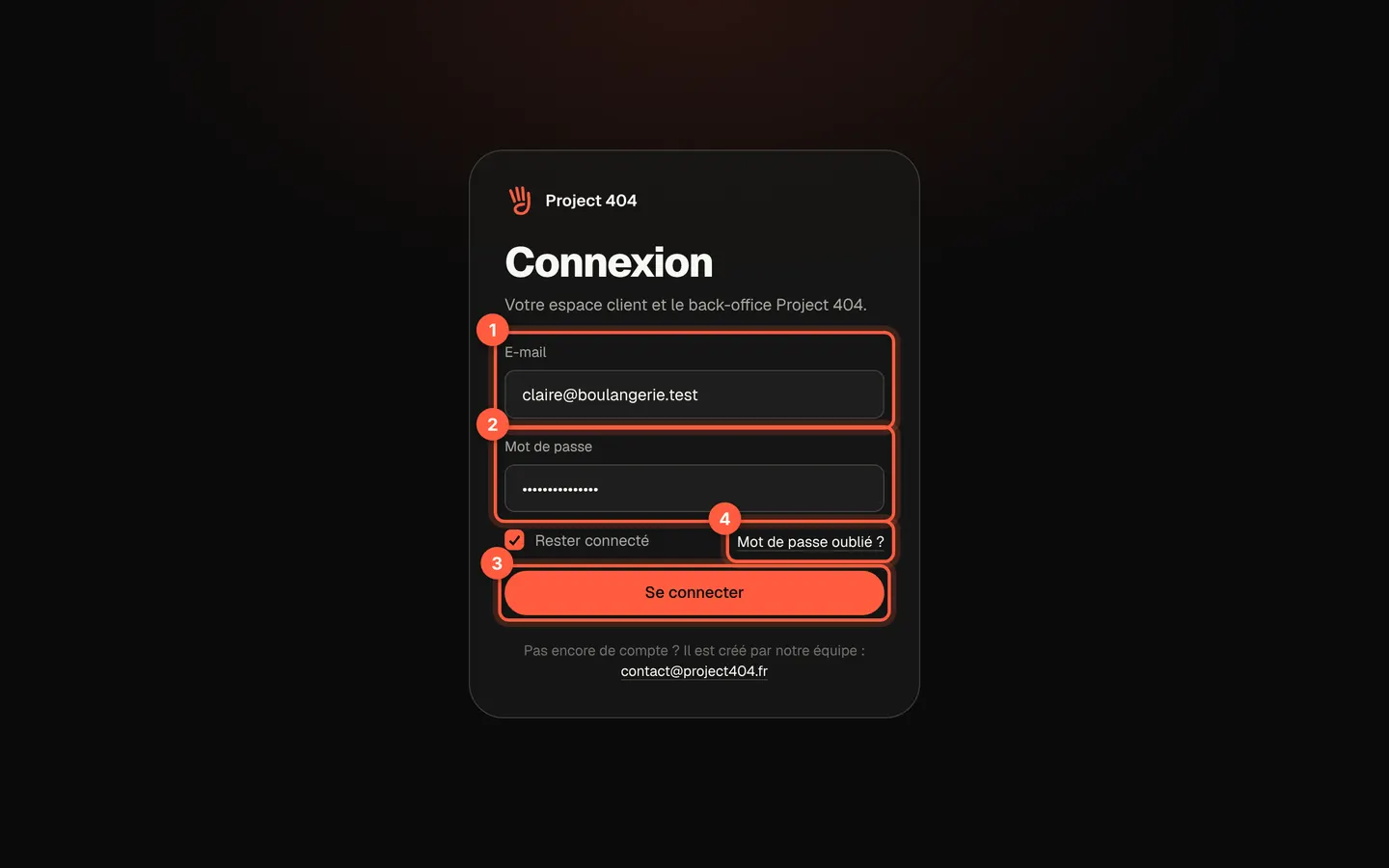 La même page sert pour tous les clients : votre e-mail suffit à ouvrir votre espace.
Bon à savoir : sur un ordinateur partagé, décochez Rester connecté : vous serez déconnecté à la fermeture du navigateur. Si la page vous propose Continuer avec Google ou Continuer avec Microsoft, ces boutons fonctionnent avec l’adresse de votre compte : ils ne créent pas de nouveau compte. Les comptes sont ouverts par notre équipe ; sans invitation, écrivez-nous.
2. Lisez l’accueil : l’essentiel en un coup d’œil
L’accueil commence par quatre indicateurs (repère 1) : vos projets en cours et leur avancement, l’état de vos sites, votre prochain rendez-vous et vos factures (À jour quand tout est réglé). Un clic sur Projets en cours, Prochain rendez-vous ou Factures ouvre la page correspondante.
Juste en dessous, Nous avons besoin de vous (repère 2) rassemble tout ce qui attend une action de votre part, le plus urgent d’abord : une facture à régler, un devis à signer, une étape de projet qui vous attend, une réponse du support à lire. Chaque ligne a son bouton (Payer, Consulter et signer, Voir ou Lire). Quand tout est fait, le message Rien à faire de votre côté pour l’instant s’affiche, et nous vous prévenons par e-mail dès que nous avons besoin de vous.
Vos projets (repère 3) montre chaque projet en cours avec sa frise d’étapes, l’étape en cours et, quand elle est fixée, la date de livraison prévue. En haut à droite (repère 4), deux raccourcis : Envoyer un fichier et Nouvelle demande.
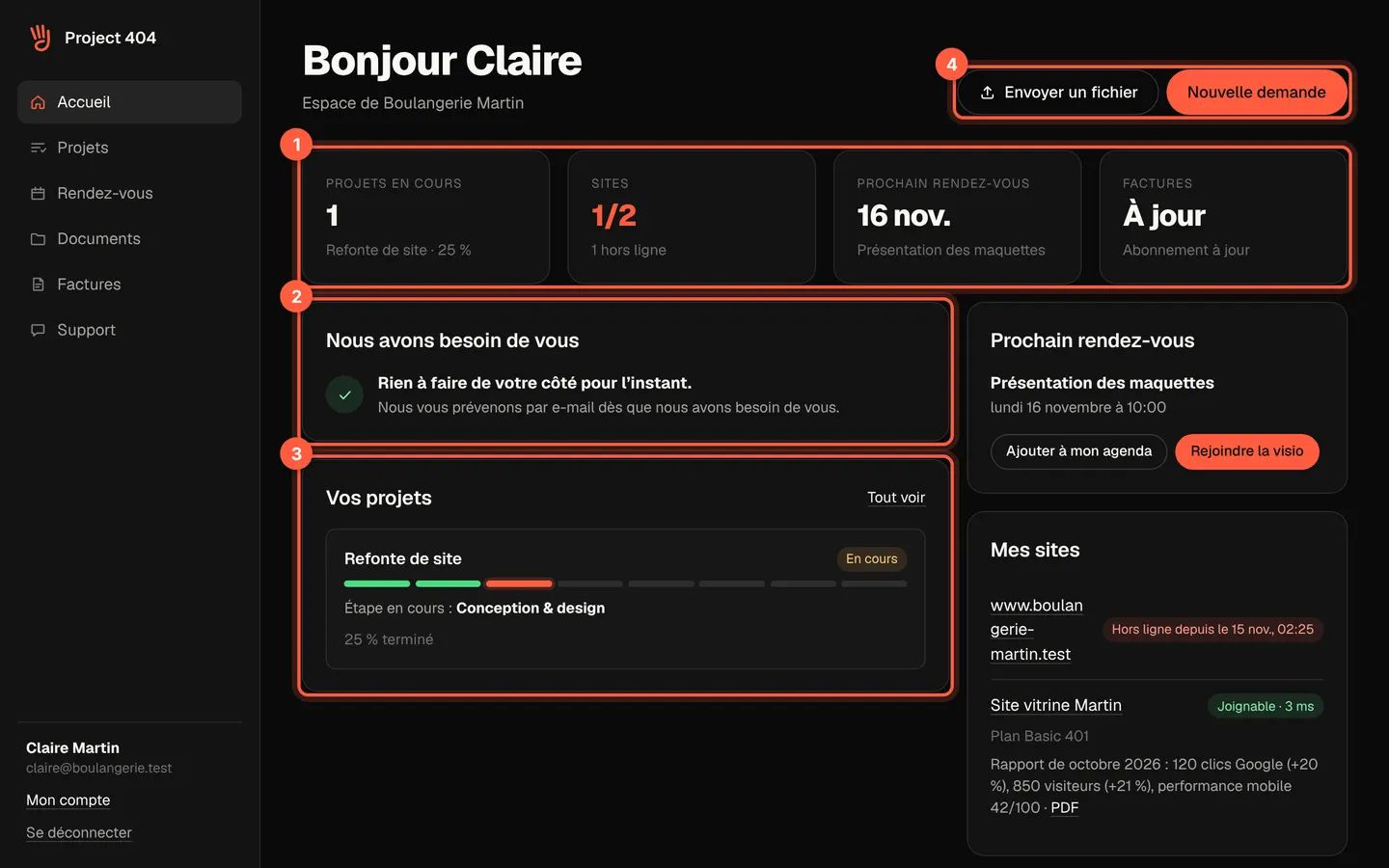 L’accueil de l’espace client : indicateurs, actions à faire et projets en cours.
3. Vos rendez-vous et vos sites, sous surveillance
À droite de l’accueil, Prochain rendez-vous (repère 2) donne la date et l’heure de notre prochain échange, avec Ajouter à mon agenda et, pour une visio, Rejoindre la visio.
Mes sites (repère 3) liste vos sites avec leur état, votre plan d’hébergement et le dernier rapport mensuel : ses chiffres clés (clics Google, visiteurs, performance mobile) et son PDF. Vos sites en ligne sont vérifiés toutes les 5 minutes. Si l’un d’eux ne répond plus, un bandeau rouge apparaît en haut de l’accueil (repère 1) et notre équipe est alertée au même moment. Le badge Joignable revient dès que le site répond à nouveau.
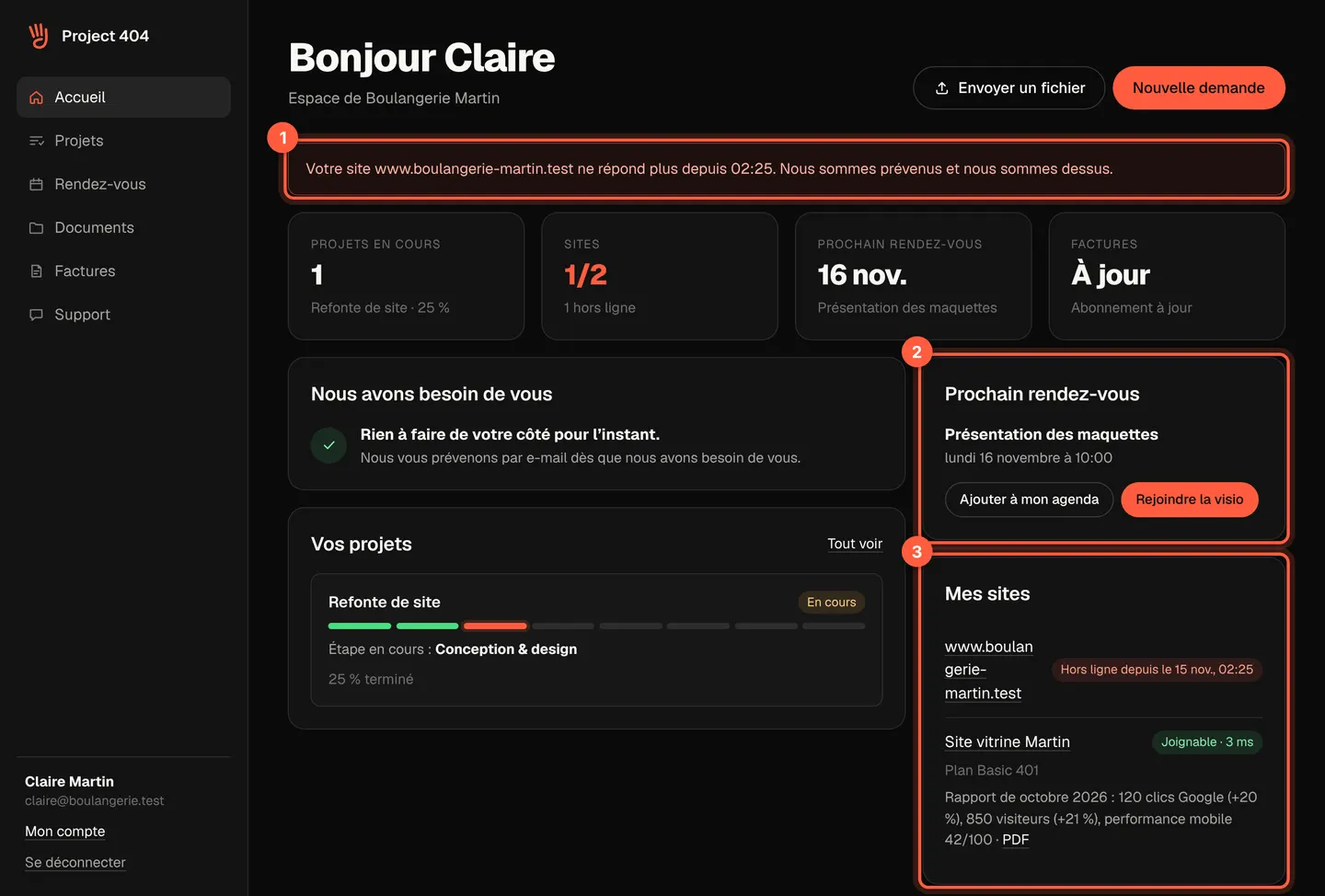 Ici, l’un des deux sites de démonstration ne répond plus : le bandeau rouge et le badge Hors ligne le signalent.
Astuce : votre site ne s’affiche plus et aucun bandeau n’apparaît ? Suivez Mon site est inaccessible : que faire ?.
4. Le menu et Mon compte
Le menu de gauche (repère 1) donne accès à tout votre dossier :
- Accueil : la vue d’ensemble ;
- Projets : les étapes de chaque projet, voir Suivre l’avancement de son projet ;
- Rendez-vous : les prochains rendez-vous et les comptes rendus des précédents ;
- Documents : devis, factures, rapports, livrables et vos propres fichiers, rangés par dossier, voir Envoyer ses textes, photos et documents ;
- Factures : votre abonnement et vos factures, à régler en ligne, voir Où trouver mes factures ? ;
- Support : vos demandes et nos réponses, voir Demander une modification au support.
Une pastille sur Projets, Factures ou Support signale une étape qui vous attend, une facture à régler ou une nouvelle réponse.
En bas du menu (repère 2) se trouvent Mon compte et Se déconnecter. Dans Mon compte, vous modifiez votre nom (repère 3) et votre mot de passe (repère 4), et vous pouvez activer la double authentification (repère 5) : un code à 6 chiffres sur votre téléphone en plus du mot de passe, pour que votre compte reste protégé même si le mot de passe fuite.
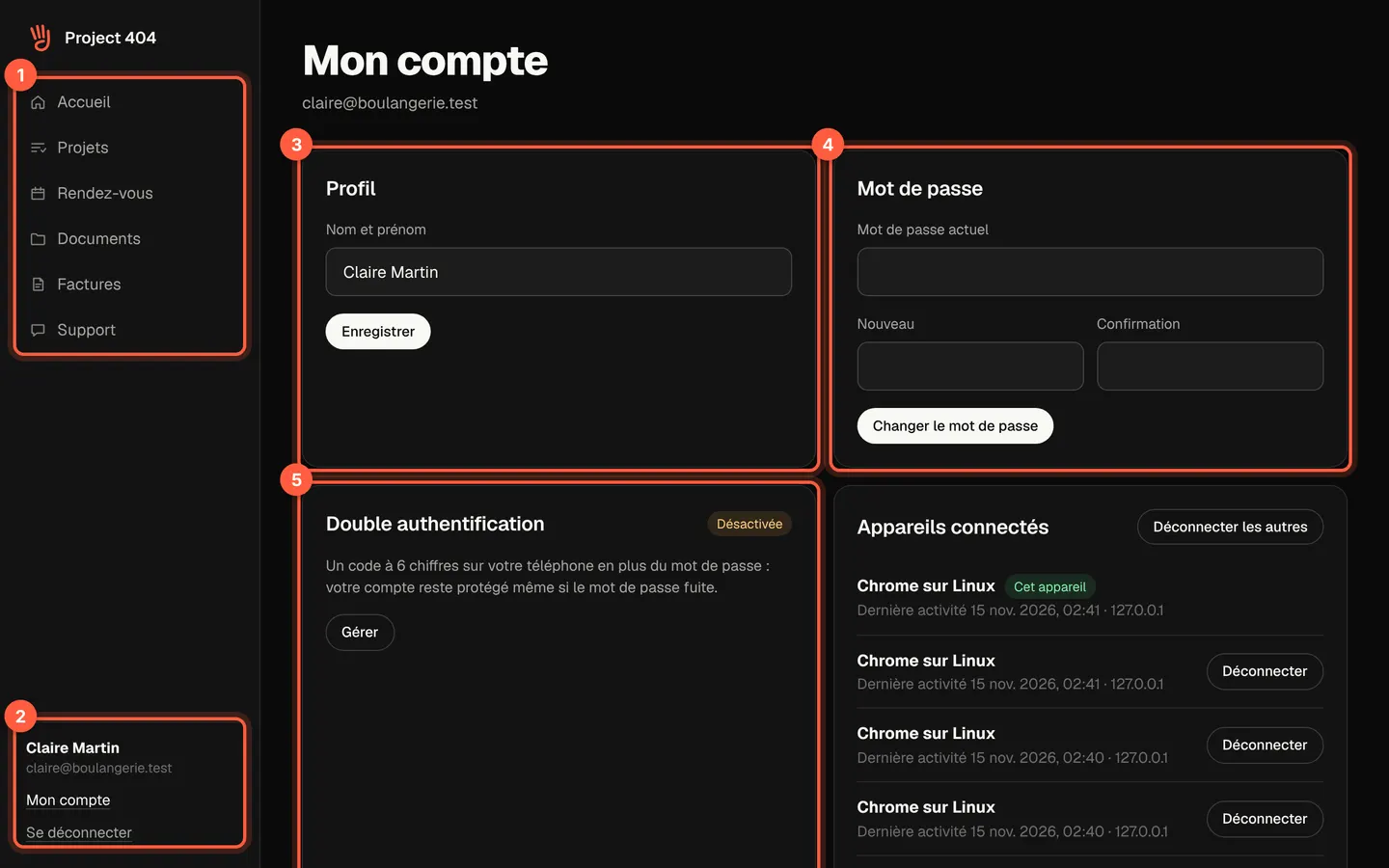 Mon compte : profil, mot de passe, double authentification et appareils connectés.
Plus bas, Appareils connectés liste les ordinateurs et téléphones où votre compte est ouvert : un clic sur Déconnecter ferme une session oubliée. Mes données permet de télécharger une copie de vos données ou de demander la suppression de votre compte.
Et ensuite ?
Tout votre dossier est désormais au même endroit, et vous gardez la main : vous voyez ce qui est fait, ce qui arrive et ce qui vous attend. Pour aller plus loin, voyez comment suivre l’avancement de votre projet. Une question sur votre espace ? Ouvrez une Nouvelle demande dans Support, ou contactez-nous.
On peut le faire pour vous
Une modification à faire, un doute avant de vous lancer ? Demandez-la au support : c’est souvent plus rapide pour nous, et compté dans les heures d’évolution de votre plan.
Cet article vous a-t-il aidé ?