Trouver le sitemap de son site WordPress et l’envoyer à Google
Où trouver le sitemap d’un site WordPress, avec Yoast SEO ou sans extension, comment le vérifier, puis comment l’envoyer à Google dans la Search Console.
Le sitemap d’un site WordPress est un fichier qui liste ses pages pour Google. Avec l’extension Yoast SEO, il se trouve à l’adresse votre-site.fr/sitemap_index.xml ; sans extension de référencement, WordPress le fournit à votre-site.fr/wp-sitemap.xml. Pour l’envoyer à Google, ouvrez la Search Console, puis Sitemaps, collez l’adresse et cliquez sur Envoyer. Comptez cinq minutes, une fois pour toutes.
Bon à savoir : un sitemap aide Google à trouver vos pages, mais ne garantit ni leur présence ni leur position dans les résultats. Si votre site est suivi par notre équipe en référencement naturel, le sitemap et la Search Console font partie de l’analyse : inutile de vous en occuper. Si votre site est hébergé chez nous, sa Search Console est suivie dans nos plans Basic 401, Starter 402 et Avancé 403 (voir les tarifs) : écrivez-nous avant d’y envoyer un sitemap.
1. Avec Yoast SEO : ouvrez ses réglages
Connectez-vous à l’administration de votre site. Dans le menu de gauche, survolez Yoast SEO, puis cliquez sur Réglages (repère 1). L’écran s’ouvre sur Fonctionnalités du site (repère 2).
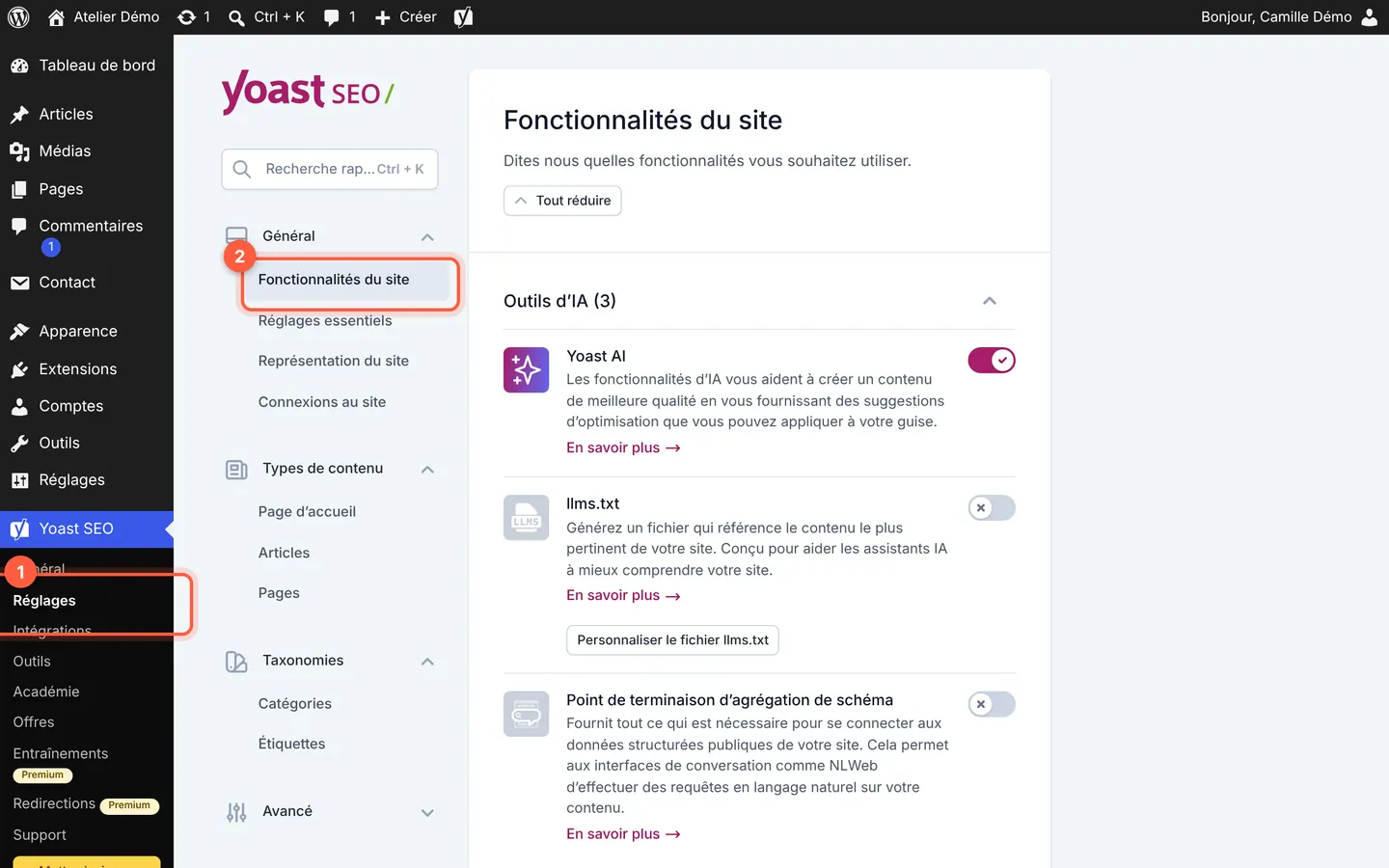 Yoast SEO regroupe ici ses fonctions, chacune avec un interrupteur.
2. Ouvrez le plan de site XML
Faites défiler jusqu’à la partie SEO technique et à la ligne Plans de site XML (repère 1). L’interrupteur à droite doit être activé : laissez-le tel quel. Cliquez sur Consulter le plan de site XML (repère 2) : le sitemap s’ouvre dans un nouvel onglet, et la barre d’adresse de votre navigateur affiche son adresse exacte.
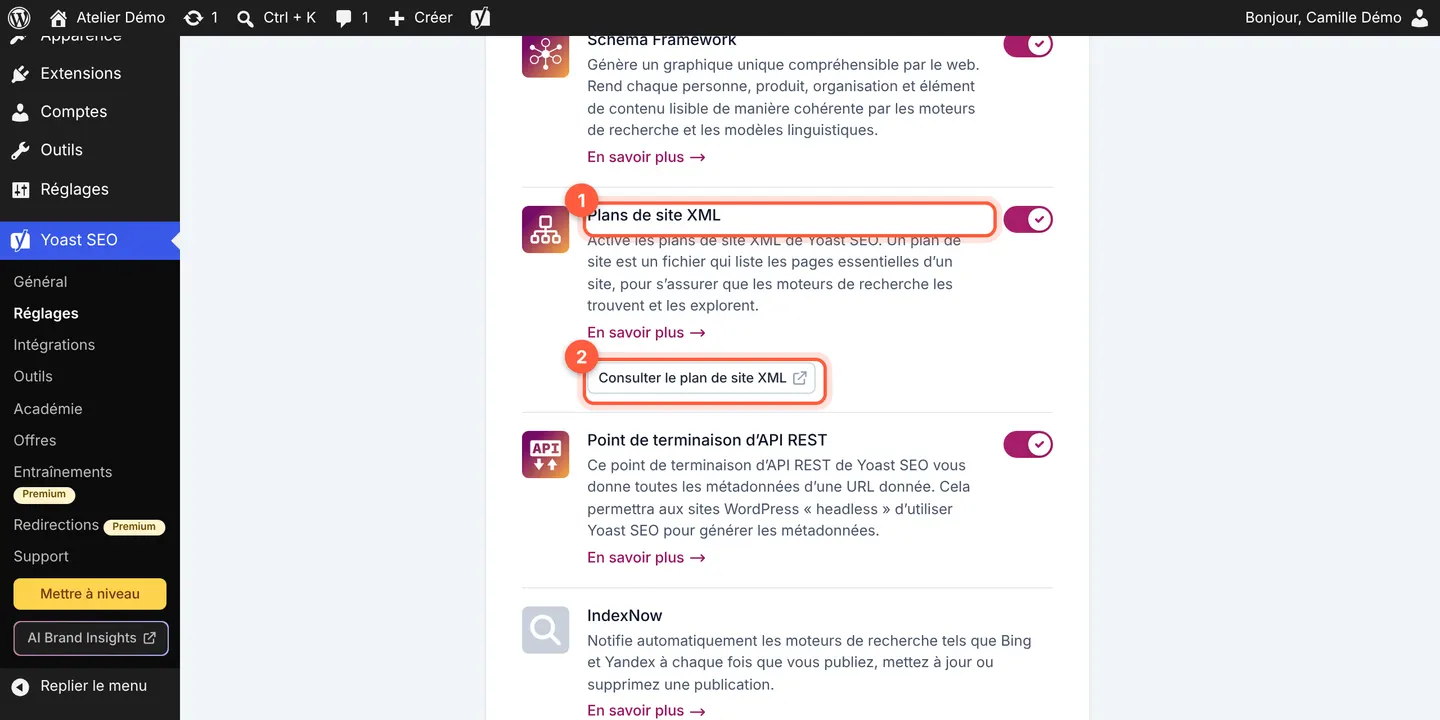 « Un plan de site est un fichier qui liste les pages essentielles d’un site » : la définition de Yoast, sous le titre.
Attention : ne désactivez pas cet interrupteur. Sans lui, Yoast ne fournit plus de sitemap.
3. Vérifiez le sitemap de Yoast
Le sitemap de Yoast est un sommaire (repère 1) : il renvoie vers plusieurs listes, une pour les articles, une pour les pages, une pour les catégories… Cliquez sur l’une d’elles pour voir les adresses qu’elle contient : vos pages importantes doivent y figurer.
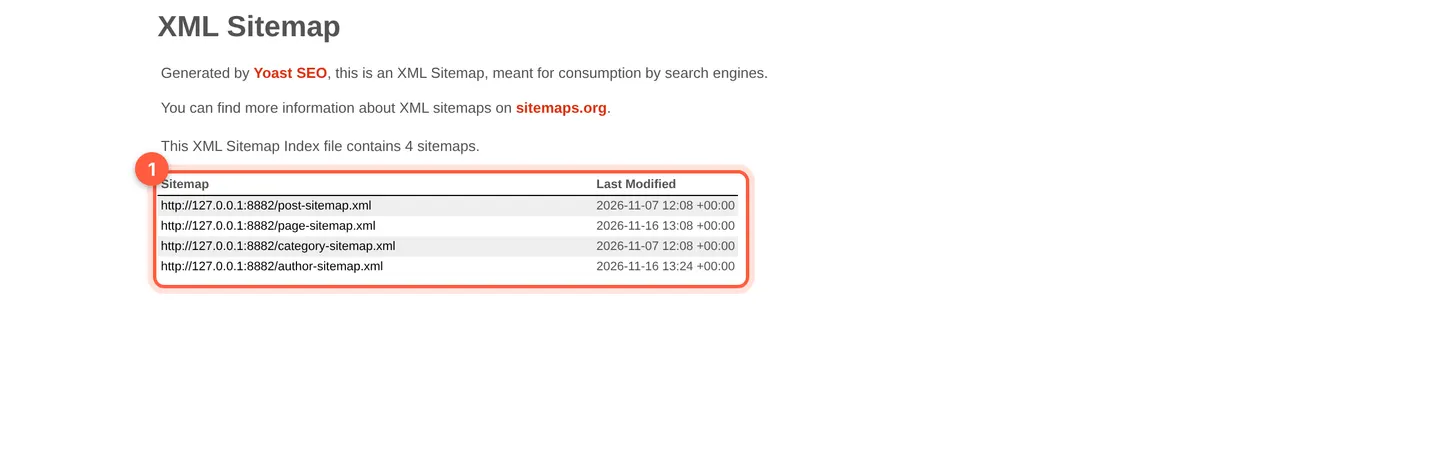 L’adresse à retenir est celle de ce sommaire : votre-site.fr/sitemap_index.xml. La page est en anglais, c’est normal.
4. Sans extension : le sitemap de WordPress
Si votre site n’a pas d’extension de référencement, WordPress fournit son propre sitemap. Tapez l’adresse de votre site suivie de /wp-sitemap.xml dans votre navigateur. La page Plan de site XML (repère 1) renvoie elle aussi vers plusieurs listes : articles, pages, catégories, auteurs (repère 2).
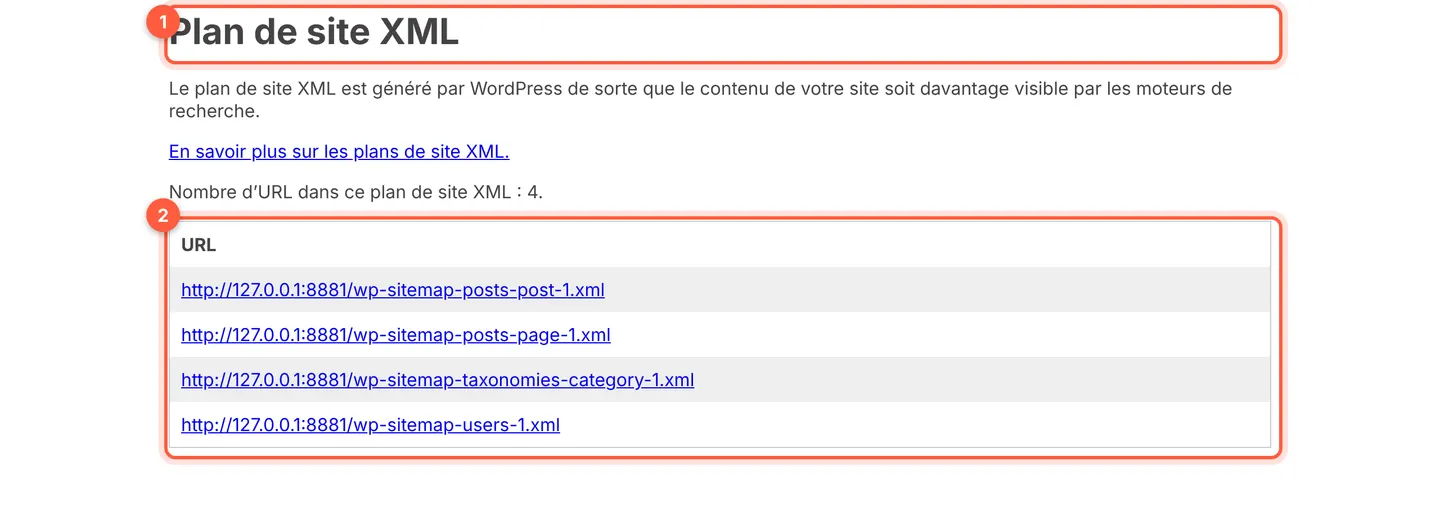 Le sitemap fourni par WordPress, sur un site sans extension de référencement.
Astuce : vous ne savez pas lequel des deux votre site utilise ? Tapez l’adresse de votre site suivie de /sitemap.xml : sur notre site de démonstration, WordPress comme Yoast SEO renvoient alors vers le bon sitemap.
5. Envoyez le sitemap à Google
L’envoi se fait dans la Search Console, l’outil gratuit de Google pour suivre votre site. Il faut que votre site y soit déjà déclaré et validé.
- Ouvrez la Search Console avec le compte Google qui gère votre site, et choisissez votre site en haut à gauche.
- Dans le menu de gauche, partie Indexation, cliquez sur Sitemaps.
- Dans Ajouter un sitemap, tapez l’adresse du sitemap, ou seulement sa fin (sitemap_index.xml) si le début est déjà affiché, puis cliquez sur Envoyer.
- Le sitemap apparaît dans la liste des sitemaps envoyés, avec son état. Revenez plus tard : si Google a pu le lire, il indique le nombre de pages découvertes.
La marche à suivre complète est dans la documentation de Google : Créer et envoyer un sitemap.
En cas de souci
- La page du sitemap affiche une erreur ou une page introuvable : vérifiez l’adresse (sitemap_index.xml avec Yoast, wp-sitemap.xml sans extension). Si aucune ne fonctionne, une extension ou un réglage le bloque : écrivez au support.
- La Search Console indique qu’elle n’a pas pu lire le sitemap : ouvrez son adresse dans votre navigateur. Si elle s’affiche bien, attendez un peu et vérifiez à nouveau ; sinon, transmettez le message exact au support.
- Une page importante manque dans le sitemap : vérifiez qu’elle est publiée (et non en brouillon ou privée). Si elle l’est, écrivez au support.
- Vous avez changé d’extension de référencement ou refait votre site : l’adresse du sitemap a pu changer. Envoyez la nouvelle dans la Search Console. Pour une refonte, voir aussi Refaire son site sans perdre son référencement.
Et ensuite ?
Une page a changé d’adresse ou a été supprimée ? Évitez à vos visiteurs et à Google une page introuvable : Créer une redirection 301 sur WordPress.
Questions fréquentes
Qu’est-ce qu’un sitemap ?
C’est un fichier qui liste les pages de votre site à l’intention des moteurs de recherche, aussi appelé plan de site XML. Il aide Google à trouver vos pages, en particulier les nouvelles.
Toutes les pages de mon sitemap seront-elles sur Google ?
Pas forcément : le sitemap signale vos pages, Google décide ensuite lesquelles il garde dans ses résultats. Dans la Search Console, le rapport Pages (partie Indexation) liste les pages qui ne sont pas indexées et la raison pour chacune.
Faut-il renvoyer le sitemap à Google après chaque nouvelle page ?
Non. Le sitemap se met à jour tout seul quand vous publiez, et son adresse ne change pas : il suffit de l’avoir envoyé une fois dans la Search Console. Renvoyez-le seulement si son adresse change, par exemple après une refonte ou un changement d’extension.
Où trouver l’adresse du sitemap si je ne sais pas quelle extension est installée ?
Ouvrez l’adresse de votre site suivie de /robots.txt. Sur un site WordPress, ce petit fichier contient en général une ligne qui commence par « Sitemap: », suivie de l’adresse exacte du sitemap. Copiez-la telle quelle.
Pour aller plus loin
Pas le temps de vous en occuper ?
Référencement SEO : on s’en charge pour vous, avec un devis gratuit et sans engagement.
Cet article vous a-t-il aidé ?