Activer la double authentification sur WordPress
Protéger votre compte WordPress avec un code en plus du mot de passe : application d’authentification et codes de récupération, avec l’extension Two Factor.
La double authentification ajoute un code à usage unique au mot de passe : même volé, votre mot de passe ne suffit plus pour entrer dans votre site. Avec l’extension Two Factor, ouvrez Comptes, puis Profil, descendez jusqu’à Options de Two-Factor, activez l’Application d’authentification et les Codes de récupération, puis cliquez sur Mettre à jour le profil. Comptez dix minutes, téléphone en main.
Bon à savoir : chaque personne active la double authentification sur son propre compte, depuis son profil. Ce tutoriel utilise l’extension Two Factor, publiée par des contributeurs de WordPress.org ; votre site peut en utiliser une autre. Si votre site est hébergé chez nous, écrivez-nous avant d’installer une extension de sécurité : nous vous indiquons celle qui convient à votre site (hébergement et maintenance).
1. Ouvrez votre profil
Connectez-vous à l’administration de votre site. Dans le menu de gauche, survolez Comptes, puis cliquez sur Profil (repère 1). Faites défiler la page jusqu’à la partie Options de Two-Factor.
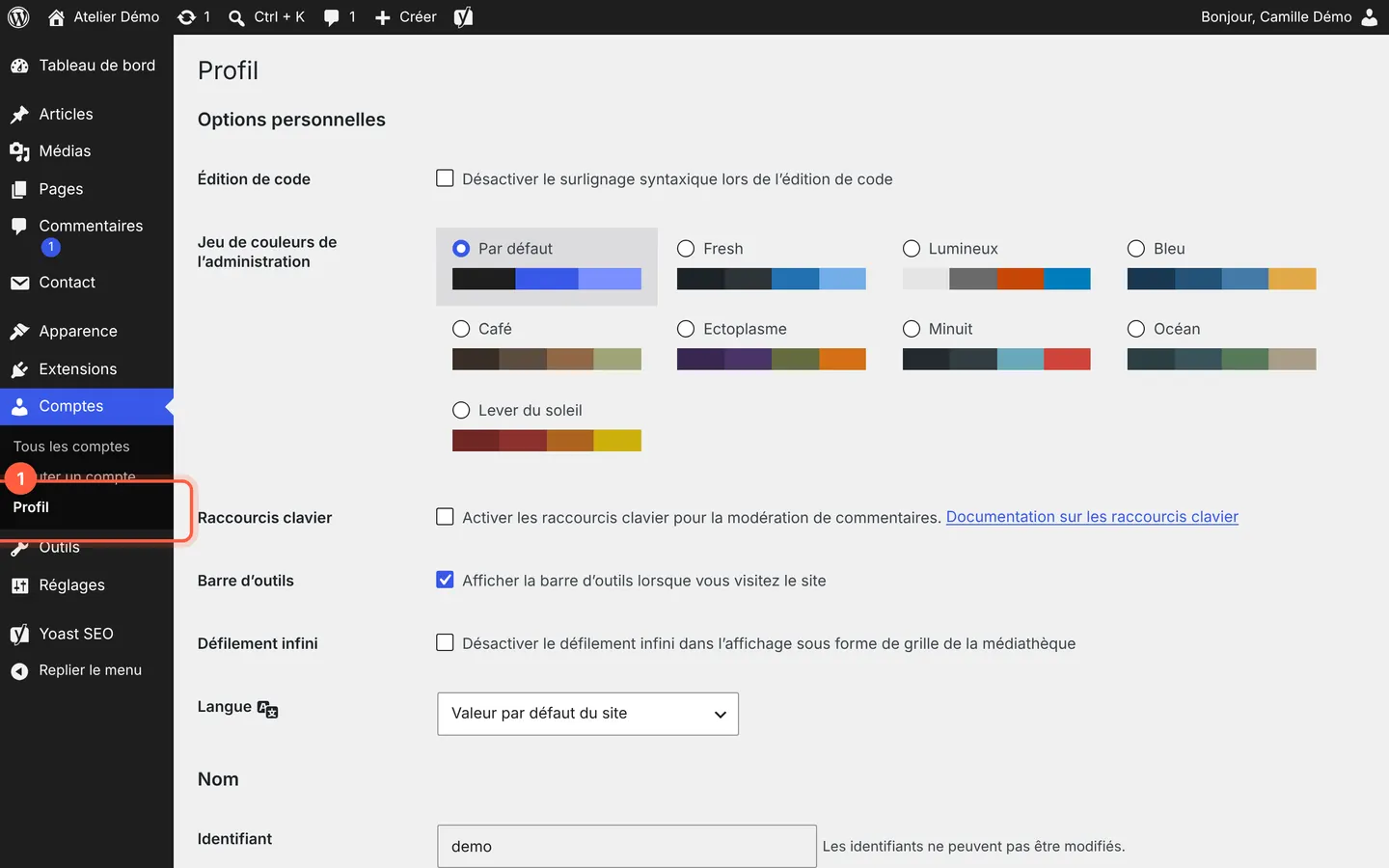 Le profil réunit vos réglages personnels : mot de passe, adresse e-mail, et double authentification.
2. Activez l’application d’authentification
C’est la méthode que l’extension recommande. Installez d’abord sur votre téléphone une application d’authentification (l’écran en cite plusieurs). Puis, dans votre profil :
- cochez Activer Application d’authentification (repère 1) ;
- ouvrez l’application sur votre téléphone, choisissez d’ajouter un compte, et scannez le QR code affiché (repère 2). Impossible de scanner ? Tapez dans l’application la clé secrète écrite juste en dessous ;
- l’application affiche alors un code à six chiffres, qui change toutes les trente secondes environ. Tapez-le dans Code d’authentification (repère 3), puis cliquez sur Vérifier (repère 4).
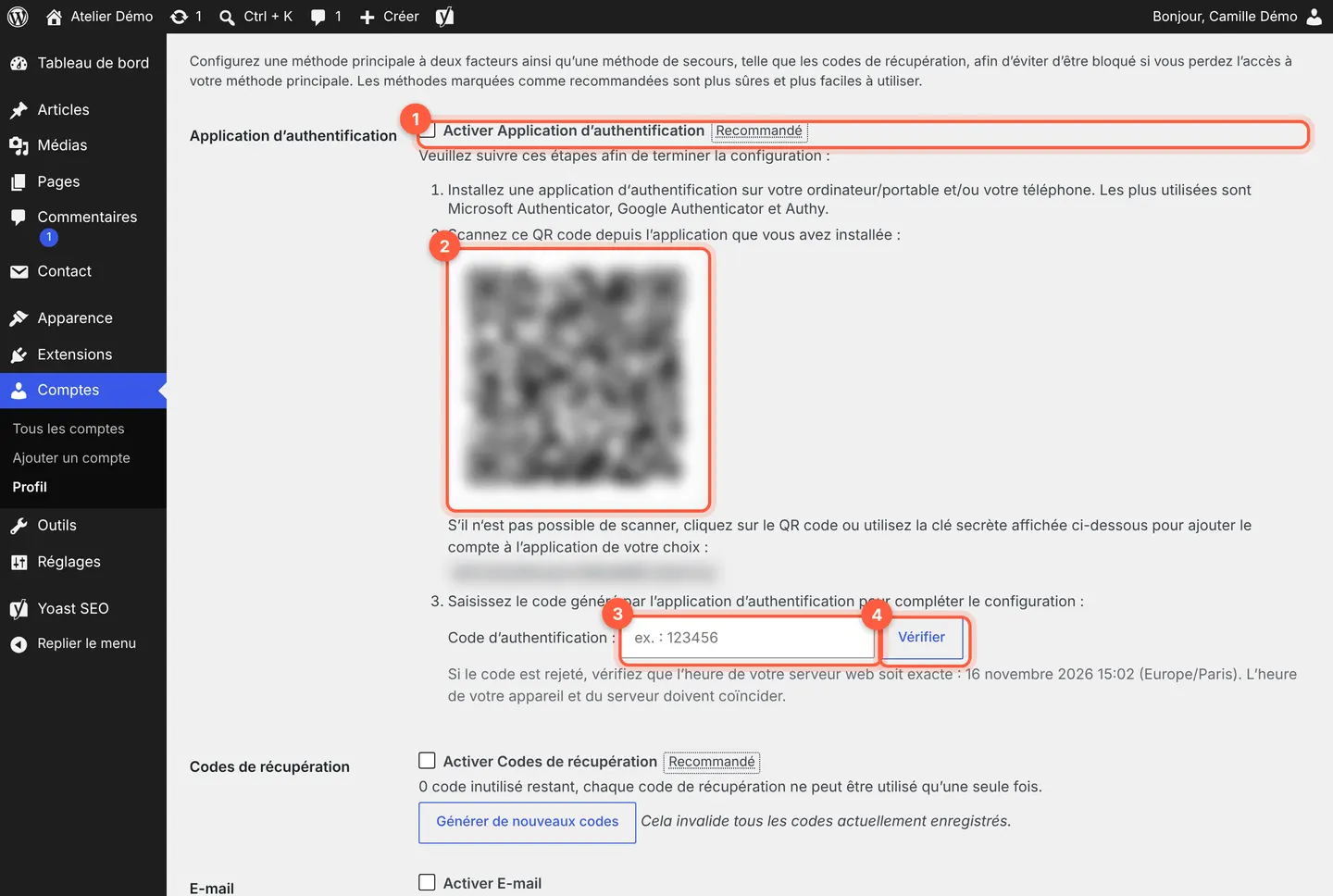 Le QR code et la clé secrète sont propres à votre compte : ne les montrez à personne. Ils sont floutés ici.
Attention : si le code est refusé, vérifiez l’heure de votre téléphone : comme le rappelle l’écran, l’heure de votre appareil et celle du serveur doivent coïncider.
3. Créez vos codes de récupération
Sans téléphone, vous ne pourriez plus vous connecter : les codes de récupération sont votre roue de secours. Cochez Activer Codes de récupération (repère 1), puis cliquez sur Générer de nouveaux codes (repère 2). Chaque code ne peut servir qu’une seule fois.
La liste s’affiche avec deux boutons, Copier les codes et Télécharger les codes. Gardez-les à l’abri, hors de votre téléphone : imprimés et rangés, ou dans un gestionnaire de mots de passe. L’extension prévient : une fois la page quittée, vous ne pourrez plus les revoir.
Choisissez enfin dans Méthode primaire (repère 3) celle que WordPress vous proposera en premier à la connexion : Application d’authentification.
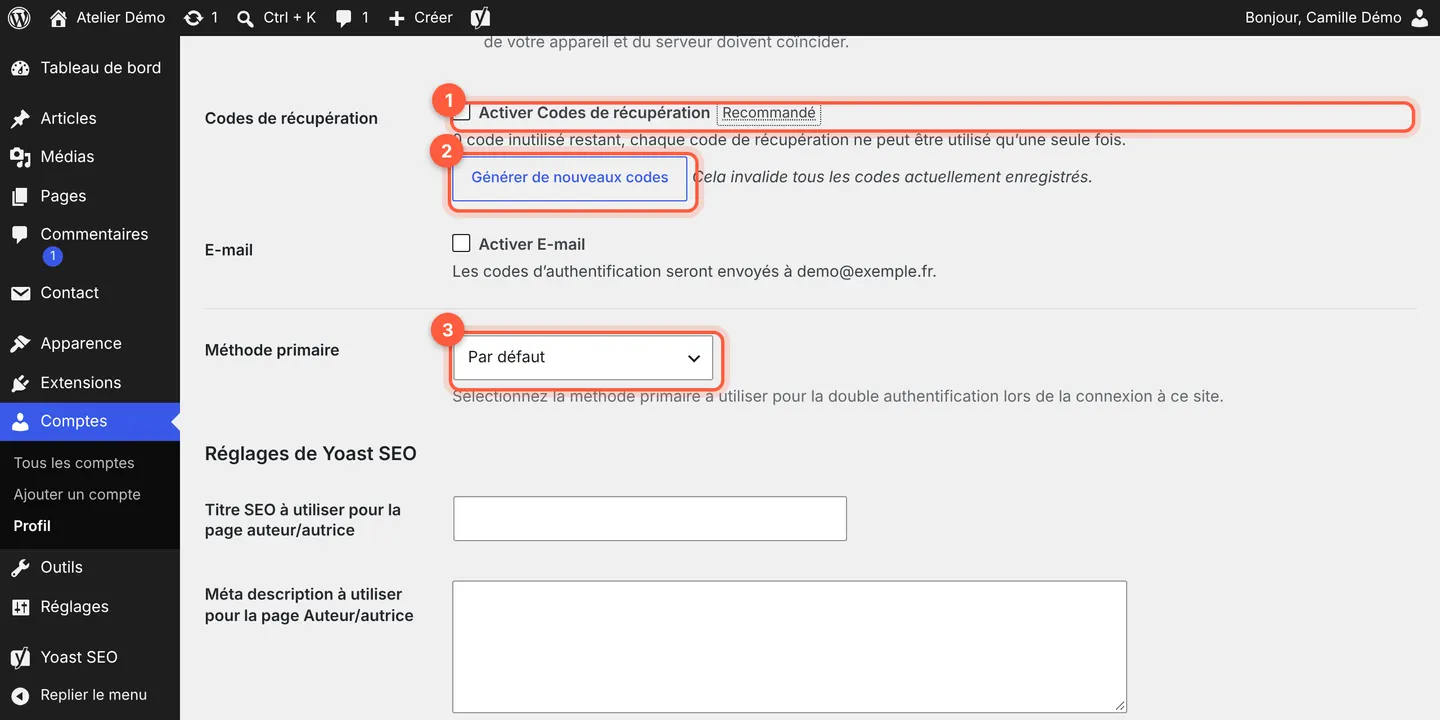 Générer de nouveaux codes annule les anciens : faites-le si vous pensez qu’ils ont été vus.
La méthode E-mail, juste en dessous, envoie les codes à l’adresse de votre compte. L’extension ne la marque pas comme recommandée : si quelqu’un accède à votre messagerie, il reçoit aussi les codes.
4. Enregistrez votre profil
Tout en bas de la page, cliquez sur Mettre à jour le profil (repère 1). La double authentification est active.
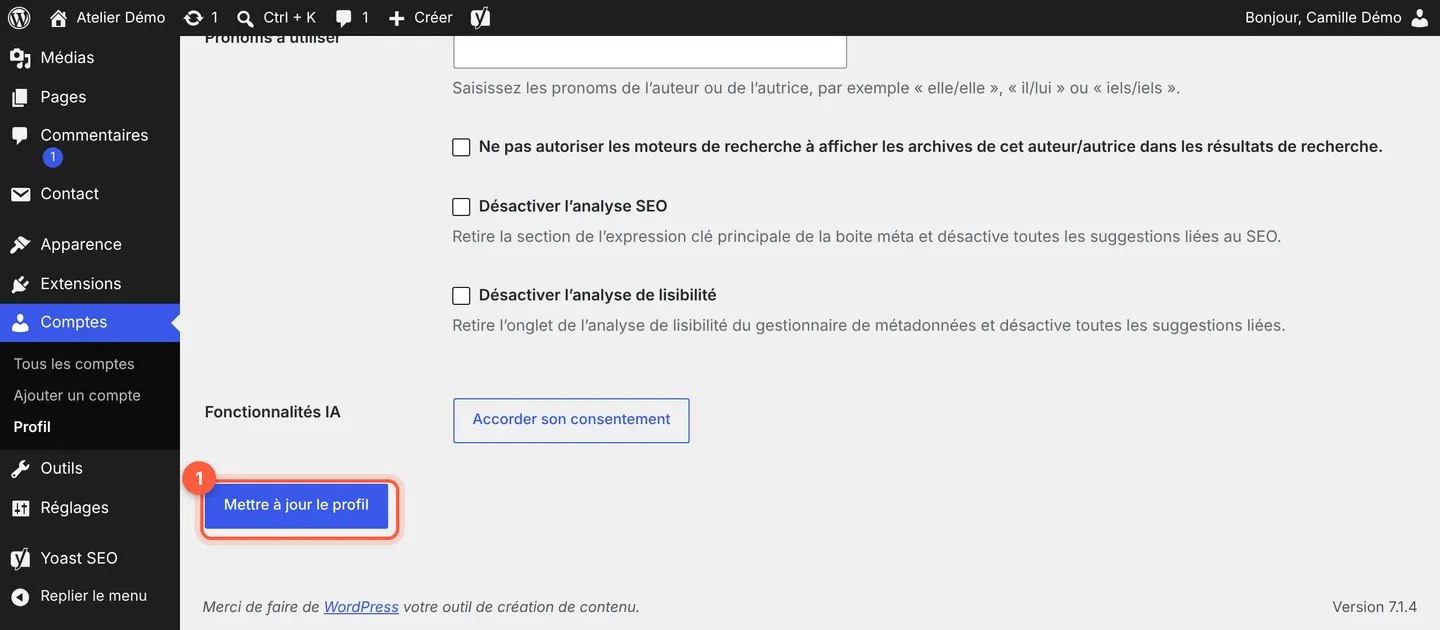 Sans ce clic, rien n’est enregistré.
À votre prochaine connexion, après votre mot de passe, WordPress vous demandera le code affiché par votre application. Faites un essai tout de suite : déconnectez-vous, puis reconnectez-vous, en gardant vos codes de récupération à portée de main.
Astuce : demandez à chaque personne qui a un compte administrateur d’activer elle aussi la double authentification : un seul compte mal protégé suffit pour entrer. Voir Donner accès au site à un collaborateur.
En cas de souci
- Pas de partie Options de Two-Factor dans votre profil : l’extension n’est pas installée ou pas activée sur votre site. Écrivez au support.
- Le code de l’application est refusé : attendez le code suivant et tapez-le sans espace. Si le problème continue, vérifiez que votre téléphone est à l’heure automatique.
- Vous avez perdu votre téléphone : connectez-vous avec un code de récupération, puis configurez à nouveau l’application sur votre nouveau téléphone. Sans code de récupération, un autre administrateur du site peut désactiver la double authentification de votre compte depuis votre profil ; sinon, écrivez au support.
- Vous pensez que quelqu’un s’est connecté à votre place : changez votre mot de passe (Changer ou retrouver son mot de passe) et suivez les bons réflexes de Mon site affiche un avertissement ou semble piraté.
Questions fréquentes
Qu’est-ce que la double authentification ?
Une deuxième vérification à la connexion, en plus du mot de passe : un code à usage unique, affiché par une application sur votre téléphone ou envoyé par e-mail. Même si quelqu’un a volé votre mot de passe, il ne peut pas se connecter sans ce code.
La double authentification de WordPress protège-t-elle aussi ma messagerie ?
Non : elle protège seulement la connexion à votre site. Activez-la aussi sur votre messagerie, si elle le propose : une boîte e-mail piratée permet de réinitialiser les mots de passe de vos autres comptes, site compris.
Quelle application d’authentification choisir ?
Toute application qui génère des codes temporaires convient : l’écran de l’extension en cite plusieurs, et certains gestionnaires de mots de passe le font aussi. Choisissez-en une sur un téléphone protégé par un code de verrouillage.
Peut-on désactiver la double authentification sur WordPress ?
Oui, depuis votre profil : dans Options de Two-Factor, décochez les méthodes activées, puis cliquez sur Mettre à jour le profil. Si votre connexion date de plus de quelques minutes, l’extension vous demande d’abord de valider de nouveau votre session avec un code. Votre mot de passe suffit ensuite pour entrer : réactivez-la dès que possible.
Pas le temps de vous en occuper ?
Hébergement & maintenance : on s’en charge pour vous, avec un devis gratuit et sans engagement.
Cet article vous a-t-il aidé ?